


 100% Security Verified | No Subscription Required | No Malware

Med så många videoplattformar som YouTube, Instagram och TikTok är det otroligt viktigt för folk att skapa engagerande videoinnehåll i en tid där innehållsskapande står i fokus. En av mina favoritmetoder för att ta videoberättande till nästa nivå är Bild-i-bild (PiP)-effekten. Om du söker ett annat sätt att göra PiP på en mobil enhet gör InShot, en mycket populär app för videoredigering på mobil, det väldigt enkelt, både på Android och iOS. Den här artikeln kommer att guida dig genom allt du behöver och vill veta om InShot – hela vägen från hur du skapar en PiP-effekt i appen till ett alternativ om du söker mer avancerade PiP-funktioner.
I den här artikeln
Allmän information om InShot Video Editor
En av de mobilappar för videoredigering som blivit känd runt om i världen är InShot tack vare sitt användarvänliga gränssnitt och dess många funktioner för att snabbt redigera videor. Appens tillvägagångssätt för både nybörjare och erfarna skapare är tydligt och okomplicerat. Från att lägga till musik till att trimma och lägga på lager med effekter är InShot ett utmärkt sätt att skapa snygga och delningsbara videor när och var som helst.
Nyckelfunktioner i InShot:
- Trimning/Klippning/Delning:Oönskade delar kan lätt tas bort, delas upp i klipp och scener kan ordnas om.
- Musik/Filter/Textöverlägg:Du kan lägga till ljudspår, använda färgstarka filter och lägga in anpassningsbar text för att förmedla budskap.
- Övergångar och effekter: Professionalism och stil läggs till genom mjuka övergångar och visuella effekter i videorna.
- Klistermärken och emojis:InShot har ett stort utbud av klistermärken och emojis för att personifiera dina videor.
Kompatibilitet av InShot med enheter:InShot kan laddas ner på Android- och iOS-enheter (iPhone). Gratisversionen erbjuder grundläggande redigeringsverktyg, medan köp i appen kan göras för att låsa upp premiumfunktioner och effekter. Appen är ett prisvärt och mångsidigt alternativ för olika redigeringsbehov.
Hur du skapar en PiP-effekt i InShot
En av de mest framstående funktionerna i InShot är dess Bild-i-bild (PiP)-funktion, vilket möjliggör för användare att lägga till en sekundär video ovanpå huvudvideon. Det passar utmärkt för till exempel reaktionsvideor, höjdpunkter från spel och handledningsöverlägg.
Här följer en steg-för-steg-guide för att göra detta, tillsammans med andra viktiga redigeringsverktyg som hjälper dig att skapa professionella videor direkt från din mobila enhet.
Steg-för-steg-guide för att använda PiP i InShot
Steg 1Kom igång med InShot-appen
Ladda först ner InShot-appen från Google Play Store för Android eller Apple App Store för iOS.
Steg 2Öppna appen och tryck på Video för att starta ett nytt projekt
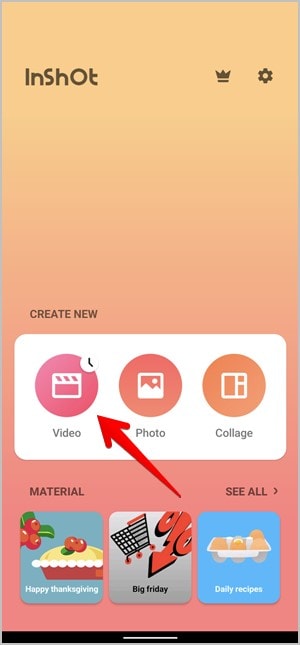
När det är klart ombeds du välja videor eller bilder från ditt galleri. Välj sedan den video som ska vara huvudmaterialet.
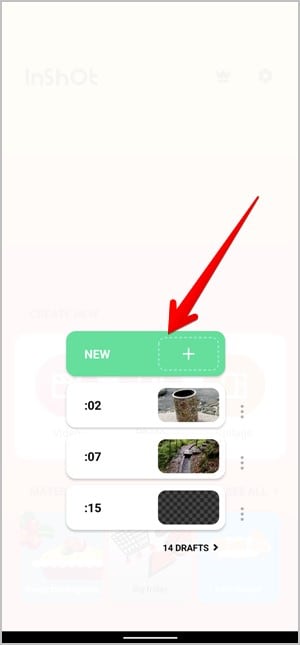
InShot kan användas utan konto och gränssnittet är tillräckligt intuitivt för att lägga till, ordna och redigera mediaklipp utan problem. När du har lagt till din huvudvideo kan du utforska alla de kraftfulla redigeringsfunktionerna som appen erbjuder.
Steg 3Lägg till Bild-i-bild (PiP) i din video
I InShot är PiP-funktionen utmärkt för att placera sekundära videor eller bilder ovanpå ditt huvudmaterial. Det är särskilt populärt för reaktionsvideor, handledningar eller innehåll med flera lager.
Först trycker du på "Klistermärke"-ikonen i verktygsfältet och bläddrar för att hitta "PiP"-alternativet.
Välj den video eller bild du vill lägga ovanpå huvudvideon. Den kommer att visas som ett mindre fönster över huvudmaterialet.
Steg 4Dra och flytta PiP-överlägget
Nyp för att ändra storleken på PiP-fönstret och dra det dit du vill ha det på skärmen. Du kan placera det var du vill, till exempel i ett hörn.
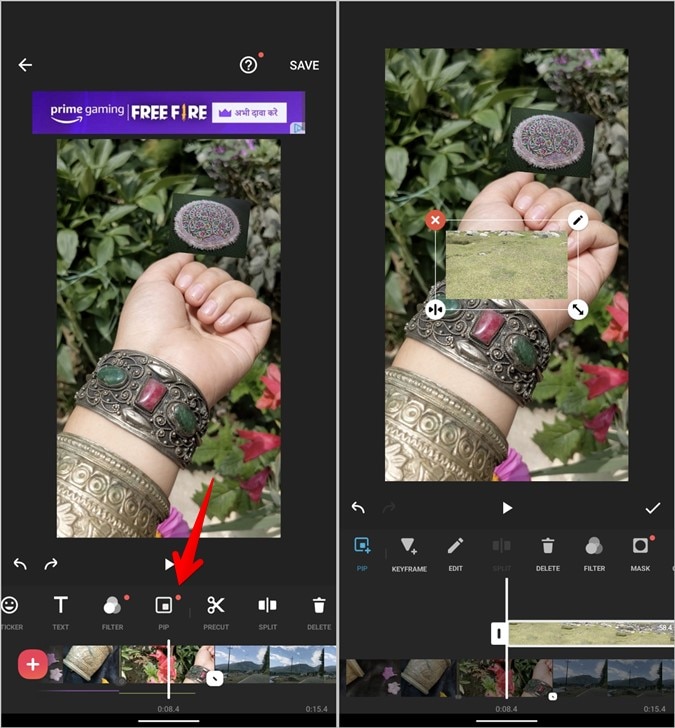
Anpassa utseendet – ge PiP-elementet en ram eller lägg till en skugga för att lyfta fram det! Du kan också justera genomskinligheten för att skapa en subtil effekt. Anpassa PiP-videons timing så att den matchar viktiga ögonblick i huvudvideon.
Använd volymkontrollen för bild- eller videofilen för att stänga av ljudet på antingen PiP- eller huvudvideon, så att ljud inte överlappar.
Steg 5Lägg till textöverlägg
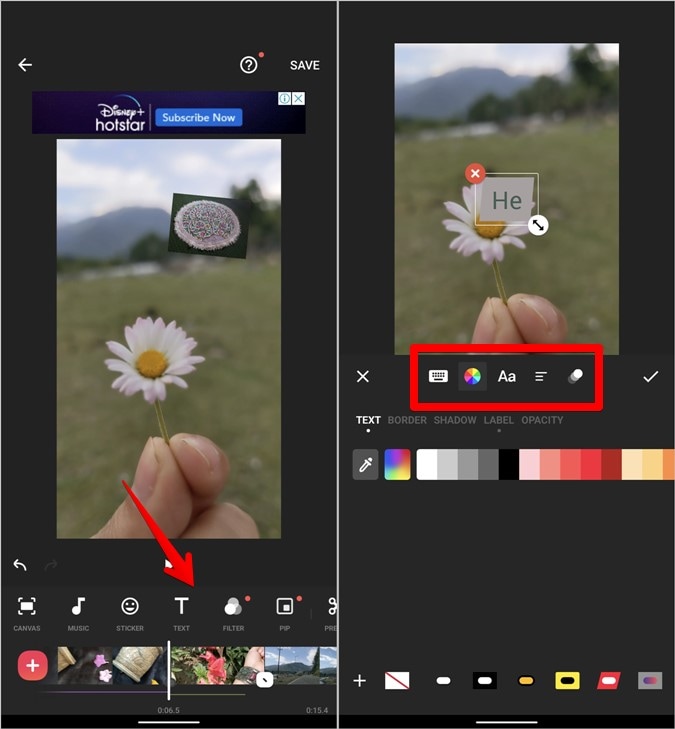
Undertexter, titlar eller visuell betoning på vissa delar fungerar utmärkt med textöverlägg i videor. Tryck på textikonen för att börja skriva. Styla texten med val av typsnitt, färger och ramar. InShot har också textanimeringar för extra effekt. Flytta texten till önskad plats på skärmen och ställ in varaktigheten för när den ska visas och döljas.
Steg 6Justera hastighet och slowmotion-effekter
Tidsfördröjning och slowmotion-effekter är populärt med hastighetsjusteringar. Tryck på "Hastighet"-ikonen och ändra standardinställningen för att jämnt öka eller sakta ner videon. "Kurva" används för variabel hastighet inom ett klipp. Dra punkterna på kurvan för att anpassa hastighetsändringar genom klippet.
Steg 7Skapa effekter med filter och visuella effekter
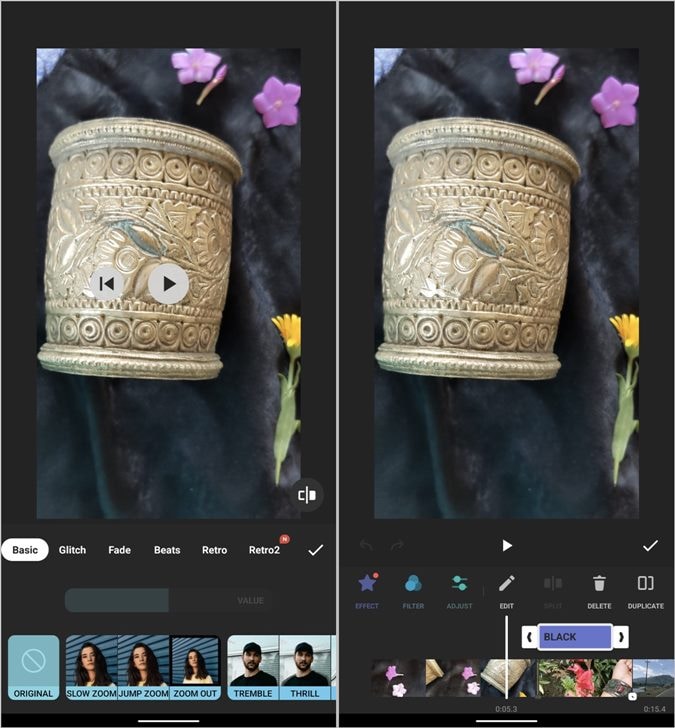
Tillägg som filter och effekter kan ge din video det lilla extra som gör filmen levande med hjälp av färgkorrigering och andra animerade effekter. Gå till "Filter"-ikonen – här hittar du olika filter där du kan justera ljusstyrka, kontrast och mer.
Välj vilken typ av animationer och ljuseffekter du vill använda under "Effekter". Fliken "Justera" ger också manuell kontroll över inställningar som kontrast, mättnad och värme.
Steg 8Ta bort vattenstämpel och exportera din video
Om du vill testa InShot utan vattenstämpel finns det ett gratis exportalternativ, men du kan ta bort den.
Eller, om du inte har något emot vattenstämpeln (eller om det bara är en engångsgrej), kan du titta på en kort annons eller uppgradera till InShot Pro för att ta bort vattenstämpeln och få premiumfunktioner!
Tryck därefter på "Spara" och välj upplösning (1080p, 720p, osv.) och bildhastighet (30fps eller 60fps) vid export.
Filmora för mobil Filmora för mobil Filmora för mobil Filmora för mobil Filmora för mobil
Redigera videor på din mobil med ett klick!
- • Kraftfulla nya AI-funktioner.
- • Användarvänlig videoredigering för nybörjare.
- • Fullfjädrad videoredigering för proffs.


Ett alternativ för PiP-redigering – Filmora för mobil
Medan InShot är ett fantastiskt verktyg för snabba och enkla videoredigeringar kan det vara otillräckligt för dem som söker mer avancerade PiP-funktioner som spårning av rörelse eller multilagerredigering. För de som söker mer kontroll över PiP-redigeringWondershare Filmora för mobilär ett kraftfullt alternativ.
Nyckelfunktioner:
- Obegränsade lager:Filmora kan hantera flera video- och PiP-lager, vilket gör att användare enkelt kan skapa lager på sina videor utan att appen kraschar eller fryser.
- Smidig prestanda:Filmora kan effektivt hantera flera lager och effekter. Den är speciellt utformad för att hantera högupplösta videor och längre eller komplexa redigeringar.
- Avancerade redigeringskontroller per lager:PiP-lager i Filmora har också alla verktyg som behövs för vidare anpassning – effekter, övergångar och texter.
- Mask- och blandningsverktyg:Filmora PiP har flera verktyg för att maskera lager, vilket gör det enklare för användare att blanda in och forma innehållet tillsammans med huvudvideon för överlägg, specialeffekter och övergångar.
- Exportera i hög kvalitet:Mjukvaran möjliggör export av video upp till 4K och bibehåller samma videokvalitet oavsett antal överlappande lager.
Så här använder du Filmora för mobil för att skapa PiP-videor.
Steg 1Installera Filmora-appen
Ladda ner och öppna Filmora-appen från Google Play Store eller AppStore.


Steg 2Starta ett nytt projekt
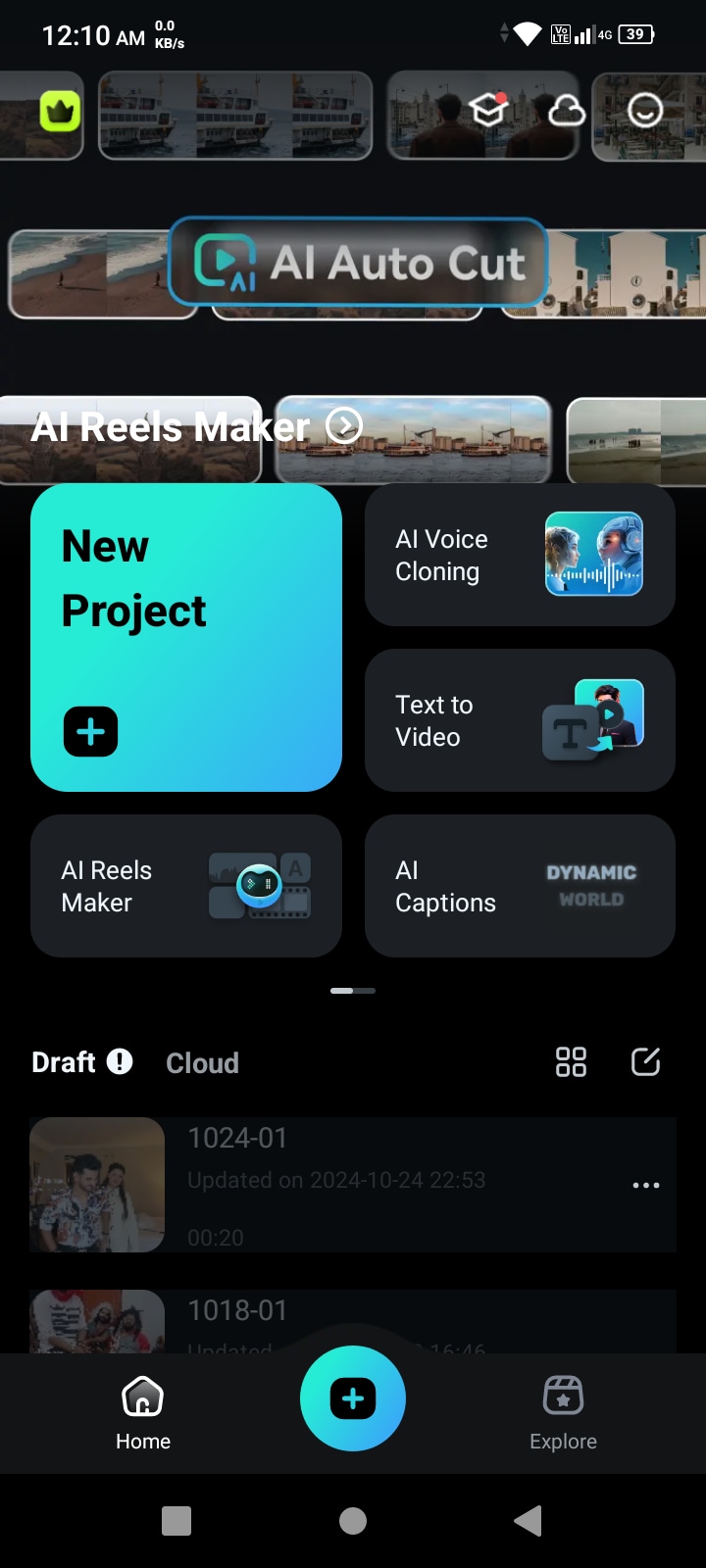
Gå till appen och tryck på Skapa ny video. Välj huvudvideo från ditt galleri eller andra mediekällor att använda som bakgrund.
Steg 3Lägg till mediainnehåll
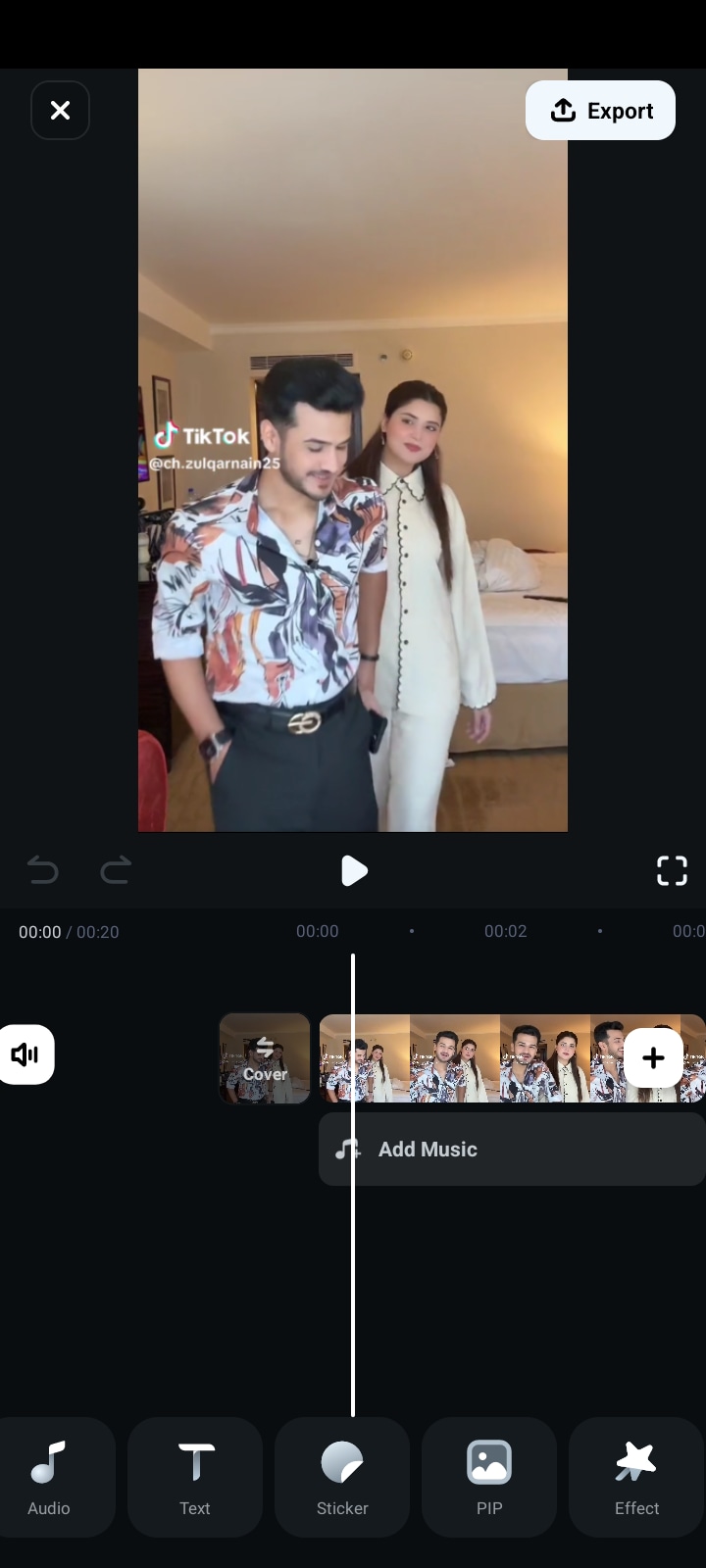
När din huvudvideo har laddats upp trycker du på Overlay eller PiP i redigeringsmenyn.
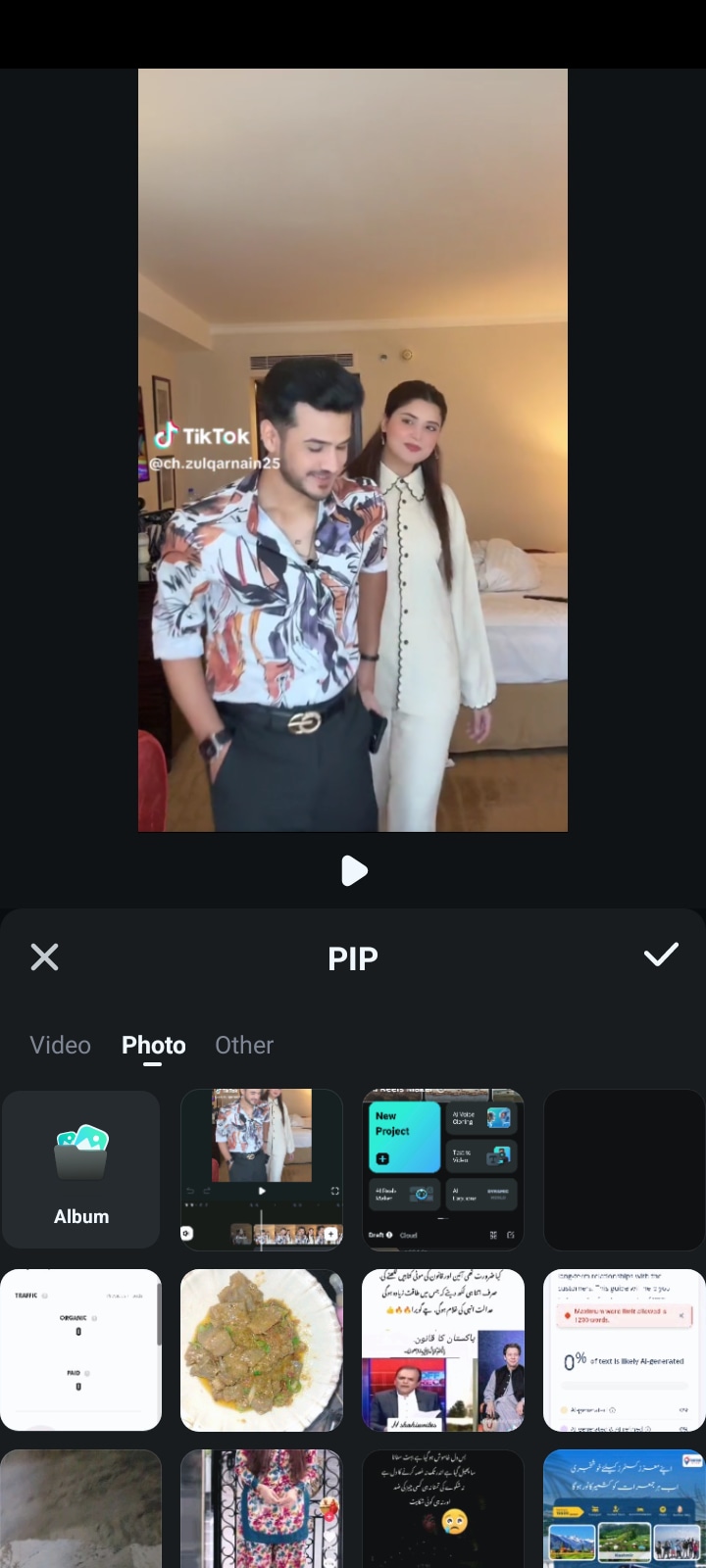
Välj sedan den sekundära video eller bild du vill lägga ovanpå (liten, i fönstret över huvudvideon).
Steg 4Justera PiP-fönstret
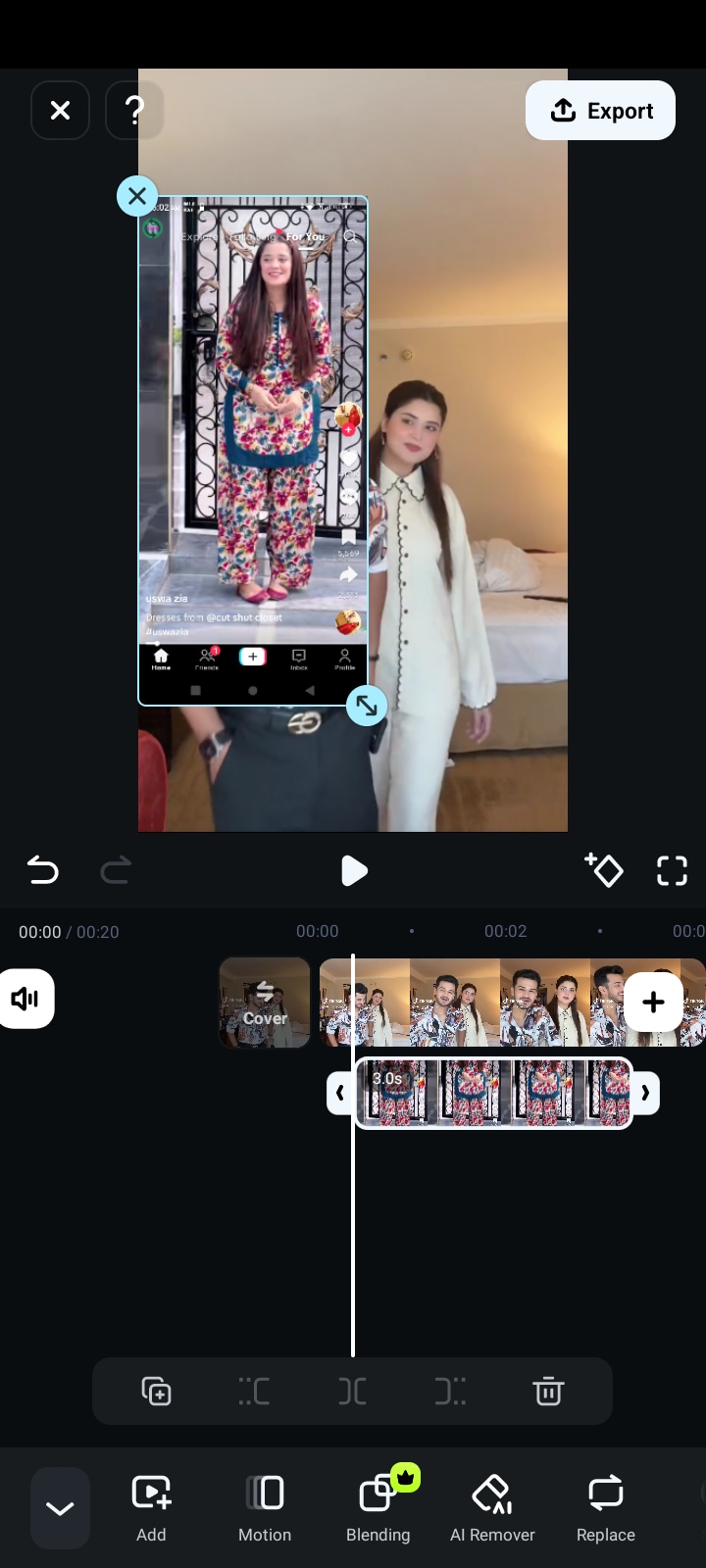
När du lägger till den sekundära mediefilen kan du ändra storlek, position och längd på PiP-fönstret. Nyp-rörelser hjälper dig att ändra storlek och flytta den till rätt plats på skärmen utan att det stör huvudvideon.
Steg 5Anpassa PiP-effekter
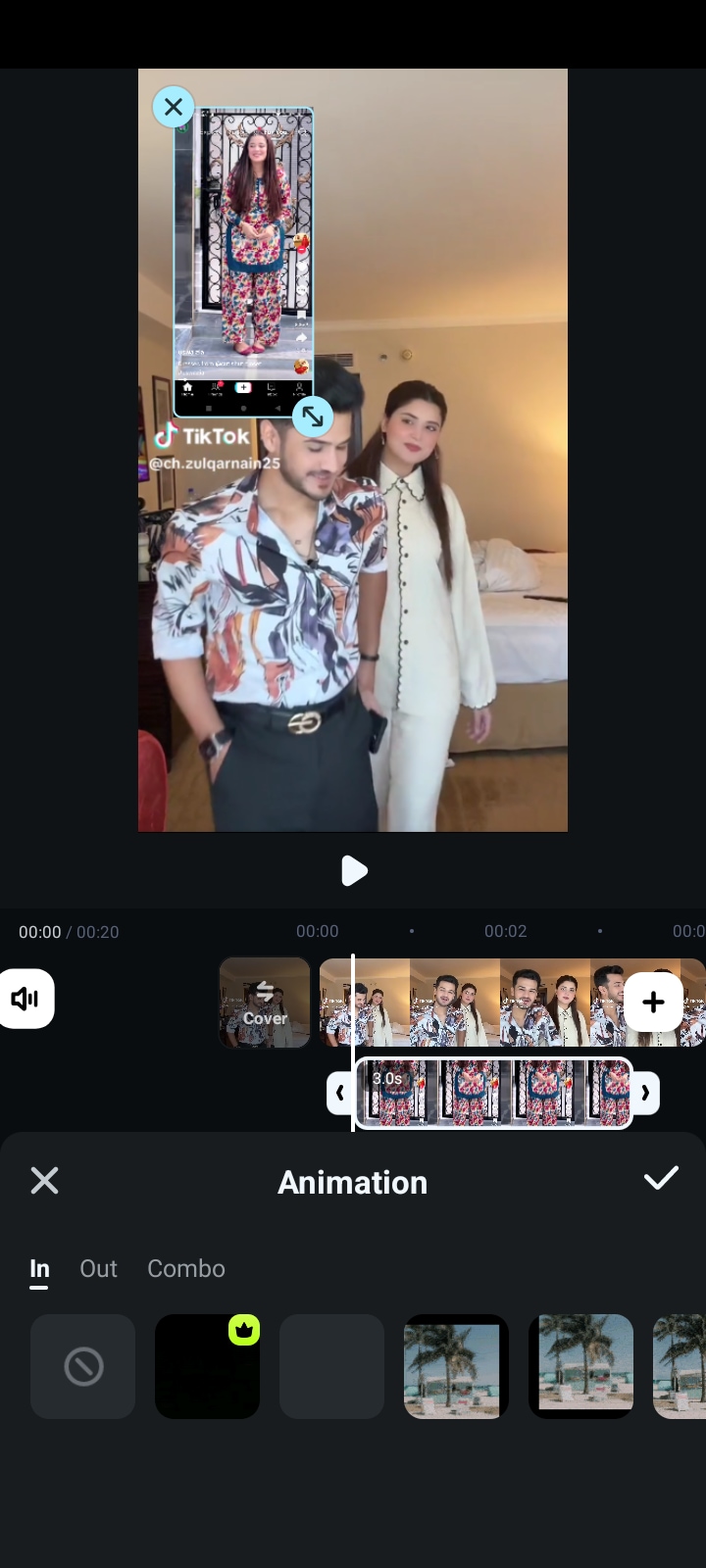
Med Filmora kan du också anpassa ditt PiP-fönster ytterligare. Du kan lägga till en ram eller ändra form, lägga till animationer så att det rör sig smidigt under övergångar eller justera opacitet eller filter för att PiP-fönstret ska smälta in i huvudvideon.
Steg 6Förhandsgranska din PiP-video
När allt är justerat trycker du på Förhandsgranska för att se videon. Om du inte är nöjd med position och effekter för PiP-fönstret kan du manuellt justera dem genom att återvända till redigeringsverktygen.
Steg 7Exportera och spara din PiP-video
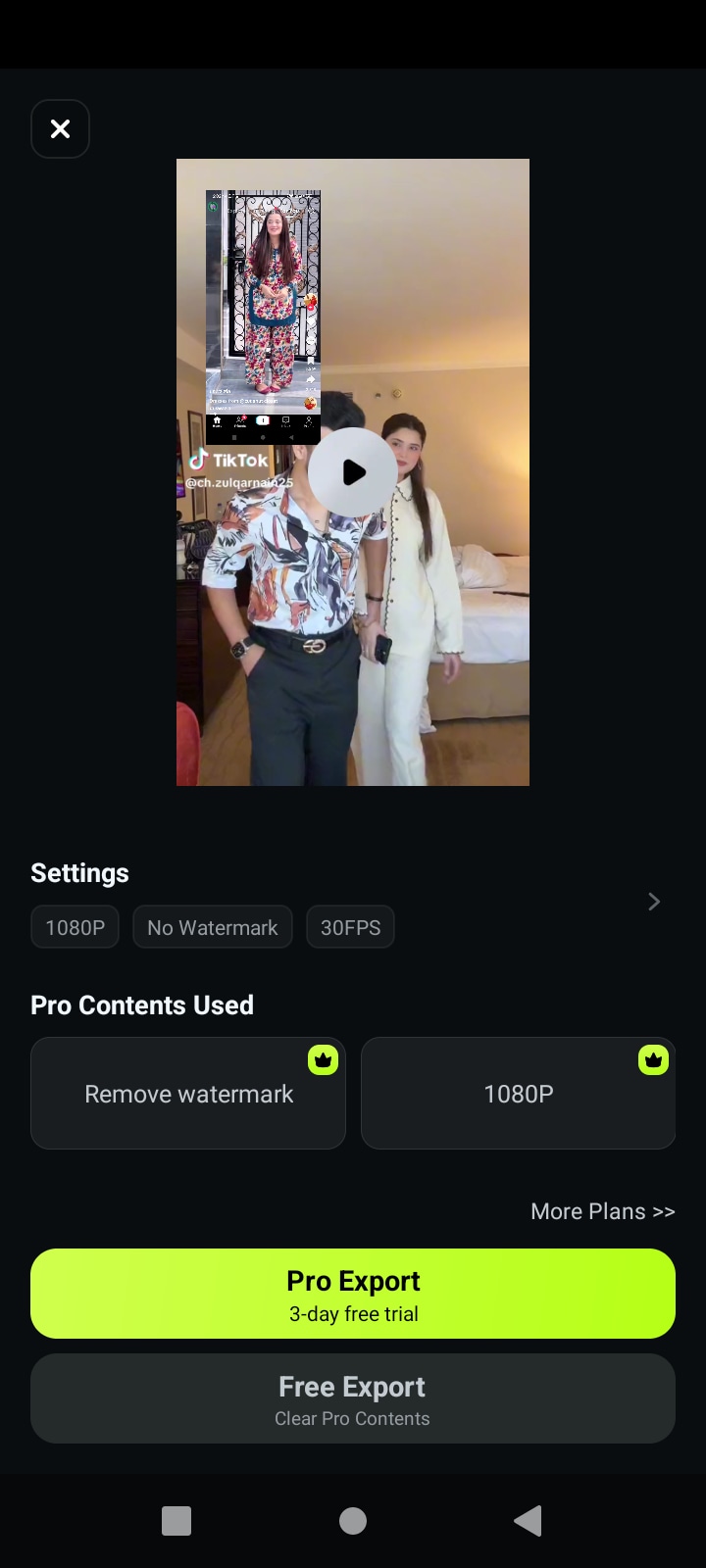
När du är klar trycker du på Exportera. Välj den upplösning och bildhastighet du vill ha på videon och spara den till din enhet eller dela direkt på dina sociala medier, som YouTube eller Instagram.
Slutsats
Att använda Bild-i-bild (PiP)-funktionen är ytterligare en användbar strategi för att berika dina videor och fånga publikens uppmärksamhet. InShot är en lätt app som erbjuder endast grundläggande funktioner för att skapa önskade PiP-effekter, vilket gör den perfekt för snabb mobilredigering. För dem som behöver mer avancerade funktioner med Bild-i-bild är Filmora ett bättre val. Dess multilagerredigering, anpassningsbara animationer och professionella ljudfunktioner gör den idealisk för användare som vill ha fler möjligheter i sin videoredigering. Välj det program som passar till ditt projekt och skapa snygga PiP-videor redan nu!