


 100 % säkerhetsverifierad | Ingen prenumeration krävs | Ingen skadlig programvara
Efter en lång dag vill du skicka ett sms till din vän för att dela med dig av ditt känslotillstånd, men du är för lat för att skriva. Du kanske vill utforska alternativa sätt att skicka hälsningar till dina kära. Det är då de animerade Chiikawa-memes kommer in med känslor. Från sömniga nickningar till blyga leenden – dessa animationer innehåller en perfekt samling av olika stämningar att dela. I den här artikeln finns de 7 bästa Chiikawa-GIF:erna för att hjälpa dig att uttrycka dig själv.
I den här artikeln
Del 1. Topp 7 Chiikawa-klistermärken – vad de betyder och hur du använder dem varje dag
Om du har förälskat dig i Chiikawa, små och söta djur, är du inte ensam! Deras hjärtevärmande upptåg och mjuka kinder har blivit populära över hela världen. Låt oss dyka ner i det söta Chiikawa-gänget för att lyfta fram betydelsen och vardagsanvändningen av de 7 främsta figurerna:
1. Chiikawa: Gruppens hjärta
Denna söta Chiikawa-GIF är känd för sin känslighet och blyga natur, vilket gör den benägen till tårar. Den är bra på att dansa och passar perfekt för inlägg på sociala medier och digitala dagböcker. Gruppens hjärta används för lättsamma reaktioner, som tacksamhet och lätt oro.

2. Usagi: Orädd äventyrare
Den lekfulla Chiikawa, Usagi, är ett energiskt vildkort som liknar en kanin. Usagi är djärv, sorglös och ställer ofta till det för sina vänner på ett roligt sätt. De passar bäst för att tillföra humor i seriösa situationer och används på olika sociala medier.

3. Momanga: Busig vildkort
Momanga är känd för sina oförutsägbara upptåg, slug natur och kaotiska energi. Detta Chiikawa meme-ansikte är perfekt för att uttrycka självsäkerhet och sarkasm. GIF:ar och klistermärken av Momanga sprider nöje i ett enda skutt.

4. Hachiware: Bokälskaren
Blå spetsade öron, små ögonbryn och en unik svans kännetecknar Hachiwares kattlika utseende. Denna Chiikawa älskar att prata och sjunga och är alltid redo att hjälpa sina vänner. Den tycker om att läsa böcker och används för att skapa positiva vibbar och genomtänkta svar.

5. Shisha: Disciplinerad arbetsnarkoman
Med ett djärvt, lejonlikt utseende är Shisha känd för sin styrka och lojalitet. Denna figurs klistermärken är perfekta för att visa beslutsamhet och ägandeskap. Shisha är en fullblodslegend som sprider självförtroende med en dos charm.

6. Rakko: Perfekta jägaren
Rakko har en sorglös, hjälpsam och avslappnad personlighet, kompletterad av starka jaktfärdigheter. Chiikawa-GIF:ar av Rakko hjälper till att uttrycka känslor såsom självförtroende, uppmuntran och motivation. Den tillför lugn och en lekfull twist på sociala medier och bidrar till att lätta upp stämningen.
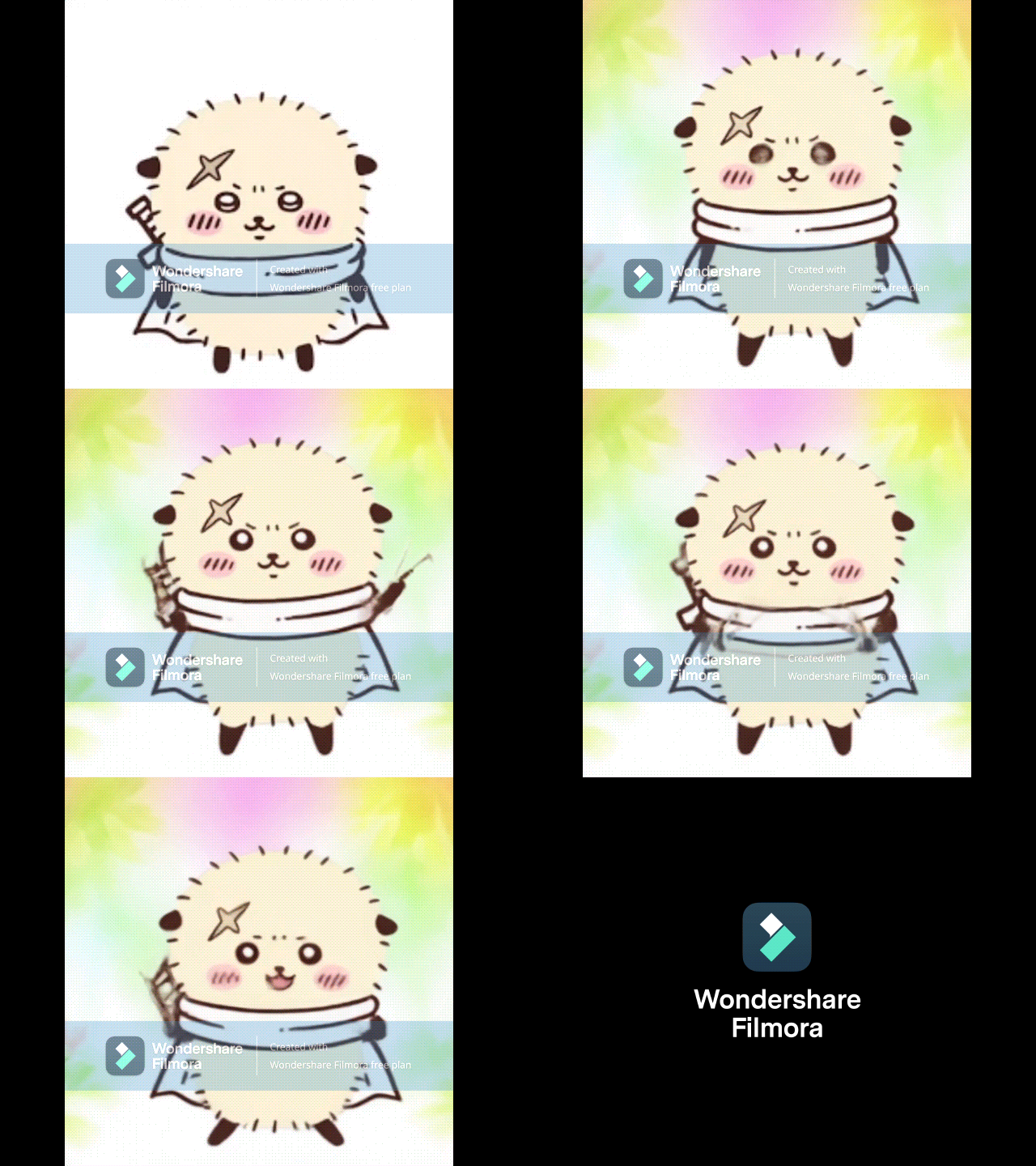
7. Kurimanju: Den snacksande filosofen
Den visa, mumsande Chiikawa, Kurimanju, präglas av en eftertänksam ton som erbjuder insikter om humor eller en godbit. Dessa klistermärken är perfekta för finurliga kommentarer eller matrelaterade meddelanden. Kurimanju är den mest avslappnade figuren i deras universum och förmedlar vuxen-vibbar i kaoset.

Del 2. Skapa Chiikawa-klistermärken med Filmora Desktop
Chiikawa-klistermärken har blivit omåttligt populära på sociala medier för att uttrycka en mängd olika känslor. Med multimedieverkyg som Wondershare Filmora har det blivit lätt och tidsbesparande att skapa dessa klistermärken, även för nybörjare. Detta verktyg erbjuder flera funktioner för att isolera din favorit-Chiikawa från valfri bild, så du kan skapa Chiikawa-bakgrundsbilder. Dessutom hjälper verktyget även till att skapa en animerad GIF från önskad bild.
Filmora erbjuder också möjligheten att konvertera din bild till en videoklistermärke med funktionen Bild till Video, vilket gör en stillbild levande. Oavsett om du skapar innehåll för sociala medier, erbjuder Filmora flera metoder för att enkelt skapa övertygande klistermärken:
Metod 1. Generera Chiikawa-klistermärken med AI Sticker
Med AI Sticker i Filmora kan du skapa anpassade klistermärken med en enda textprompt. Användare kan välja stil på klistermärken från de tillgängliga alternativen. Du kan dessutom förfina det genererade klistermärket och spara det som en bildsekvens på din enhet. En detaljerad guide för hur man gör dessa Chiikawa memes med hjälp av Filmoras AI Sticker finns nedan:
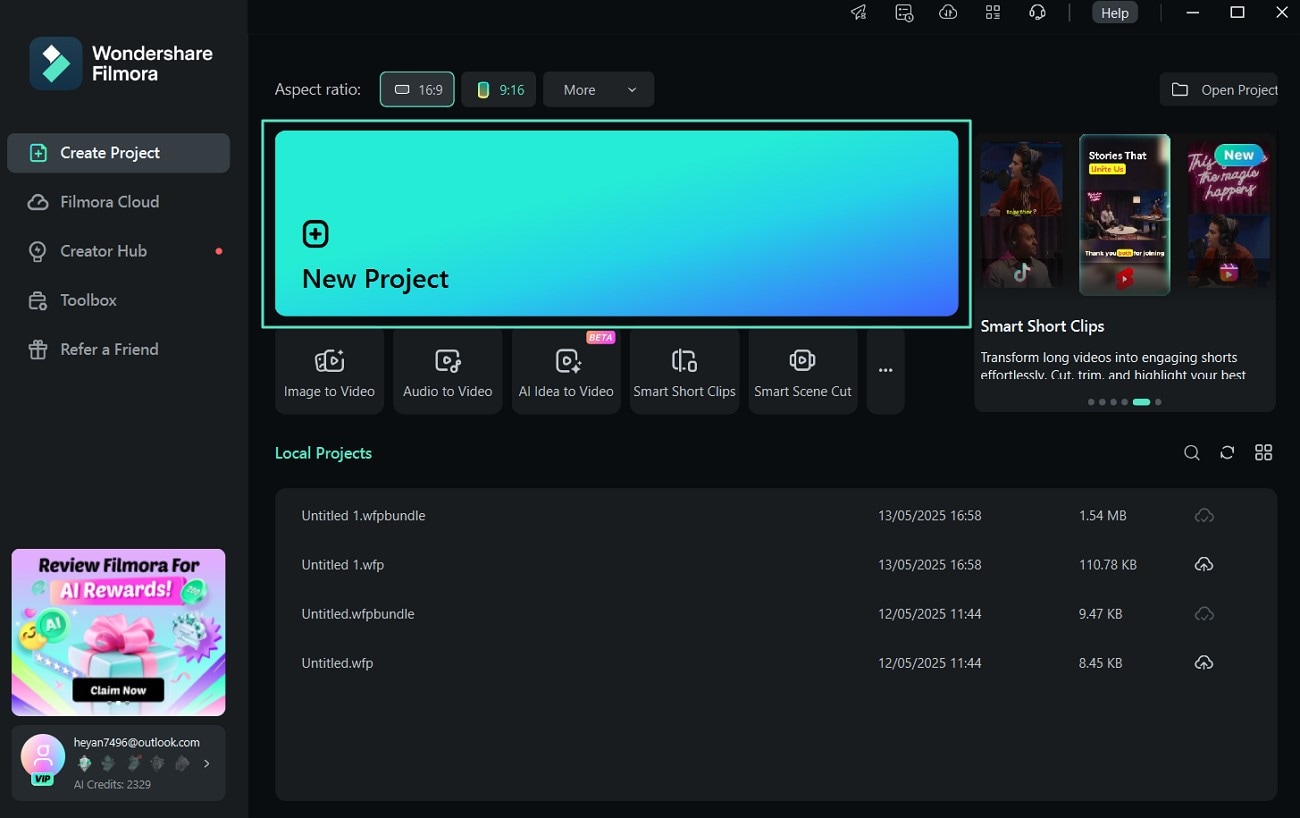
- Steg 1. Klicka på Nytt projekt för att generera klistermärken. Gå till Filmoras projekttidslinje och klicka på "Nytt projekt" för att gå in i redigeringsläget.
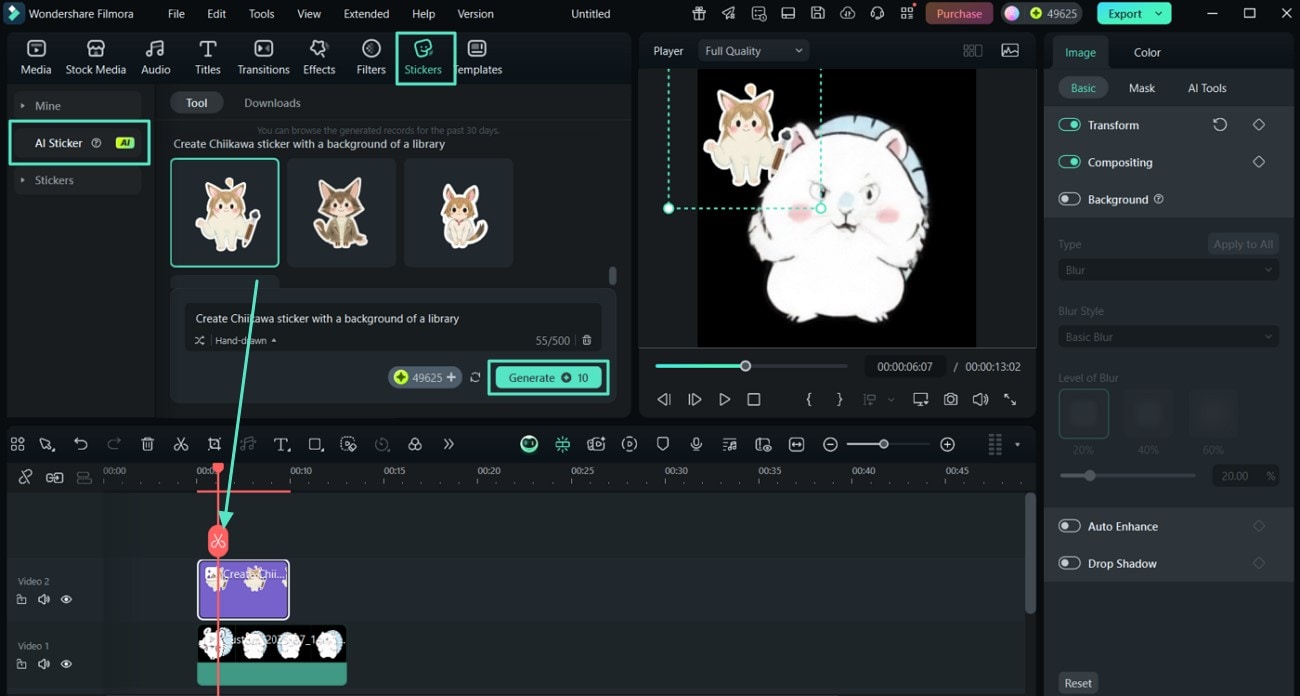
- Steg 2. Välj Stickers och välj AI Sticker. Gå till sektionen "Stickers" i menyraden och välj "AI Sticker" från vänster. Skriv en prompt i textrutan, välj stil på klistermärket och tryck på "Generate". Sedan klickar du på "+"-ikonen för att lägga till det på tidslinjen för redigering.
- Steg 3. Isolera klistermärket och exportera. Gå vidare genom att välja "AI Tools" från högra verktygsfältet och slå på "Smart Cutout" för att isolera ett objekt på klistermärket. När du är nöjd med resultatet, tryck på "Export" för att fortsätta.
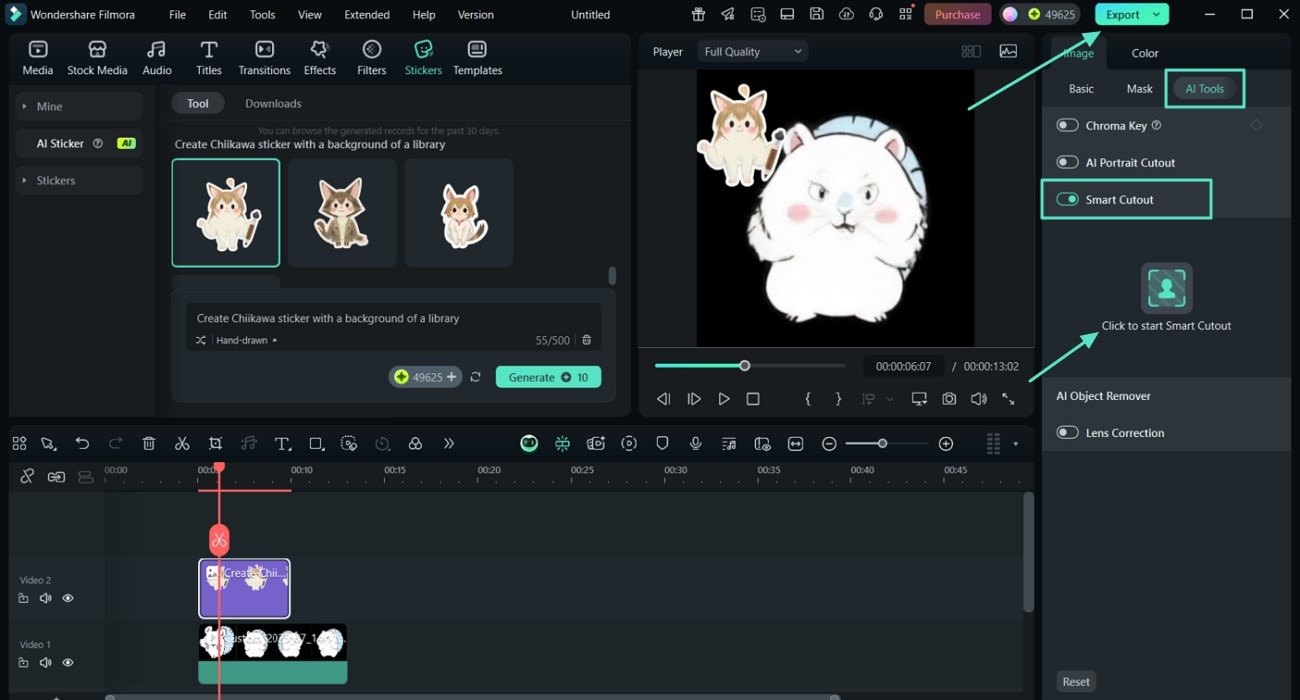
- Steg 4. Justera exportinställningarna för att exportera ditt klistermärke. Välj format, t.ex. PNG eller JPG, i exportfönstret och klicka sedan på "Export" för att spara på ditt skrivbord.
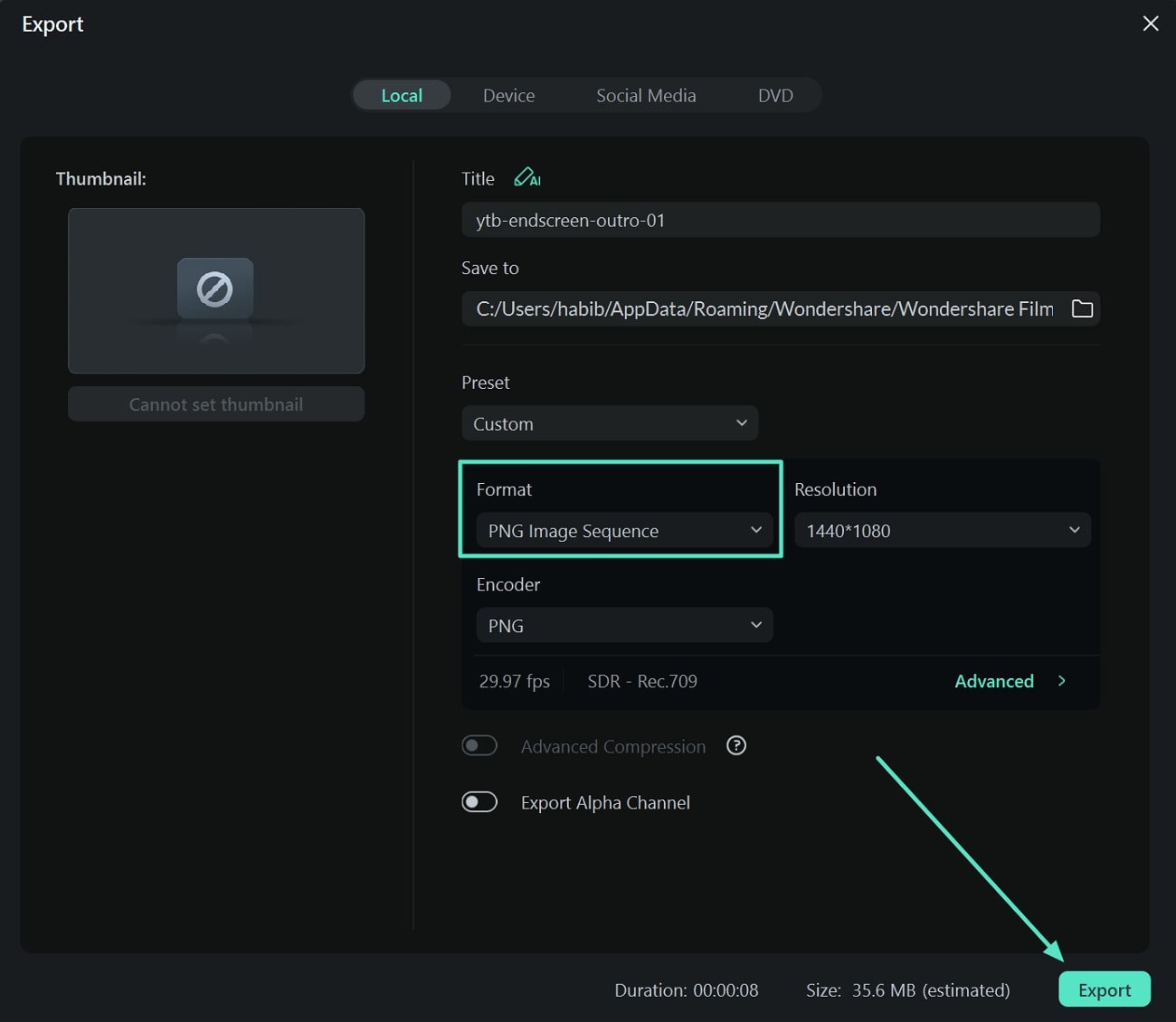
Metod 2. Konvertera en bild till GIF med Filmora
Statiska bilder kan lätt omvandlas till GIF-klistermärken med Filmora genom att lägga till olika förbättringar. Dess intuitiva gränssnitt gör att du kan skapa Chiikawa-GIF:ar med avancerade funktioner med ett enda klick. Du kan enkelt animera dina Chiikawa-klistermärken för att lägga upp på sociala medier enligt instruktionerna nedan:
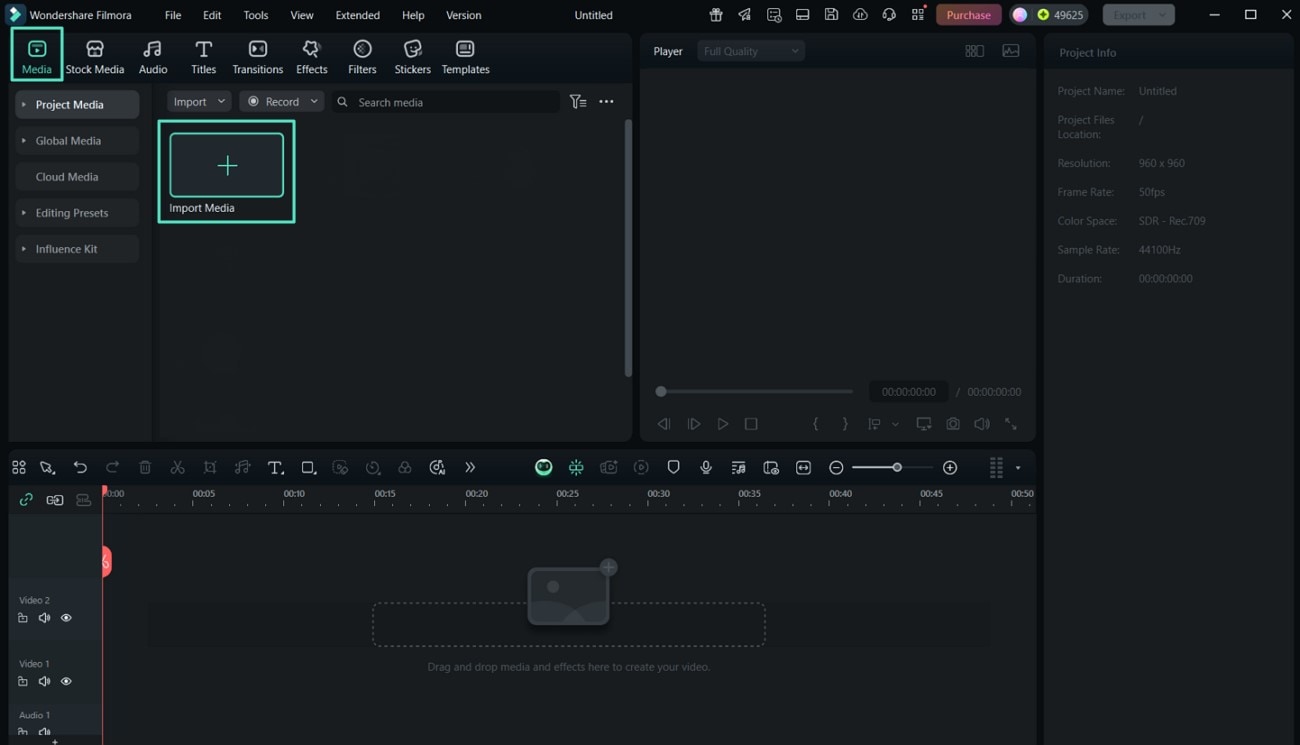
- Steg 1. Lägg till innehåll från Media-sektionen. Gå till redigeringsläget i Filmora, klicka på "Media" i toppmenyn och välj "Import Media" för att lägga till en bild.
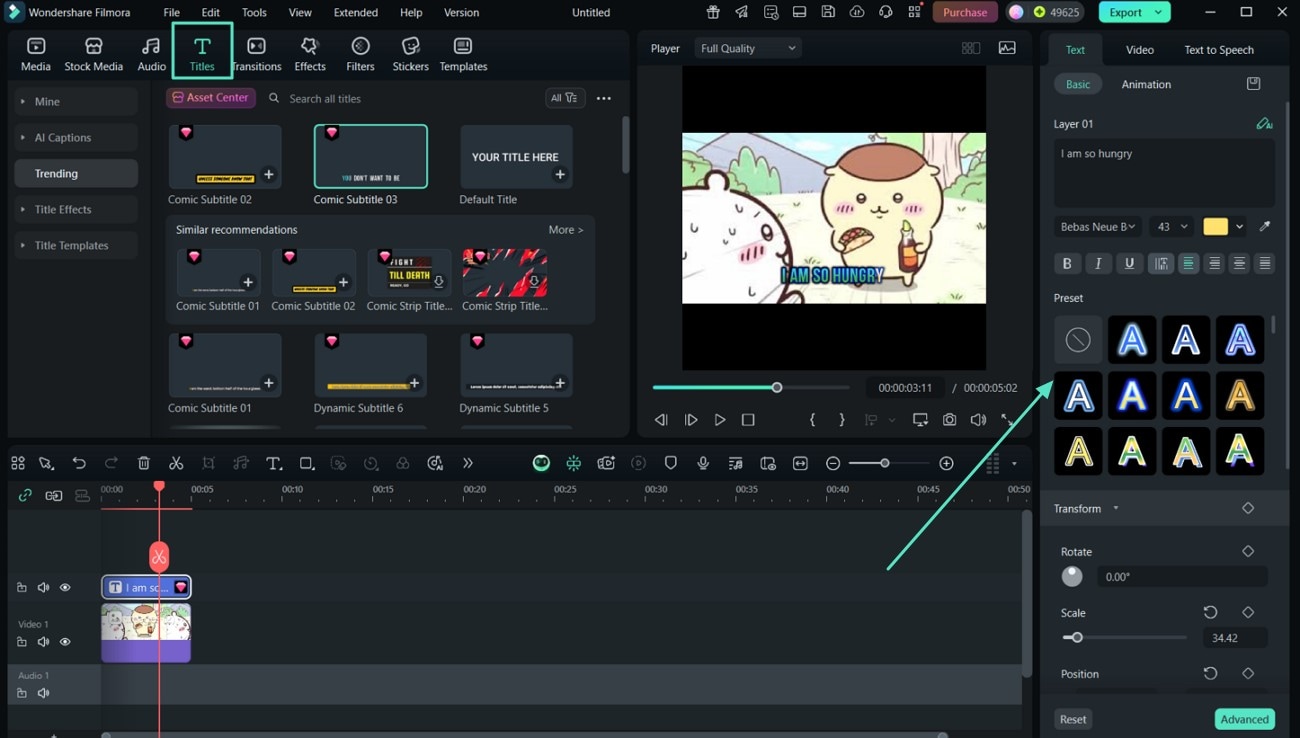
- Steg 2. Lägg till titlar för att skapa Chiikawa-memes. Välj "Titlar" i menyraden och välj önskad mall. Skriv din text i textrutan till höger och justera typsnitt, stil och färg.
- Steg 3. Ta bort bakgrunden från klistermärket. Klicka på "Effekter" och välj en lämplig effekt för att tillämpa på klistermärket. När du är nöjd med resultatet, gå till det övre högra hörnet och tryck på "Export".
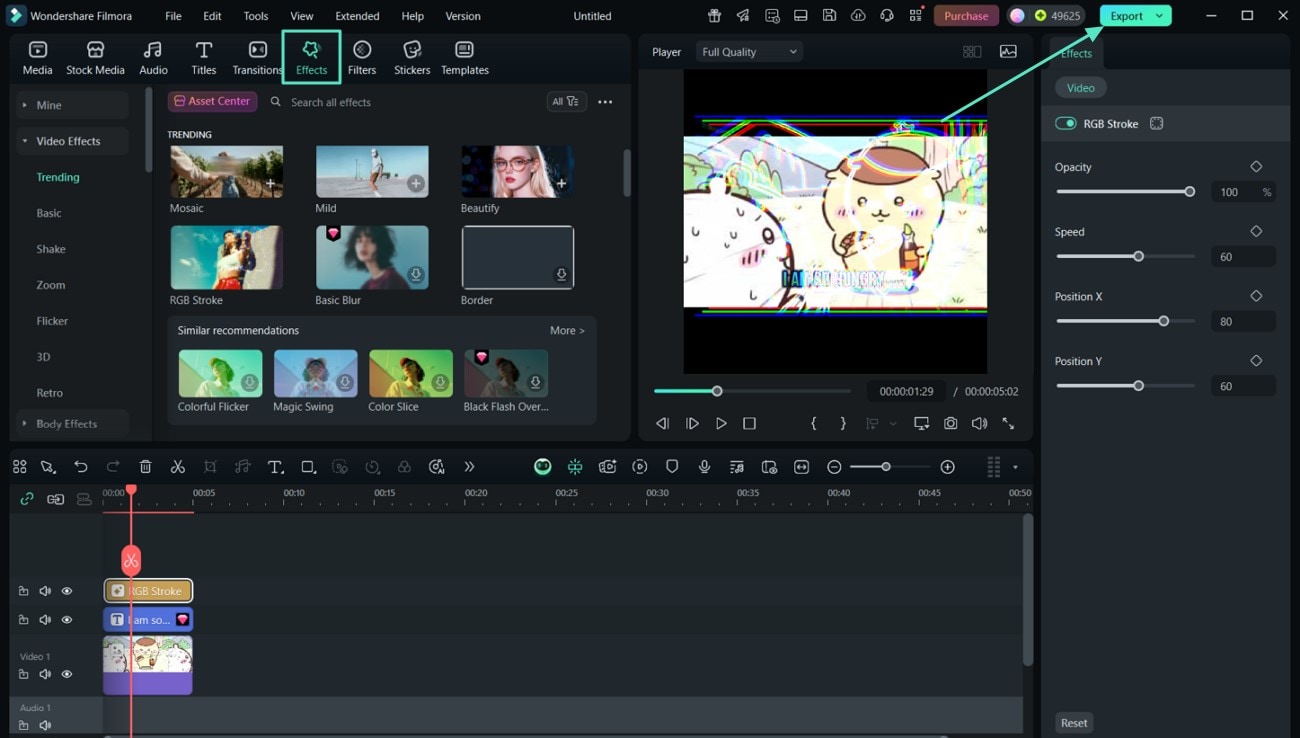
- Steg 4. Välj exportformat och exportera GIF. Välj "Format" som "GIF" och klicka på "Export" för att spara på ditt skrivbord.
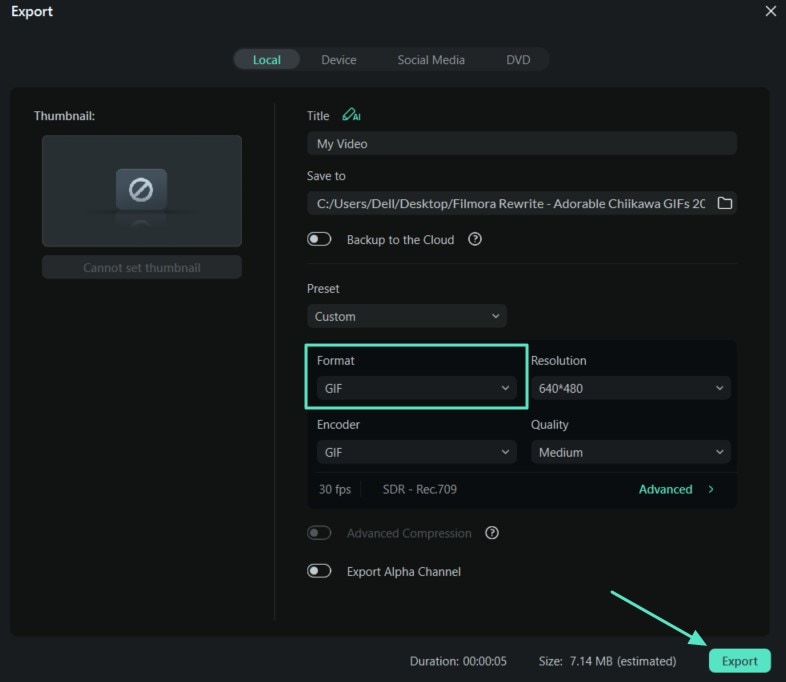
Här är den genererade GIF:en.

Metod 3. Förvandla bilder till video med Filmora's Veo 3
Filmoras senaste funktion, Bild till Video, använder en ny teknik, särskilt VEO3, för att förvandla en statisk bild till en dynamisk videoklistermärke med automatiskt ljud. Denna funktion gör dina tråkiga foton till livfulla videor som stöds av textprompter. Här är en detaljerad steg-för-steg-guide nedan:
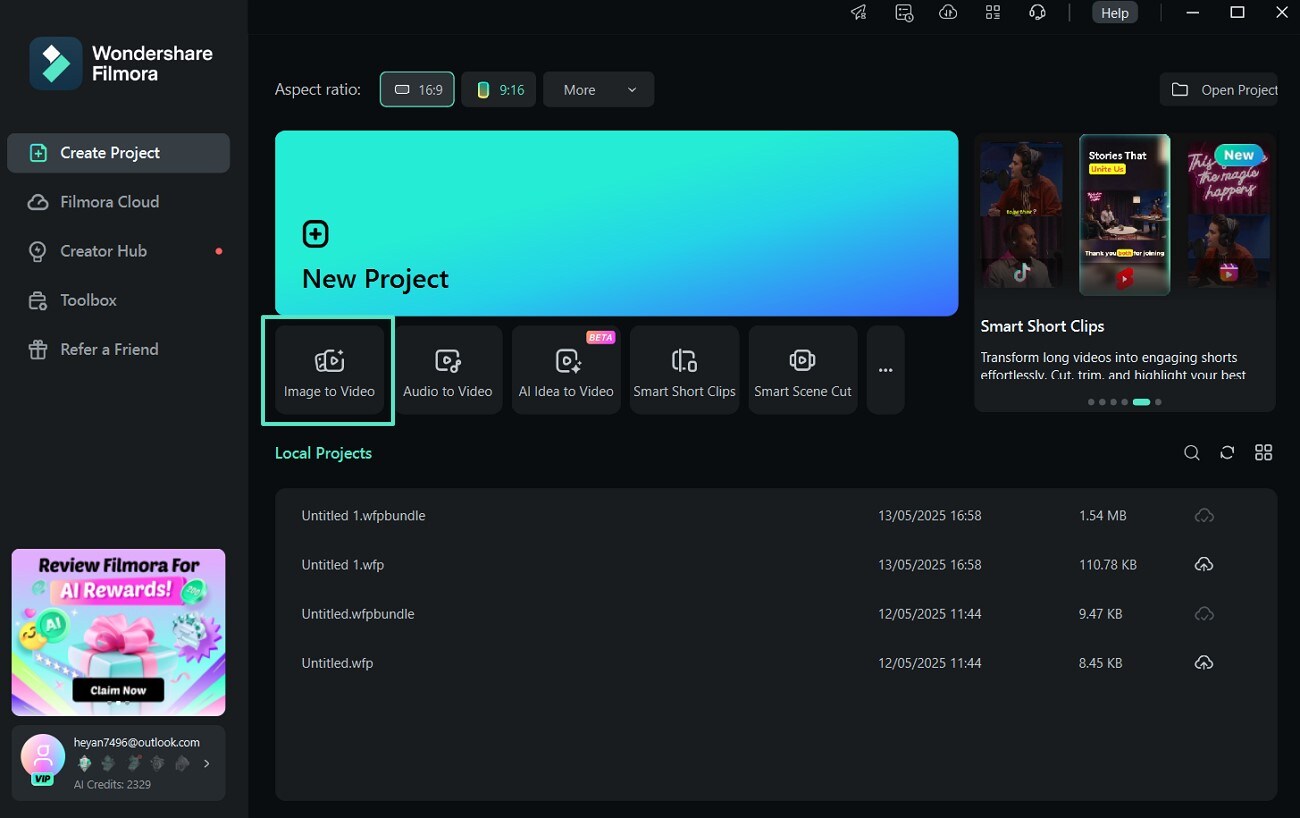
- Steg 1. Gå till startsidan och välj Bild till Video. Gå först till startsidan i Filmora och välj "Bild till Video" för att starta processen med att skapa videoklistermärken.
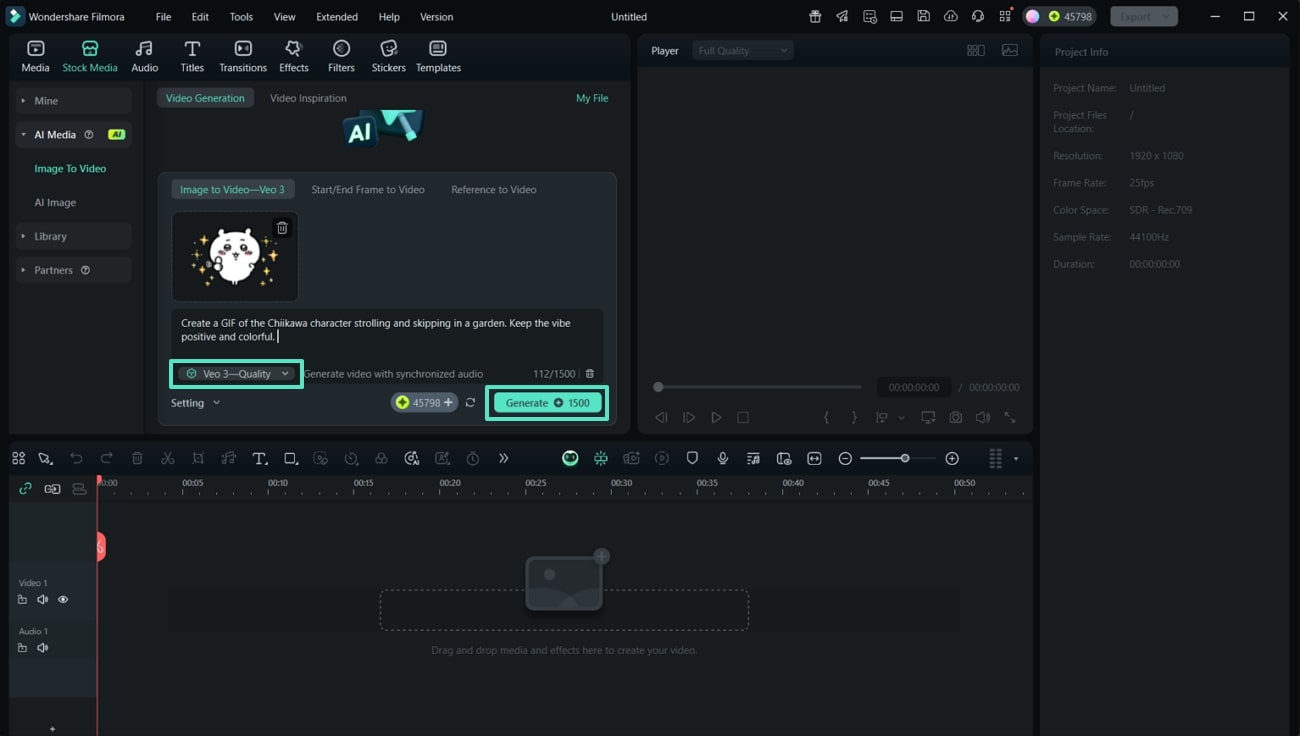
- Steg 2. Välj önskad mall. Välj önskad mall från "Image to Video Veo 3"-sektionen under "Video Generation". Importera nu din bild och lägg till relevant textprompt. Tryck därefter på "Generate" för att påbörja processen.
- Steg 3. Lägg till en övergång i din video. Välj "Transitions" i det övre vänstra hörnet och välj din favoritövergång. Tryck sedan på "+"-ikonen för att lägga till din övergång eller dra den till tidslinjen nedan och tryck på "Export".
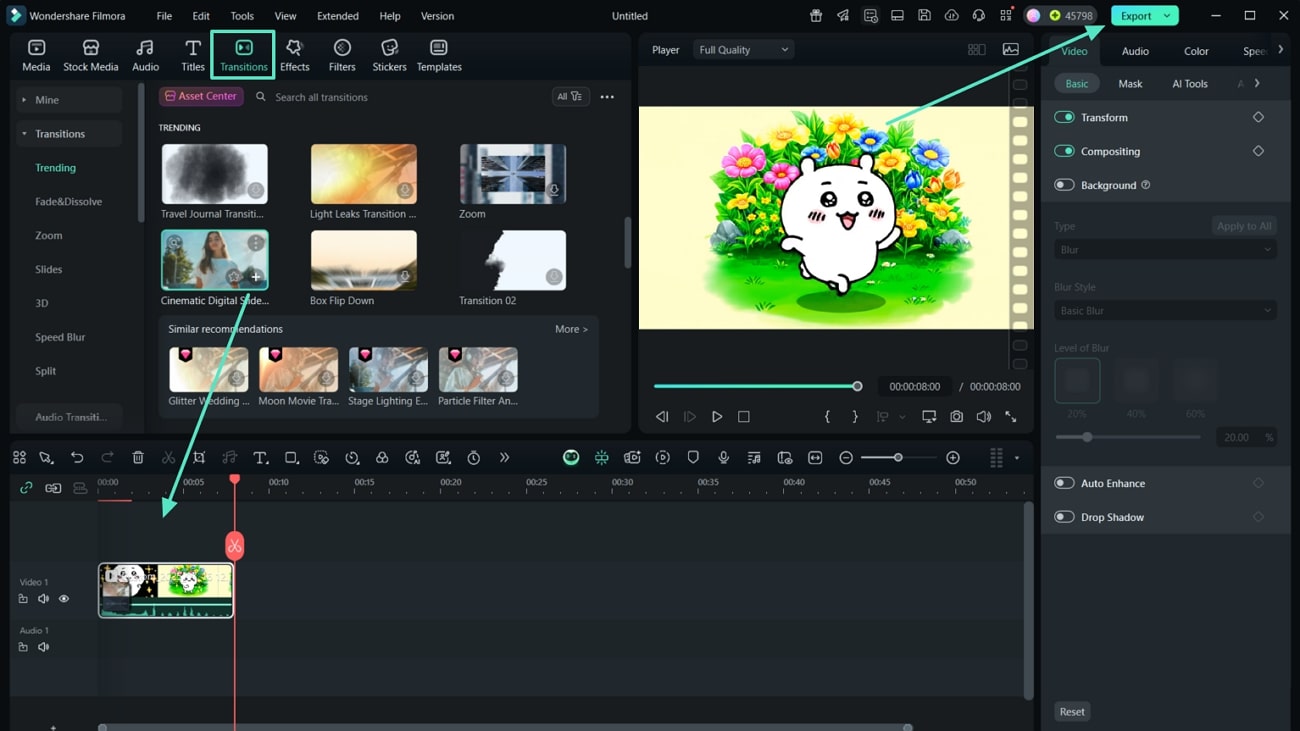
- Steg 4. Ändra exportinställningar och exportera GIF. Ändra slutligen videoformatet, och klicka på "Export" för att spara det på ditt skrivbord.
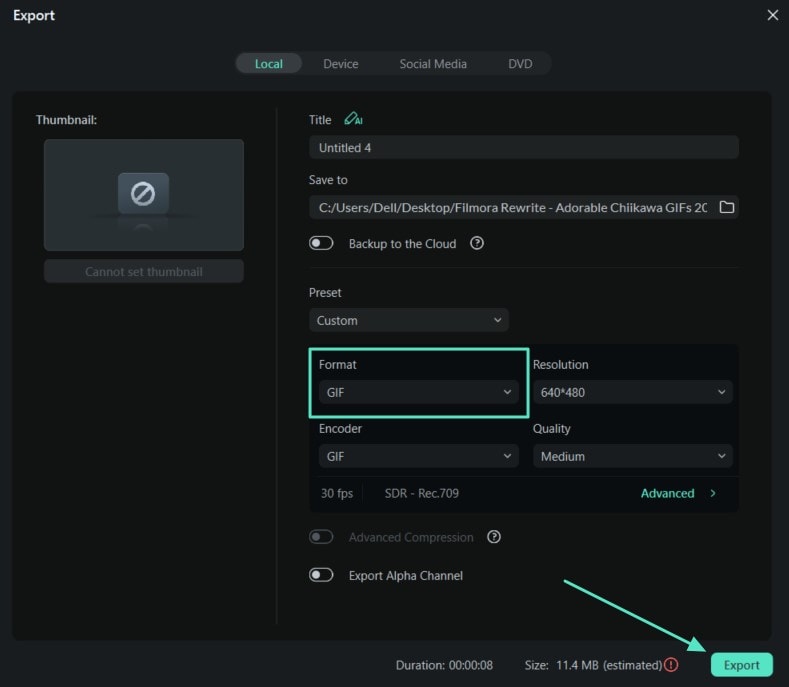
Här är det exporterade resultatet.

 secure download

Del 3. Skapa fantastiska Chiikawa-klistermärken med Filmora App
Om du vill förvandla din favorit-Chiikawa memesfigur till ett personligt klistermärke eller video direkt från din smartphone är Filmora App [iOS/Android] den perfekta resursen. Den erbjuder flera metoder för att skapa söta klistermärken som du kan använda till olika ändamål.
Metod 1. Förvandla Chiikawa-klistermärken från bild till video
Chiikawas skapelser kan enkelt omvandlas från statiska bilder till animerade videor genom att lägga till olika effekter, ljud och övergångar. I avsnittet nedan finns en steg-för-steg-guide för att hjälpa dig att förvandla bilder till fantastiska klistermärken och videor med Filmora App:
- Steg 1. Importera bild från galleriet. När du har öppnat Filmora App:s startsida, tryck på knappen "Nytt projekt" och importera en Chiikawa-bild för att omvandla den till en kort video.
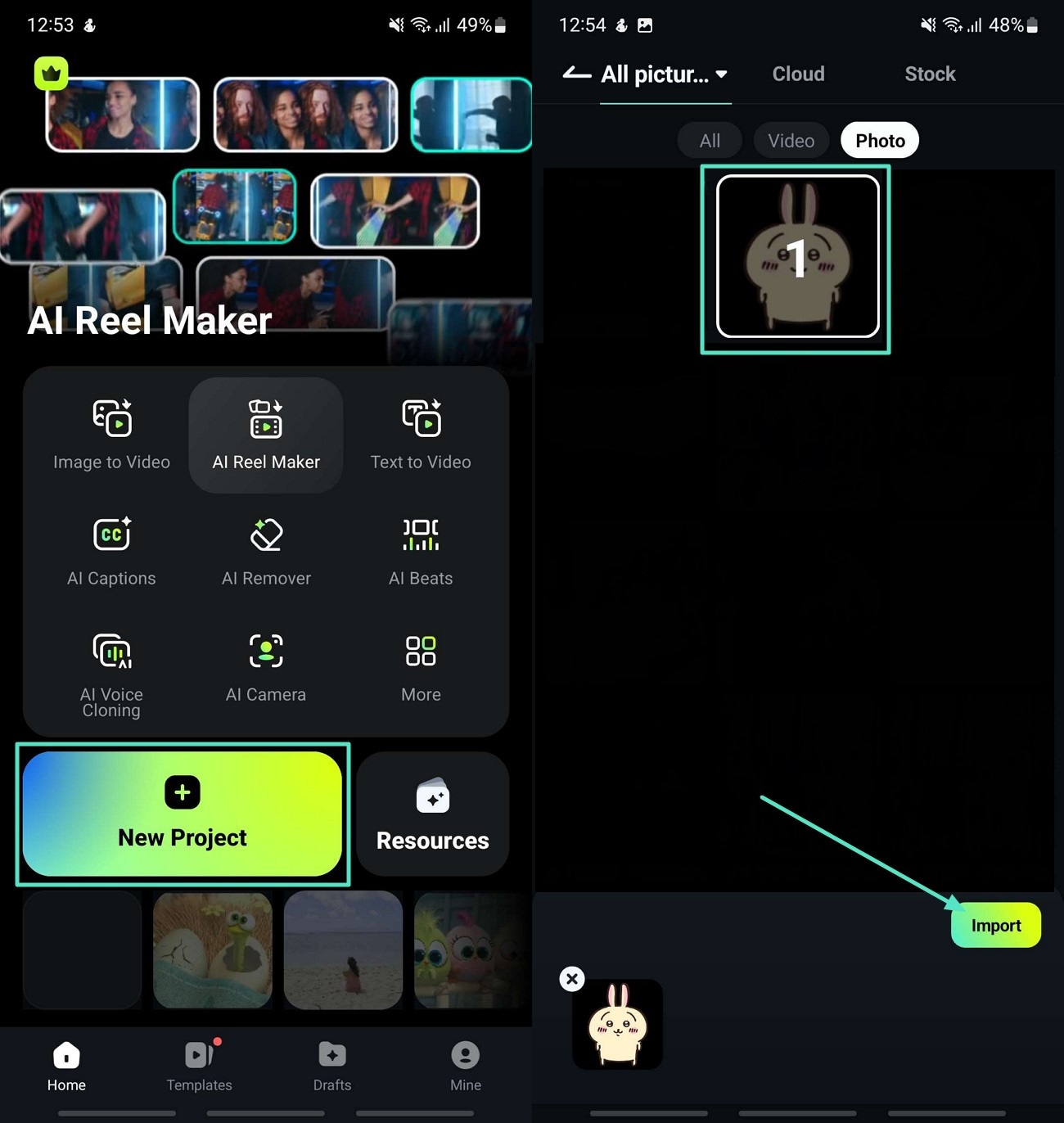
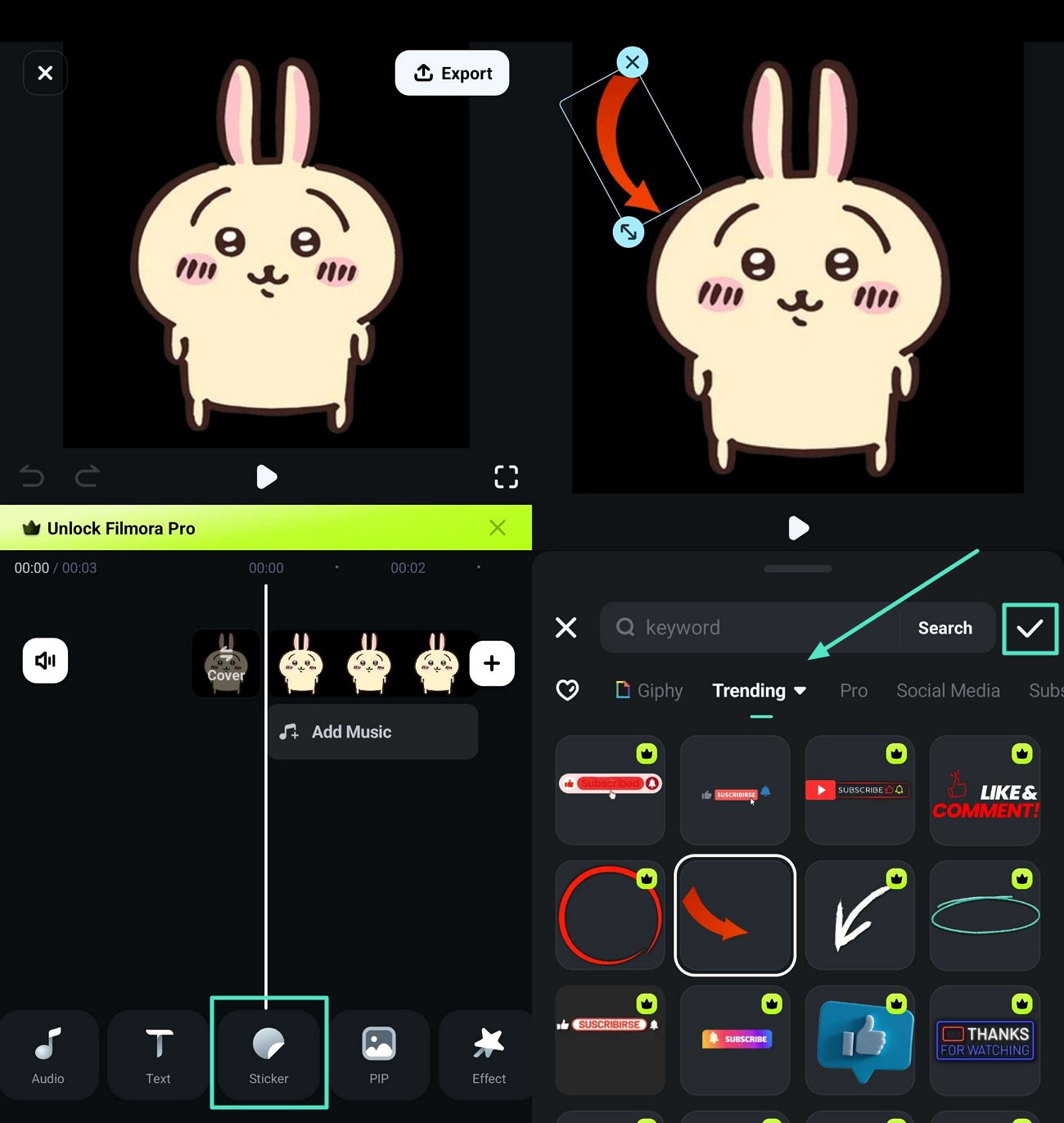
- Steg 2. Välj klistermärken att lägga till i din video. Tryck nu på "Stickers" i verktygsfältet nedan och lägg till det önskade klistermärket från biblioteket. Tryck sedan på "Tick"-ikonen för att lägga till det i din video.
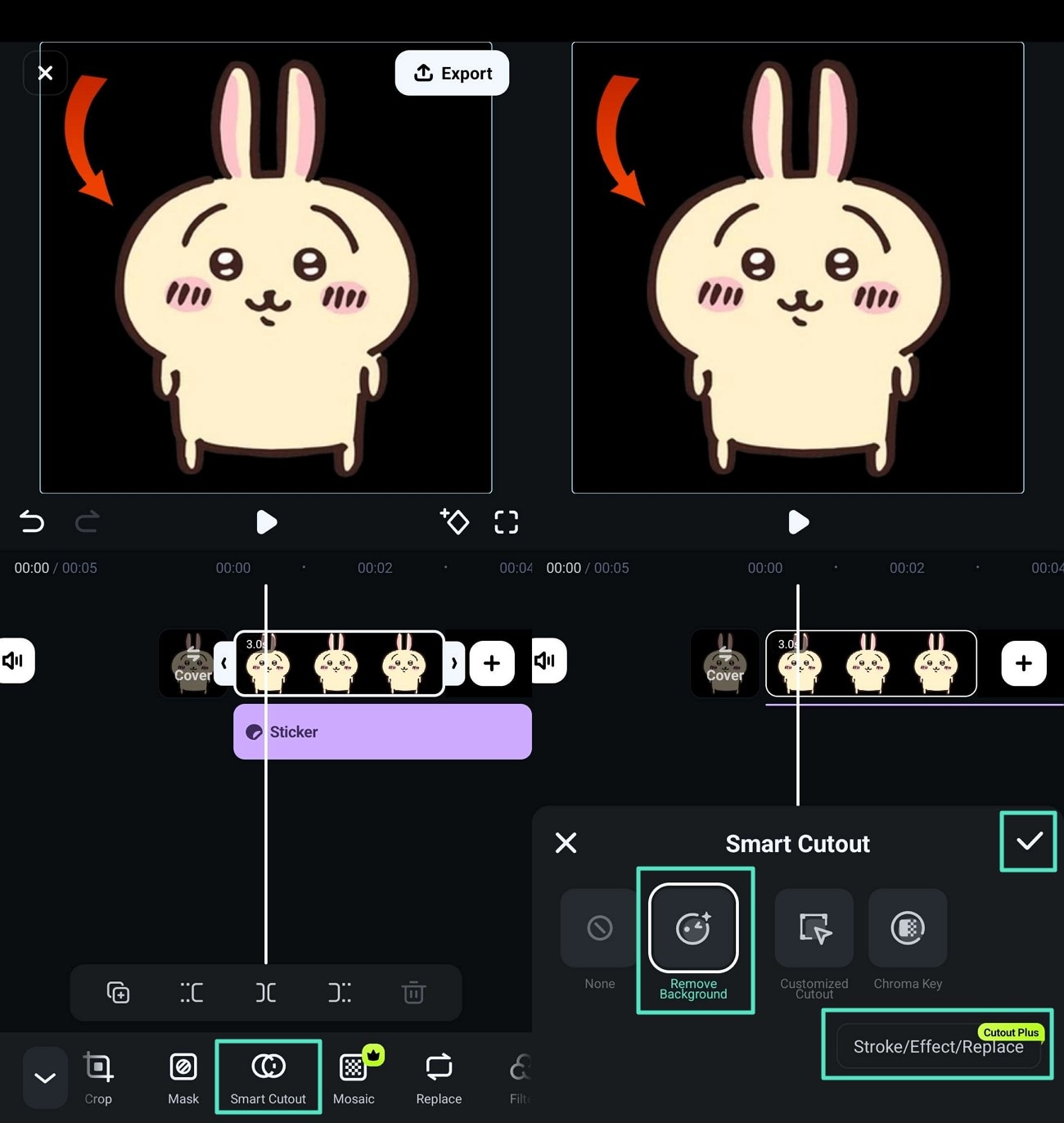
- Steg 3. Välj Smart Cutout för att ta bort bakgrunden. Du kan också välja "Smart Cutout" för att ta bort bakgrunden och lägga till en av ditt val genom att trycka på "Stroke/Effects".
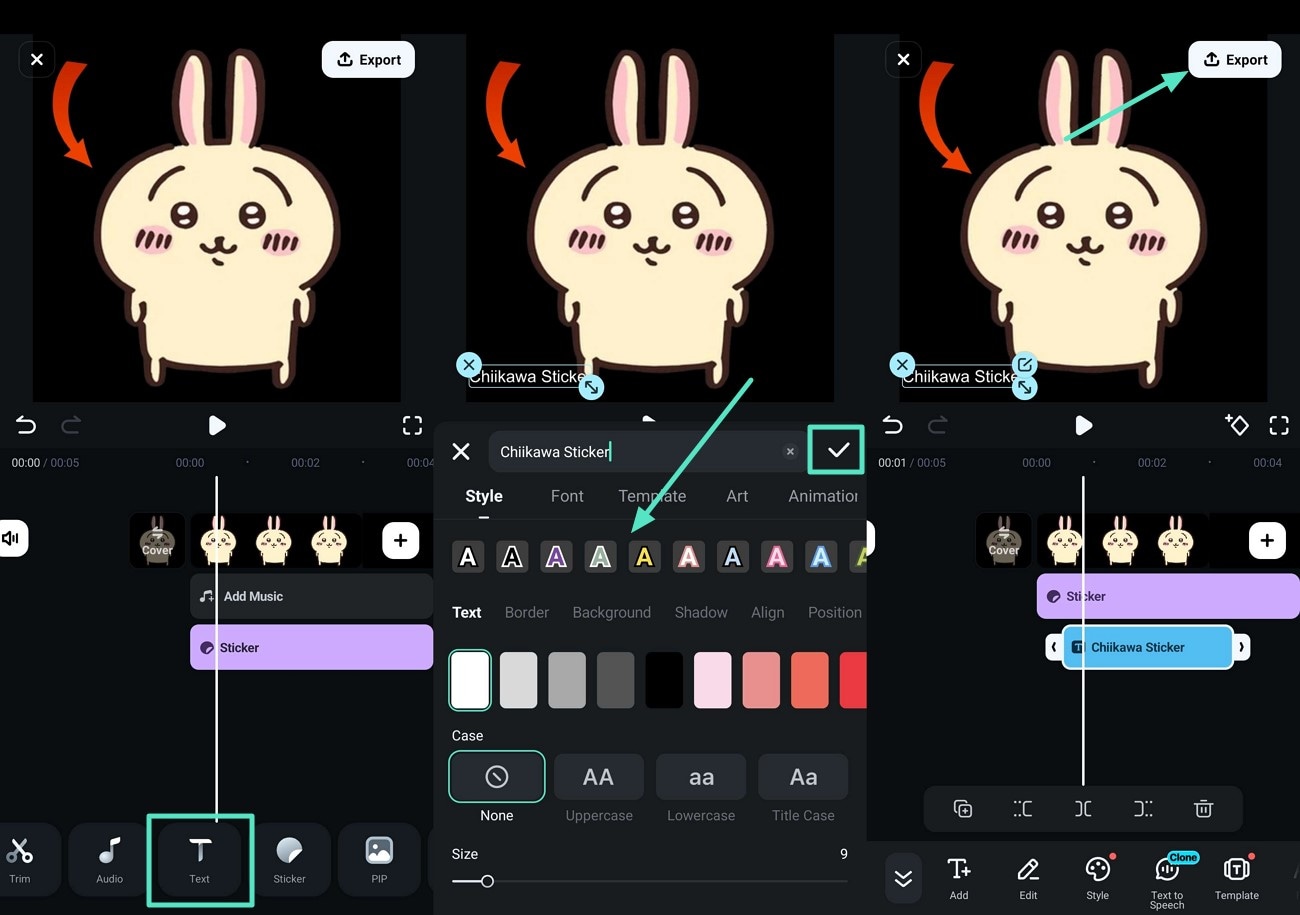
- Steg 4. Lägg till text eller välj AI Caption. Tryck på "Text" i verktygsfältet längst ner för att lägga till önskad bildtext till ditt Chiikawa-videoklistermärke. När du är klar går du till det övre högra hörnet och trycker på "Export".
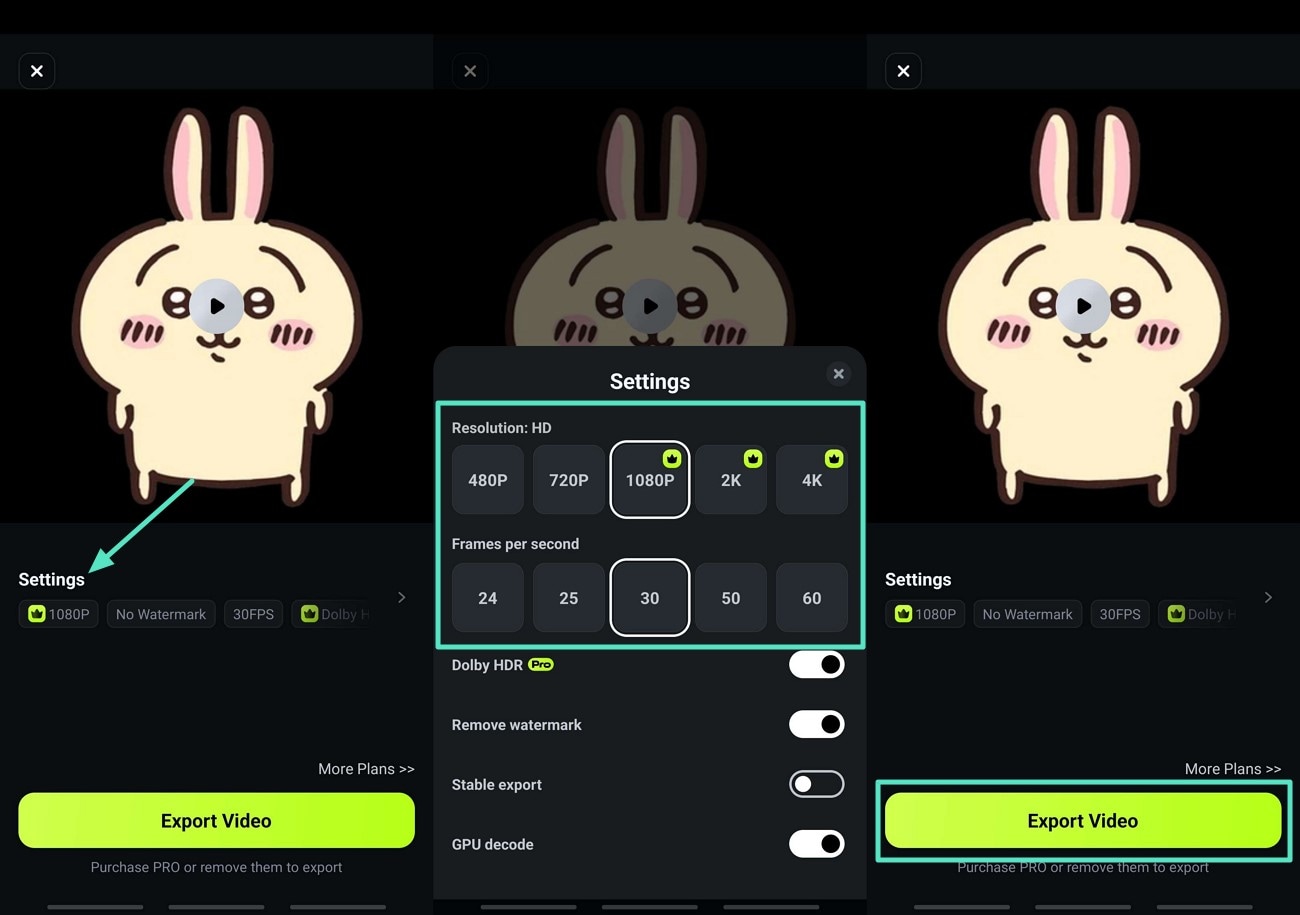
- Steg 5. Justera inställningar och exportera videon till din smartphone. Slutligen, välj "Upplösning" för din video och "Bilder per sekund" för att ställa in bildhastigheten. Tryck på "Exportera" för att spara videon i din telefons galleri.
secure download
Metod 2. Gör Chiikawa levande med Live Photos
Filmora erbjuder en unik funktion för iOS-användare att spara innehåll som Live Photos, vilket gör det möjligt att förvandla sina bilder till levande foton. De fantastiska uttrycken och den charmiga personligheten kan sparas som Chiikawas bakgrundsbild genom att lägga till ett variationslager. Här är en vägledning för hur du använder Filmora-appen för att skapa Chiikawa-klistermärken och spara dem som Live Photos:
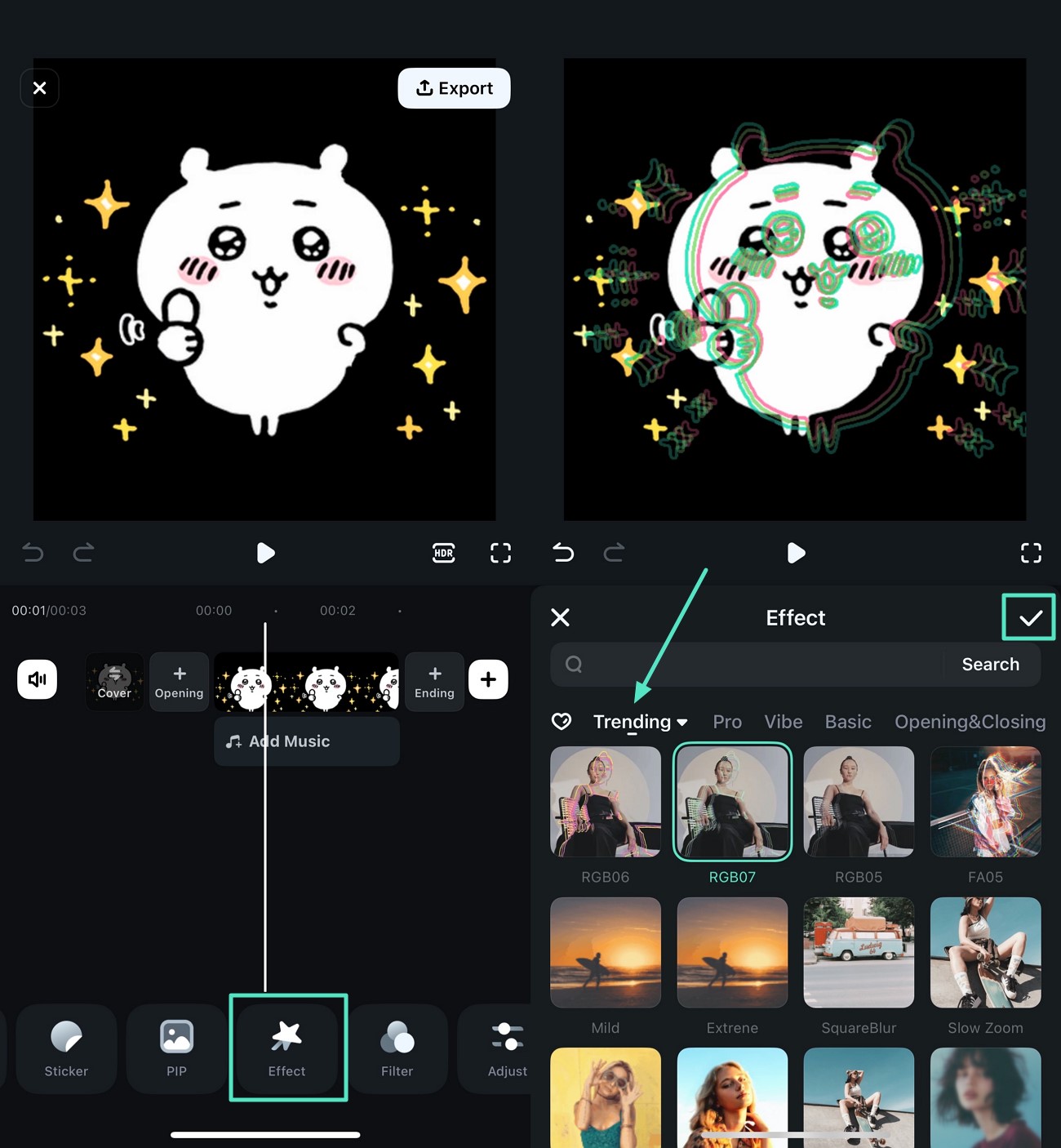
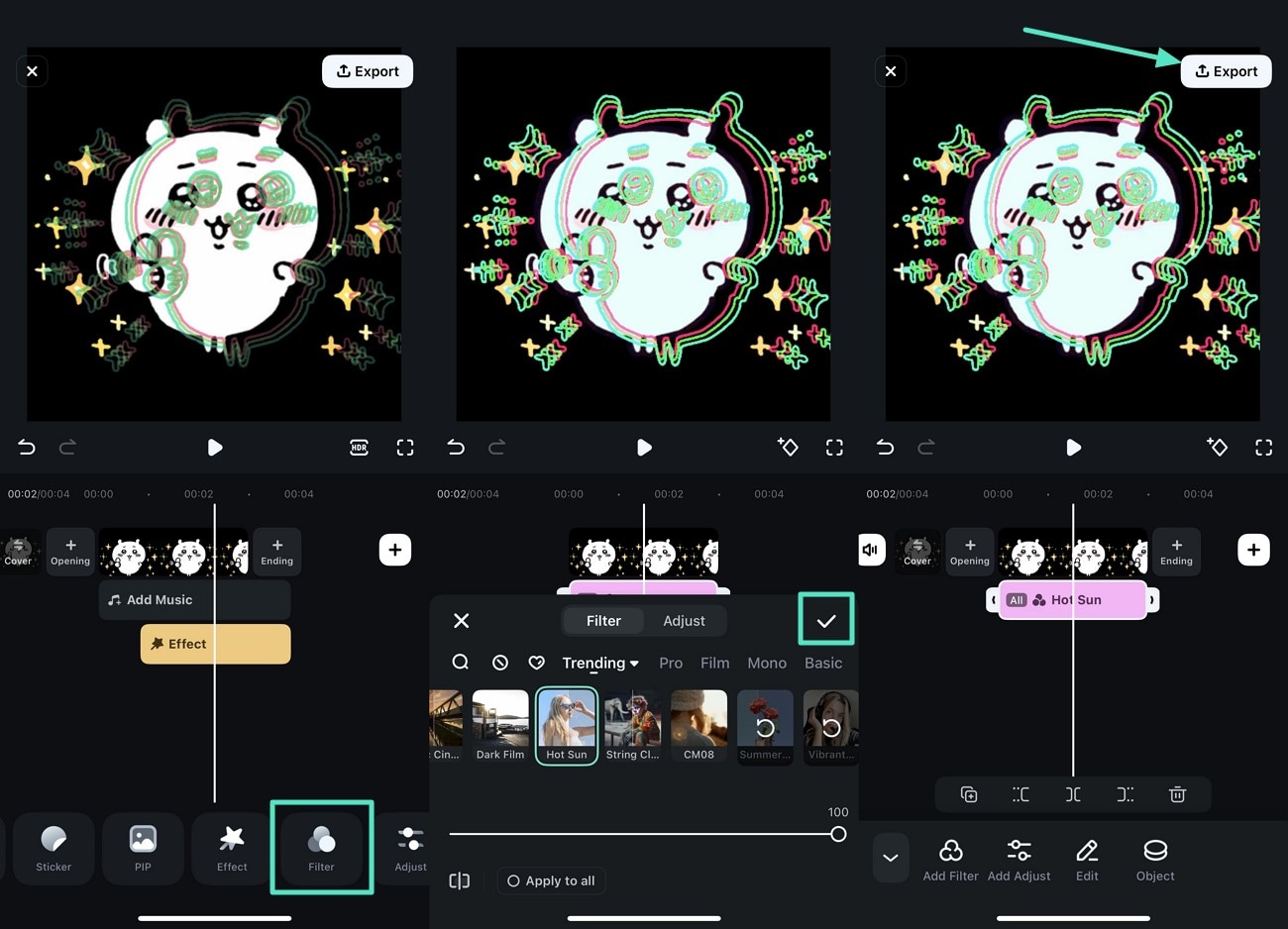
- Steg 1. Lägg till effekter för att göra din bild attraktiv. När du startar ett nytt projekt, välj "Effekter"-knappen från verktygsfältet längst ned på skärmen. Välj sedan önskad effektmall från biblioteket och tryck på bock-ikonen för att tillämpa effekten på din bild.
- Steg 2. Applicera filter på din bild. Välj "Filter" från menyraden och använd ditt föredragna filter för att göra klistermärket mer levande. Tryck återigen på bock-ikonen för att använda önskat filter på din bild, och tryck på "Exportera".
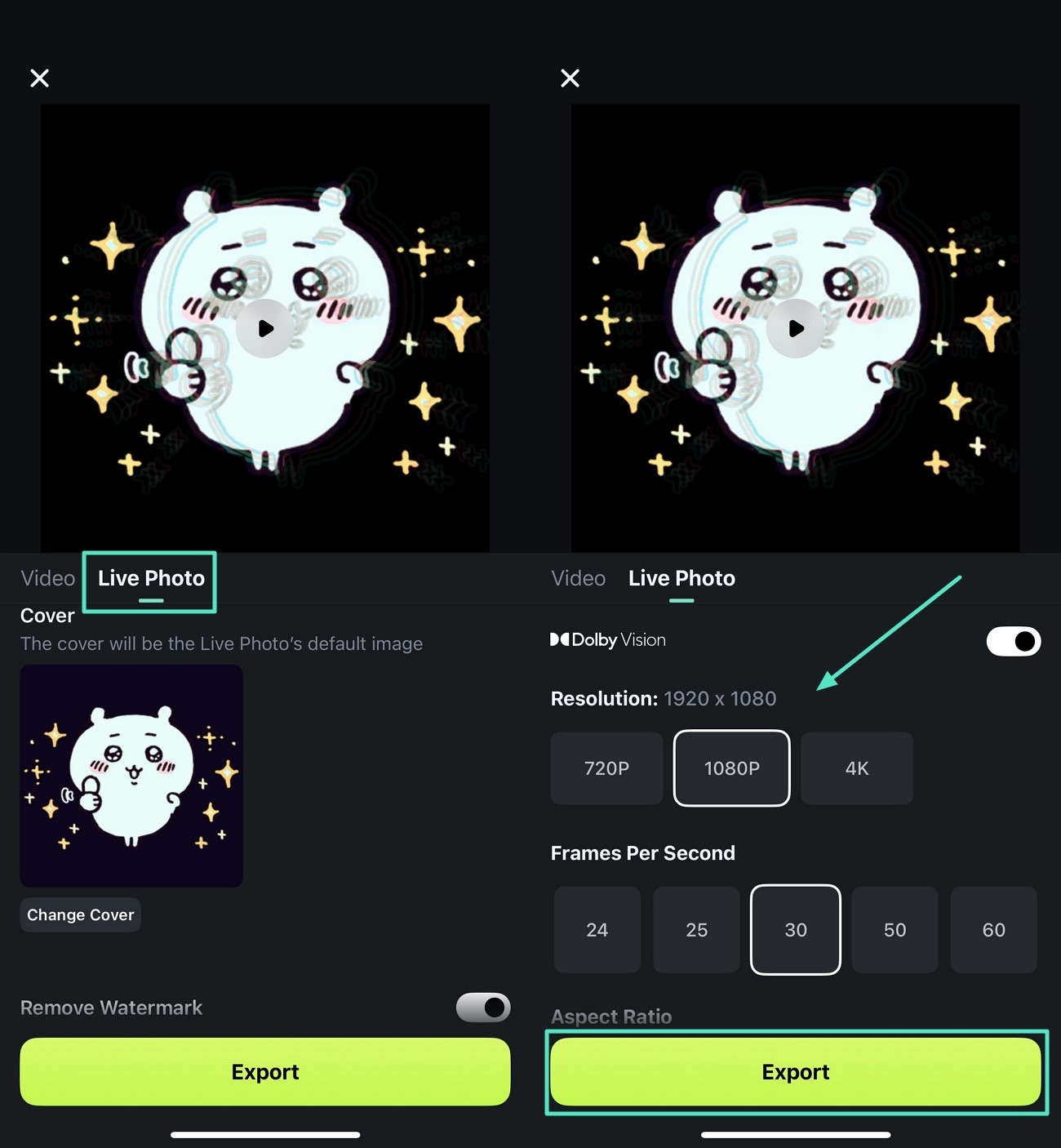
- Steg 3. Välj Live Photo-alternativet och ändra inställningar. Slutligen, välj sektionen "Live Photo" och konfigurera exportinställningarna. Spara det skapade Live Photo i telefonens galleri med hjälp av knappen "Exportera".
secure download
Slutsats
Sammanfattningsvis, Chiikawa-GIF:ar erbjuder ett brett utbud av känslor för att uttrycka dina känslor. Dessa bedårande animationer ger igenkänning, charm och personlighet till dina chattar och inlägg på sociala medier. Ett av de bästa verktygen för att skapa Chiikawa-klistermärken och GIF:ar är dock Filmora. Det erbjuder olika AI-drivna och manuella metoder för att göra dessa söta klistermärken utan ansträngning.