


Har du problem med mörka eller tråkiga videor på din iPhone? Eller har du spelat in en video på din iPhone bara för att upptäcka att den är för mörk för att njuta av?
Det finns många tillfällen då du kanske undrarhur man ljusar upp en video på en iPhone. Kanske filmade du på natten, inomhus med dålig belysning eller utomhus en molnig dag. Även fantastiska videor kan ibland bli mörkare än väntat, men som tur är finns det många sätt att åtgärda detta.
Här guidar vi dig genom tre enkla metoder förhur du gör en iPhone-video ljusare: med Wondershare Filmora-videoredigerare, Bilder-appen och iMovie. Du hittar den perfekta lösningen för att ljusa upp dina videor och få dem att sticka ut.
I denna artikel
Del 1. Gör din iPhone-video ljusare med Filmora
Om du letar efter ett snabbt och effektivt sätt att ljusa upp en video på din iPhone,Filmora Mobileär det perfekta verktyget. Som en av de bästa videoredigerarna för iPhone kombinerar den enkelhet med kraftfulla redigeringsfunktioner, vilket gör det enkelt att förbättra dina videor och ta fram detaljer – även i mörka klipp.
Nyckelfunktioner i Filmora Mobile
- Justerar ljusstyrka och kontrast:Justera enkelt ljusstyrka, kontrast och exponering för att fixa mörka videor.
- Filter och effekter:Lägg till förinställda filter för att snabbt förbättra ton och ljus i videon.
- Intuitivt gränssnitt:Enkla kontroller för nybörjare men också avancerade verktyg för proffs.
- Redo för sociala medier:Stöder olika format och bildförhållanden för plattformar somInstagram, TikTokoch YouTube.
Så ljusar du upp en video på iPhone med Filmora
Steg 1Importera din video
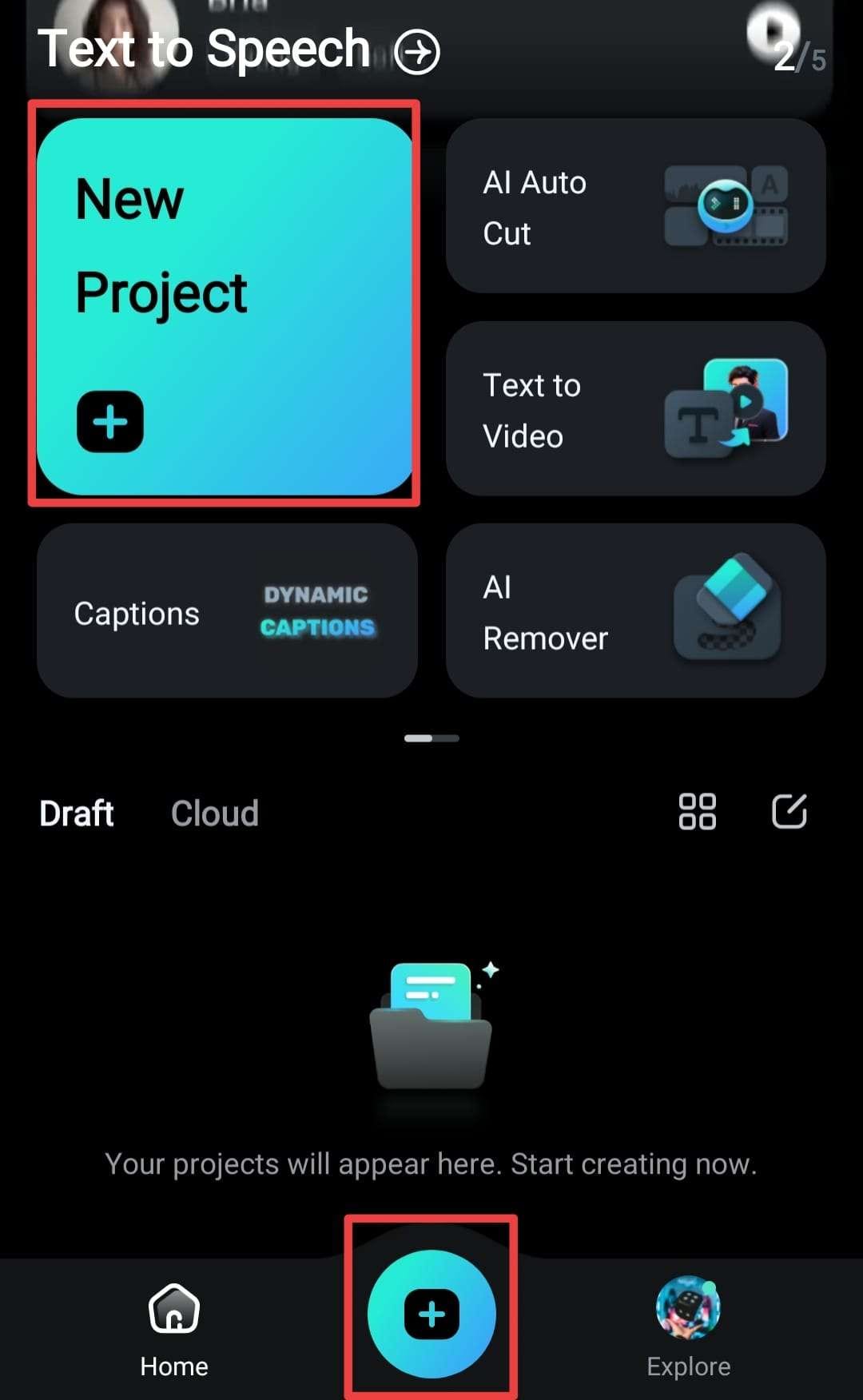
Öppna Filmora-appen efter installation, tryck på "Nytt projekt" och välj den video du vill ljusa upp från din kamerarulle.
Steg 2Gå till verktyget för ljusstyrka
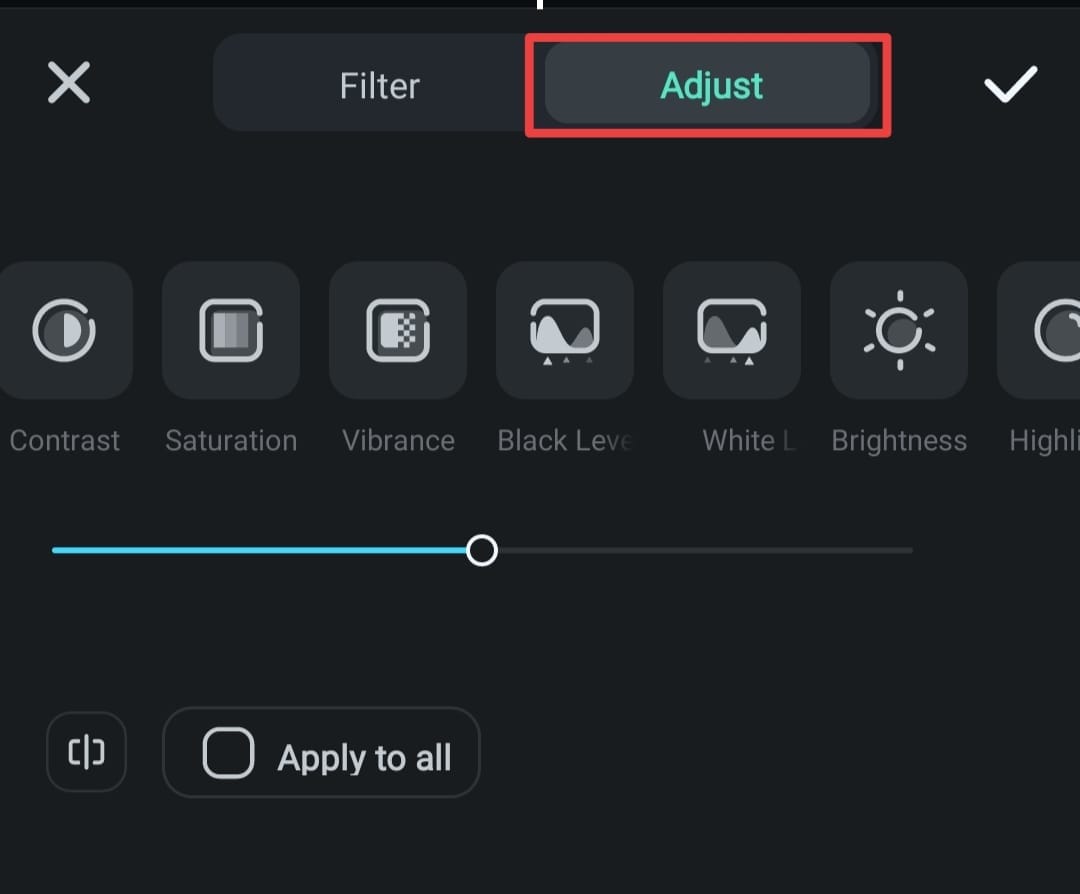
Tryck på "Filter"-alternativet i nederkanten. Välj sedan "Justera"-verktyg från menyn.
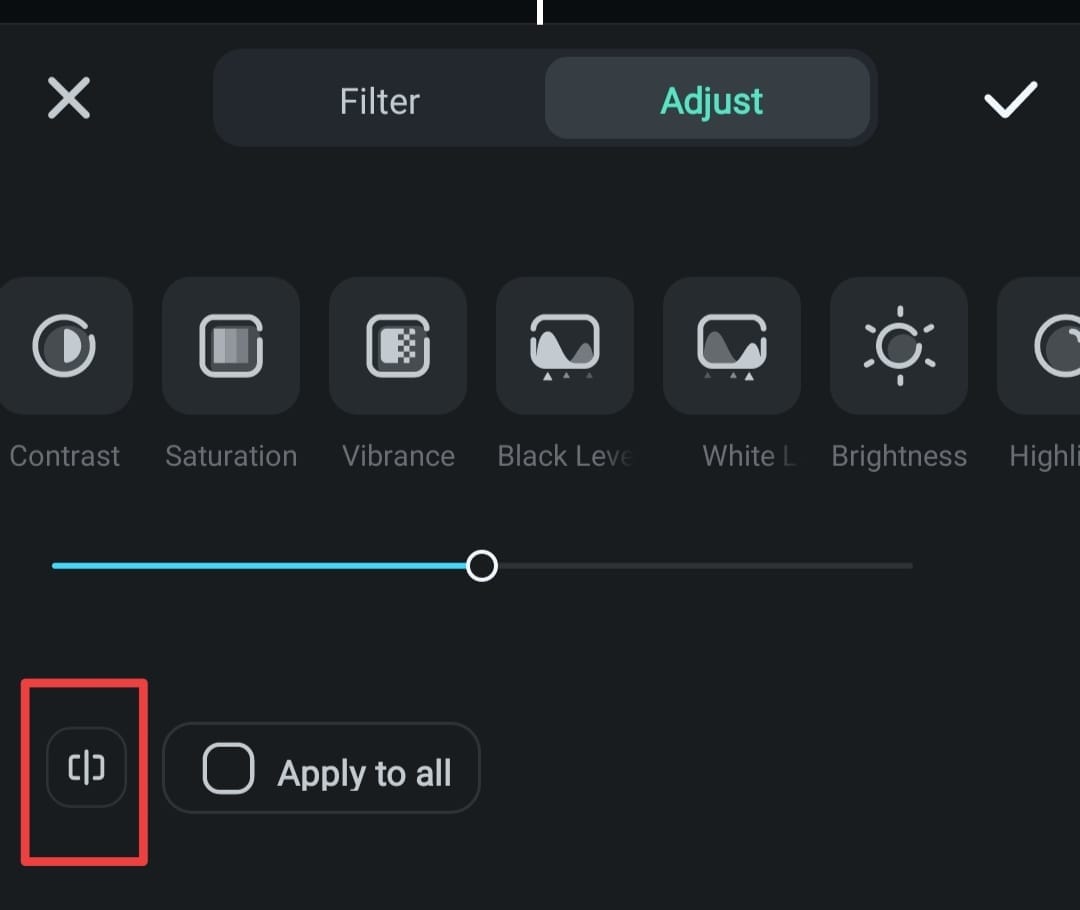
Steg 3Justera ljusstyrkan
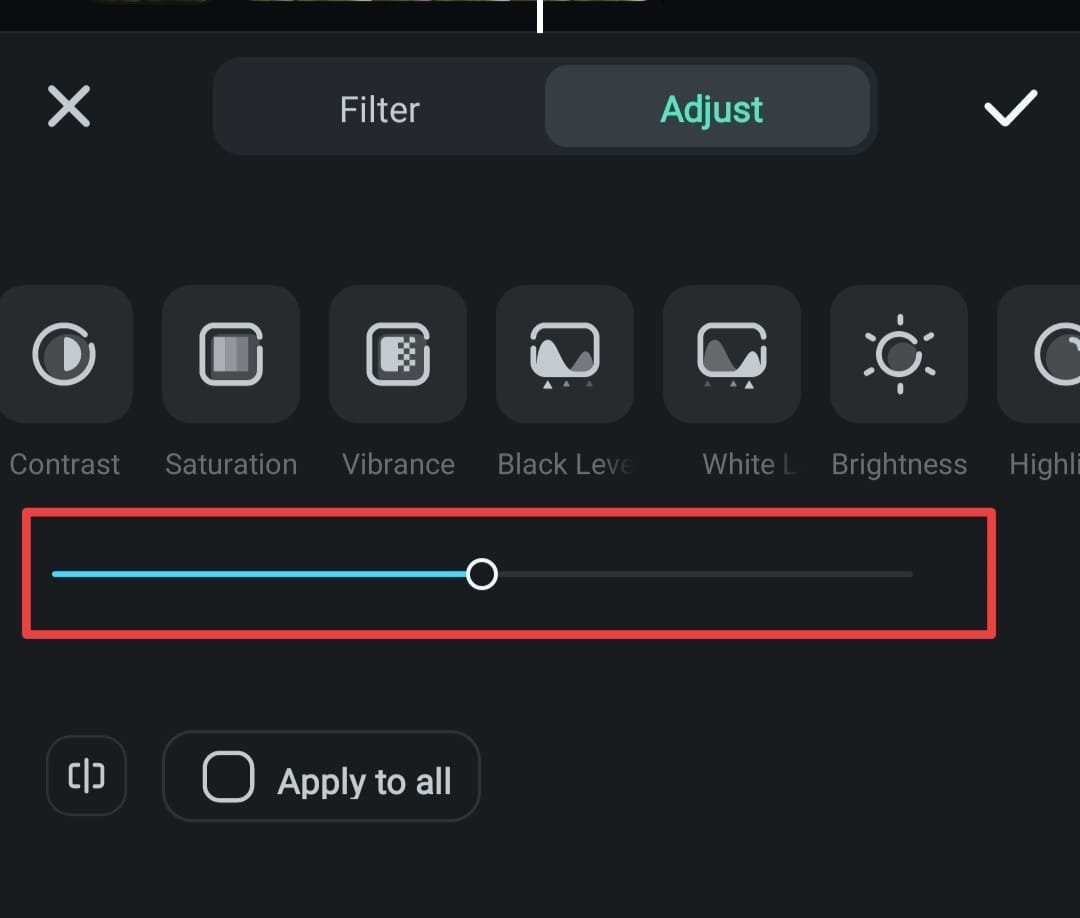
Dra reglaget för ljusstyrka för att öka eller minska ljuset. För bästa resultat, justera även kontrast och mättnad för att balansera videons helhetsutseende.
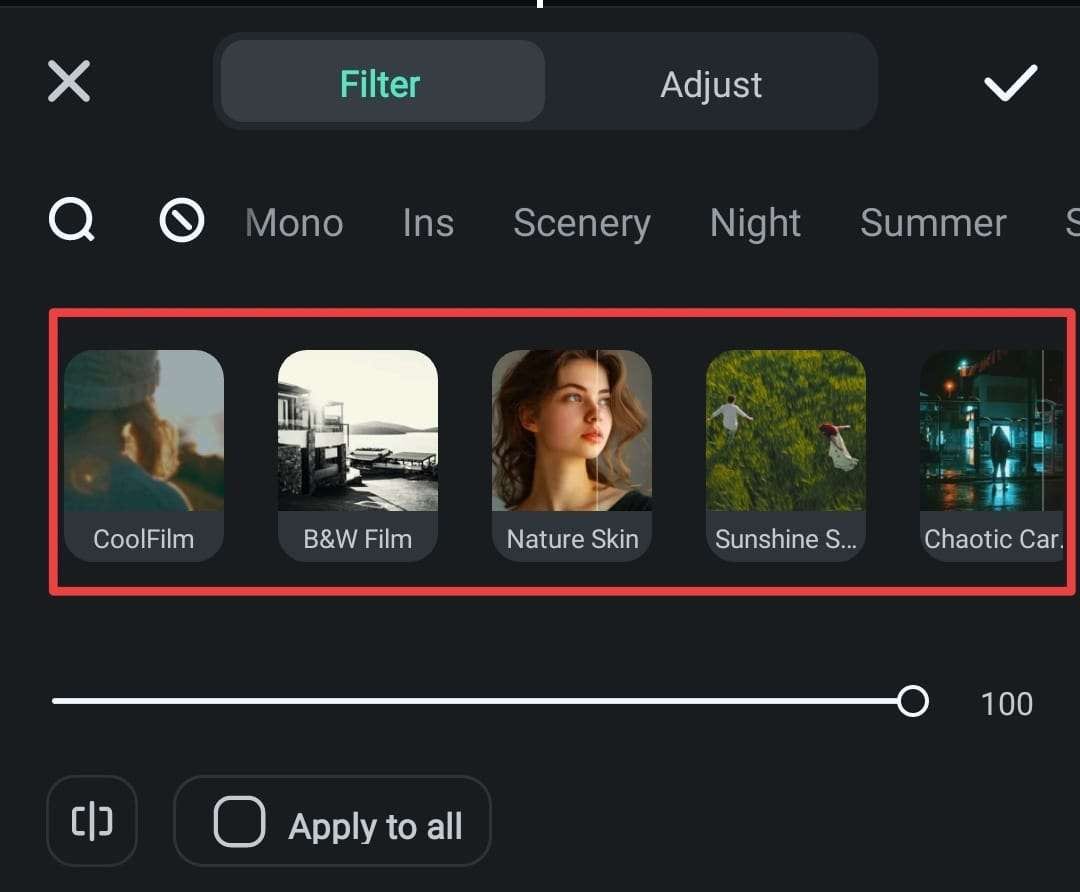
Steg 4Lägg till filter (valfritt)
Utforska Filmoras förinställda filter för att omedelbart förbättra ljus och stämning.
Steg 5Förhandsgranska och spara
Spela upp videon för att se ändringarna genom att trycka på jämförelse-ikonen.
När du är nöjd, tryck på "Exportera" för att spara den ljusare videon till din iPhone.
Fördelar och nackdelar med att använda Filmora
Del 2. Hur man ljusar upp en mörk video på iPhone med Bilder-appen
Om du snabbt villgöra en mörk video synlig på din iPhoneutan nya appar är den inbyggda Bilder-appen den perfekta lösningen. Det är det enklaste sättet attljusa upp en video på en iPhoneefter inspelning gratis.
Nyckelfunktioner i Bilder-appen
- Inbyggd och gratis: Finns förinstallerad på alla iPhones, ingen nedladdning krävs.
- Grundläggande videoredigeringsverktyg: Justera ljusstyrka, exponering, kontrast och andra video-inställningar.
- Användarvänligt gränssnitt: Enkla kontroller för snabba och smidiga redigeringar.
- Icke-förstörande redigering: Du kan alltid återställa videon till originalversionen om det behövs.
Så ljusar du upp en video på iPhone med Bilder-appen
Steg 1.Öppna Bilder-appen
Lås upp din iPhone och öppna Bilder-appen. Bläddra i dina album och tryck på den video du vill ljusa upp.
Steg 2.Gå till redigeringsläget
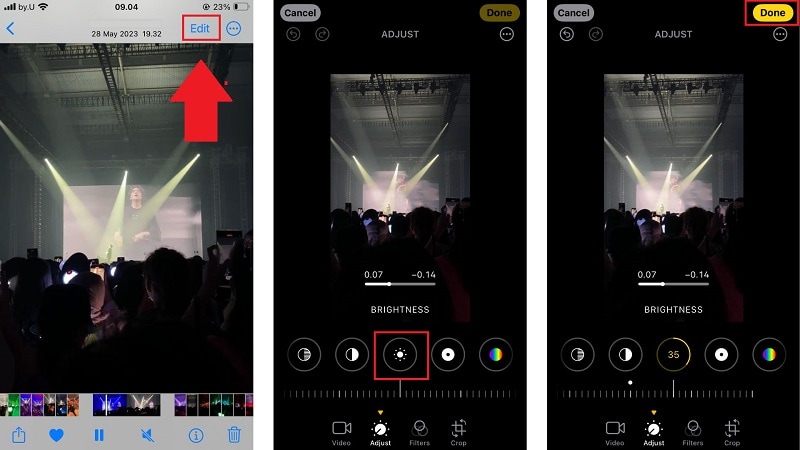
Tryck påRedigera-knappen i det övre högra hörnet av skärmen. I menyn längst ner, tryck påLjusstyrka-ikonen (ser ut som en sol). Använd reglaget längst ner för att öka ljusstyrkan genom att dra den till höger.

Steg 3.Spara dina ändringar
När du är nöjd med resultatet, tryck påKlar i det nedre högra hörnet. Din video sparas med de nya ljusstyrkeinställningarna.
Hur man ljusar upp en video under inspelning på iPhone
Om du vill undvika mörka videor helt kan du justera ljusstyrkan manuelltunder inspelningen av en video med din iPhones Kamera-app. Det här hjälper dig att fånga tydligare och mer livfulla videor i realtid utan att behöva redigera dem senare.
Steg 1.Öppna Kamera-appen
StartaKamera-appen och växla tillVideo-läge. Kontrollera att ditt motiv är synligt på skärmen.
Steg 2.Justera exponeringen före inspelning
Tryck på ditt motiv för att fokusera. När den gula fokusramen visas, dra med fingretup på skärmen för att öka ljusstyrkan (exponeringen) ellernedåt för att göra bilden mörkare. Du ser en litensolikon ☀️ som rör sig upp eller ner när du justerar.
Steg 3.Spela in din ljusare video
När du är nöjd med ljusstyrkan, tryck påSpela in-knappen för att börja filma. Då säkerställs att ditt videoklipp förblir jämnt belyst under hela inspelningen.
För- och nackdelar med att använda Bilder-appen
Del 3. Hur du ljusar upp en video med iMovie
iMovie är Apples kraftfulla men gratis videoredigeringsapp och ännu ett bra alternativ för att ljusa upp en video på iPhone efter inspelning. Det intuitiva gränssnittet och färgförbättringsfunktioner gör det möjligt att justera ljus och applicera filter för ett snyggt resultat.
Nyckelfunktioner i iMovie
- Automatiska och manuella färgjusteringar: Förbättra ljus, hudtoner och videons övergripande färg.
- Inbyggda filter: Applicera förinställda filter för att snabbt ljusa upp och förbättra video.
- Sömlös integration med iOS: Fungerar smidigt med din iPhones videobibliotek och iCloud.
Så ljusar du upp en video på iPhone med iMovie
Steg 1.Öppna iMovie och skapa ett projekt
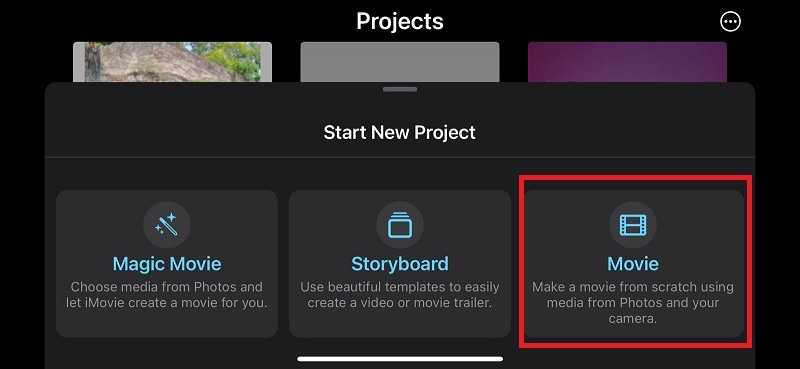
StartaiMovie-appen på din iPhone. Tryck sedan på "+"-ikonen för att starta ett nytt projekt och välj "Film" från alternativen.
Steg 2.Importera din video
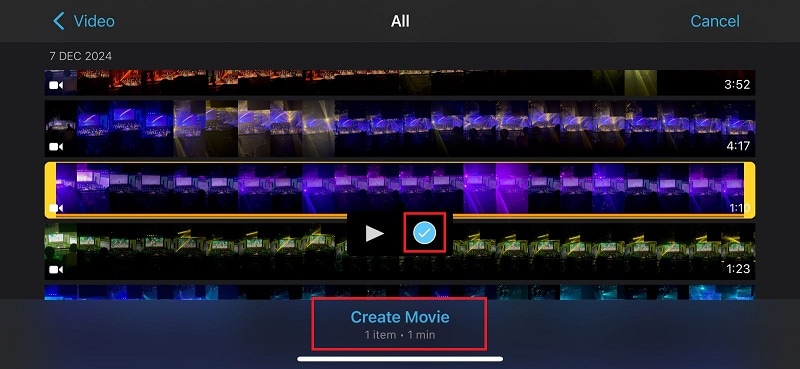
Bläddra bland dina media och välj videon du vill ljusa upp. Tryck sedan på "Skapa film" för att lägga till den i tidslinjen.
Steg 3.Öppna filterverktyget
Tryck på videoklippet i tidslinjen för att markera det. Nederst på skärmen, tryck på "Filter"-knappen (den ser ut som tre överlappande cirklar).
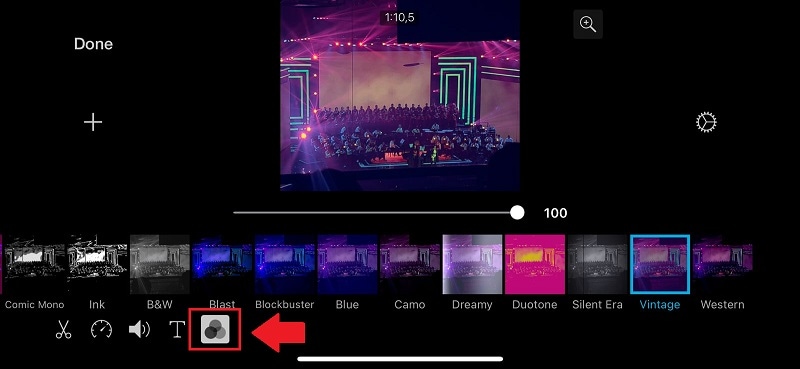
Bläddra bland tillgängliga filter och välj ett som ljusar upp din video. En liveförhandsvisning visar ändringarna, så du kan välja det filter som ser bäst ut. För att ta bort filter, tryck på "Ingen."
Steg 5.Förhandsgranska och spara din video
När du är nöjd med ljusstyrkan, tryck på "Klar" i det övre vänstra hörnet. Exportera och spara den ljusare videon till din iPhone.
För- och nackdelar med att använda iMovie
Del 4. Jämförelse: Vilken metod är bäst för att fixa din mörka video?
Med tre utmärkta sätt att ljusa upp en video på iPhone—Filmora Mobile, Bilder-appen och iMovie—kanske du undrar vilken metod som är bäst för dig. Låt oss jämföra deras nyckelfunktioner baserat på användarvänlighet, funktionalitet och tillgänglighet för att hjälpa dig välja.
Jämförelse av nyckelfunktioner
Användarvänlighet
- Filmora: Balanserar enkelhet med avancerade funktioner, vilket gör den idealisk för både nybörjare och proffs.
- Bilder-appen: Lättast för nybörjare tack vare det intuitiva gränssnittet och de begränsade valmöjligheterna, vilket gör snabba redigeringar enkla.
- iMovie: Något mer avancerad men fortfarande användarvänlig, med extra funktioner för den som vill djupdyka i videoredigering.
Funktionalitet
- Filmora: Erbjuder de mest avancerade verktygen, inklusive AI-förbättringar, filter och professionella redigeringsalternativ.
- Bilder-appen: Begränsad till grundläggande ljus- och exponeringjusteringar utan kreativa extra verktyg.
- iMovie: Erbjuder mellanliggande funktionalitet med grundläggande filter och färgjusteringsverktyg.
Tillgänglighet
- Filmora: Gratis att använda med valbara premiumfunktioner för dem som vill ha mer kontroll.
- Bilder-appen: Mest bekväm och kostnadsfri eftersom den är förinstallerad och helt gratis.
- iMovie: Gratis att ladda ner men kräver inlärning för avancerad redigering.
| Funktion | Filmora Mobile | Bilder-appen | iMovie |
| Enkel att använda | Nybörjarvänlig, intuitiv | Lättast, ingen inlärning krävs | Lätt men kräver lite utforskning |
| Avancerade verktyg | Ljusstyrka, kontrast och AI-verktyg | Grundläggande ljusstyrkejusteringar | Filter, enkel färgkorrigering |
| Kostnad | Gratis (vissa funktioner är premium) | Gratis | Gratis |
| Plattformskompatibilitet | iOS, Android | iOS | iOS |
| Ideal användningsfall | För avancerade ljusredigeringar | Snabba lösningar för mörka videor | Grundläggande redigeringar + filterjusteringar |
Om du behöver en snabb och enkel lösning är appen Bilder perfekt för grundläggande ljusstyrkejusteringar. För mer kreativ kontroll med extra filter är iMovie ett utmärkt gratisalternativ. Om du dock vill ha resultat av professionell kvalitet erbjuder Filmora den bästa blandningen av avancerade funktioner och användarvänlighet.
Slutsats
Att vetahur man ljusar upp en video på en iPhoneär enkelt med rätt verktyg. Om du behöver snabba justeringar är appen Bilder perfekt för enkla korrigeringar. För mer kreativa redigeringar erbjuder iMovie filter och färgkontroller.
Men om du vill ha de mest avancerade funktionerna är Filmora den bästa videoredigeraren för resultat av professionell kvalitet. Oavsett om du vill ljusa upp en mörk video på din iPhone eller få ditt innehåll att sticka ut hjälper dessa metoder dig att uppnå fantastiska resultat.
Nu kan du enkelt göra en iPhone-video ljusare och dela videor som verkligen glänser!

 secure download
