




 100% Security Verified | No Subscription Required | No Malware

Om du någonsin har skapat en video har du kanske stött på termen 16:9-format, men vad betyder det egentligen? Hur räknar man ut 16x9-formatet? Du kan använda en 16x9-formatkalkylator för att ta reda på det när du arbetar med dina videor.
Digitala skärmar har blivit en viktig del av alla evenemang idag. Integrera dessa digitala skärmar smidigt i evenemanget genom att lära dig om format eller upplösning. Se också till att videoinnehållet passar korrekt med en 16x9-formatkalkylator.
Om du laddar upp videor i fel bildförhållande kommer även det mest fantastiska innehållet att prestera sämre. Du har till exempel kanske märkt svarta fält högst upp på gamla filmer när du spelar upp dem på moderna TV-skärmar.
Dessa distraherande fält uppstår på grund av skillnader i bildförhållande. För att undvika detta, använd vanligt förekommande video-upplösningar och bildförhållanden. Låt oss lära oss mer om 16x9!
Del 1 Definition av 16:9-format?
16:9-formatet, även känt som "16 till 9" eller "16 gånger 9," är det bildförhållande där för 16 enheter bred är höjden 9 enheter.
En video med 16:9 är en bredbildsrektangel. Matematiskt sett kallas det ofta för "1,71:1". Det är en av de mest förenklade bildförhållandeformerna.
Till exempel kan 16:9 vara 16 tum bred och 9 tum hög, eller 32 enheter bred och 18 enheter hög. Dessutom är 16:9 betydelsefullt eftersom det nuförtiden är standardformat för videovisning.
Del 2 Hur räknar man ut 16:9-formatet?
I kalkylatorer för bildförhållande kan du hitta bildförhållandet för bilden eller till och med den nya bildstorleken. Du kan använda denna kalkylator för att konvertera bildstorlek från originalet till ett annat, och samtidigt behålla objektets form så att det ser naturligt ut.
1. Kalkylator för bildförhållande
Detta verktyg hjälper dig att hitta bildförhållande eller pixeldimensioner för videor och bilder. Det säkerställer att din videoupplösning är korrekt. Den generella formeln för att hitta bildförhållandet är:
Bildförhållande = Bredd / Höjd
1. Process för att räkna ut bildförhållande / 16x9-formatkalkylator
Att räkna ut bildförhållande är ganska enkelt. Först ska du dividera originalhöjden med den verkliga bredden. Multiplicera därefter denna siffra med den nya bredden för att få den nya storleken. Stegen nedan hjälper dig att få rätt storlek till den redigerade bilden.
● Ta originalhöjden – till exempel 1200 enheter.
● Ta verklig bredd – till exempel 1600 enheter.
● Dividera sedan höjden med bredden – till exempel 1200/1600=0,75.
● Multiplicera resultatet (kvoten) med den nya föredragna bredden – till exempel 0,75*300=225.
● Siffran du får är den nya höjden.
Del 3 Bästa 16:9-upplösningar
Numera är 16:9 den mest dominerande upplösningen för alla bildskärmar, teveapparater, telefoner och bärbara datorer. Det är dock bäst att använda standardupplösningar för bästa bild. Undvik även svarta fält om du använder ett annat bildförhållande.
Upplösningsstandarderna skiljer sig åt beroende på organisationer som CTA, DCI, ATSC och andra. Men generellt är 640 x 360 (nHD) den mest populära. Nedan visas de bästa 16:9-upplösningarna upp till de högsta standarderna:
● 854 x 480 (FWVGA)
● 960 x 540 (qHD)
● 1024 x 576 (WSVGA)
● 1280 x 720 (HD/WXGA)
● 1366 x 768 (FWXGA)
● 1600 x 900 (HD+)
● 1920 x 1080 (FHD)
● 2048 x 1152 (QWXGA)
● 2560 x 1440 (QHD)
● 3200 x 1800 (WQXGA+)
● 3840 x 2160 (UHD)
● 5120 x 2880 (UHD+)
● 7680 x 4320 (FUHD)
● 15360 x 8640 (QUHD)
● 30720 x 17280 (HHD)
● 61440 x 34560 (FHHD)
● 122880 x 69120 (QHHD)
Del 4 Hur ändrar man videons bildförhållande till 16:9?
Bildförhållande spelar en avgörande roll i videobranschen. Men att ändra videoformat är viktigt, och varje videoredigerare bör veta hur man gör det. Det finns dessutom gott om alternativ att välja på och du kan även använda en 16x9-kalkylator för att få rätt format för din video.
Men för att permanent ändra videoformatet, använd en omvandlare eller redigerare. “Wondershare Filmora” är en av de mest imponerande videoredigerarna som kan hjälpa dig att enkelt skapa videor i olika bildförhållanden.
Wondershare Filmora
Börja enkelt med Filmoras kraftfulla prestanda, intuitiva gränssnitt och otaliga effekter!

Följande är olika metoder för att ändra videoformatet i Wondershare Filmora:
Metod 1: Ändra bildförhållande vid startgränssnittet
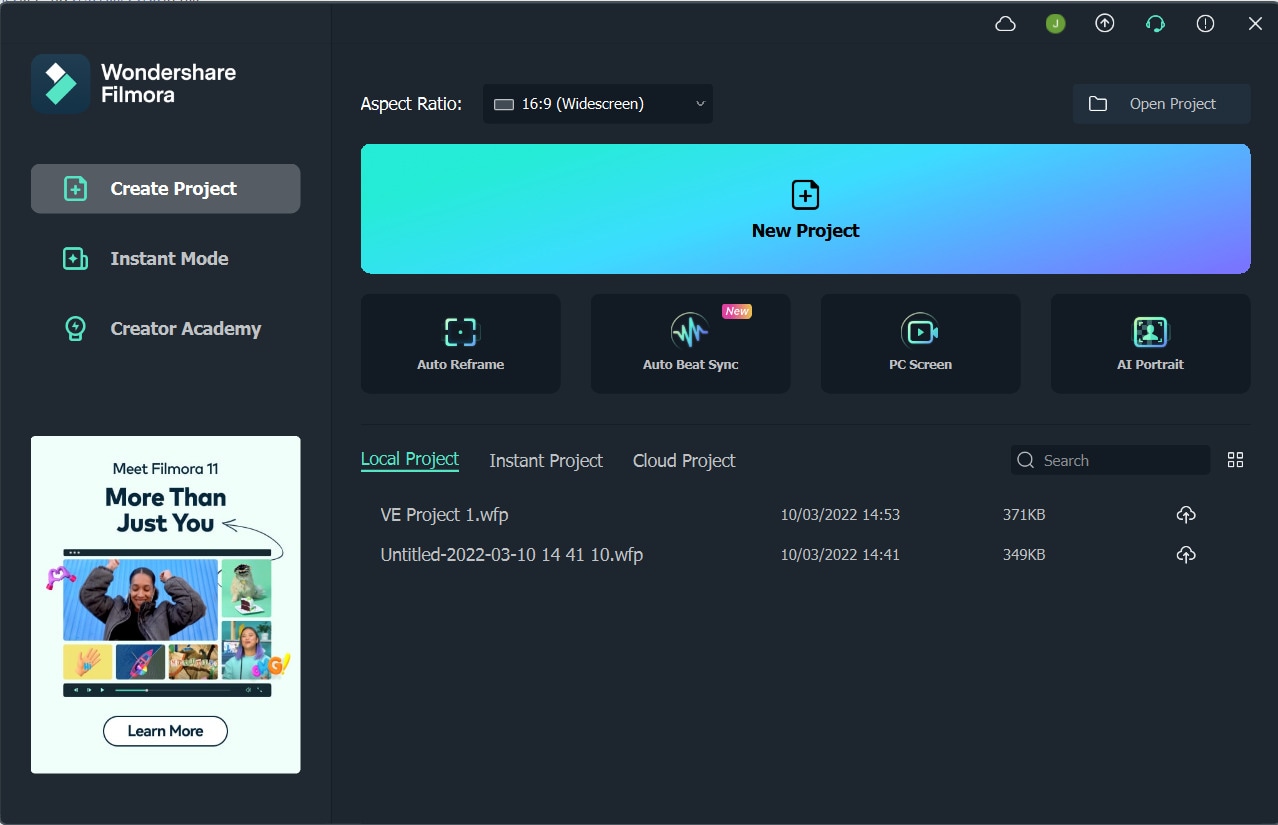
Wondershare Filmora hjälper dig att ändra videoformatet när du startar redigeringsprogrammet. Gå först till rullgardinsmenyn. Klicka sedan för att se olika vanligt förekommande format som 16:9, 1:1, 4:3, 9:16 eller 21:9.
Välj det du önskar genom att helt enkelt klicka på det.
Metod 2: Ändra bildförhållande under projektinställningar
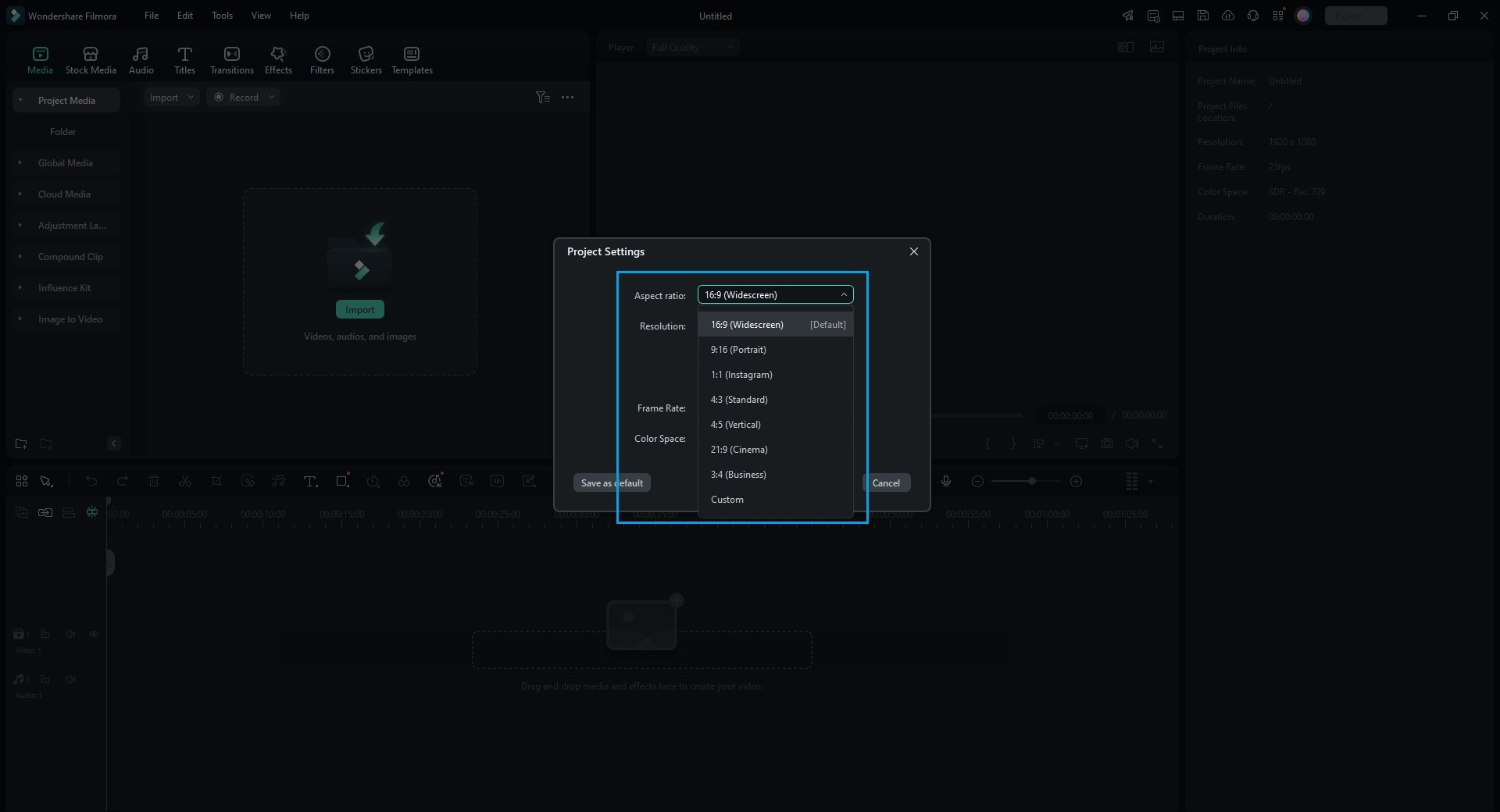
Du kan ändra bildförhållandet genom att klicka på "Projektinställningar". Du kan bestämma önskat format, eller använda 16x9-kalkylatorn för att beräkna rätt format baserat på mediekällans bildförhållande.
Om till exempel bildförhållandet för mediekällfilerna är 16:9, välj standardformatet 16:9. Mediefiler med andra bildförhållanden kommer då att få svarta fält.
Så om det uppstår diskrepans eller du vill ändra videoformatet, välj rätt format i projektinställningarna.
Metod 3: Ändra bildförhållande under redigering
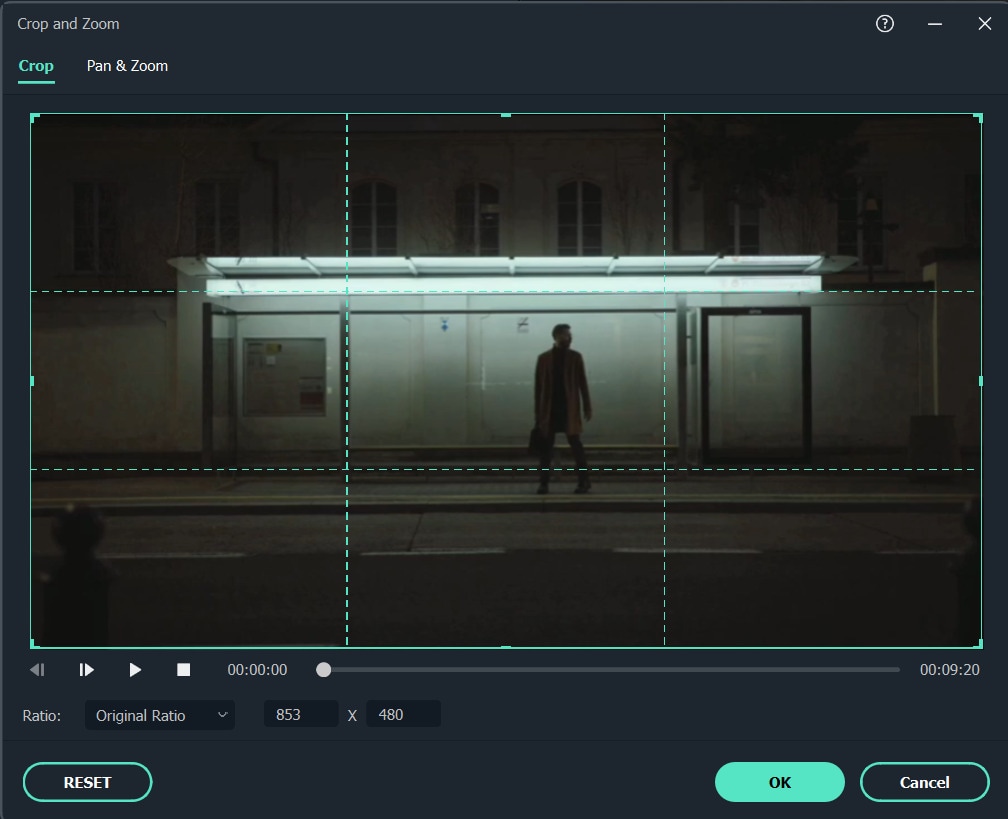
Även efter att du importerat videor till Filmoras tidslinje kan du lätt ändra formatet med beskär och zoom-verktyget.
● Gå till tidslinjen och högerklicka på videoklippet. Välj sedan "Beskär och zooma". Ett popup-fönster visas.
● Klicka på 16:9, 4:3, 1:1 eller 9:16 längst ned om du vill ändra videoformatet.
● Du kan också ange formatet manuellt. Klicka sedan på ok.
När du ändrat bildförhållandet kan du lägga till bakgrundsoskärpa om du ser svarta fält. Det förbättrar videon. Du kan också förhöja videon med filter, visuella effekter, överlägg eller titlar.
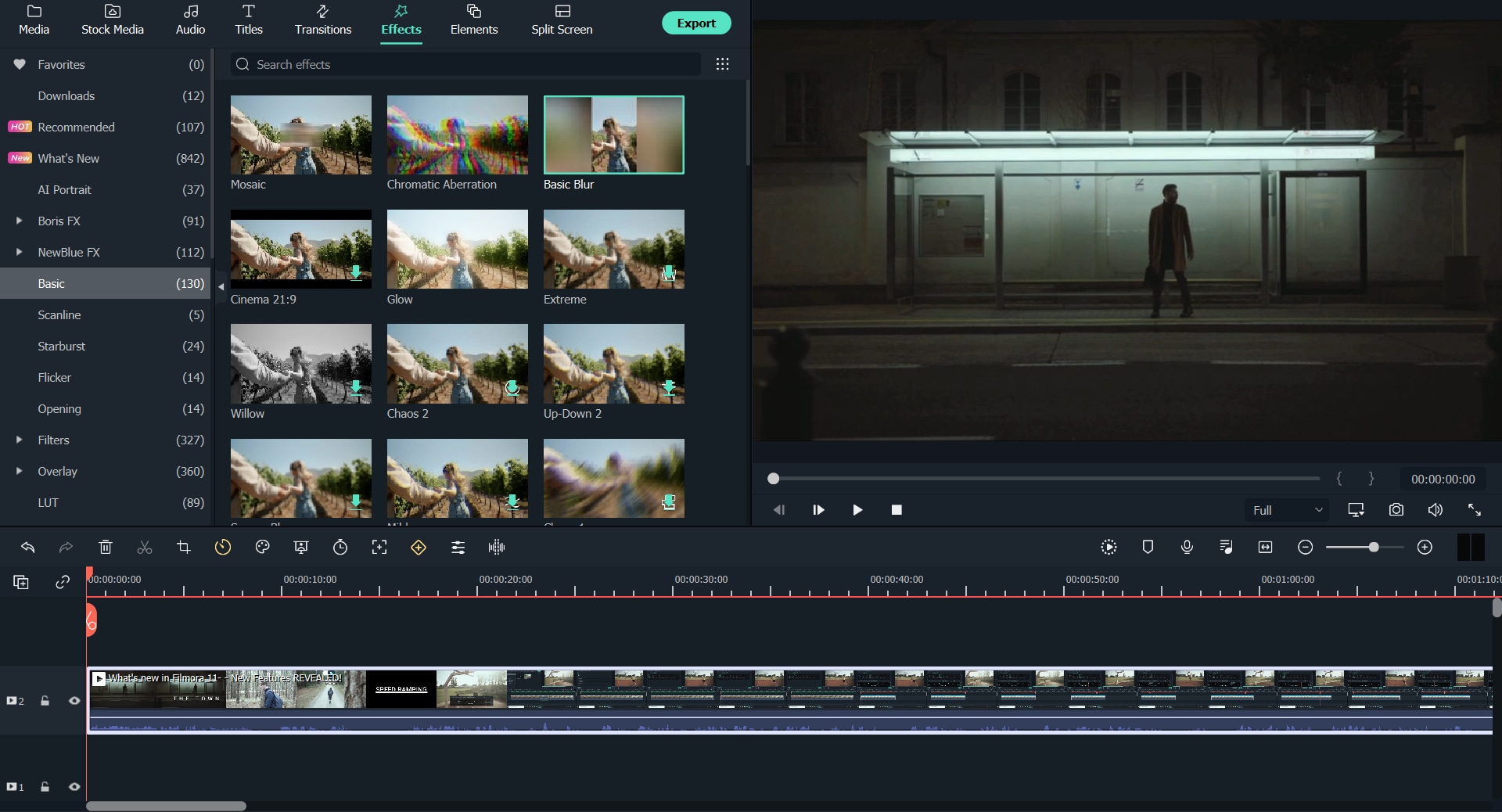
Metod 4: Ändra videoformatet med automatisk omramning
Om du använder de senaste versionerna av Filmora kommer du se att Auto Reframe hjälper dig att byta format. Istället för att bara beskära hittar den motivet i klippen och beskär automatiskt om det behövs. Denna 16:9-kalkylator kan hjälpa till att få rätt inramning av videon.
Följande är stegen för att ändra bildförhållandet med Auto-Reframe-alternativet:
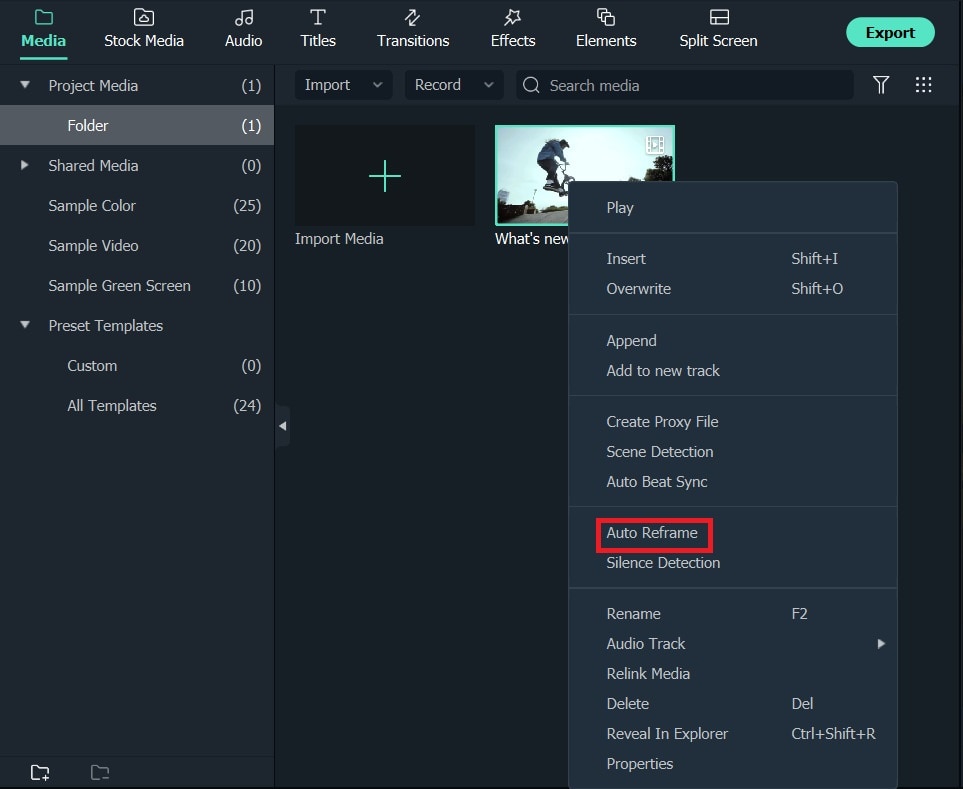
Steg 1
När du laddat upp videoklippen till mediebiblioteket, högerklicka på det och välj Auto-Reframe-alternativet.
Steg 2
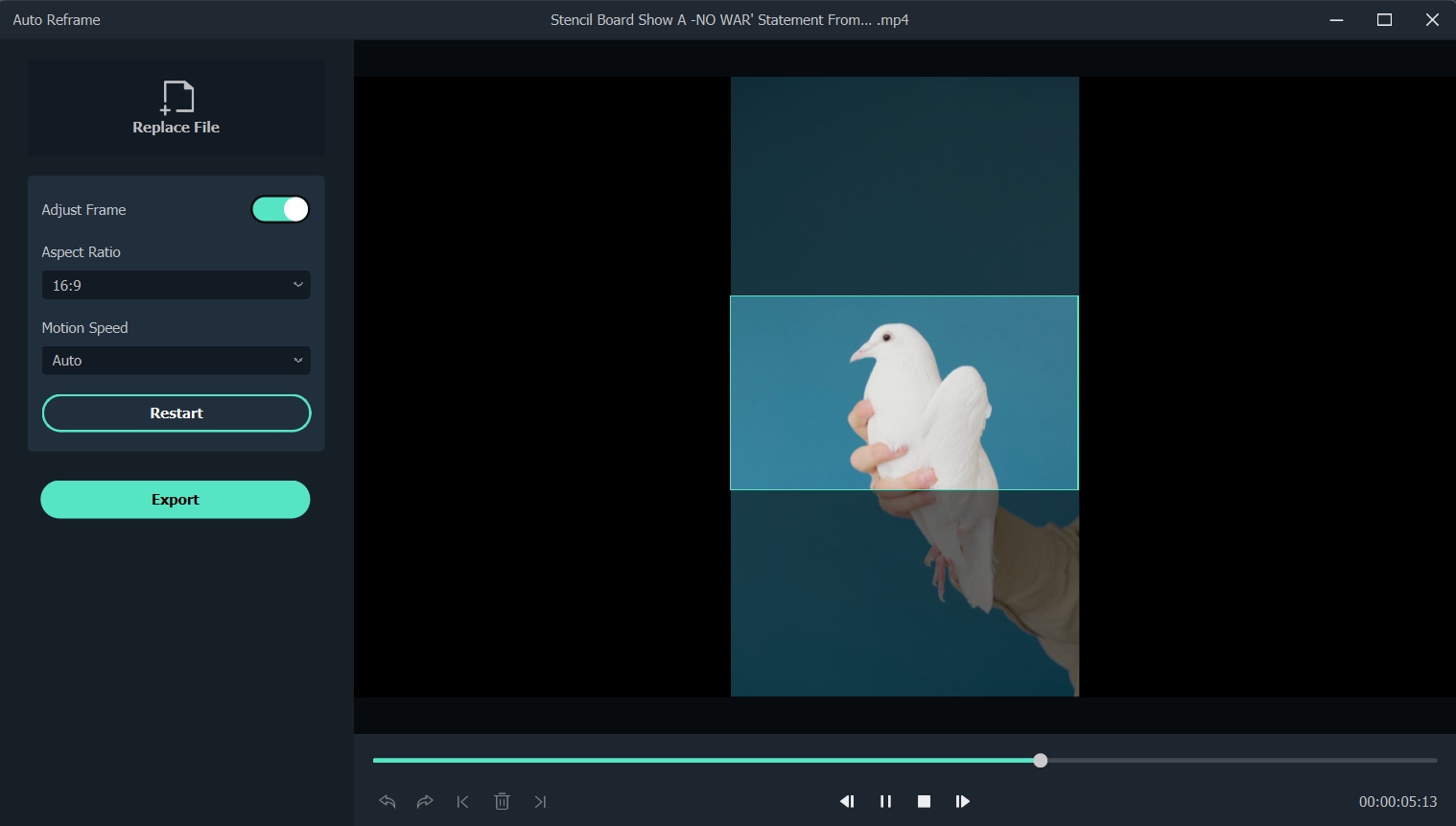
Du kommer se Auto Reframe-fönstret dyka upp på skärmen. Ersätt det befintliga videoklippet med ett nytt. Ändra sedan bildförhållandet och videons rörelsehastighet. Se till att byta till det format som passar bäst för olika sociala medier.

Steg 3
När du valt bildförhållande, klicka på “Analysera”. Filmora kommer att auto-omrama videon. När processen är klar kan du se resultatet i förhandsgranskningen.
Dra rutan för att justera ramen eller för att behålla objektet i den. Innehåll utanför rutan tas automatiskt bort.
Steg 4
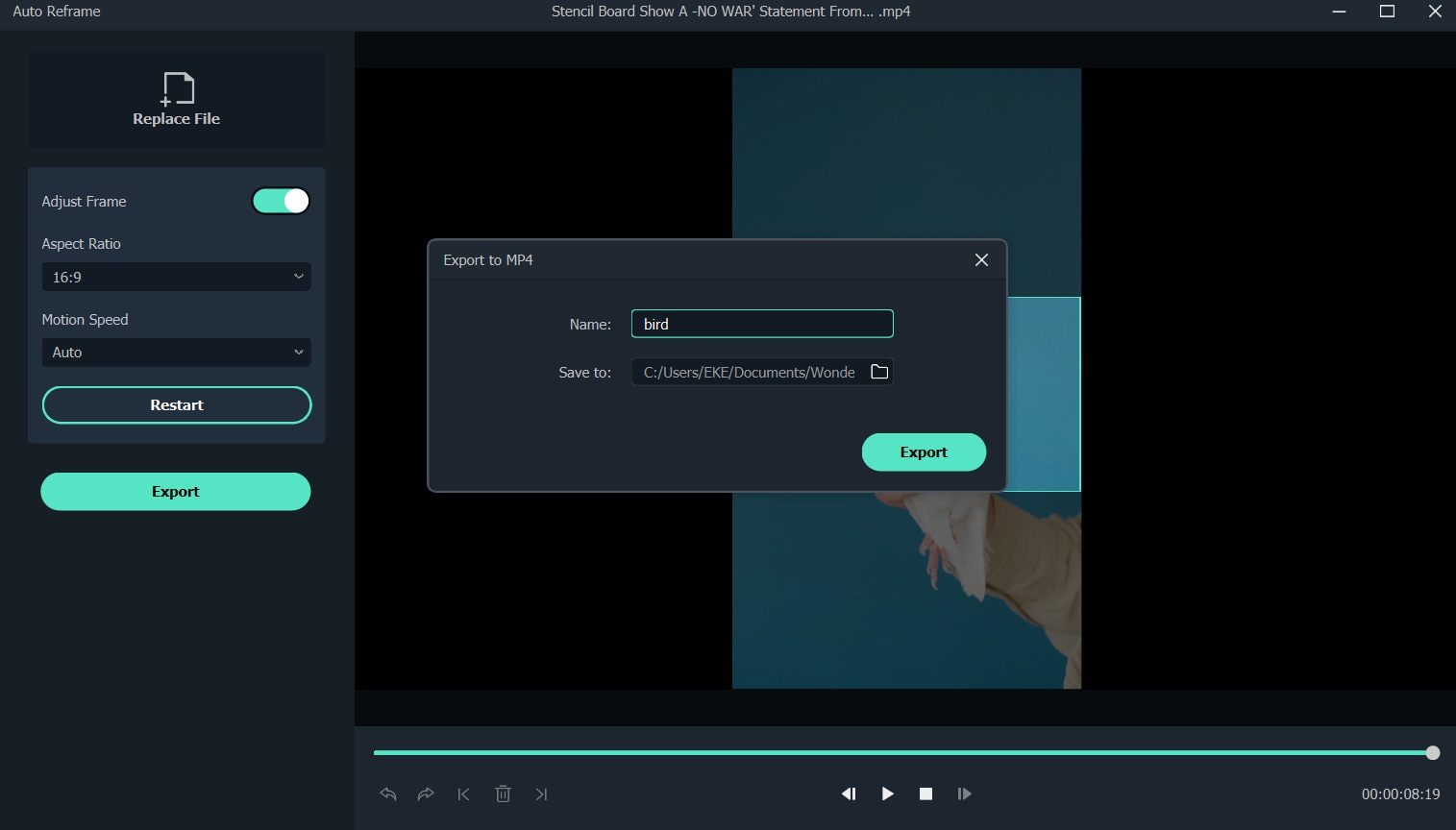
Efter att justering eller omramning är slutförd, klicka på knappen "Exportera" för att spara videon.
Ändra namn på videon och välj var du vill spara den. Klicka sedan på "Exportera" igen för att spara.
Metod 5: Ändra bildförhållande vid export
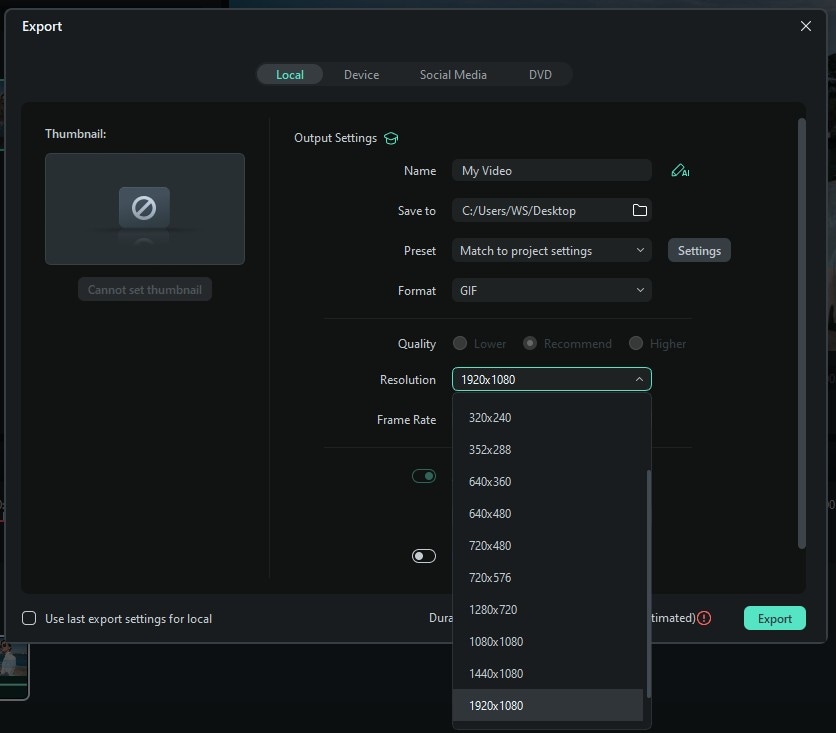
Du kan spara klippet på din dator eller smartphone beroende på dina behov. Ladda upp det direkt till Youtube eller bränn det på DVD genom att klicka på "Exportera". På så sätt kan du titta på bredbild eller vanlig TV när du vill.
● Ändra bildförhållande för den lokala datorn
Först ser du fliken "Lokal". Där kan du spara klippet i ett visst bildförhållande på din dator. Du ser alla upplösningar med olika bildförhållanden efter att du valt format. Den exporterade videon beror på mediefilens upplösning.
● Ändra bildförhållande för en enhet
Byt till fliken "Enhet" för att spara videon i format som är kompatibla med populära enheter som iPod, iPhone, PSP, iPad osv. Välj din favorit eller bästa upplösning. När du valt enheten ser du tillgängliga upplösningar.
Videokvaliteten blir allt bättre med högre upplösning. Men filstorleken ökar också.
Mångsidig videoredigerare – Wondershare Filmora
Enkel men kraftfull redigerare
Många effekter att välja mellan
ändra videoformatet på ett enkelt sätt
Detaljerade handledningar från den officiella kanalen
● Ändra bildförhållande för YouTube
Gå till fliken "YouTube" och fyll i informationen. Klicka sedan på "Exportera". Det är inte nödvändigt att välja bildförhållande igen. Videon laddas direkt upp till YouTube.
● Ändra bildförhållande för DVD-TV
När du går till fliken "DVD" ser du olika alternativ för bildförhållanden. Att byta format för TV från 4:3 till 16:9 är mycket enkelt. Välj det som passar bäst.
Slutsats:
● Med tipsen ovan kan du lära dig att räkna ut ett 16x9-format. Du har också sett olika sätt att byta bildförhållande i videoredigeraren Wondershare Filmora. Så använd 16x9-kalkylatorn och skapa den perfekta videon.
● Oavsett om du vill göra ändringar för sociala medieplattformar eller någon enhet, använd Wondershare Filmora utan tvekan. Det är en pålitlig och utmärkt videoredigerare.