
วิธีสร้างรูปโปรไฟล์ Discord สุดเจ๋ง อัปเดตล่าสุดสำหรับผู้ใช้ทุกคน

Jun 16, 2026• Proven solutions
ส่วนหนึ่งของเสน่ห์ของแพลตฟอร์มส่งข้อความมัลติมีเดียยอดนิยมอย่าง Discord คือผู้ใช้สามารถสร้างอัตลักษณ์ออนไลน์ที่นำเสนอตัวเองในแง่มุมที่ดี เนื่องจาก Discord ช่วยให้กลุ่มเพื่อนหรือผู้คนที่มีความสนใจร่วมกันสามารถสื่อสารกันแบบเรียลไทม์ได้ การโดดเด่นจากฝูงชนและสร้างบุคลิกที่เป็นที่รู้จักและเป็นที่ชื่นชอบจึงเป็นเรื่องที่ท้าทายมาก ทุกองค์ประกอบของการปรากฏตัวบนแพลตฟอร์มมีส่วนช่วยสร้างความประทับใจโดยรวมที่ผู้ใช้จะได้รับ และรูปโปรไฟล์ของเขาถือเป็นหนึ่งในองค์ประกอบที่มีอิทธิพลมากที่สุดที่ช่วยในการสร้างอัตลักษณ์
สิ่งสำคัญที่ควรทราบคือผู้ใช้ Discord สามารถใช้รูปโปรไฟล์หรืออวาตาร์เพียงรูปเดียวบนแพลตฟอร์ม และไม่สามารถสลับรูปจากเซิร์ฟเวอร์หนึ่งไปยังอีกเซิร์ฟเวอร์หนึ่งได้ กฎนี้ใช้เพื่อสร้างความรับผิดชอบและความคุ้นเคยบางประการและใช้แม้กับผู้ดูแลระบบเซิร์ฟเวอร์ ด้วยเหตุนี้ การเลือกภาพที่ยอดเยี่ยมเพื่อเป็นตัวแทนของคุณในทุกที่บนแพลตฟอร์ม Discord จึงเป็นงานที่ไม่ควรมองข้าม เพื่อช่วยให้คุณทำได้อย่างถูกต้องพร้อมกับเคารพกฎทั้งหมด เราจึงได้จัดเตรียมคู่มือโดยละเอียดสำหรับกระบวนการนี้
- ส่วนที่ 1: คำแนะนำเกี่ยวกับขนาดและเนื้อหารูปโปรไฟล์ Discord
- ส่วนที่ 2: ดาวน์โหลดรูปโปรไฟล์ Discord
- ส่วนที่ 3: วิธีสร้างอวาตาร์ Discord ใน Filmora
- ส่วนที่ 4: วิธีเปลี่ยนรูปโปรไฟล์ของฉันบน Discord
- ส่วนที่ 5: คำถามที่พบบ่อยเกี่ยวกับ Discord PFP
ส่วนที่ 1: คำแนะนำเกี่ยวกับขนาดและเนื้อหารูปโปรไฟล์ Discord
เช่นเดียวกับโซเชียลเน็ตเวิร์กและบริการสื่อสารออนไลน์อื่นๆ Discord มีชุดกฎที่กำหนดว่าภาพใดเหมาะสมที่จะใช้เป็นอวาตาร์
ประการแรก คุณต้องปฏิบัติตามข้อจำกัดด้านขนาดด้วยเหตุผลทางเทคนิค เนื่องจากภาพที่ใหญ่เกินไปจะทำให้ช่องทางช้าลง ในทางกลับกัน ภาพที่เล็กเกินไปจะไม่สามารถอ่านได้และอาจดูไม่ดีเนื่องจากการเป็นพิกเซล ขนาดภาพที่เหมาะสมที่สุดที่คุณควรใช้สำหรับรูปโปรไฟล์ Discord ของคุณคืออย่างน้อย512 x 512 พิกเซล – เพียงพอที่จะมองเห็นได้อย่างชัดเจนและสูงกว่าขั้นต่ำที่180 x 180 พิกเซล.
คุณไม่จำเป็นต้องใช้รูปถ่ายจริงหรือความเหมือนของคุณสำหรับอวาตาร์ Discord – อันที่จริงแล้ว คุณไม่จำเป็นต้องใช้ภาพที่สมจริงเลย Discord อนุญาตให้ใช้ภาพถ่ายรวมถึงภาพประกอบและภาพการ์ตูนประเภทต่างๆ และยอมรับทั้งรูปแบบ JPG และ GIF แบบเคลื่อนไหว
สิ่งนี้ทำให้คุณมีอิสระมากในการสร้างอัตลักษณ์ใหม่ของคุณและใช้ภาพที่ทรงพลังบางส่วน ไม่ว่าจะสร้างขึ้นใหม่หรือนำมาจากอินเทอร์เน็ต อย่างไรก็ตาม ยังมีมาตรฐานของชุมชนบางประการที่คุณจะต้องปฏิบัติตามในแง่ของเนื้อหาภาพ มิฉะนั้นการส่งรูปโปรไฟล์ของคุณอาจถูกปฏิเสธเนื่องจากไม่เป็นไปตามข้อกำหนดและเงื่อนไขของ Discord
โดยพื้นฐานแล้ว ไม่อนุญาตให้มีภาพ NSFW บน Discord ดังนั้นคุณจะต้องหลีกเลี่ยงสิ่งที่รุนแรงหรือถกเถียง เนื้อหาลามกหรือภาพเปลือยที่ชัดเจนไม่เป็นที่ต้อนรับบนแพลตฟอร์มนี้ และเช่นเดียวกับการแสดงเด็กเยาว์ในท่าทางที่มีความหมายทางเพศหรือส่งเสริมรูปแบบทางเพศที่ไม่ได้รับความยินยอม คุณยังต้องหลีกเลี่ยงภาพที่รุนแรงหรือสิ่งใดก็ตามที่แสดงถึงกิจกรรมที่ผิดกฎหมาย รวมถึงการใช้ยาเสพติด การเลือกปฏิบัติทางเชื้อชาติ หรือการทารุณกรรมสัตว์ แม้ว่าจะตัดเนื้อหาจำนวนมากออกไป แต่ก็ยังเหลือพื้นที่เพียงพอที่จะแสดงออกอย่างอิสระโดยไม่เสี่ยงทำให้ผู้ใช้ Discord คนอื่นๆ ไม่พอใจ
ส่วนที่ 2: ดาวน์โหลดรูปโปรไฟล์ Discord
หากคุณต้องการดาวน์โหลดรูปโปรไฟล์ Discord ที่เจ๋งๆ คุณสามารถตรวจสอบเว็บไซต์ต่อไปนี้:
1. discordavatars.com
เว็บไซต์นี้รวบรวมอวาตาร์และรูปโปรไฟล์ Discord ฟรี ซึ่งให้คุณดาวน์โหลดได้โดยไม่มีข้อจำกัดใดๆ คุณสามารถค้นหาอวาตาร์ Discord ในแถบค้นหาหรือหาได้จากแท็กยอดนิยมที่ด้านข้าง
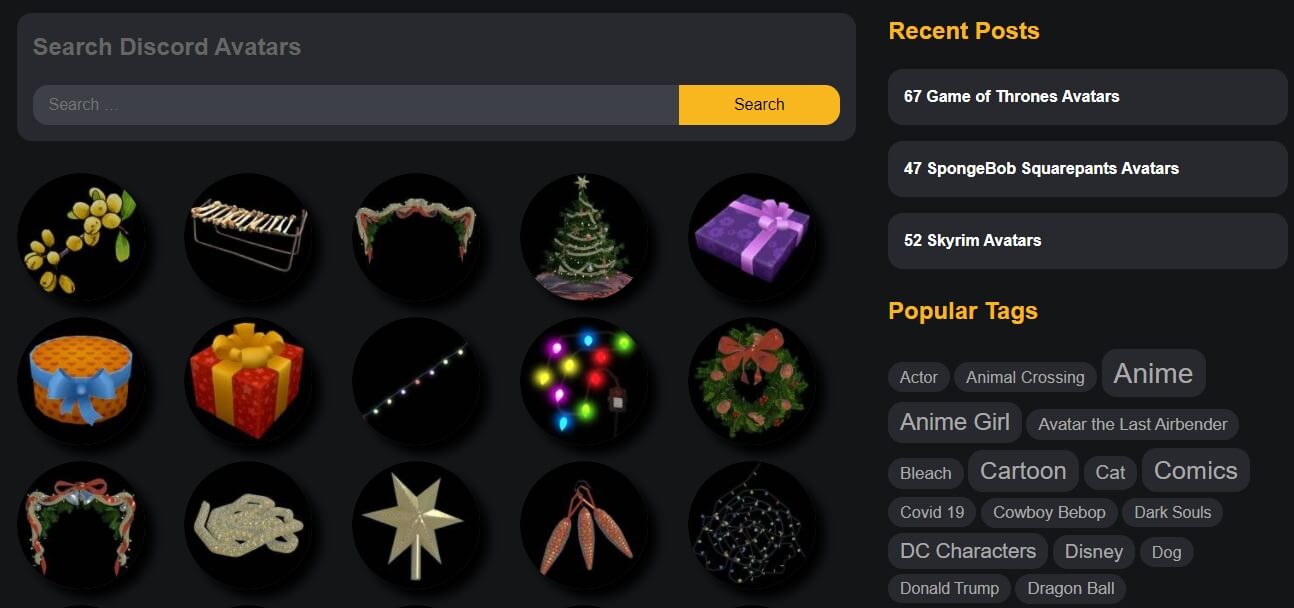
นอกจากการดาวน์โหลด Discord PFP แล้ว คุณยังสามารถหาทรัพยากรและเคล็ดลับเกี่ยวกับ Discord บนเว็บไซต์นี้ได้อีกด้วย
2. รูปโปรไฟล์ Discord และไอคอนเซิร์ฟเวอร์จาก woodpunchsgraphics.com
เว็บไซต์นี้ให้บริการรูปโปรไฟล์ทั้งแบบปกติที่ไม่เคลื่อนไหวและแบบเคลื่อนไหวสำหรับ Discord แต่อย่างที่คุณทราบกันดีอยู่แล้ว คุณสามารถเพิ่มโปรไฟล์แบบเคลื่อนไหวได้เมื่อคุณสมัครสมาชิก Discord Nitro เท่านั้น
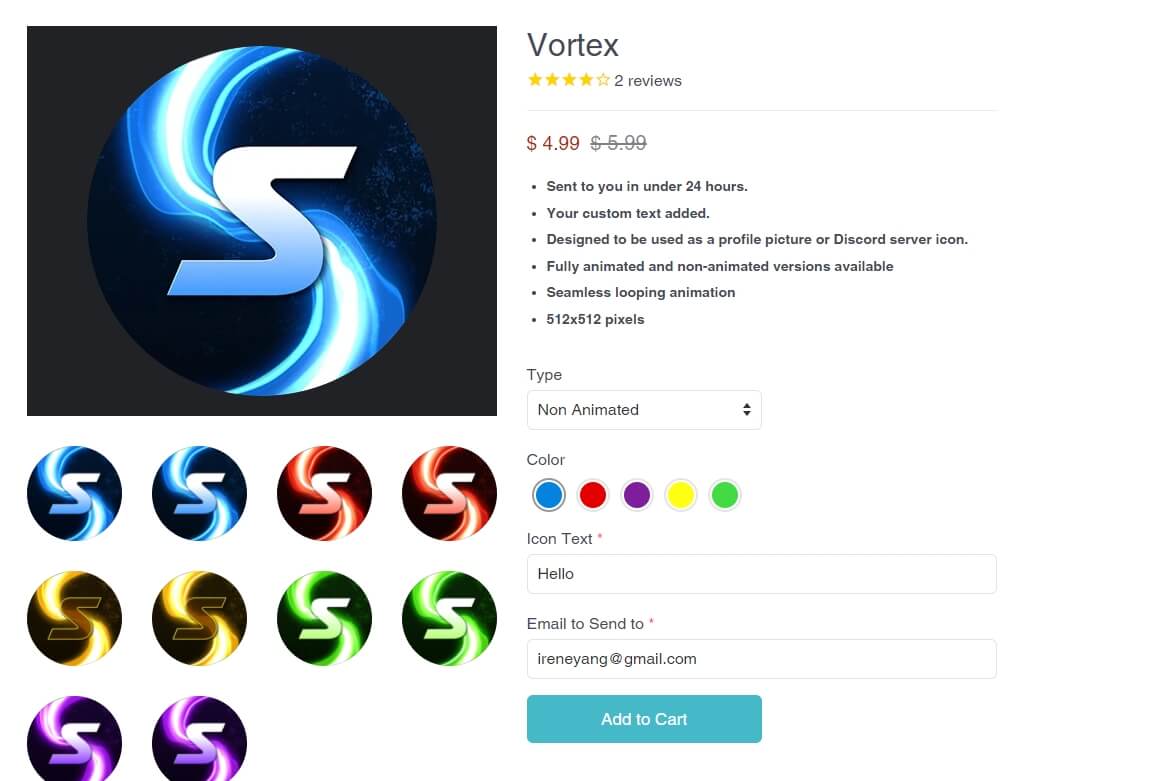
มีเทมเพลตรูปโปรไฟล์และไอคอนเซิร์ฟเวอร์ Discord จำกัดบนเว็บไซต์นี้ และคุณควรปรับแต่งสีและข้อความ และส่งอีเมลของคุณเพื่อซื้อ
ส่วนที่ 3: วิธีสร้างอวาตาร์ Discord ใน Filmora
ผู้ใช้ Discord จำนวนมากตัดสินใจสร้างรูปโปรไฟล์แบบกำหนดเองโดยใช้เครื่องมือภาพภายนอก และตัวเลือกนี้แนะนำอย่างยิ่งสำหรับทุกคนที่มีทักษะความคิดสร้างสรรค์ขั้นพื้นฐานอย่างน้อย ไม่ต้องใช้ความพยายามมากนักในการสร้างอวาตาร์ที่ยอดเยี่ยมซึ่งจะมีเอกลักษณ์เฉพาะตัวอย่างสมบูรณ์และบอกเล่าเรื่องราวที่คุณต้องการได้อย่างแม่นยำ มีเครื่องมือซอฟต์แวร์ต่างๆ มากมายที่คุณสามารถใช้เพื่อจุดประสงค์นี้ แต่เนื่องจากงานนี้ง่ายมาก คุณสามารถใช้โปรแกรมฟรีที่ใช้งานได้จริงอย่าง Filmora
ขั้นตอนการสร้างรูปโปรไฟล์สำหรับ Discord ในชุดโปรแกรมภาพอย่าง Filmora ไม่ซับซ้อนมากนักและมีเพียงไม่กี่ขั้นตอนง่ายๆ
คุณควรเริ่มต้นด้วยการระบุภาพที่จะเป็นพื้นฐานของอวาตาร์ของคุณ – อาจเป็นตัวละครแอนิเมชันหรือภาพถ่ายจริง คุณสามารถค้นหาบน Google รูปภาพหรือดาวน์โหลดจากเว็บไซต์โปรไฟล์ Discord บางแห่ง
ถัดไป คุณต้องโหลดภาพที่เลือกลงในโปรเจกต์ใหม่ จากนั้นปรับขนาดภาพให้พอดีกับขนาดที่ต้องการสำหรับ Discord และเปลี่ยนรูปร่างเป็นวงกลม ในการเปลี่ยนรูปร่าง ไปที่ Effects -> Utility -> Image Mask เพื่อเพิ่มประสิทธิภาพภาพสำหรับอวาตาร์ Discord
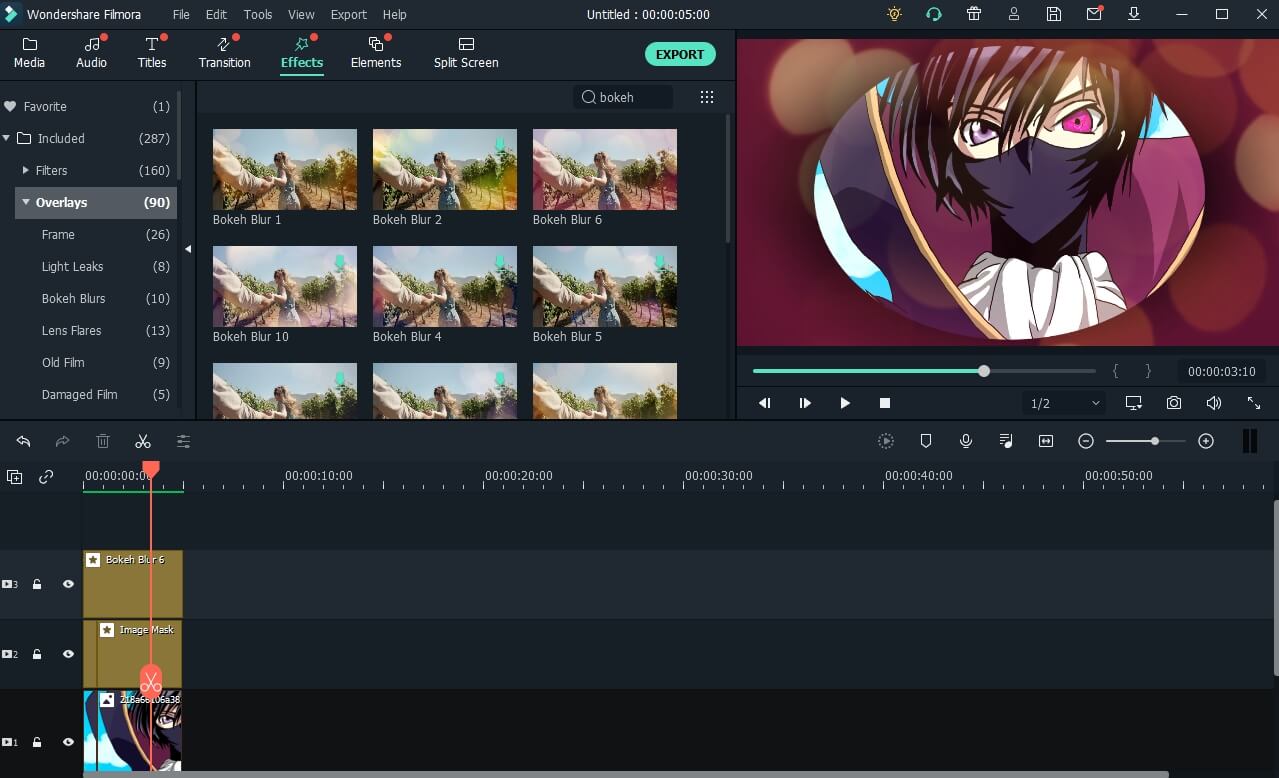
ด้วยการเพิ่มเลเยอร์ทับด้านบนของภาพพื้นฐาน คุณยังสามารถแนะนำองค์ประกอบภาพหรือข้อความใดๆ ที่จะทำให้อวาตาร์เป็นส่วนตัวมากขึ้น เพื่อให้ได้รับความสนใจสูงสุด คุณอาจต้องการใช้วิดีโอหรือแอนิเมชันเป็นส่วนหนึ่งของอวาตาร์ – เพียงเพิ่มลงในเลเยอร์ทับและบันทึกไฟล์ของคุณเป็น GIF เนื่องจาก Discord อนุญาตรูปแบบ GIF คุณจึงสามารถมีอวาตาร์ที่กระโดดออกมาจากหน้าจริงๆ ในทุกแชทที่คุณเป็นส่วนหนึ่งและกระตุ้นปฏิกิริยาที่แรงกล้าจากผู้ที่เห็น


ส่วนที่ 4: วิธีเปลี่ยนรูปโปรไฟล์ของฉันบน Discord
หลังจากที่คุณสร้างภาพโปรไฟล์ที่คุณพอใจอย่างสมบูรณ์เรียบร้อยแล้ว ก็ถึงเวลาอัปโหลดไปยัง Discord และเริ่มใช้เป็นอวาตาร์ของคุณในการแชททั้งหมด อย่างไรก็ตาม สิ่งนี้ไม่ได้ทำในลักษณะเดียวกันบนแพลตฟอร์มที่แตกต่างกัน ดังนั้นคุณจะต้องปฏิบัติตามคำแนะนำสำหรับประเภทของระบบที่คุณใช้ในการเข้าถึงบัญชี Discord ของคุณตามปกติ
วิธีเปลี่ยนอวาตาร์บน Discord คอมพิวเตอร์เดสก์ท็อป
เปิดแอป Discord ของคุณ (เวอร์ชัน Mac หรือ Windows) และมองหาไอคอนเกียร์ที่มุมล่างซ้ายของหน้าจอ การคลิกที่ไอคอนนี้จะนำคุณไปยังเมนู User settings ซึ่งคุณต้องค้นหาแท็บ My Account
ถัดไป เลื่อนเคอร์เซอร์เมาส์ของคุณไปเหนือรูปโปรไฟล์ปัจจุบัน จากนั้นคลิกที่ไอคอนที่ปรากฏขึ้นทางด้านขวาของมัน การกระทำนี้จะให้คุณอัปโหลดภาพ (JPG หรือ GIF) จากฮาร์ดไดรฟ์ของคุณและทำให้เป็นรูปโปรไฟล์ใหม่ของคุณ
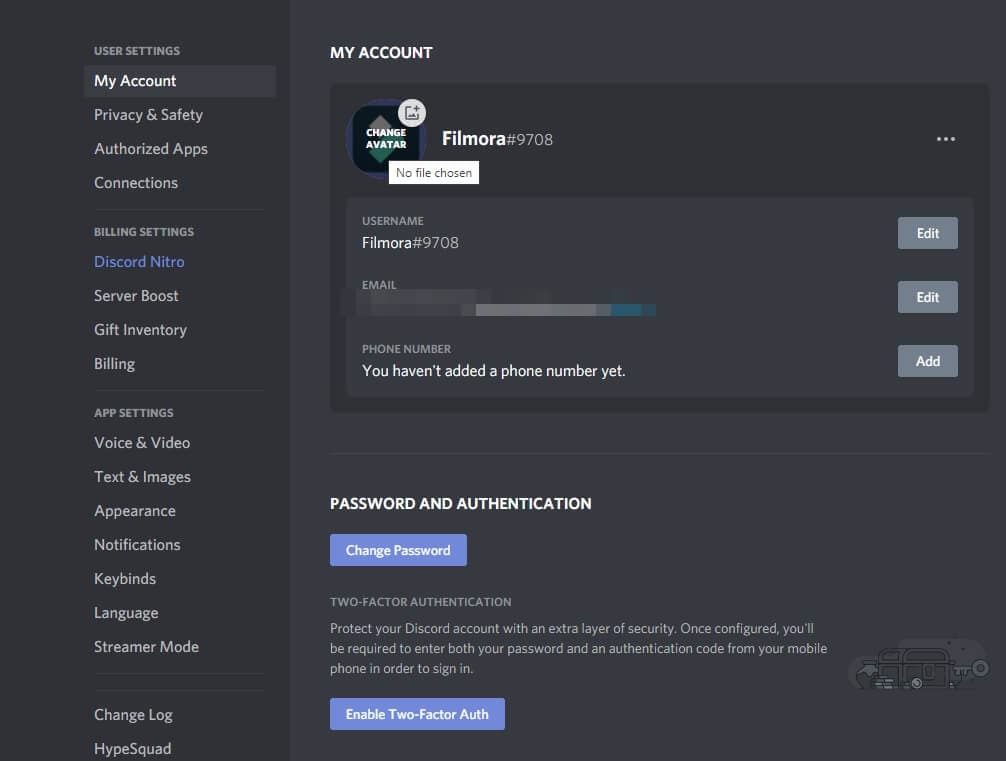
โปรดจำไว้ว่า Discord จะครอปภาพที่ยังไม่เป็นรูปแบบวงกลมโดยอัตโนมัติ ดังนั้นคุณต้องแน่ใจว่าภาพอยู่ตรงกลางอย่างดีก่อนอัปโหลด
วิธีเปลี่ยนอวาตาร์ Discord บนอุปกรณ์มือถือ
ขั้นตอนการเปลี่ยนอวาตาร์โปรไฟล์บน Discord จากอุปกรณ์มือถือก็ตรงไปตรงมาเช่นกัน และคล้ายกันทั้งบนโทรศัพท์ Android และ iOS หลังจากที่คุณเปิดแอป คุณต้องแตะที่ไอคอนที่มุมล่างขวาเพื่อเข้าถึงเมนู Account
ค้นหารูปโปรไฟล์ในหน้าจอที่เปิดขึ้น และแตะที่มันเพื่อเข้าถึงแกลเลอรีโทรศัพท์ของคุณ จากนั้นเลือกภาพที่คุณต้องการใช้สำหรับการระบุตัวตนบน Discord มันจะถูกอัปโหลดโดยอัตโนมัติและแทนที่ภาพปัจจุบันเป็นอวาตาร์เดียวของคุณบนช่อง Discord ทั้งหมดจนกว่าจะมีการเปลี่ยนแปลงอีกครั้ง
คำถามที่พบบ่อยเกี่ยวกับรูปโปรไฟล์บน Discord
1. ทำไมฉันถึงไม่สามารถเปลี่ยนรูปโปรไฟล์ของฉันบน Discord ได้
หากคุณพบปัญหานี้ มักเป็นผลมาจากการพยายามเปลี่ยนรูปภาพมากเกินไปอย่างรวดเร็ว แม้ว่า Discord จะอนุญาตให้คุณอัปโหลดรูปโปรไฟล์สองรูปติดต่อกันอย่างรวดเร็ว แต่ความพยายามครั้งที่สามภายในไม่กี่นาทีจะไม่ประสบความสำเร็จ ปัญหาจะหายไปหากคุณรอสักระยะหนึ่งและลองอัปโหลดอีกครั้ง เหตุผลอีกประการหนึ่งอาจเป็นเพราะไฟร์วอลล์ของคุณป้องกันไม่ให้คุณใช้ภาพจากเซิร์ฟเวอร์คลาวด์ แต่คุณสามารถหลีกเลี่ยงปัญหาได้อย่างง่ายดายโดยดาวน์โหลดภาพไปยังฮาร์ดดิสก์ของคุณก่อน จากนั้นจึงอัปโหลดไปยัง Discord จากที่นั่น
2. ฉันจะค้นหารูปโปรไฟล์เก่าของฉันได้อย่างไร
ภาพทั้งหมดที่คุณเคยใช้เป็นอวาตาร์ Discord จะถูกจดจำไว้และสามารถกลับมาใช้งานได้ตลอดเวลา คุณสามารถค้นหาคอลเลกชันภาพนี้ในส่วนเฉพาะของหน้าโปรไฟล์ของคุณ ดังนั้นหากคุณต้องการใช้รูปใดรูปหนึ่ง คุณสามารถคลิกที่รูปนั้นได้โดยไม่ต้องผ่านกระบวนการอัปโหลดปกติอีกครั้ง
3. จุดสีข้างรูปโปรไฟล์ของฉันหมายความว่าอย่างไร
จุดเหล่านั้นแสดงสถานะปัจจุบันของผู้ใช้ โดยแต่ละสีมีความหมายที่ตายตัว หากคุณเห็นจุดสีเขียว ผู้ใช้สามารถแชทได้ในขณะนี้ จุดสีเหลืองแสดงว่าผู้ใช้ไม่ได้ใช้งานมาระยะหนึ่งแล้ว และสีแดงหมายความว่าผู้ใช้กำลังยุ่งและไม่ต้องการถูกรบกวน สุดท้าย จุดสีเทายืนยันว่าผู้ใช้ไม่ได้เข้าสู่ระบบบัญชี Discord ของเขาในขณะนี้
4. ฉันสามารถใช้อวาตาร์ที่แตกต่างกันบนเซิร์ฟเวอร์ Discord ที่แตกต่างกันได้หรือไม่
น่าเสียดายที่ไม่สามารถทำได้ แม้ว่า Discord จะให้คุณใช้ชื่อเล่นหลายชื่อบนเซิร์ฟเวอร์ที่แตกต่างกัน แต่สมาชิกทุกคน (รวมถึงผู้ดูแลระบบ) สามารถมีอวาตาร์เพียงหนึ่งตัวบน Discord ในเวลาใดเวลาหนึ่ง
5. ฉันจะดาวน์โหลดไอคอนโปรไฟล์ของใครบางคนใน Discord ได้อย่างไร
หากคุณชอบรูปภาพของใครบางคนและต้องการบันทึก คุณจะต้องเปิดโปรไฟล์ของสมาชิกนั้นโดยคลิกที่มันและเลือก View Profile ถัดไป คุณต้องเปิดใช้งานหน้าต่าง Inspect element และคัดลอก URL ของภาพจากที่นี่ การวาง URL ลงในเบราว์เซอร์ของคุณจะเปิดภาพและให้คุณบันทึกได้เหมือนกับที่คุณทำกับรูปภาพอื่นๆ จากอินเทอร์เน็ต
Gianni
chief Editor