
The Blair Witch Project: วิธีสร้างบรรยากาศและสไตล์หนังสยองขวัญ

Jun 16, 2026• Proven solutions
The Blair Witch Project เป็นภาพยนตร์คลาสสิกที่มีกลุ่มแฟนๆ แต่สิ่งที่ทำให้ภาพยนตร์มีชื่อเสียงนอกเหนือจากการใช้ความระทึกใจคือสไตล์ที่ใช้ในการถ่ายทำ ภาพยนตร์ทั้งเรื่องดูเหมือนถ่ายด้วยกล้องวิดีโอเก่าๆ พร้อมกับภาพสั่นไหวและเกรนของฟิล์มที่คุณต้องการในภาพยนตร์สยองขวัญ
ในเวอร์ชัน Halloween ของ Filmora Video Editor เราได้เพิ่มองค์ประกอบต่างๆ เช่น ภาพเสียหายของฟิล์ม การซ้อนทับของกล้องวิดีโอ และการบิดเบือนของทีวี ที่จะให้รูปลักษณ์และความรู้สึกเหมือนกับ Blair Witch Project หากคุณยังไม่ได้ดาวน์โหลดเวอร์ชันนี้ คุณสามารถลองใช้ฟรีได้โดยคลิกปุ่มด้านล่าง


เคล็ดลับการถ่ายทำ
ก่อนที่เราจะไปถึงส่วนการตัดต่อ เรามีเคล็ดลับสำหรับคุณในการถ่ายทำภาพยนตร์ Halloween ของคุณ คุณสามารถใช้ฟิลเตอร์และเทคนิคต่างๆ เพื่อทำให้วิดีโอของคุณดูน่ากลัวเมื่อตัดต่อได้เสมอ แต่คุณยังสามารถได้รูปลักษณ์นี้ขณะถ่ายทำด้วย
สิ่งหนึ่งที่ทำได้ง่ายมากคือการถ่ายวิดีโอสั้นๆ และภาพสองสามภาพโดยใช้โทรศัพท์ของคุณ นั่นจะทำให้ภาพยนตร์ของคุณมีความพิเศษเพิ่มขึ้น ตัวอย่างเช่น ในวิดีโอนี้ เราเปิดไฟฉายในตอนกลางคืนและเดินไปข้างกลุ่มต้นไม้สำหรับคลิปเหล่านี้ เรายังใช้ไฟฉายของโทรศัพท์ถ่ายภาพสองสามภาพโดยถือโทรศัพท์ไว้ใต้คางเพื่อให้แสงส่องขึ้นมาที่ใบหน้าของเรา ใช้เวลาเพียงไม่กี่นาทีแต่ช่วยเพิ่มรูปลักษณ์และความรู้สึกของภาพยนตร์ได้มาก
ตอนนี้มาเริ่มตัดต่อกันเลย!
คู่มือทีละขั้นตอนในการสร้างวิดีโอที่ได้รับแรงบันดาลใจจาก Blair Witch
1. นำเข้าสื่อ:
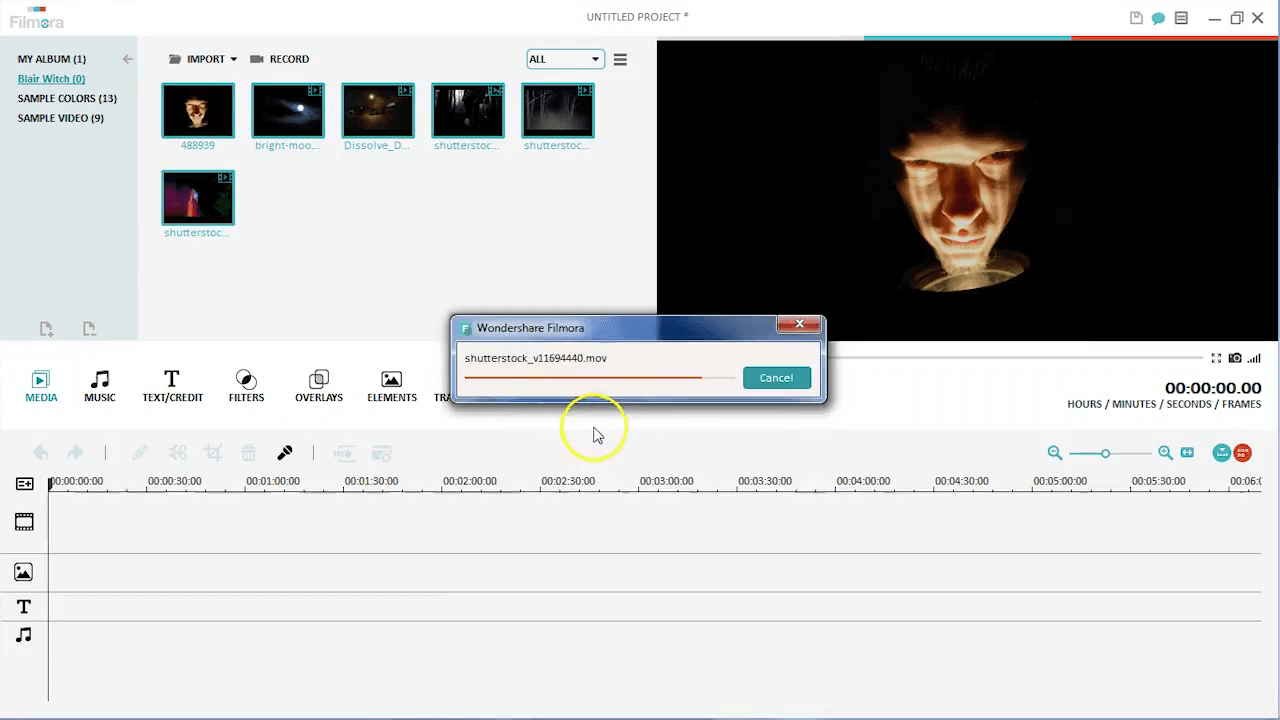
เปิด Filmora ในโหมด Full Feature คุณสามารถสร้างโฟลเดอร์ใหม่และตั้งชื่อว่า "Blair Witch" จากนั้นนำเข้าสื่อทั้งหมดรวมถึงวิดีโอและภาพลงในโฟลเดอร์นี้
2. ตัดแต่งคลิป
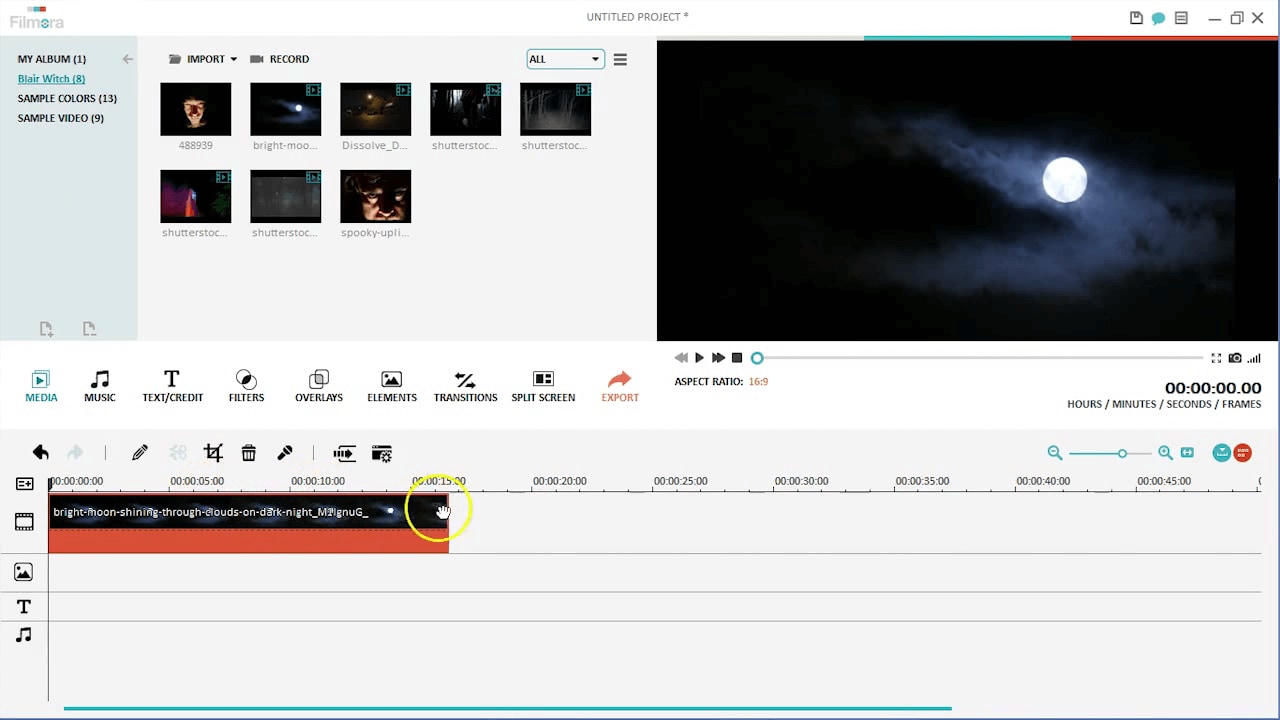
หลังจากที่คุณนำเข้าฟุตเทจแล้ว ลากและวางลงในไทม์ไลน์และตัดแต่งแต่ละคลิปเพื่อให้คุณได้ฟุตเทจที่เหมาะสม กฎง่ายๆ คือให้แต่ละคลิปอยู่ที่ 3 ถึง 5 วินาที
3. เพิ่มชื่อเรื่อง
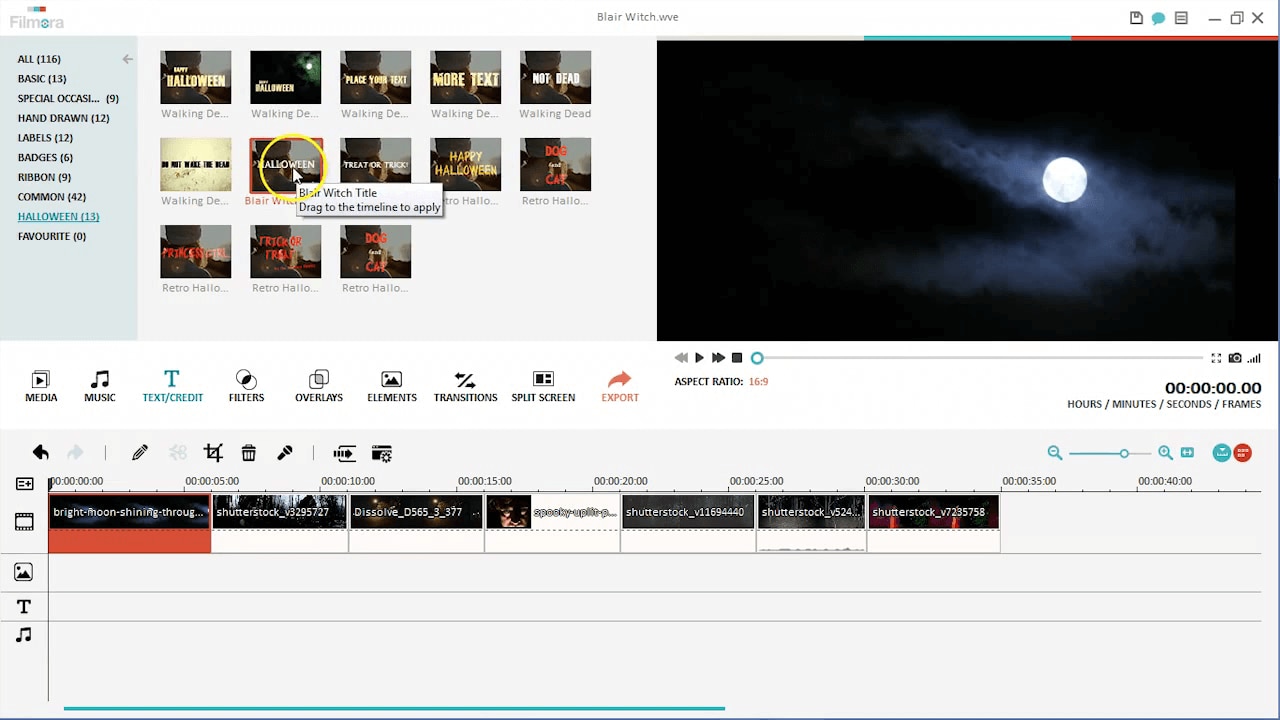
คลิกที่แท็บ Text/Credit และเลือก Halloween จากเมนูย่อย มีชื่อเรื่องมากมายให้เลือก ฉันได้ใช้ "Blair Witch Title" วางลงในไทม์ไลน์และคุณสามารถเปลี่ยนข้อความและสีได้โดยดับเบิลคลิก
4. เพิ่มเพลง
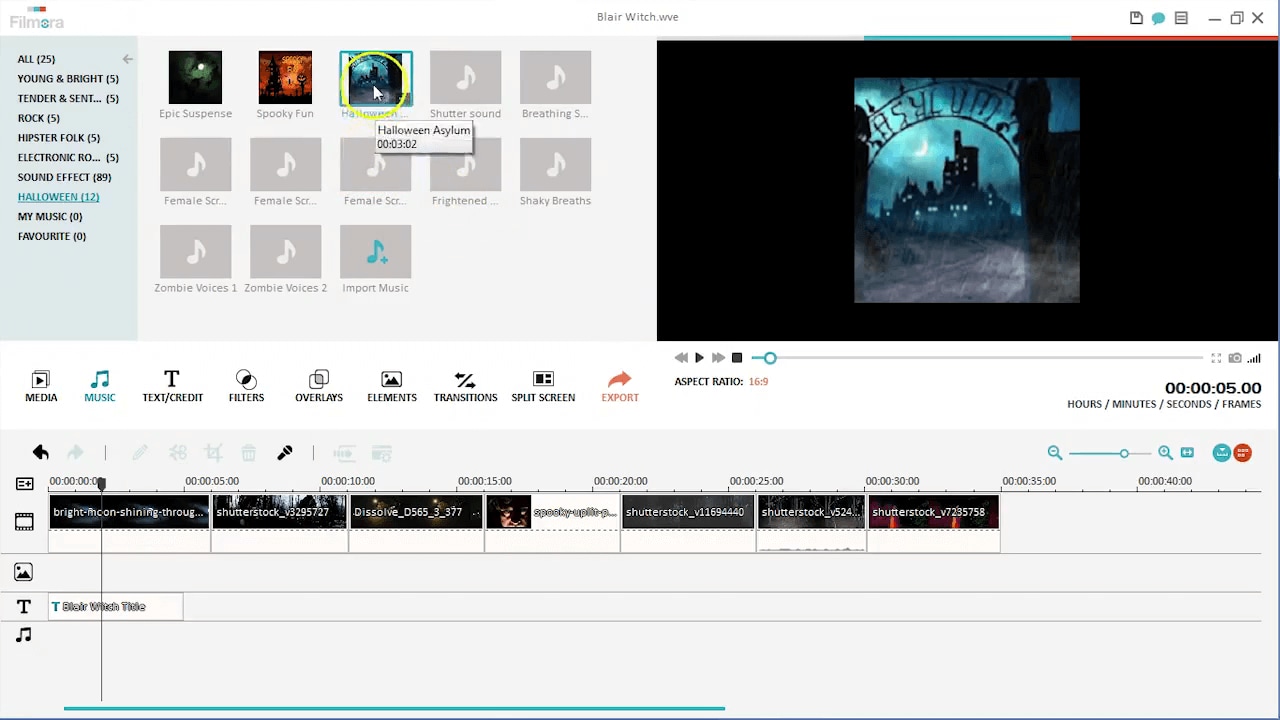
เปิดแท็บเพลง ภายใต้เมนูย่อย Halloween คุณจะพบแทร็กเพลงและเอฟเฟกต์เสียงจำนวนมาก ฉันได้ใช้แทร็กที่ชื่อว่า "Halloween Asylum"
หลังจากที่คุณลากมันไปยังไทม์ไลน์ คุณจะเห็นได้ทันทีจากตัวบ่งชี้เสียงว่าแทร็กนี้ใช้เวลานานในการสร้างบรรยากาศ คุณสามารถตัด 10 วินาทีแรกหรือประมาณนั้นออกจากตอนต้นเพื่อไม่ให้ใช้เวลานานเกินไปในการไปถึงส่วนที่ระทึกใจของเพลง
คุณยังสามารถเพิ่มเอฟเฟกต์เสียงสองสามอย่าง อาจจะเจ๋งที่จะเพิ่มเสียงหายใจเร็วและสั่นเข้าไปในภาพยนตร์ คุณสามารถทำได้โดยเปิดตัวจัดการแทร็กและเพิ่มเลเยอร์เพลงใหม่ จากนั้นเพียงวางเอฟเฟกต์เสียงที่เลือกลงในไทม์ไลน์ หากคุณพบว่าเพลงหรือเอฟเฟกต์เสียงดังเกินไป คุณสามารถดับเบิลคลิกเพื่อปรับระดับเสียงตามที่คุณต้องการได้เสมอ
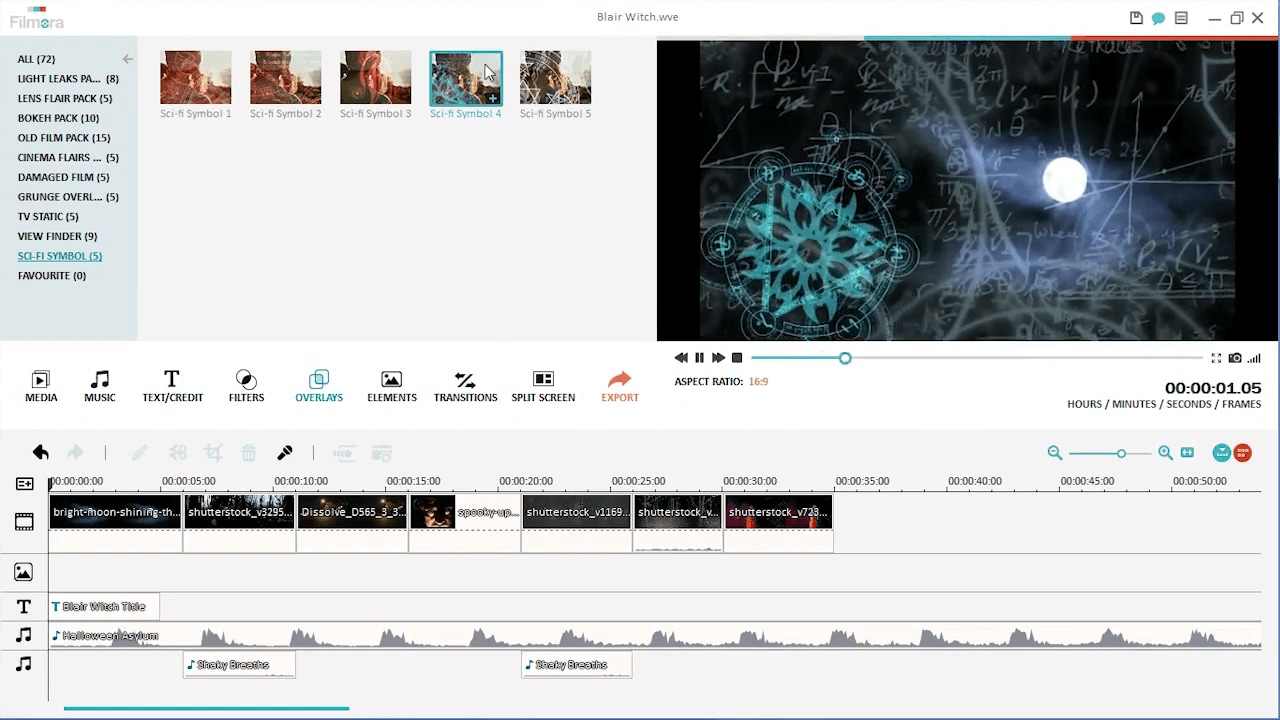
5. เพิ่มสัญลักษณ์ Sci-Fi
ฉันยังได้เพิ่มสัญลักษณ์ Sci-Fi สองสามอย่างที่ตอนต้นของภาพยนตร์
บ่อยครั้งที่หากคุณมีภาพนิ่งสองสามภาพในวิดีโอของคุณ อาจดูจืดชืดเมื่อเทียบกับคลิปวิดีโอของคุณ ดังนั้นจึงดีที่จะเพิ่มความน่าสนใจด้วยการเพิ่มสัญลักษณ์ Sci-Fi คลิกที่ Overlays และเลือก Sci-fi Symbols มีหลายอย่างให้เลือก เพิ่มสัญลักษณ์ที่ต้องการลงบนภาพนิ่งของคุณสองสามภาพ และจะทำให้ภาพดูมีชีวิตชีวามากขึ้น
สัญลักษณ์เหล่านี้อาจดูเข้มเกินไปเล็กน้อย คุณสามารถทำให้โปร่งใสมากขึ้นได้โดยดับเบิลคลิกในไทม์ไลน์และลดช่องอัลฟ่าลงเหลือ 50% หรือประมาณนั้น
6. เพิ่มการซ้อนทับกล้องวิดีโอ
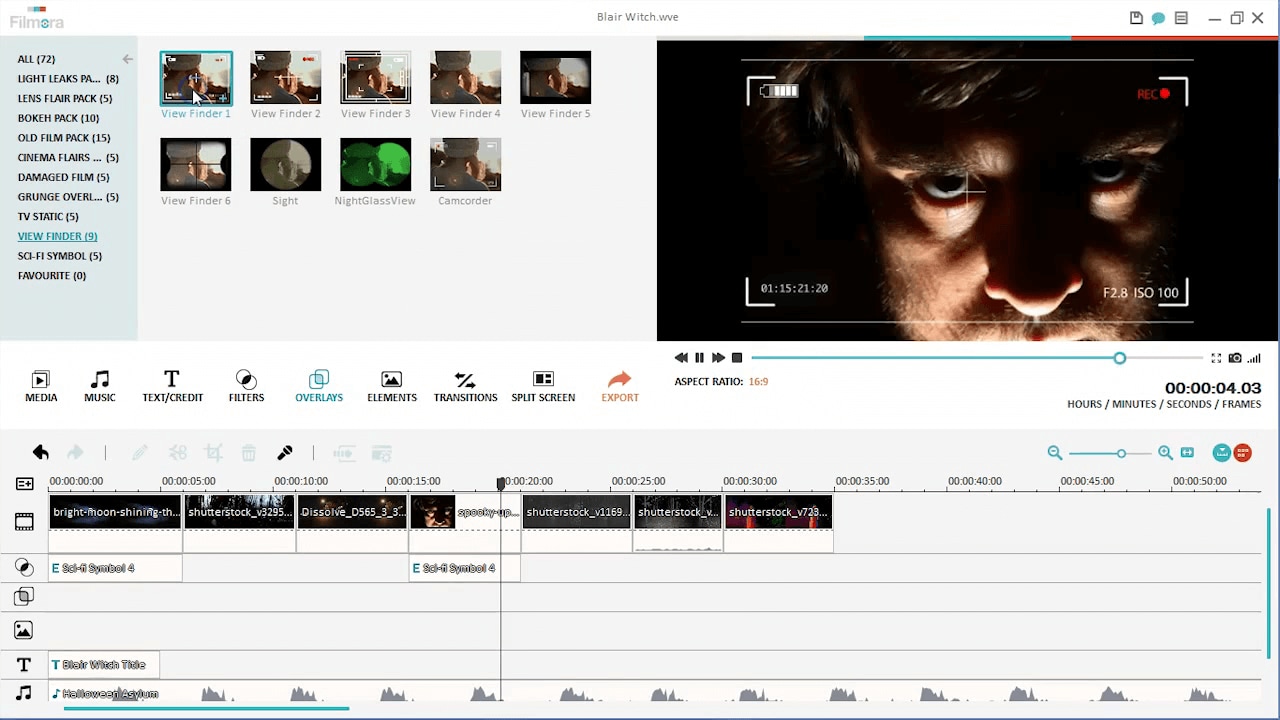
คุณสามารถเพิ่มการซ้อนทับสองสามอย่างที่ทำให้ภาพยนตร์นี้ดูเหมือนถ่ายด้วยกล้องวิดีโอเก่าๆ
เรามีตัวเลือกสองสามอย่างใน Filmora ภายใต้ Overlays คุณสามารถใช้การซ้อนทับฟิล์มเสียหายภายใต้ Damage Film ในแถบด้านข้างซ้าย การซ้อนทับช่องมองภาพภายใต้ View Finder หรือการซ้อนทับ TV Static การรวมกันใดๆ ของสิ่งเหล่านี้จะให้รูปลักษณ์ที่คุณต้องการ ดังนั้นอย่าลังเลที่จะสนุกกับการทดลองรูปแบบการรวมกันใดๆ ที่คุณชอบ
ฉันได้ใช้ TV statics ที่ท้ายสุดของแต่ละคลิปเป็นเอฟเฟกต์การเปลี่ยนผ่าน ฉันยังได้เพิ่มการซ้อนทับ "Camcorder Viewfinder" ลงบนฟุตเทจทั้งหมดของฉัน
7. เพิ่มเอฟเฟกต์เพิ่มเติม
คลิปสุดท้ายในภาพยนตร์ของฉันคือชุดโครงกระดูกที่เดินกะเผลกเข้าหากล้อง ฉันคิดว่ามันจะสนุกที่จะจบภาพยนตร์ด้วยความน่ากลัวเล็กน้อย ดังนั้นฉันจึงวางเอฟเฟกต์เสียงกรีดร้องที่ท้ายพร้อมกับฟิลเตอร์เนกาทีฟอย่างรวดเร็ว คุณสามารถหาฟิลเตอร์นี้ได้ภายใต้ Filters, Halloween ฉันยังได้ใช้ฟิลเตอร์การบิดเบือนแบบกลิทช์กับคลิปทั้งหมด สุดท้าย ฉันได้ตัดอย่างรวดเร็วไปยัง TV static เพื่อให้จบอย่างสนุกสนาน
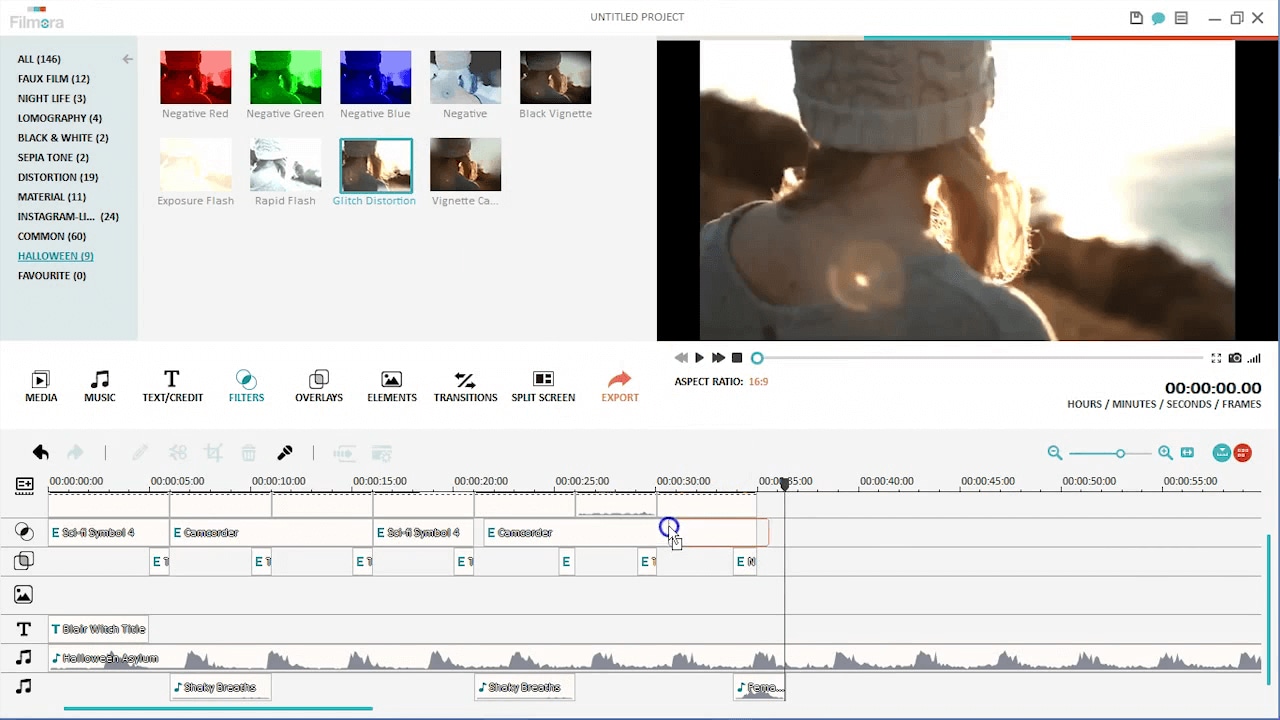
นั่นคือวิธีที่ฉันสร้างวิดีโอที่ได้รับแรงบันดาลใจจาก Blair Witch นี่ง่ายใช่ไหม? นี่คือรายการเอฟเฟกต์ที่ฉันใช้ในบทช่วยสอนนี้ คุณสามารถใช้อะไรก็ได้ที่คุณต้องการเมื่อคุณสร้างวิดีโอของคุณ
Text/Credit > Halloween > Blair Witch Title
Music > Halloween > Halloween Asylum
Music > Halloween > Shaky Breaths
Overlays > Sci-Fi Symbol > Sci-fi Symbol 4
Overlays > View Finder > Camcorder
Music > Halloween > Female Scream 3
Filters > Halloween > Negative
Filters > Halloween > Glitch Distortion
Gianni
chief Editor