
8 เครื่องมือบันทึกเรื่องราว Instagram ฟรี - บันทึกเรื่องราว Instagram แบบไม่จำกัด

Apr 10, 2026• Proven solutions
Instagram Story เป็นหนึ่งในฟีเจอร์ที่โดดเด่นของแพลตฟอร์ม Instagram ซึ่งช่วยให้ผู้ใช้สามารถโพสต์เรื่องราวของตัวเองบนไทม์ไลน์ที่เพื่อนในรายชื่อสามารถเข้าถึงได้อย่างง่ายดาย เรื่องราวเหล่านี้จะแสดงอยู่ด้านบนสุดของหน้า Instagram โดยเรียงตามลำดับเวลา ตั้งแต่โพสต์เก่าไปสู่ใหม่ คุณสามารถดูสตอรี่ได้โดยแตะเข้าไป เรื่องราวจะปรากฏบนหน้าจอเต็มเพื่อมุมมองที่ดีกว่า ที่สำคัญ เรื่องราวเหล่านี้จากเพื่อนใน Instagram ของคุณจะอยู่แค่ 24 ชั่วโมงเท่านั้น และจะหายไปหลังจากครบหนึ่งวัน คุณจะไม่สามารถดูได้อีก คุณสามารถบันทึกสตอรี่ของคุณเองได้โดยใช้ Instagram Story Saver แอปพลิเคชัน จะน่าตื่นเต้นแค่ไหนถ้าหากคุณสามารถเก็บเรื่องราวจาก Instagram ไว้ใช้ใหม่ได้อีกครั้ง ดังนั้นบทความนี้จึงถือเป็นไกด์ที่ดีสำหรับการเลือก Instagram story saver โปรแกรมที่เหมาะกับความต้องการของคุณ
- ส่วนที่ 1: 8 โปรแกรม Instagram Story Saver ฟรี สำหรับบันทึกสตอรี่ Instagram
- ส่วนที่ 2: เคล็ดลับพิเศษ—ตัดต่อวิดีโอ Instagram ด้วย Wondershare Filmora
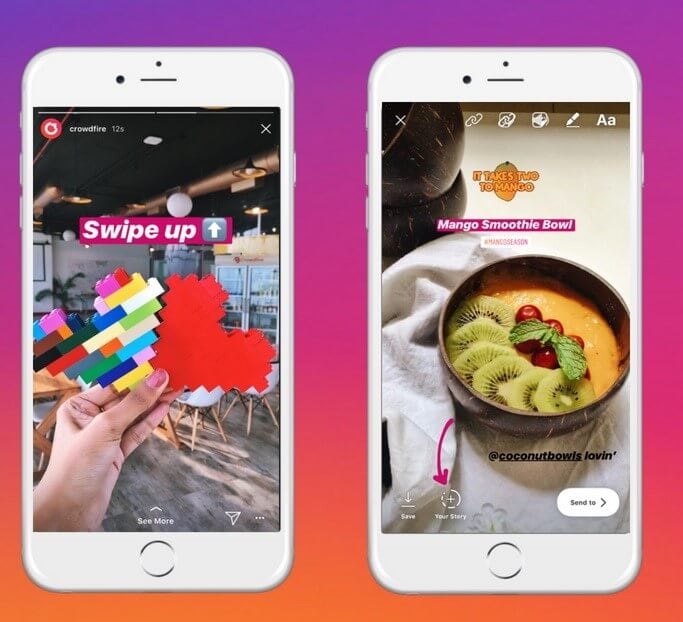
8 โปรแกรม Instagram Story Saver ฟรี สำหรับเซฟสตอรี่ Instagram
ผู้ใช้ Instagram ส่วนใหญ่มักชอบเก็บสตอรี่ไว้ในอุปกรณ์ของตนเองเพื่อใช้ใหม่ในอนาคต คุณสามารถรีโพสต์สตอรี่เดิมอีกครั้งในอีกไม่กี่วัน ให้อินกับความทรงจำกับเพื่อนๆ ใน Instagram ได้ตลอดเวลา หากคุณรู้วิธีบันทึกเรื่องราวเหล่านี้ไว้อย่างถูกต้อง มาดูกันเลยว่า โปรแกรม Instagram story saver ที่น่าเชื่อถือสำหรับเก็บสตอรี่มีอะไรบ้าง
- 1. Storysaver.net (ออนไลน์/Windows/Mac)
- 2. Storiesig (ออนไลน์/Windows/Mac)
- 3. Aloinstagram (ออนไลน์/Windows/Mac)
- 4. Ingramer (ออนไลน์/Windows/Mac)
- 5. Instaview.me (ออนไลน์/Windows/Mac)
- 6. Igstorie (ออนไลน์/Windows/Mac)
- 7. Storyinsta (ออนไลน์/Android)
1. Storysaver.net (ออนไลน์/Windows/Mac)
นี่คือเครื่องมือ Instagram Story Saver ออนไลน์ที่รองรับทั้ง Windows, Android, iPhone และ Mac กระบวนการดาวน์โหลดสตอรี่ทำได้ง่ายมาก เพียงเข้าเว็บไซต์หลัก กรอกชื่อผู้ใช้ Instagram คลิกปุ่ม ‘Download’ จากนั้นเลือกเรื่องราวที่ต้องการบันทึก แล้วกด ‘Save As’ เพื่อจัดเก็บสตอรี่ไปยังโฟลเดอร์ที่ต้องการบนอุปกรณ์ของคุณ!

2. Storiesig (ออนไลน์/Windows/Mac)
Storiesig เป็นเว็บแอปพลิเคชัน สำหรับดาวน์โหลด Instagram story ได้อย่างแม่นยำ เพียงแค่คัดลอก URL บัญชี Instagram ของคุณแล้ววางในหน้าเว็บ Storiesig จากนั้นกดปุ่ม 'Download' เพื่อเริ่มดาวน์โหลด คุณสามารถเลือกโฟลเดอร์ที่ต้องการบนเครื่องและบันทึกสตอรี่ได้ตามต้องการ โปรแกรมนี้รองรับ Windows, Mac, Android และ iPhone

3. Aloinstagram (ออนไลน์/Windows/Mac)
เป็นโปรแกรมพิเศษสำหรับเซฟสตอรี่ Instagram ที่ชื่นชอบไว้ใช้หรือรีโพสต์ใหม่ในภายหลัง เข้าเว็บไซต์ทางการของเครื่องมือนี้ วาง URL บัญชีผู้ใช้สตอรี่ Instagram ที่คุณต้องการ กดปุ่ม ‘ค้นหา’ เพื่อไปยังโปรไฟล์และเซฟสตอรี่ได้ทันที เริ่มต้นด้วยการเปิดลิงค์โปรไฟล์ที่แชร์สตอรี่ Instagram และคัดลอกข้อมูลบัญชีเพื่อโหลดสตอรี่บนแพลตฟอร์ม Aloinstagram ซึ่งรองรับทั้งคอมพิวเตอร์และสมาร์ทโฟน รวมถึงระบบ Android, iPhone, Windows และ Mac

4. Ingramer (ออนไลน์/Windows/Mac)
Ingramer เป็นโปรแกรมออกแบบเฉพาะสำหรับบันทึกสตอรี่ Instagram ที่ต้องการลงอุปกรณ์ต่างๆ ได้อย่างง่ายดาย เพียงล็อกอินเข้าสู่บัญชี Instagram, ค้นหาโปรไฟล์ที่มีสตอรี่ที่ชื่นชอบ จากนั้นคัดลอกลิงค์โปรไฟล์และวางบนเว็บไซต์อย่างเป็นทางการของ Ingramer หรือจะกรอกชื่อผู้ใช้ Instagram ก็ได้ แล้วกด ‘ค้นหา’ เพื่อเริ่มดาวน์โหลดและเซฟสตอรี่ คุณสามารถเลือกโฟลเดอร์ในเครื่องได้ตามต้องการ โปรแกรมนี้รองรับทั้ง Windows, Mac และยังสามารถเซฟบน Android หรือ iPhone ได้อีกด้วย

5. Instaview.me (ออนไลน์/Windows/Mac)
แอปนี้รองรับ Android, iPhone, Mac และ Windows จะดาวน์โหลดสตอรี่ Instagram ที่คุณต้องการ คุณสามารถใช้ลิงค์โปรไฟล์หรือชื่อผู้ใช้ก็ได้ แล้ววางในช่องบนหน้าเว็บไซต์ Instaview.me จากนั้นกดปุ่ม ‘Download Now’ เพื่อเริ่มดาวน์โหลดสตอรี่ของคุณ สามารถเลือกที่เก็บไฟล์ได้อิสระในอนาคต

6. Igstorie (ออนไลน์/Windows/Mac)
นี่คือเว็บแอปสำหรับเซฟสตอรี่ Instagram ในตำแหน่งที่ต้องการบนเครื่องได้อย่างไม่มีปัญหา เข้าเว็บไซต์หลัก กรอกชื่อผู้ใช้ Instagram แล้วกด ‘Download’ เพื่อบันทึกสตอรี่ โปรแกรมนี้รองรับ Windows, Mac และรองรับทั้ง Android กับ iPhone ด้วย

7. Storyinsta (ออนไลน์/Android)
นี่เป็น Instagram Story Saver แอปที่คุณสามารถดาวน์โหลดสตอรี่ได้แม้จากบัญชีที่ไม่เปิดเผยตัวตน ดาวน์โหลด ‘Storyinsta – Incognito mode’ สำหรับ Android ใน Google Play Store และติดตั้งตามขั้นตอนที่แนะนำ จากนั้นป้อนชื่อผู้ใช้ Instagram ในช่องและกด ‘ค้นหา’ ระบบจะแสดงสตอรี่ทั้งหมดพร้อมปุ่มเซฟ คุณเพียงกด ‘Save’ เพื่อเก็บสตอรี่ที่ต้องการลงในอุปกรณ์ของคุณอย่างง่ายดาย หรือสามารถใช้เว็บแอปคล้ายแอปบนมือถือ เพื่อบันทึกสตอรี่ใน Windows และ Mac ก็ได้ หากไม่ทราบชื่อผู้ใช้ที่แน่ชัดก็สามารถค้นหาชื่อได้เช่นกัน สามารถเลือกบัญชีที่ต้องการได้จากผลการค้นหา

เคล็ดลับพิเศษ—แต่งวิดีโอ Instagram ด้วย Wondershare Filmora
หลังจากดาวน์โหลดสตอรี่ที่คุณชื่นชอบลงอุปกรณ์สำเร็จ ขั้นตอนถัดไปคือการแต่งเติมให้น่าสนใจมากขึ้นด้วยการตัดต่อ Wondershare Filmora เป็นหนึ่งในโปรแกรมตัดต่อวิดีโอ Instagram ที่ดีที่สุดเพื่อสร้างวิดีโอที่น่าสนใจและดึงดูดผู้ติดตามของคุณได้อย่างรวดเร็ว มีตัวเลือกมากมายในการปรับแต่งวิดีโอ Instagram ให้ออกมาดูดี อินเตอร์เฟซของ Wondershare Filmora ใช้งานง่าย ช่วยให้คุณสร้างวิดีโอ Instagram สุดพิเศษและโพสต์ลง Instagram ได้แบบไม่ยุ่งยาก


คุณสมบัติเด่นของ Wondershare Filmora:
- ตั้ง keyframe แอนิเมชัน: ใช้งาน preset แบบคลิกเดียว หรือปรับแต่งแอนิเมชันเองได้อย่างอิสระ
- ปรับเสียงพูด: ฟีเจอร์ audio ducking ช่วยให้เสียงพูดชัดขึ้นโดยลดเสียง BGM หรือเสียงอื่นที่ซ้อนทับโดยอัตโนมัติ
- จับคู่วิดีโอ: ฟีเจอร์ color matching ช่วยปรับเฉดสีของคลิปที่เลือกให้ตรงกับเฟรมอ้างอิง
- ติดตามวัตถุ: ฟีเจอร์ motion tracking ช่วยติดตามวัตถุที่เคลื่อนไหวในวิดีโอได้อย่างรวดเร็ว
ขั้นตอนตัดต่อวิดีโอ Instagram ด้วย Wondershare Filmora:
ขั้นตอนที่ 1: ดาวน์โหลด Wondershare Filmora
ไปที่เว็บไซต์อย่างเป็นทางการของ Wondershare Filmora เพื่อดาวน์โหลดโปรแกรม หรือดาวน์โหลดจากวิซาร์ดข้างล่างก็ได้
ขั้นตอนที่ 2: นำเข้าวิดีโอ Instagram ของคุณ
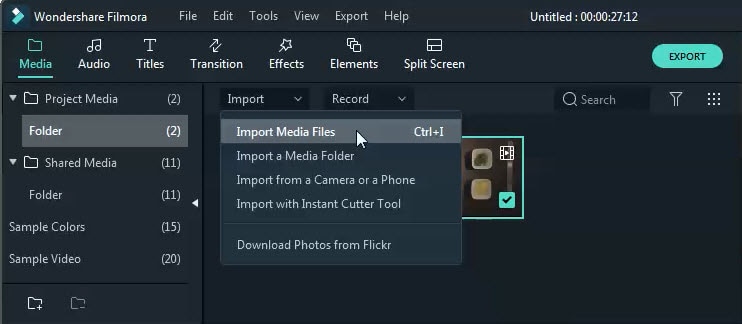
คลิกที่ นำเข้า-นำเข้าไฟล์มีเดีย จากนั้นเลือกไฟล์วิดีโอ Instagram ที่ต้องการจากไดรฟ์ในเครื่องนำเข้ามาใน Filmora
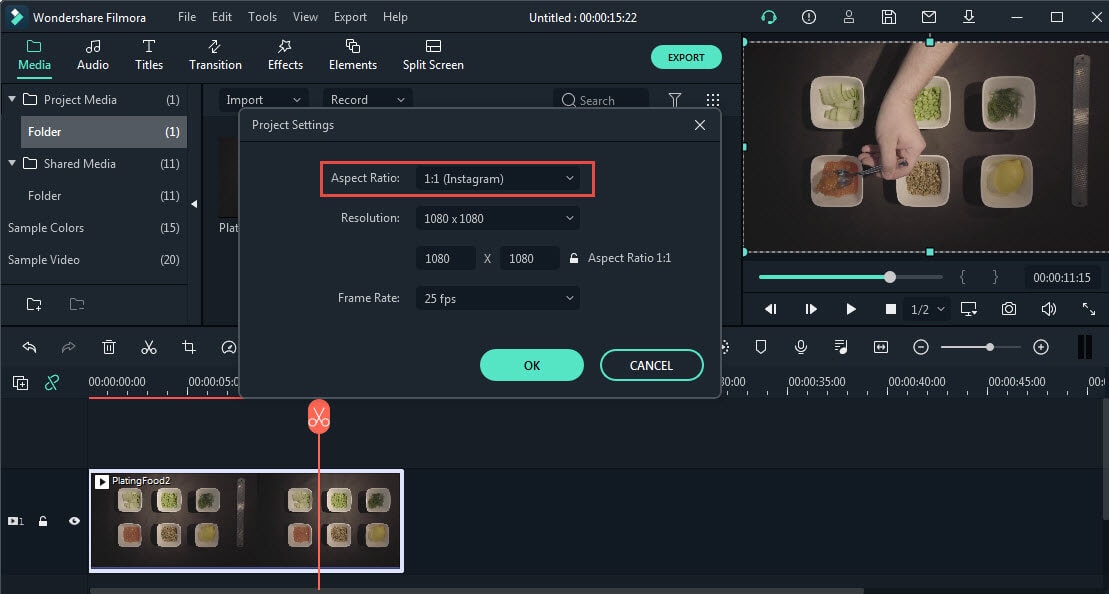
ขั้นตอนที่ 3: ปรับอัตราส่วนโปรเจกต์ให้เหมาะกับ Instagram
ลากวิดีโอลงบนไทม์ไลน์ แล้วไปที่ ‘ไฟล์ -> ตั้งค่าโปรเจกต์’ และตั้งค่าอัตราส่วนภาพเป็น 1:1 (Instagram)
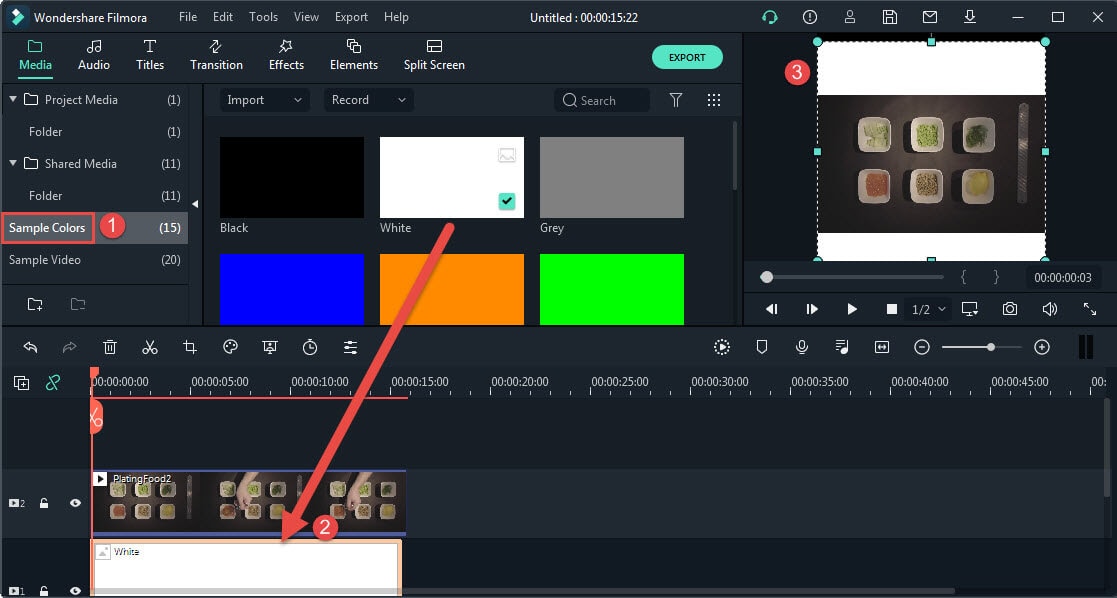
ขั้นตอนที่ 4: เพิ่มพื้นหลังสีขาว
คุณจะเห็นแถบสีดำด้านบนและล่างวิดีโอหลังการปรับเป็น 1:1 ให้ไปที่ โฟลเดอร์ตัวอย่างสี แล้วเพิ่มสีขาวในแทร็กใต้คลิปวิดีโอ และปรับขนาดพื้นหลังสีขาวให้ปิดทับแถบดำ
ขั้นตอนที่ 5: เพิ่มชื่อเรื่องในวิดีโอ Instagram
ไปที่แท็บ ‘ชื่อเรื่อง’ เลือกสไตล์ที่ต้องการและลากใส่บนไทม์ไลน์ จากนั้นแก้ไขข้อความได้ตามต้องการและขยับชื่อเรื่องไปบนหรือล่างคลิปได้
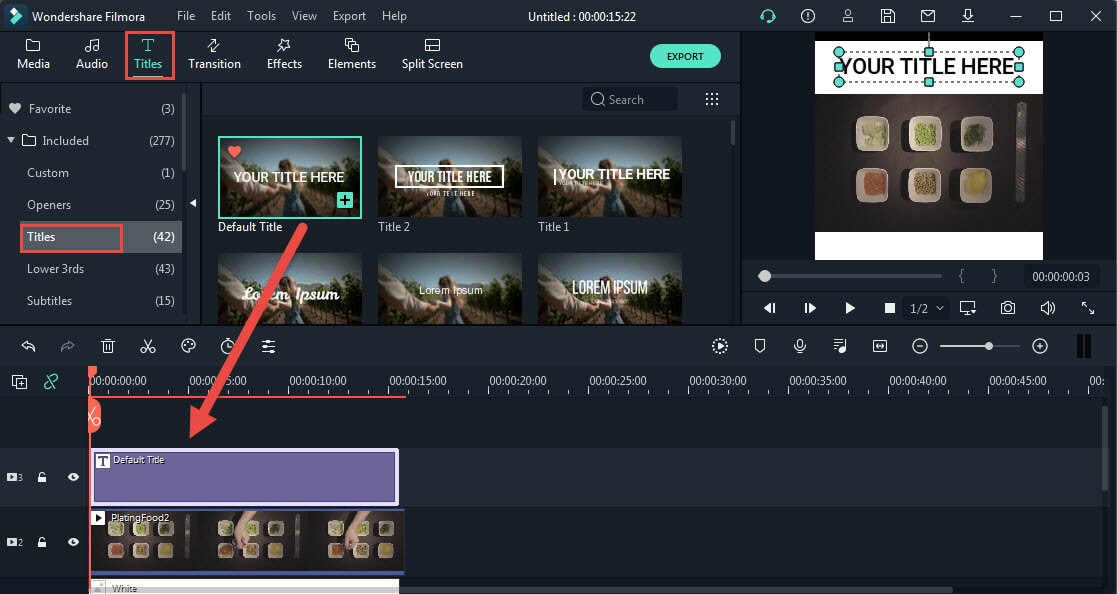
ขั้นตอนที่ 6: แก้ไขและใส่เอฟเฟกต์ข้อความ
ดับเบิลคลิกชื่อเรื่องบนไทม์ไลน์ เลือก ขั้นสูง จากนั้นสามารถแก้ไขและใส่เอฟเฟกต์ข้อความได้ทันที เพียงคลิกที่ กำหนดเอง เพื่อเปลี่ยนสี ขนาด หรือความโปร่งใสของตัวอักษร หรือสามารถไปที่ แอนิเมชัน เพื่อใส่อนิเมชันให้กับข้อความ

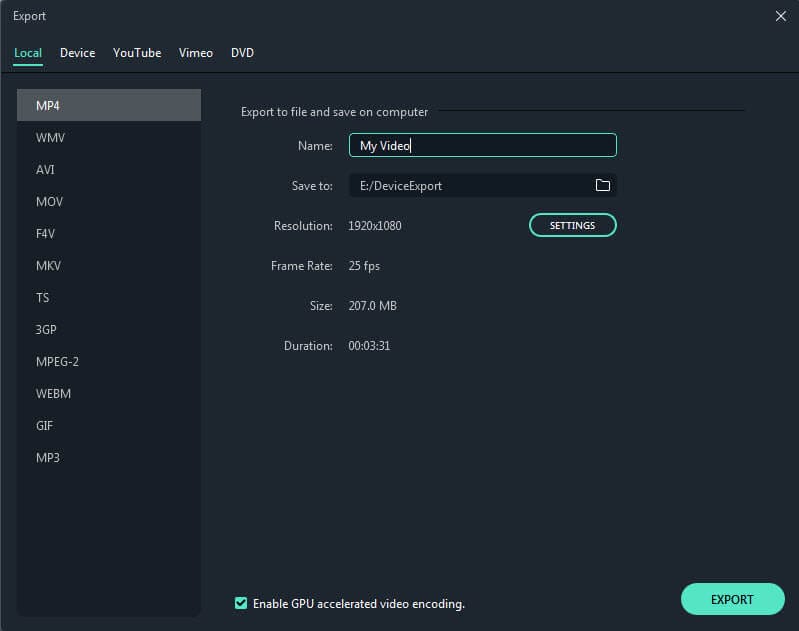
ขั้นตอนที่ 7: ส่งออกแล้วอัปโหลดวิดีโอ Instagram ของคุณ
หลังจากแก้ไขเสร็จ ให้คลิกปุ่ม ส่งออก เพื่อบันทึกวิดีโอ Instagram ลงบนอุปกรณ์ และสุดท้ายอัปโหลดลง Instagram ได้ทันทีตามต้องการ
บทสรุป
คุณได้อ่านเนื้อหาที่มีสาระเกี่ยวกับ Instagram Story Saver โปรแกรมเหล่านี้แล้ว ทุกแอปพลิเคชันที่แนะนำข้างต้นเชื่อถือได้และสามารถบันทึกสตอรี่ที่ชื่นชอบไว้ในอุปกรณ์ได้โดยง่าย เติมสีสันให้กับสตอรี่ที่ดาวน์โหลดด้วย Wondershare Filmora เชื่อมต่อกับเพื่อนใน Instagram และเก็บเรื่องราวที่พวกเขาแชร์ไว้ได้อย่างสะดวก สร้างความทรงจำสุดประทับใจผ่านการรีโพสต์สตอรี่เดิมในแบบของคุณเอง ติดตามบทความนี้เพื่อสำรวจโลกของ Instagram และแบ่งปันไอเดียใหม่ๆ ได้เลย ฝากความคิดเห็นและข้อเสนอแนะไว้ด้านล่าง รอติดตามผลงานใหม่ๆ จากเราได้เสมอ
Gianni
chief Editor