
How to Add Sports Scoreboard for Video Editing
Wondering how to add a scoreboard on you local video, ot social platform like YouTube? This discussion would revolve around creating a sports scoreboard across Wondershare Filmora. If you are another user who is confused about making a proper scoreboard, this will provide users with a clear guide on how to add a scoreboard to a sports video with ease.
Tool
Assets


Transcript
The video starts explaining viewers how a scoreboard effect is added across a sports video. From the Titles section, you can find any scoreboard that suits your video.
- Add the scoreboard title pack from the provided list into your video.
- You can easily customize the scoreboard with your information.
The diversity in scoreboards for every kind of sports is displayed in a listed way. This is based to educate the user on how different scoreboards can be in the videos.
Another form of scoreboard display is provided to the viewers. Lower thirds can be quite effective to showcase a few details of the sports video, which is effectively provided with examples.
An optimal display of score statistics is explained across the video with examples to educate viewers on how they can effectively design one.
จะเพิ่มกระดานคะแนนกีฬาลงในวิดีโอได้อย่างไร?
สิ่งที่คุณต้องเตรียม:
- คอมพิวเตอร์ (Windows หรือ macOS)
- วัสดุวิดีโอของคุณ
- โปรแกรมตัดต่อวิดีโอที่มีฟีเจอร์ Scoreboard
เริ่มโปรเจกต์บน Filmora
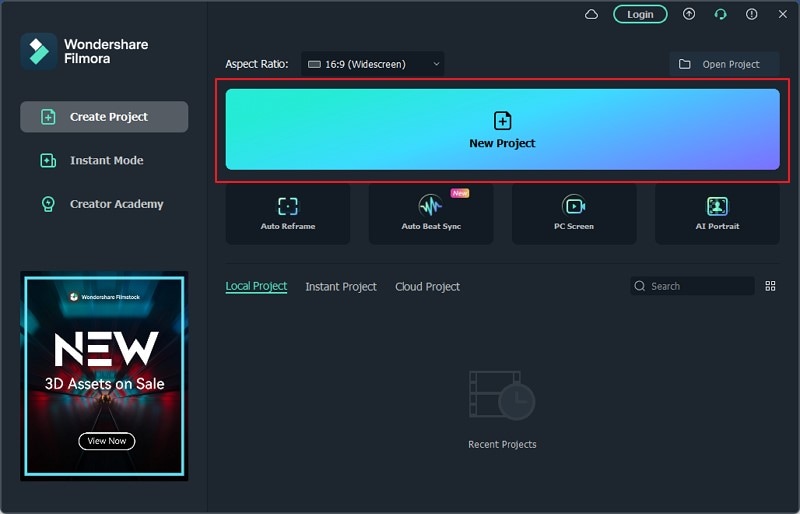
หากต้องการเพิ่ม scoreboard overlay ลงในวิดีโอ คุณต้องติดตั้งโปรแกรมบนเดสก์ท็อปของคุณก่อน ตรวจสอบให้แน่ใจว่าติดตั้งอย่างถูกต้อง เมื่อเสร็จแล้ว ให้เปิดโปรแกรมและเลือก "New Project" จากตัวเลือกที่มีอยู่ วิธีนี้จะเปิดโปรเจกต์ใหม่เพื่อช่วยให้คุณสร้าง sports scoreboard ตั้งแต่ต้น
เพิ่มวิดีโอลงใน Timeline
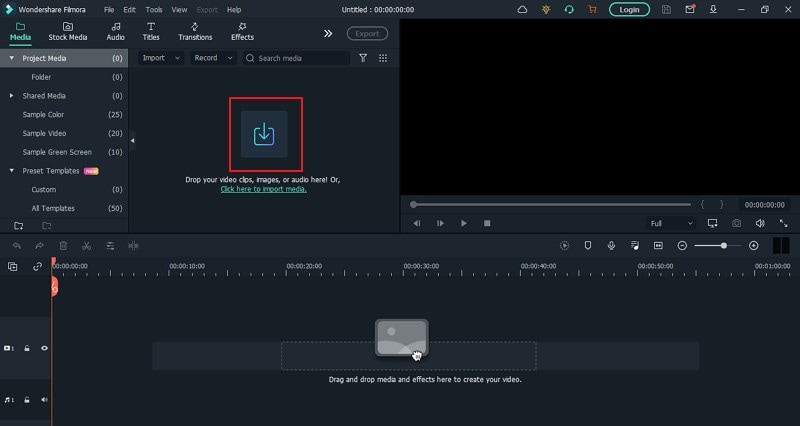
เมื่อหน้าต่างใหม่เปิดขึ้น ให้เข้าไปที่แท็บ "Media" และคลิกที่ไอคอน "Arrow Head" เพื่อนำเข้าวิดีโอที่จะใช้ใน scoreboard ลักษณะของวิดีโอสามารถแตกต่างกันไปตามความต้องการของคุณ เมื่อเสร็จแล้ว คุณต้องลากวิดีโอลงใน timeline ตามลำดับที่คุณต้องการ
ค้นหา Scoreboard Title
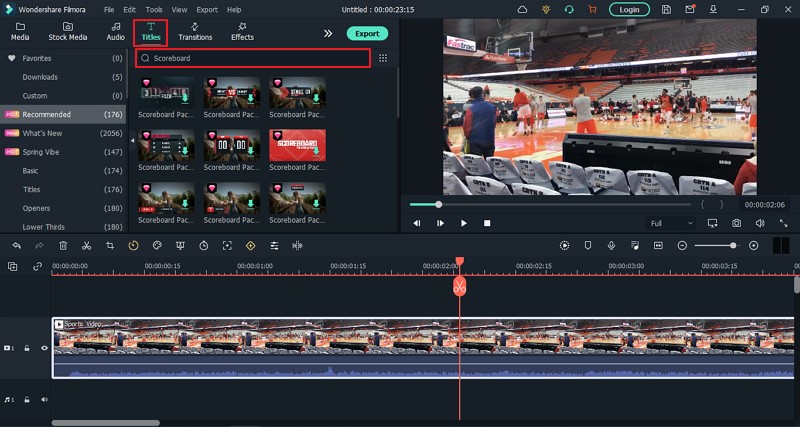
หลังจากเพิ่มวิดีโอลงใน timeline แล้ว ถึงเวลาเพิ่ม scoreboard สำหรับสิ่งนี้ คุณต้องไปที่ส่วน "Titles" ซึ่งจะถูกใช้บนวิดีโอที่คุณเพิ่มไว้ โดยมีข้อมูลทั้งหมดที่แก้ไขตามความเหมาะสม ค้นหา "Scoreboard" ในแถบที่ให้ไว้ด้านบน คุณจะพบรายการ scoreboard ต่างๆ ที่คุณสามารถเพิ่มลงในวิดีโอได้ เลือกสิ่งที่เหมาะสมสำหรับวิดีโอของคุณและลากลงใน timeline
เปลี่ยนคุณสมบัติของ Title Pack
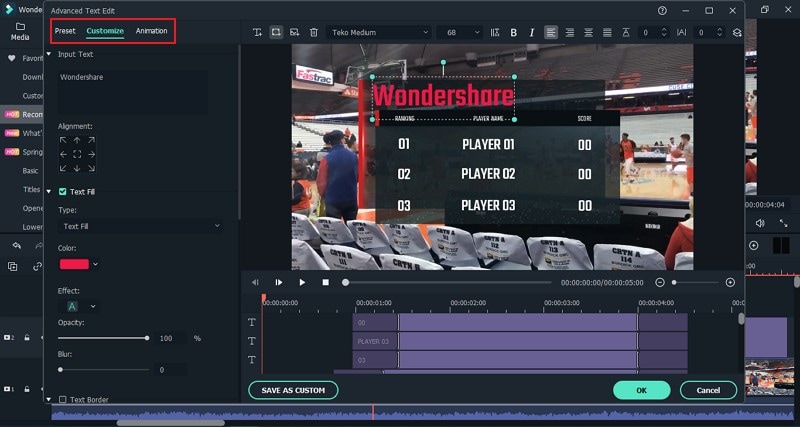
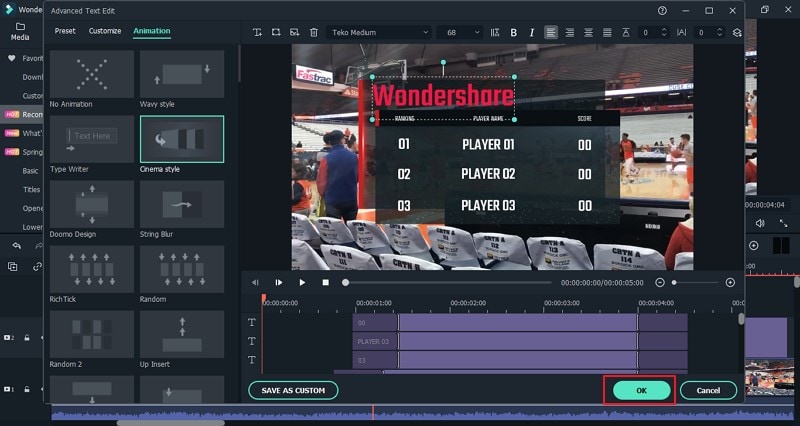
แพ็คเกจทั้งหมดที่เพิ่มลงใน timeline ของวิดีโอสามารถแก้ไขได้ตามความต้องการ แตะสองครั้งที่แพ็คเกจที่เพิ่มไว้เพื่อเปิดชุดตัวเลือกในเมนู คุณสามารถทำการเปลี่ยนแปลงพื้นฐานบางอย่างได้ตามต้องการ คลิก "Advanced" เพื่อเปิดภาพรวมโดยละเอียดของแพ็คเกจที่สามารถแก้ไขได้ตามความเหมาะสม เปลี่ยนข้อความที่ใช้ในแพ็คเกจทีละเฟรม คุณยังสามารถเพิ่มแอนิเมชันและเอฟเฟกต์ต่างๆ ได้ตามต้องการ
ยืนยันการเปลี่ยนแปลง
เมื่อคุณเปลี่ยน titles ที่เพิ่มลงในวิดีโอสำหรับ sports scoreboard เสร็จแล้ว คุณสามารถยืนยันกระบวนการโดยแตะที่ "OK"
เพิ่ม Lower Thirds
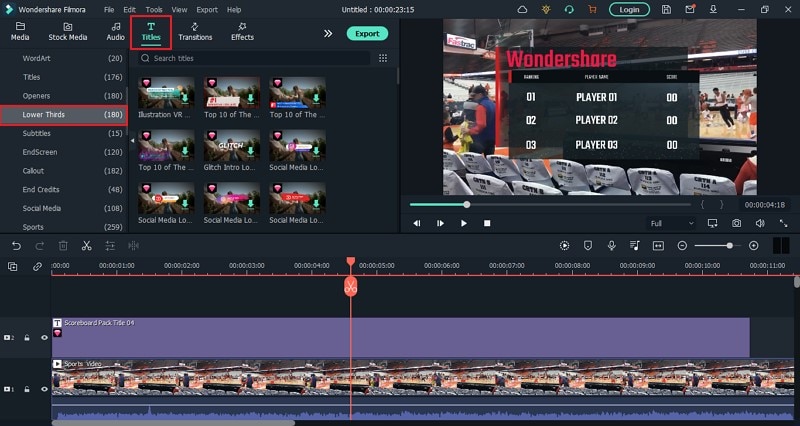
Filmora ยังอนุญาตให้คุณเพิ่ม lower thirds เป็นตัวเลือกอื่นสำหรับการออกแบบ scoreboard ของคุณ คุณสามารถค้นหาตัวเลือก "Lower Thirds" ในแท็บ "Titles" บนแผงด้านซ้าย เลือก lower third ที่เหมาะสมจากตัวเลือกที่ให้ไว้สำหรับ scoreboard ของคุณ คุณสามารถทำการเปลี่ยนแปลงที่คล้ายกันได้ เช่นเดียวกับ title pack ก่อนหน้านี้สำหรับวิดีโอกีฬาของคุณ
ส่งออกวิดีโอที่เสร็จสมบูรณ์
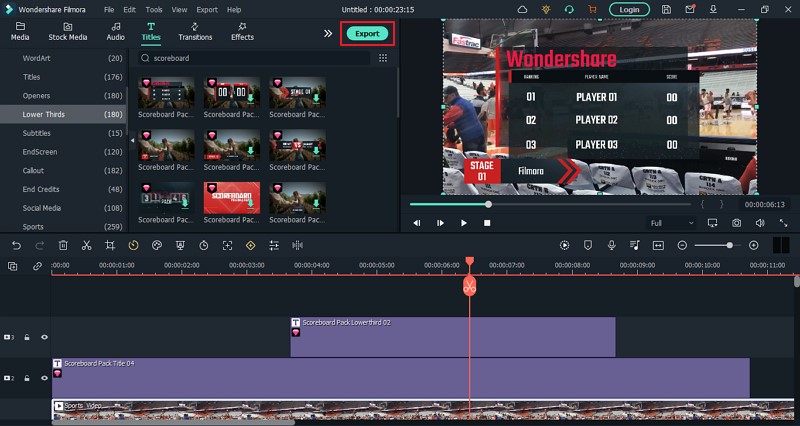
เมื่อคุณแก้ไขวิดีโอเสร็จและทำการเปลี่ยนแปลงที่เหมาะสมเพื่อแสดงข้อมูลจริง ให้คลิก "Export" เพื่อส่งออกวิดีโอที่แก้ไขแล้วไปยังเดสก์ท็อปของคุณเพื่อสรุปกระบวนการ
ขั้นตอนเหล่านี้ หากทำตามอย่างถูกต้องสำหรับ Wondershare Filmora จะช่วยให้คุณเรียนรู้วิธีสร้าง scoreboard อย่างสมบูรณ์แบบด้วยองค์ประกอบที่เหมาะสม
เทมเพลตที่เกี่ยวข้องสำหรับคุณลอง



สิ่งที่คุณได้เรียนรู้:
- เพิ่ม scoreboard เพื่อปรับแต่งวิดีโอกีฬาของคุณ
- ปรับแต่ง scoreboard ของวิดีโอกีฬาของคุณ