
วิธีสร้างแชทกลุ่มใน Skype [สำหรับ Windows และ Mac]

Apr 10, 2026• Proven solutions
จากสิ่งประดิษฐ์ของอเล็กซานเดอร์ เกรแฮม เบลล์ จนถึงข้อความสั้นวันนี้ วิธีการสื่อสารได้เปลี่ยนแปลงไปตลอดประวัติศาสตร์ ความต้องการการสื่อสารในที่ทำงานเปลี่ยนไปอย่างมีนัยสำคัญ และแต่ละคน บริษัท และองค์กรต่างๆ จำเป็นต้องปรับตัวให้ทันกับวิธีการทำงานร่วมกันแบบใหม่ๆ เทคโนโลยีที่ล้ำสมัยในปัจจุบันทำให้สามารถสร้างแชทกลุ่ม กับครอบครัว เพื่อน โรงเรียน และเพื่อนร่วมงาน เพื่อให้ได้รับข่าวสารล่าสุดเกี่ยวกับเรื่องครอบครัว หรือความคืบหน้าของโปรเจกต์ที่คุณกำลังทำอยู่ตลอดเวลาแชทกลุ่ม Skype ช่วยให้คุณส่งข้อความ วิดีโอ รูปภาพ ฯลฯ ไปยังหลายคนพร้อมกันได้อย่างรวดเร็ว ในขณะเดียวกันก็อัปเดตสิ่งที่เกิดขึ้นใหม่ๆ ให้กับสมาชิกกลุ่ม ในบทความนี้ คุณจะได้เรียนรู้:
- ส่วนที่ 1: สร้างแชทกลุ่ม Skype บน Windows
- ส่วนที่ 2: เริ่มแชทกลุ่ม Skype บน Mac
- ส่วนที่ 3: จัดการแชทกลุ่ม Skype ของคุณ
- ส่วนที่ 4: คำถาม-คำตอบเกี่ยวกับแชทกลุ่ม Skype
ส่วนที่ 1: สร้างแชทกลุ่ม Skype บน Windows
การสื่อสารกับหลายๆ คนพร้อมกันจากทั่วโลกแบบเรียลไทม์นั้น ก่อนหน้านี้เป็นเรื่องที่ยากจะจินตนาการ แต่วันนี้แชทกลุ่ม Skype ทำให้ทุกคนเชื่อมต่อและทำงานร่วมกับผู้อื่นได้โดยไม่มีข้อจำกัดอีกต่อไป
การสร้างแชทกลุ่มใน Skype ด้วยระบบปฏิบัติการ Windows คุณสามารถเชื่อมต่อกับผู้คนจากทุกมุมโลกได้ในเวลาแค่หนึ่งนาที หากต้องการสร้างแชทกลุ่มของตัวเอง ให้ทำตามขั้นตอนด้านล่างนี้
- ดาวน์โหลด Skype ลงในคอมพิวเตอร์ Windows ของคุณ คุณจะต้องเข้าสู่ระบบด้วยบัญชี Microsoft หรือสมัครหากยังไม่มีบัญชี Skype
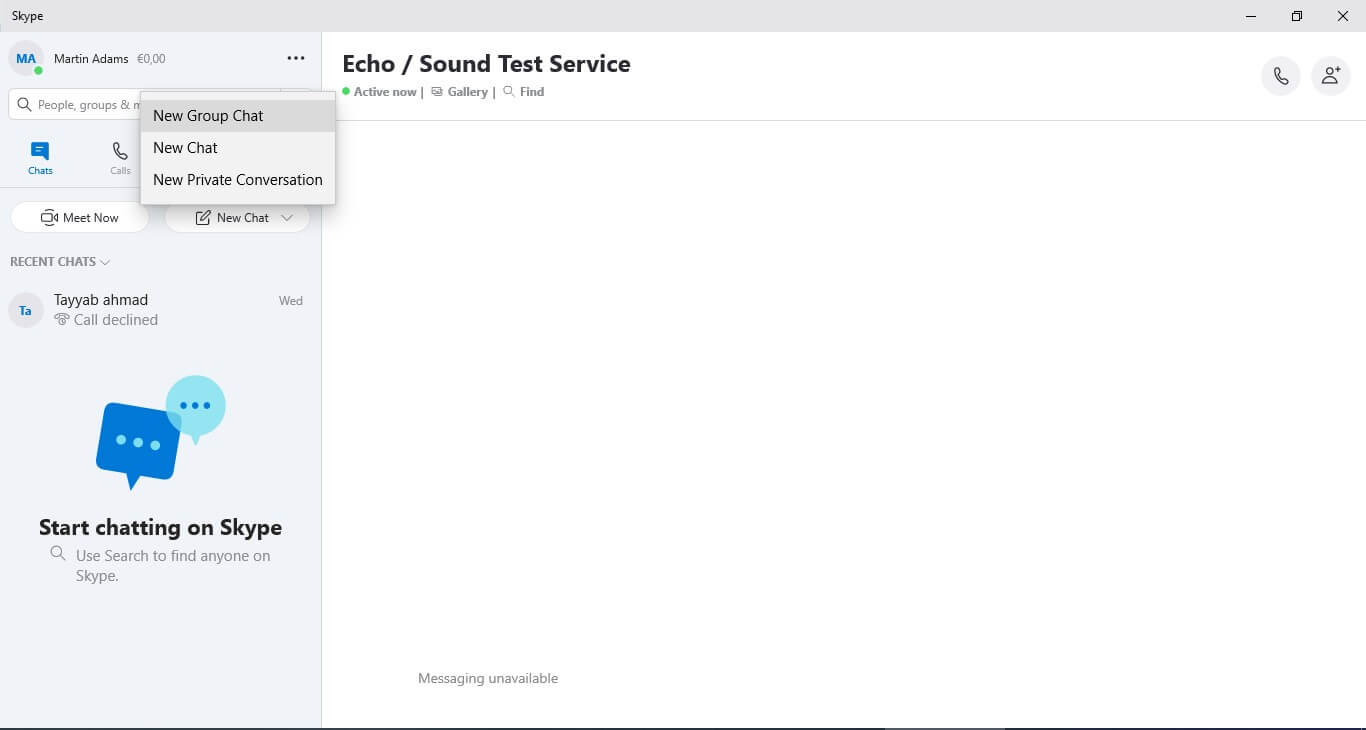
- เมื่อคุณเข้าสู่ระบบ Skype แล้ว จะเห็นหน้าตาที่คล้ายกันพร้อมเมนู "Recent Chats" หรือ “แชทล่าสุด” อยู่ฝั่งซ้าย หากต้องการสร้างแชทกลุ่ม ให้คลิกไอคอนลูกศรถัดจากปุ่ม “แชทใหม่” แล้วเลือก “สร้างแชทกลุ่มใหม่” เพียงไม่กี่คลิกคุณก็จะได้กลุ่มแชทใหม่ใน Skype แล้ว
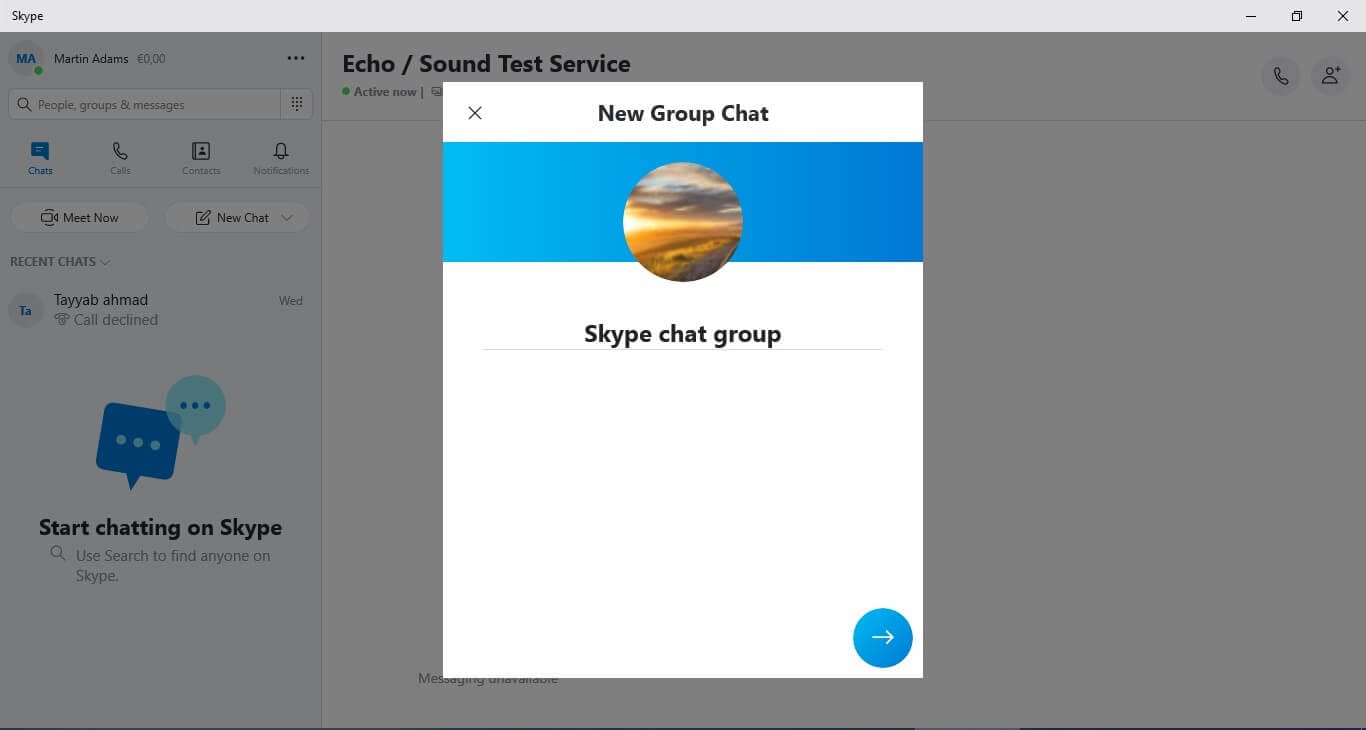
- จากนั้นจะมีหน้าต่างใหม่เปิดขึ้นที่หน้าจอหลักของ Skype ที่นี่คุณต้องตั้งชื่อกลุ่มและเลือกรูปภาพสำหรับแชทกลุ่ม ชื่อกลุ่มควรสื่อถึงวัตถุประสงค์ของกลุ่ม เพื่อให้สมาชิกในกลุ่มเข้าใจ ฉันเลือกชื่อที่สมมุติขึ้นเป็นตัวอย่าง เมื่อเสร็จแล้วกดลูกศรถัดไป
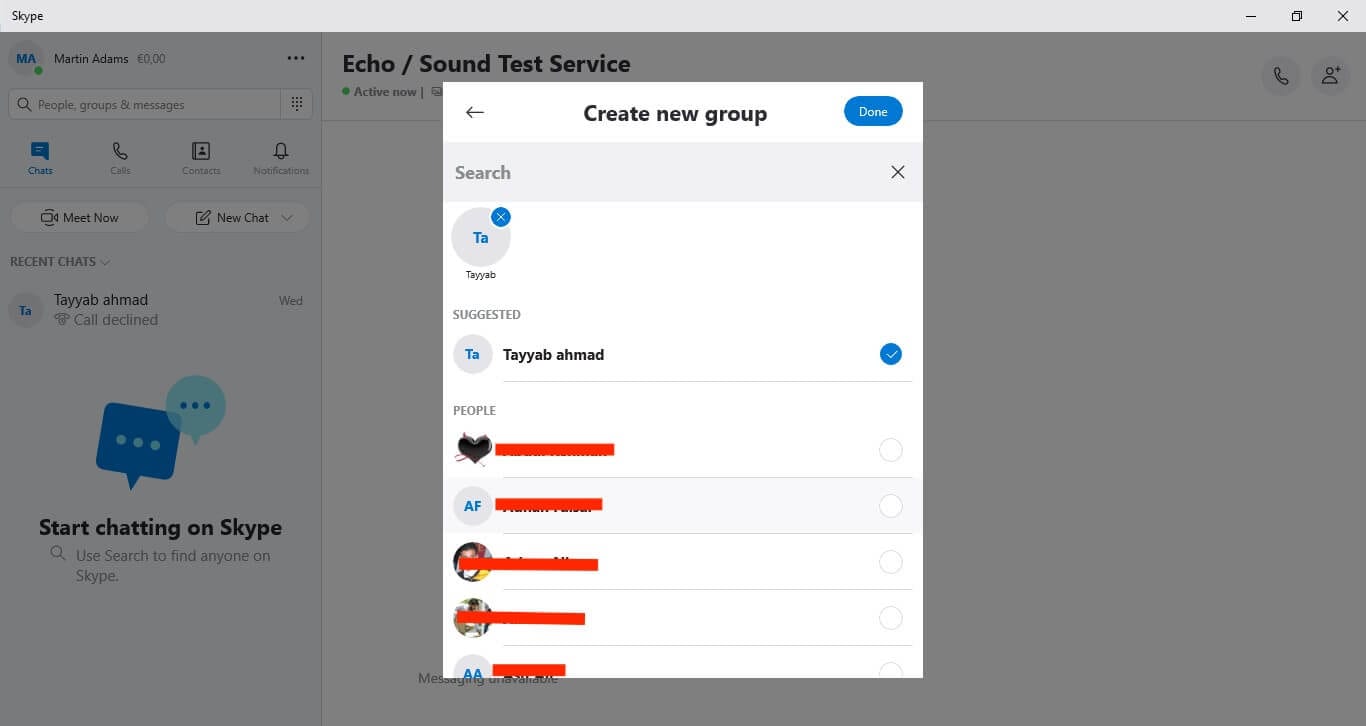
- Skype จะพาคุณไปยังรายชื่อเพื่อต้องเลือกสมาชิกสำหรับกลุ่มแชท สามารถเลื่อนดูรายชื่อทั้งหมด หรือค้นหาชื่อในช่องค้นหา เมื่อเลือกครบทุกคนแล้วให้กดปุ่ม “เสร็จสิ้น” จากนั้น Skype จะสร้างกลุ่มใหม่ของคุณภายในไม่กี่นาที
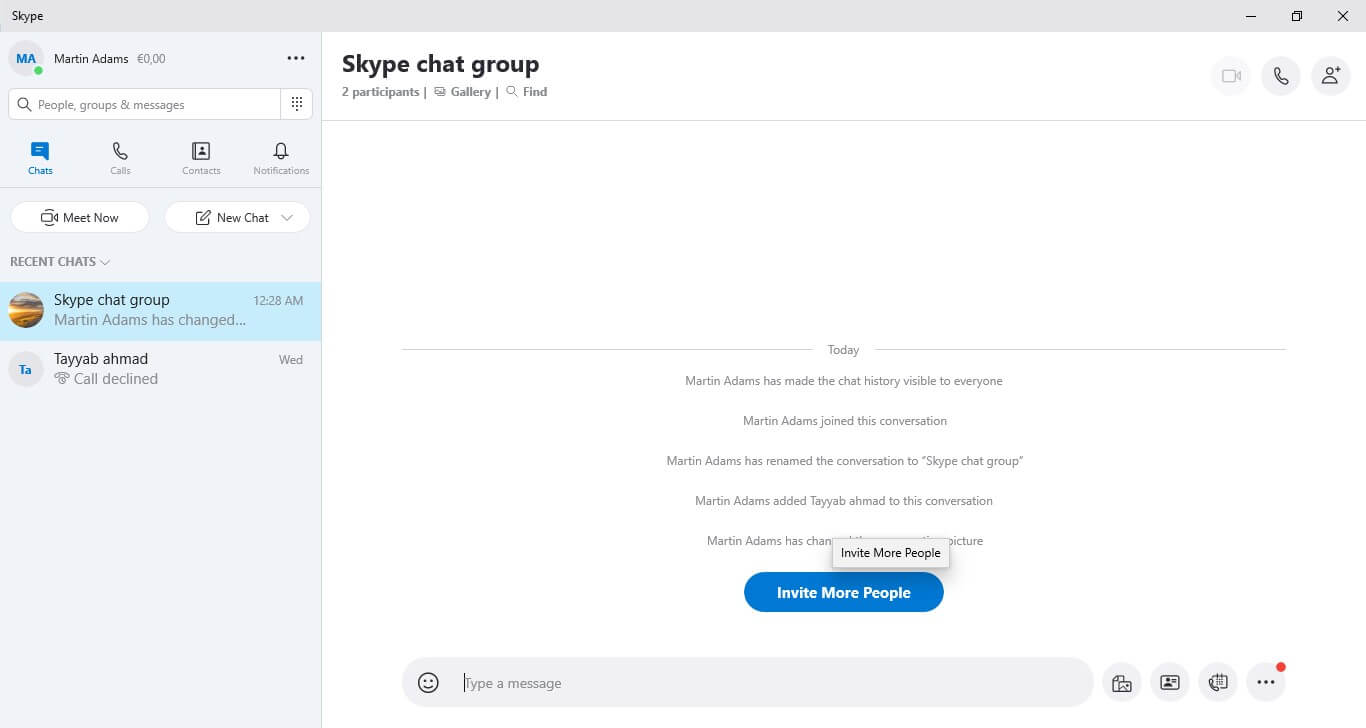
- คุณจะถูกพาไปยังแชทกลุ่มใหม่ที่เพิ่งสร้างขึ้น ทันที ที่นี่คุณสามารถแชทกับสมาชิกกลุ่มทุกคนในเวลาเดียวกัน ส่งรูป วิดีโอ นัดหมายวิดีโอคอล เพิ่มสมาชิกใหม่ และฟีเจอร์อื่นๆ อีกมากมาย
ส่วนที่ 2: เริ่มแชทกลุ่ม Skype บน Mac
Skype ให้ทุกคนสามารถสร้างแชทกลุ่มบน Mac ได้อย่างสะดวกสบาย คุณสามารถสร้างและสนุกกับแชทกลุ่มบน Skype อย่างง่ายดายตามขั้นตอนด้านล่างนี้
- ดาวน์โหลด Skype ในระบบ Mac ของคุณ แล้วเข้าสู่ระบบด้วยบัญชี Microsoft ของคุณ
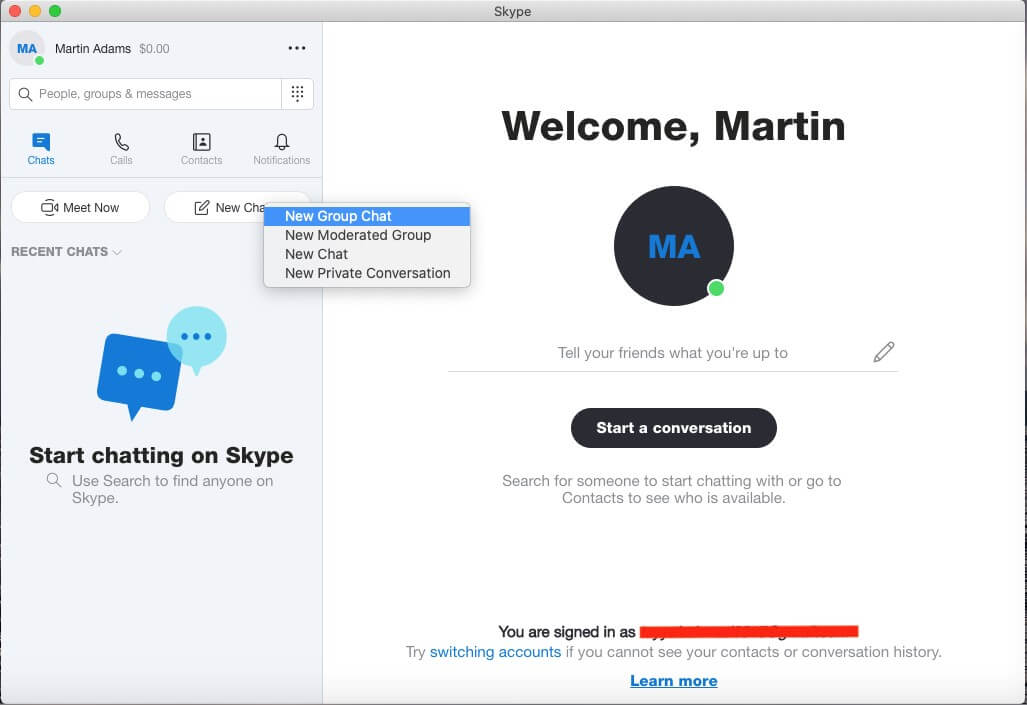
- ในหน้าแรกของ Skype ให้กดเปิดเมนูแบบดรอปดาวน์ข้างไอคอนโน้ตแพด "แชทใหม่" จากรายการให้เลือก "แชทกลุ่มใหม่" เพื่อเริ่มสร้างแชทกลุ่มของคุณบน Skype
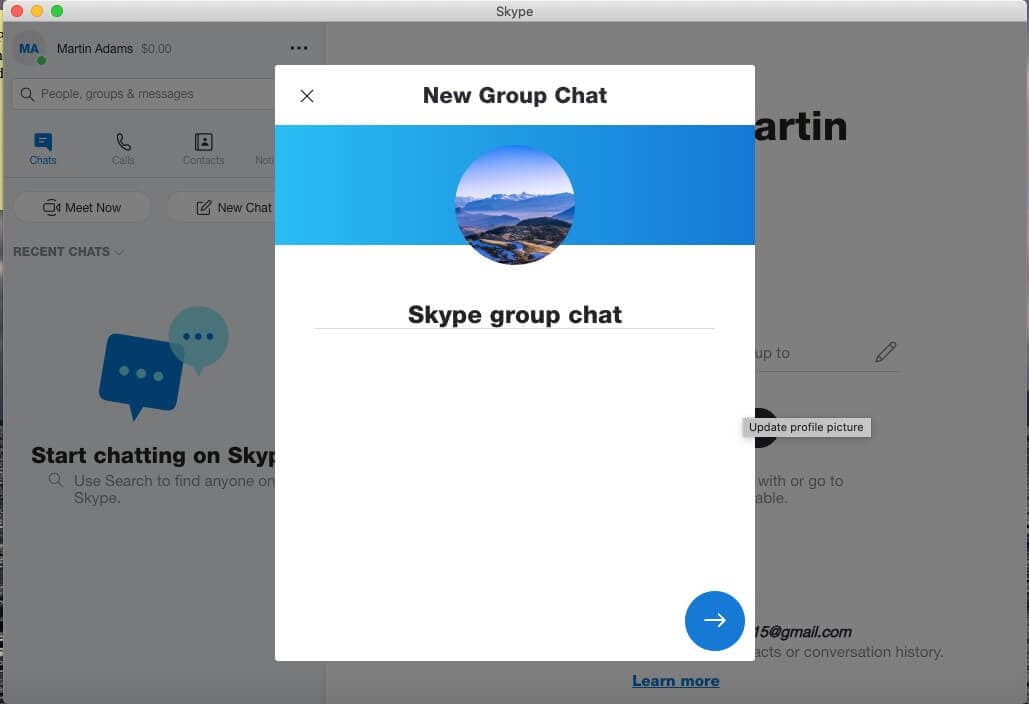
- จะมีหน้าต่างใหม่ขึ้นมาให้คุณกรอกชื่อกลุ่มและเลือกรูปภาพ เลือกชื่อที่อธิบายจุดประสงค์ของกลุ่มได้ดี เช่น ในตัวอย่างของเราเป็นกลุ่มสมมุติฉันตั้งชื่อว่า “แชทกลุ่ม Skype” เมื่อเสร็จแล้วกดปุ่มลูกศรถัดไป
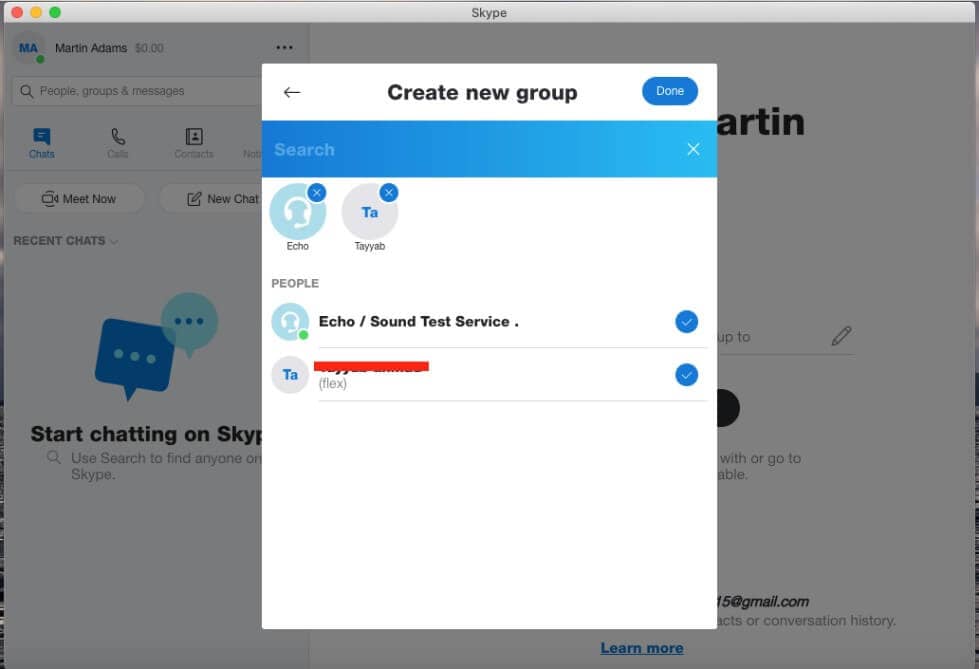
- คุณจะถูกพาไปยัง “รายชื่อผู้ติดต่อ” เพื่อเลือกเพื่อนที่คุณต้องการเพิ่มเข้ากลุ่ม เมือเลือกครบแล้วให้กด “เสร็จสิ้น” และ Skype จะสร้างแชทกลุ่มพร้อมแจ้งสมาชิกทุกคนที่ถูกเพิ่มเข้ามา
- คุณจะถูกพาไปยังแชทกลุ่ม Skype ที่สร้างขึ้นใหม่ทันที ซึ่งตรงนี้คุณสามารถเริ่มพูดคุยกับสมาชิกกลุ่มได้เลย
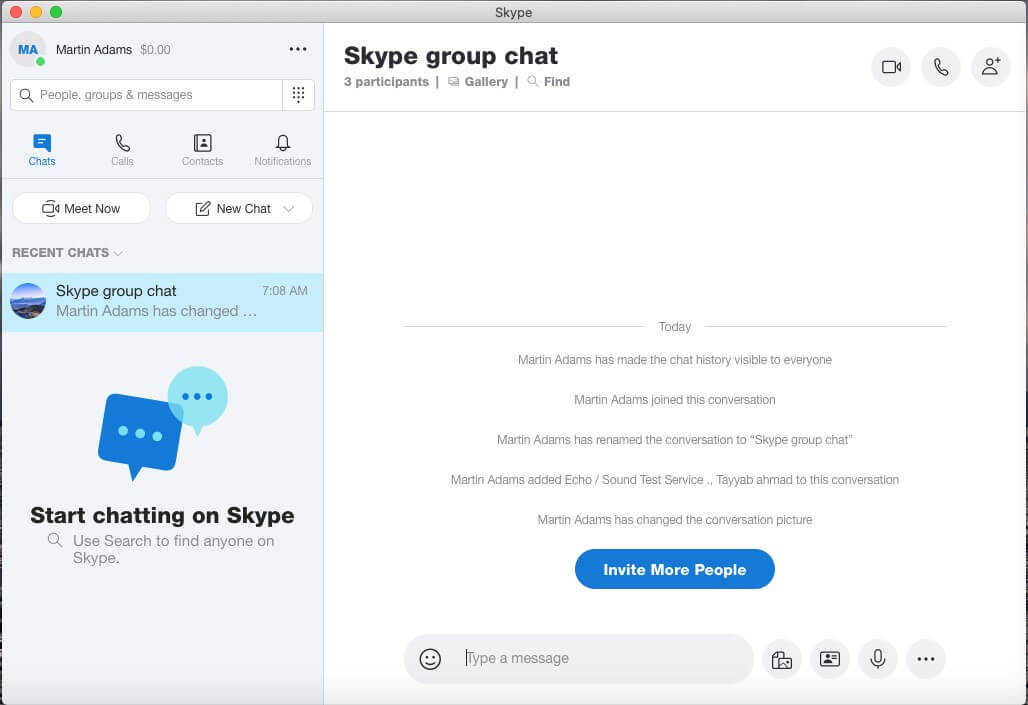
- ตอนนี้คุณสามารถวิดีโอคอลหรือโทรแบบเสียงกับสมาชิกกลุ่มจากทั่วโลกแบบเรียลไทม์ พูดคุยและทำงานร่วมกันกับเพื่อนร่วมงาน ครอบครัว หรือเพื่อน พร้อมทั้งส่งรูปภาพ วิดีโอ หรือไฟล์อื่นๆ ได้ทันที
ส่วนที่ 3: จัดการแชทกลุ่ม Skype ของคุณ
Skype ให้คุณควบคุมการจัดการแชทกลุ่มที่คุณสร้างบน Windows, Mac, Linux และแพลตฟอร์มอื่นๆ ได้อย่างเต็มที่ หากต้องการจัดการแชทกลุ่ม Skype ของคุณ ให้ทำตามนี้:
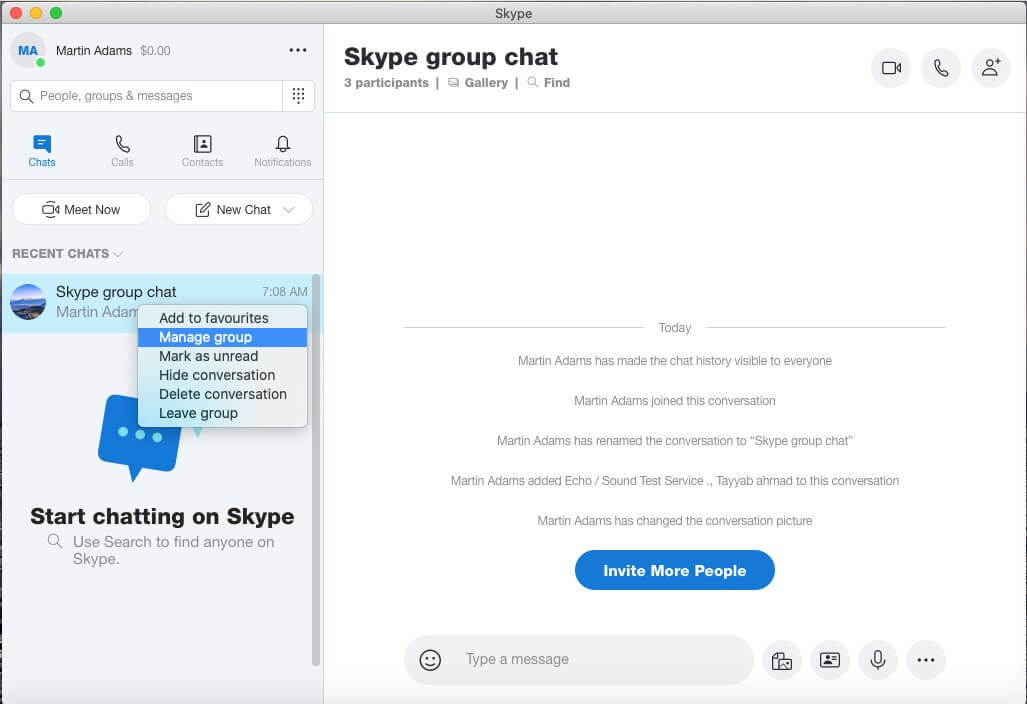
- เปิดการตั้งค่ากลุ่ม: คลิกขวาที่ชื่อกลุ่มใน “แชทล่าสุด”
- อัปเดตหรือเพิ่มรูปกลุ่ม: อัปโหลด ดู หรือเอารูปภาพกลุ่มออก
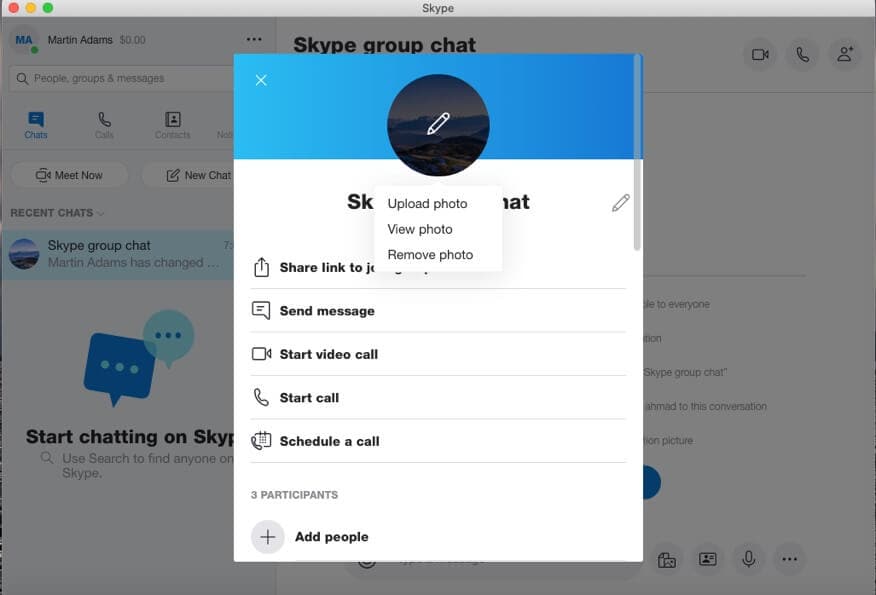
- เปลี่ยนชื่อกลุ่มของคุณ: กดไอคอนแก้ไข (ดินสอ) ข้างชื่อกลุ่มเพื่อแก้ไขชื่อกลุ่มของคุณ
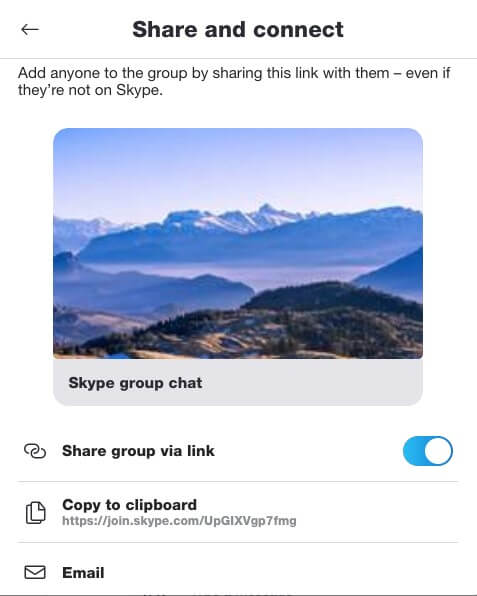
- แชร์ลิงก์เชิญเข้ากลุ่มของคุณ: คุณสามารถเพิ่มใครก็ได้เข้าแชทกลุ่ม Skype ผ่านลิงก์นี้ แม้ว่าพวกเขาจะยังไม่ได้ใช้ Skype ก็ตาม
- ส่งข้อความ: กดปุ่ม “ส่งข้อความ” เพื่อส่งข้อความถึงกลุ่ม
- เริ่มวิดีโอคอล: กดไอคอนกล้องเริ่มวิดีโอคอลกับทุกคนในกลุ่ม
- เริ่มการโทร: เลือก “เริ่มโทร” เพื่อโทรเสียงกับกลุ่ม
- ตั้งเวลาโทร: ตั้งกำหนดการโทรกับกลุ่ม สมาชิกทุกคนจะได้รับเชิญ
- เพิ่มคนเข้าไป: สามารถเพิ่มสมาชิกกลุ่มได้โดยกด “เพิ่มคน” แล้วเลือกจากรายชื่อ
- แกลเลอรีกลุ่ม: ในแกลเลอรีกลุ่ม คุณสามารถดูภาพ วิดีโอ ลิงก์ และไฟล์ที่เคยถูกแชร์ในกลุ่มนี้ทั้งหมด

ส่วนที่ 4: คำถาม-คำตอบเกี่ยวกับแชทกลุ่ม Skype
มีคำถามเกี่ยวกับแชทกลุ่ม Skype วิดีโอคอลหรือเปล่า? ลองดูข้อควรรู้เหล่านี้!
Q1: สามารถมีสมาชิกกี่คนในแชทกลุ่ม Skype ได้?
วิดีโอคอลแชทกลุ่มใน Skype รองรับสมาชิกสูงสุด 50 คนพร้อมกัน ตัวเลือกแชร์หน้าจอกลุ่มช่วยให้ผู้นำเสนอสามารถนำเสนอ PowerPoint วิดีโอประชุม Skype และอื่นๆ ได้ การเรียนทางไกลสำหรับนักเรียนทั่วโลกและการร่วมงานโปรเจกต์กับเพื่อนร่วมงานทางไกลจะเป็นจริงมากขึ้น กำหนดโมดูลงานและพูดคุยกำหนดส่งงานได้อย่างมีประสิทธิภาพผ่านวิดีโอคอลแบบเห็นหน้าในแชทกลุ่ม Skype
Q2: ตอนนี้ไม่สามารถบล็อกเฉพาะรายชื่อใน Skype ได้แล้วหรือ?
Skype อนุญาตให้คุณบล็อกบุคคลที่คุณไม่ต้องการรับข้อความ หรือการโทร รวมถึงการเห็นสถานะของคุณบน Skype โดยจะบล็อกการเข้าถึงโปรไฟล์ของคุณ ขณะเดียวกันก็สามารถรายงานผู้ใช้ในกรณีที่ถูกละเมิด ซึ่งจะมีทีมงานของบริษัทตรวจสอบ เพื่อป้องกันผู้ใช้งานอื่นไม่ให้ถูกรบกวนด้วย
คุณสามารถบล็อกบุคคลใน Skype ได้ดังนี้
- 1. ไปที่ “แชทล่าสุด” หรือแท็บ “รายชื่อผู้ติดต่อ” แล้วเลือกคนที่คุณต้องการบล็อก
- 2. คลิกขวาที่ชื่อผู้ติดต่อแล้วเลือก “ดูโปรไฟล์” จากเมนู
- 3. ในหน้าโปรไฟล์ เลื่อนลงมาล่างสุดแล้วคลิก “บล็อกผู้ติดต่อ” ซึ่งเป็นปุ่มสีแดง
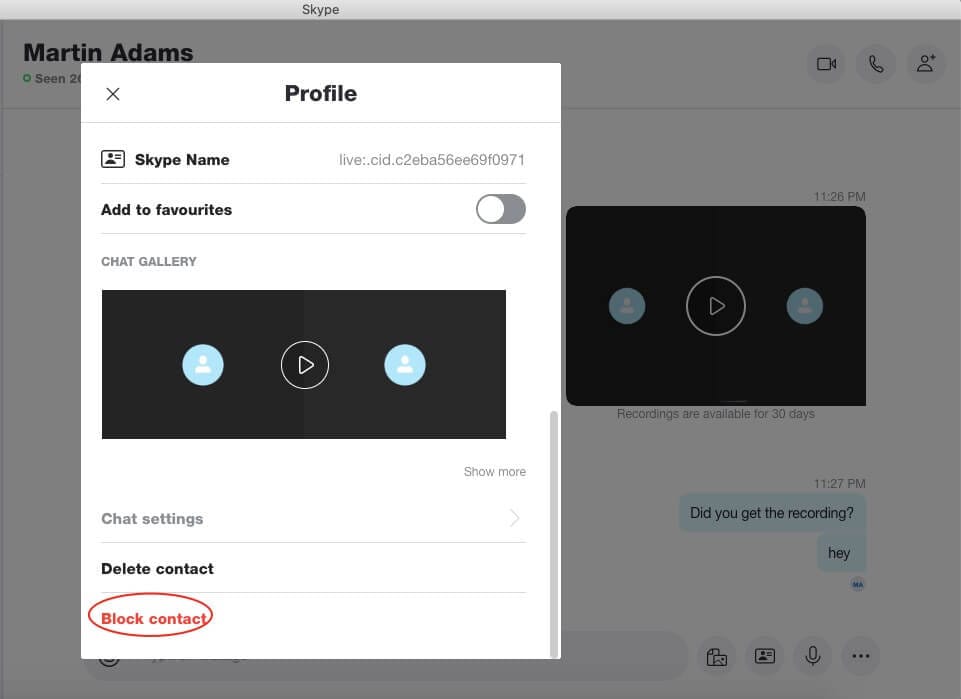
- 4. Skype จะแจ้งให้คุณยืนยันว่าต้องการบล็อกบุคคลนี้หรือไม่ รวมถึงให้รายงานการละเมิดโดยกดสวิตช์ถ้าต้องการ
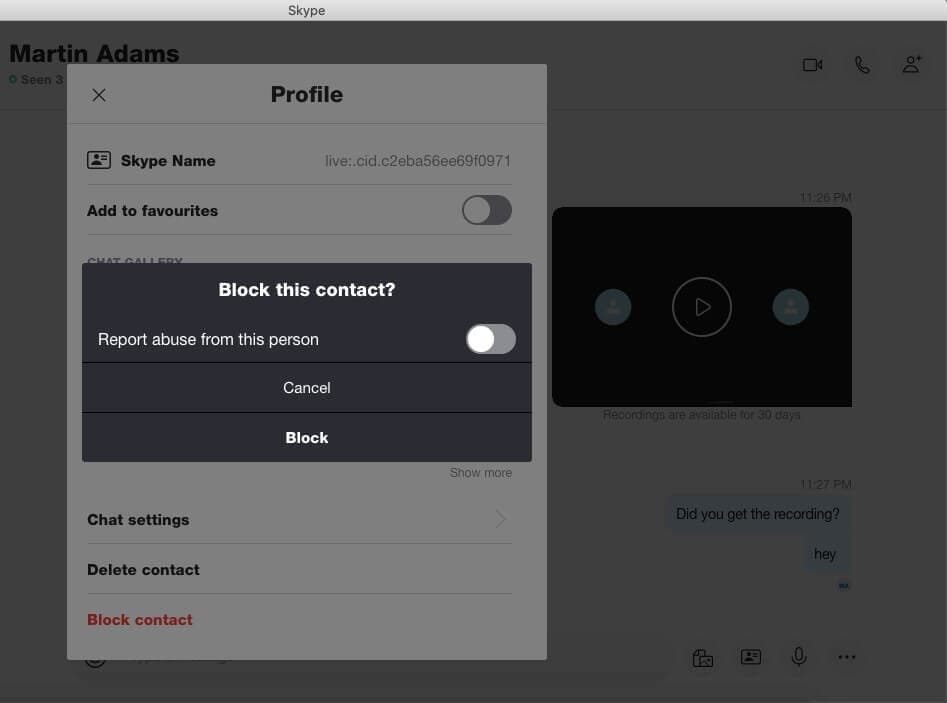
- 5. กดปุ่ม “บล็อก” แล้วคนดังกล่าวจะถูกบล็อกจากบัญชี Skype ของคุณทันที และจะถูกนำออกจากรายชื่อและแชทของคุณ
Q3: จะลบรายชื่อทุกคนใน Skype ได้ภายในคลิกเดียวได้อย่างไร?
บางครั้งคุณอาจมีรายชื่อที่ไม่ต้องการใน Skype โดยเฉพาะหลังจากคุยงานหรือสัมภาษณ์งาน ปกติถ้าจะลบรายชื่อต้องดูโปรไฟล์และเลือก “ลบออกจากรายชื่อ” แต่ในที่นี้จะบอกวิธีที่ง่ายและเร็วกว่า เพื่อลบทุกคนพร้อมกันได้เลย
ทำตามนี้เพื่อลบรายชื่อทุกคนบน Skype ทีเดียว:
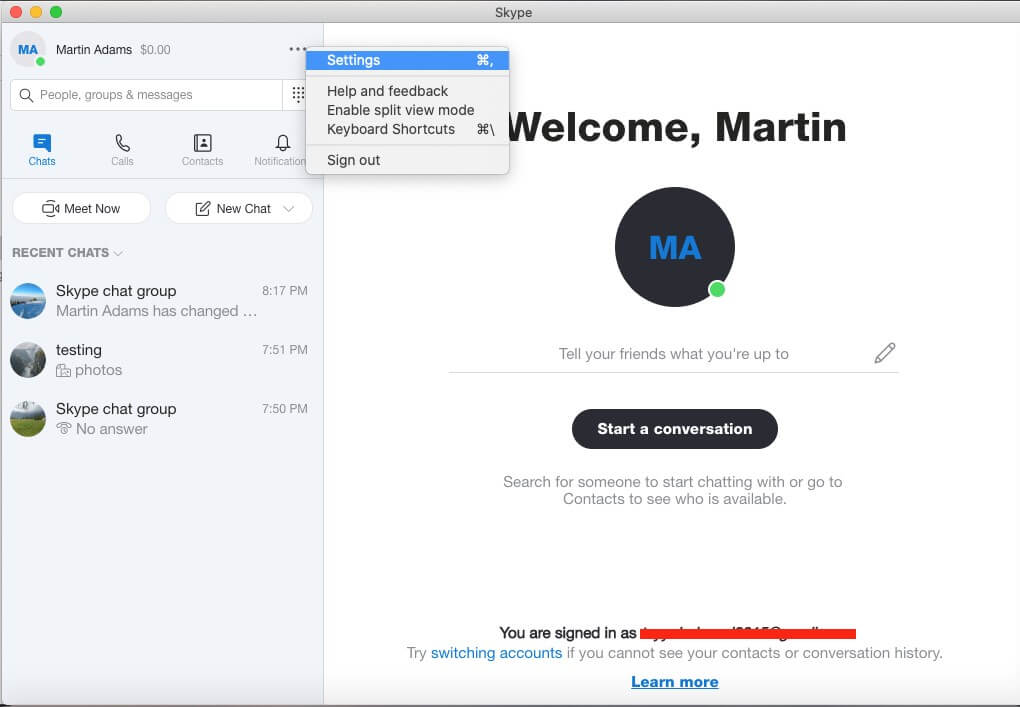
- 1. เปิดแอป Skype แล้วกดแถบเมนูข้างชื่อของคุณ เลือก “การตั้งค่า” เพื่อเข้าเมนูตั้งค่า
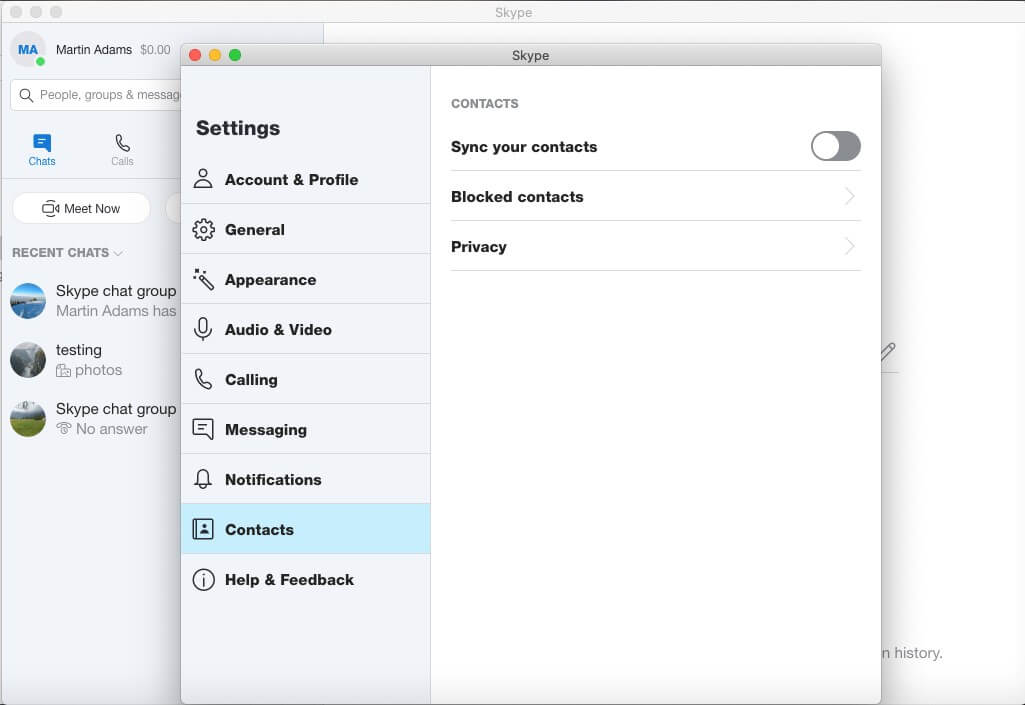
- 2. ในการตั้งค่าให้ไปที่ “รายชื่อ” ทางแถบด้านซ้าย จะเห็นตัวเลือกเกี่ยวกับรายชื่อ จากนั้นไปที่ “ความเป็นส่วนตัว”
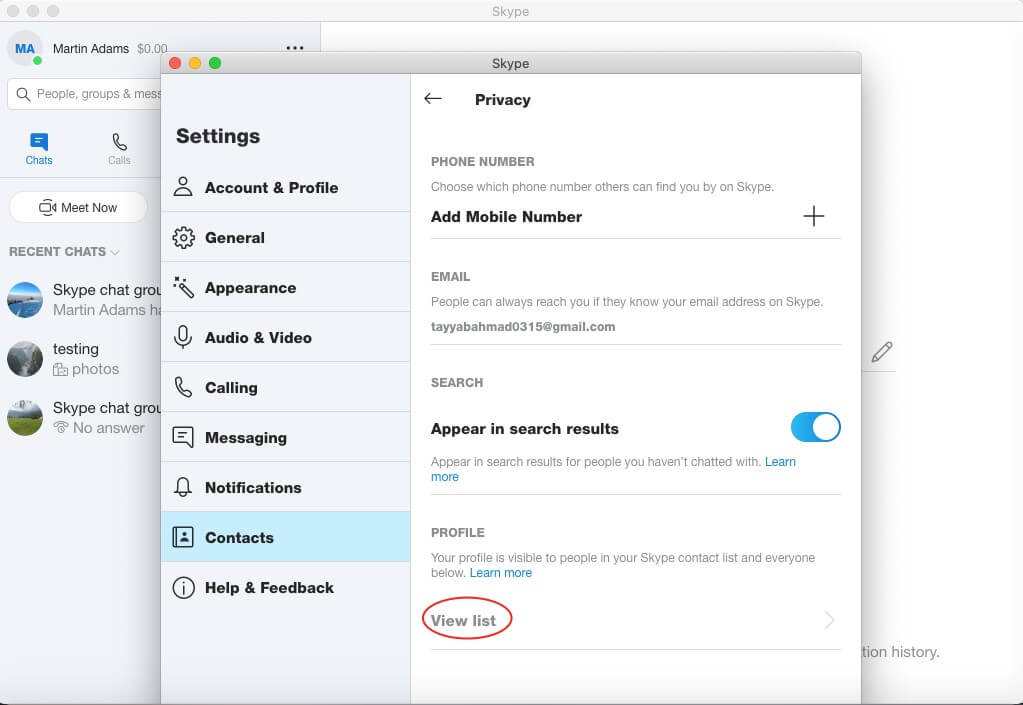
- 3. ในการตั้งค่าความเป็นส่วนตัว จะมีรายละเอียดทั้งหมด ให้กด “ดูรายการ” ในหมวดโปรไฟล์ จะเห็นรายชื่อทั้งหมดของคุณในแบบรายการ
- 4. ในรายการนั้นจะเห็นรายชื่อของคุณทั้งหมด การลบก็ทำได้ง่ายๆ แค่คลิกซ้ายแต่ละชื่อหรือคลิกเมนูจุด แล้วเลือก “ลบออกจากรายชื่อ” วิธีนี้คุณไม่ต้องเข้าไปในโปรไฟล์ของแต่ละคน

สรุป
แชทกลุ่มใน Skype ช่วยให้คนหลายคนสามารถพูดคุยแบบเผชิญหน้าทะลุข้ามยุคสมัย สถานที่ และวัฒนธรรม ฟีเจอร์แชทกลุ่มของ Skype จำลองการสื่อสารแบบตัวต่อตัว และช่วยเสริมความมั่นใจและเร่งการสื่อสารที่มีประสิทธิภาพสำหรับนักเรียนและทีมในสำนักงาน ฉันได้แสดงวิธีที่มีประสิทธิภาพในการสร้างแชทกลุ่มโดยใช้ Skype เพื่อทำงานร่วมกันและแบ่งปันเวลากับคนที่คุณรัก เพื่อนร่วมงาน และเพื่อน หรือใครก็ตามที่คุณต้องการแบ่งปันสิ่งที่ตรงความสนใจในกลุ่ม
หากคุณเห็นว่าจำเป็นต้องใช้แชทกลุ่มแบบเดียวกับ Skype เล่าให้เราฟังสิว่าแอปพลิเคชันที่คุณใช้ประจำในการแชทกลุ่มกับเพื่อน ครอบครัว หรือเพื่อนร่วมงานคืออะไรในช่องคอมเมนต์ด้านล่างนี้
Gianni
chief Editor