
แปลงไฟล์ SWF เป็น MP4 ฟรีบน Windows, Mac หรือออนไลน์ง่ายๆ

Jun 03, 2026• Proven solutions
To แปลง SWF เป็น MP4มีโปรแกรมหลายโปรแกรมในตลาดที่สามารถใช้เพื่อให้ได้ผลลัพธ์ที่ยอดเยี่ยม คุณต้องแน่ใจว่าโปรแกรมที่เลือกนั้นตรงกับความต้องการของคุณ หากคุณต้องการทราบวิธีแปลง SWF เป็น MP4โปรดจำไว้ว่านี่เป็นหนึ่งในกระบวนการที่ยากที่สุดในการดำเนินการ
ดังนั้นโปรแกรมที่เลือกควรเป็นโปรแกรมที่มีคุณสมบัติครบถ้วนในการทำงาน โปรแกรมที่กำลังใช้ควรเข้าใจง่ายและต้องใช้งานได้ง่าย ในบทความนี้จะกล่าวถึง SWF และการแปลงเป็น MP4 อย่างละเอียด
สิ่งที่คุณจะได้เรียนรู้ :
- รูปแบบ SWF คืออะไร?
- ทำไมต้องแปลง SWF เป็น MP4?
- วิธีแปลง SWF เป็น MP4 โดยใช้ Filmora?
- วิธีอื่นๆ ในการแปลง SWF เป็น MP4
รูปแบบ SWF คืออะไร?
ด้านล่างนี้เป็นรายละเอียดบางส่วนที่เกี่ยวข้องกับรูปแบบ ซึ่งจะช่วยให้คุณเข้าใจเกี่ยวกับรูปแบบนี้มากขึ้น
คำนิยาม
SWF ซึ่งหมายถึง Small Web Format เป็นรูปแบบของ Adobe Flash และใช้สำหรับไฟล์มัลติมีเดียรวมถึงกราฟิกแอ็กชัน รูปแบบนี้มักใช้ในการสร้างภาพเคลื่อนไหวและไฟล์เชิงโต้ตอบ
คุณสมบัติของรูปแบบ SWF
ด้านล่างนี้เป็นคุณสมบัติสำคัญบางส่วนของรูปแบบที่จะช่วยให้คุณได้รับประโยชน์สูงสุดจากมัน
- ไฟล์สามารถห่อหุ้มภายในตัวเข้ารหัสเพื่อให้สามารถเล่นแยกกันได้ สิ่งนี้เรียกว่าโปรเจ็กเตอร์และประกอบด้วยภาพยนตร์ SWF ที่กำลังเล่น
- ไฟล์ SWF สามารถใช้สร้าง GIF และภาพเคลื่อนไหว ส่วนที่ดีที่สุดคือรูปแบบนี้มีความโต้ตอบได้มากเมื่อเทียบกับรูปแบบอื่นๆ
- ปุ่มต่างๆ ยังสามารถฝังไว้ในโปรแกรมได้และสามารถใช้เพื่อให้แน่ใจว่าฟังก์ชันต่างๆ ทำงานได้
- รูปแบบนี้กำลังได้รับการปรับปรุงตามกาลเวลา โคเดกเสียงและวิดีโอยังได้รับการเพิ่มเข้ามาเพื่อให้สามารถสร้างภาพยนตร์เต็มรูปแบบได้
- รูปแบบนี้เป็นแบบเวกเตอร์ซึ่งหมายความว่ากราฟิกเล่นได้ราบรื่นมาก นอกจากนี้ยังหมายความว่าขนาดหน้าจอต่างๆ ทำงานได้อย่างสมบูรณ์แบบกับรูปแบบนี้
ข้อดีของรูปแบบ SWF
- ข้อได้เปรียบที่ใหญ่ที่สุดของรูปแบบ SWF คือเวลาในการโหลดที่รวดเร็ว หมายความว่าขนาดไฟล์มีขนาดเล็กและเบา
- ไฟล์ SWF ใช้ทรัพยากรระบบน้อยกว่า นอกจากนี้ยังไม่ต้องใช้แบนด์วิธสูงในการเล่น หมายความว่ารูปแบบ SWF สามารถเล่นบนอินเทอร์เน็ตที่ช้ากว่าได้เช่นกัน
- โปรโตคอล DEFLATE ใช้ในการบีบอัดไฟล์ หมายความว่าไฟล์ที่เป็นปัญหาไม่สูญเสียคุณภาพเลย นอกจากนี้ยังหมายความว่าคุณภาพของไฟล์ยังคงเหมือนเดิม
- ความโปร่งใสของรูปแบบ SWF นั้นยอดเยี่ยม หมายความว่าพิกเซลจำนวนเท่าใดก็ได้บนหน้าจอสามารถประกาศเป็นแบบโปร่งใสได้ ความโปร่งใสบางส่วนยังสามารถใช้เพื่อให้แน่ใจว่ามีการให้คุณภาพวิดีโอสูง
ข้อเสียของรูปแบบ SWF
- ประวัติของไฟล์ SWF ไม่สามารถตรวจสอบย้อนหลังได้ หมายความว่าไม่สามารถช่วยเหลือหน่วยงานบังคับใช้กฎหมายได้เลย สิ่งนี้ถือเป็นข้อเสียหลักประการหนึ่งของรูปแบบ SWF
- การอัปเกรดที่เกิดขึ้นในทศวรรษที่ผ่านมามีขนาดใหญ่มากจนสำหรับผู้ผลิตแม้แต่การอัปเกรดฮาร์ดแวร์ก็จำเป็นต้องทำเพื่อให้งานสำเร็จ
- หากไม่มี Macromedia Flash ติดตั้งในระบบ คุณจะไม่สามารถเพลิดเพลินกับไฟล์ SWF ได้เลย หมายความว่าคุณต้องติดตั้งซอฟต์แวร์มิฉะนั้นจะไม่มีทางอื่น
- รูปแบบนี้ซับซ้อนมากเมื่อต้องเพิ่มคุณสมบัติเพิ่มเติม เช่น เพลย์ลิสต์และการเพิ่มตัวควบคุม งานเดียวกันนี้สามารถทำได้ด้วยรูปแบบอื่นที่มีความซับซ้อนน้อยกว่ามาก
การใช้งานรูปแบบ SWF
- ภาพยนตร์และกราฟิกแบบเวกเตอร์
- วิดีโอเกมบนเว็บ
- ส่วนขยายบนเบราว์เซอร์
- ส่วนขยายไฟล์กำหนดเองสำหรับประเภทไฟล์ทั่วไป
- แอปพลิเคชันที่ใช้ Shockwave Flash Player
เครื่องเล่นทั่วไป
- Adobe Flash Player
- GOM Player
- SWF Player
- KM Player
- SWIFF Player
- MOV AVI Player
- VLC Player
ทำไมต้องแปลง SWF เป็น MP4?
ด้านล่างนี้เป็นเหตุผลบางประการที่ต้องแปลงจาก SWF เป็น MP4
- ไม่เหมือนกับ SWF รูปแบบ MP4 สามารถใช้สตรีมวิดีโอผ่านอินเทอร์เน็ตได้
- ระดับการบีบอัดเพิ่มขึ้นและยังคงได้คุณภาพแบบไม่สูญเสีย
- MP4 ทำงานได้อย่างสมบูรณ์แบบกับรูปแบบ MPEG โครงสร้างไฟล์ OOP ยังได้รับการสนับสนุนด้วย
- MP4 รองรับโคเดก h.264 ซึ่งเป็นรูปแบบเรียลไทม์และเหมาะสมที่สุดสำหรับความคมชัดสูง
- คุณสมบัติเชิงโต้ตอบรวมถึงวัตถุ 3D ยังได้รับการสนับสนุนโดยรูปแบบ MP4
วิธีแปลง SWF เป็น MP4 โดยใช้ Filmora?
อินเทอร์เน็ตเต็มไปด้วยโปรแกรมหลายพันโปรแกรมที่สามารถใช้เพื่อจุดประสงค์นี้ โปรแกรมเหล่านี้ส่วนใหญ่เข้าใจง่ายเนื่องจากสามารถหาคำอธิบายได้ทางออนไลน์ด้วย Wondershare Filmora เป็นหนึ่งในโปรแกรมดังกล่าวที่ควรใช้เพื่อทำงานให้สำเร็จได้อย่างง่ายดาย
ทำไมต้อง Filmora?
Filmora ไม่เพียงแต่เป็นตัวแปลงรูปแบบวิดีโอที่ใช้งานง่ายซึ่งคุณสามารถแปลงรูปแบบวิดีโอได้หลายร้อยรูปแบบ เช่น WMV, MP4, AVI, MOV, F4V, MKV, TS, 3GP, MPEG-2, WEBM, GIF และรูปแบบ MP3 เท่านั้น แต่ยังเป็นตัวตัดต่อวิดีโอที่ยอดเยี่ยมอีกด้วย
- โปรแกรมมาพร้อมกับฟังก์ชันแบ่งหน้าจอ หมายความว่าคุณสามารถทำงานกับเสียงและวิดีโอของไฟล์พร้อมกันได้
- มีอีควอไลเซอร์เสียงฝังอยู่ในโปรแกรม ช่วยให้คุณตรวจสอบเสียงของไฟล์ที่แปลงแล้วและปรับแต่งตามความต้องการ
- ตัวแก้ไขข้อความในโปรแกรมช่วยให้คุณสามารถใส่ข้อความที่คุณเลือกลงในวิดีโอได้
- ปัจจุบันโปรแกรมมีคะแนน 9.5 จาก 10 ขอชื่นชมกับความเป็นไปได้และการทำงานที่ฝังอยู่รวมถึงประโยชน์ใช้สอย
- โปรแกรมสามารถใช้เพื่อให้แน่ใจว่ามีการแปลงหลายรายการในเวลาเดียวกัน ซึ่งทำในลักษณะที่ไม่เกิดการสูญเสียคุณภาพเลย
ขั้นตอน ในการแปลง SWF เป็น MP4:
Filmora สามารถใช้ร่วมกับแพลตฟอร์มที่พบได้บ่อยที่สุดคือ Windows และ Mac กระบวนการที่กล่าวถึงด้านล่างนี้สำหรับทั้งสองแพลตฟอร์มเพื่อให้คุณเข้าใจการทำงานของโปรแกรมและการทำงานโดยละเอียด
ขั้นตอนมีดังนี้:
ขั้นตอนที่ 1: ก่อนอื่นคุณต้องนำเข้าไฟล์เข้าสู่โปรแกรม มีสามวิธีในการทำเช่นนั้น
- ไปที่ File > Import Media เลือกไฟล์ SWF ที่คุณต้องการนำเข้าสู่โปรแกรม หากมีการเชื่อมต่ออุปกรณ์กับระบบ คุณยังสามารถนำเข้าไฟล์จากอุปกรณ์นั้นได้
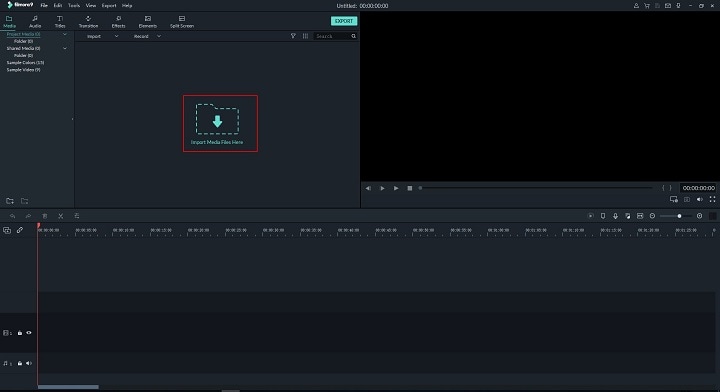
- บนอินเทอร์เฟซหลัก มีไอคอนนำเข้าสื่อ ซึ่งยังสามารถคลิกเพื่อทำงานให้สำเร็จได้
- ลากและวางเป็นอีกหนึ่งคุณสมบัติของโปรแกรมที่สามารถใช้นำเข้าไฟล์เข้าสู่โปรแกรม
ขั้นตอนที่ 2: ภายใต้แท็บโลคัลให้เลือก MP4 และปรับแต่งการตั้งค่าของโปรแกรมเพื่อให้แน่ใจว่าคุณได้ผลลัพธ์ที่ดีที่สุด โปรแกรมรองรับรูปแบบ WMV, MP4, AVI, MOV, F4V, MKV, TS, 3GP, MPEG-2, WEBM, GIF และ MP3
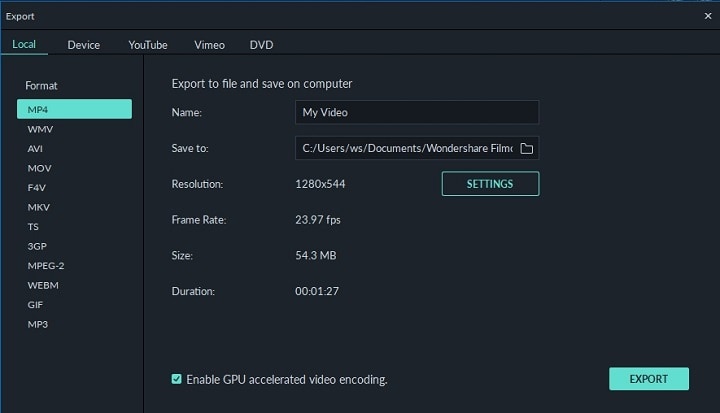
ขั้นตอนที่ 3: อีกทางหนึ่งการตั้งค่ายังสามารถเปลี่ยนแปลงได้จากแท็บการตั้งค่า คุณสามารถตั้งค่าบิตเรตรวมถึงความละเอียดและอัตราเฟรม
ขั้นตอนที่ 4: หากต้องการส่งออกตามอุปกรณ์ โปรแกรมก็สามารถทำได้เช่นกัน
ขั้นตอนที่ 5: โปรแกรมยังรองรับการแชร์โซเชียลมีเดียโดยตรง สามารถทำได้สำหรับแพลตฟอร์มทั่วไปและใช้มากที่สุด เช่น YouTube และ Vimeo
ขั้นตอนที่ 6: โปรแกรมยังสามารถเขียนวิดีโอลงบน DVD ได้ เมื่อจัดการการตั้งค่าเสร็จแล้วให้คลิกส่งออกและคุณก็เสร็จสิ้น
คุณสามารถดาวน์โหลดและทดลองใช้ฟรีได้ทันที


วิธีอื่นๆ ในการแปลง SWF เป็น MP4
ข้างต้นเป็นวิธีที่ดีที่สุดสำหรับคุณในการแปลง SWF เป็นรูปแบบ MP4 โดยใช้ Filmora แต่หากคุณต้องการตัวเลือกเพิ่มเติม ต่อไปนี้เป็นวิธีแปลง SWF เป็น MP4 บน:
- Windows
- Mac
- ออนไลน์
วิธีแปลง SWF เป็น MP4 บน Windows?
ด้านล่างนี้เป็นกระบวนการแปลง SWF เป็นรูปแบบ MP4 โดยใช้เครื่องเล่นสื่อ VLC
ขั้นตอนที่ 1: คลิก Media > Convert/Save เพื่อเริ่มกระบวนการ

ขั้นตอนที่ 2: คลิกปุ่ม Add บนอินเทอร์เฟซใหม่เพื่อเพิ่มไฟล์ SWF ไปยังตัวแปลง
ขั้นตอนที่ 3: เลือก MP4 เป็นรูปแบบตัวแปลงในหน้าต่างใหม่ หากต้องการ การตั้งค่าก็สามารถปรับแต่งได้ตามต้องการ
ขั้นตอนที่ 4: สามารถดูความคืบหน้าของแถบได้ เมื่อการแปลงเสร็จสมบูรณ์ คุณจะได้รับการแจ้งเตือนในรูปแบบข้อความบับเบิล
วิธีแปลง SWF เป็น MP4 บน Mac?
WinX Video Converter เป็นโปรแกรมที่สามารถใช้เพื่อให้แน่ใจว่าการแปลงบน Mac เสร็จสิ้น
ขั้นตอนที่ 1: ลากและวางไฟล์บนอินเทอร์เฟซหลักเพื่อให้แน่ใจว่ากระบวนการเริ่มต้นขึ้น

ขั้นตอนที่ 2: คุณจะเห็นไฟล์บนอินเทอร์เฟซถัดไป มีตัวเลือกอื่นๆ ที่สามารถปรับแต่งเพื่อทำงานให้สำเร็จ
ขั้นตอนที่ 3: คลิก Run และโปรแกรมจะเริ่มแปลงไฟล์ คุณจะได้รับการแจ้งเตือนเมื่องานเสร็จสมบูรณ์
วิธีแปลง SWF เป็น MP4 ออนไลน์?
ด้านล่างนี้เป็นขั้นตอนในการแปลง SWF เป็น MP4 ออนไลน์โดยใช้ Zamzar
ขั้นตอนที่ 1: คลิกที่ "เพิ่มไฟล์" บนหน้าจอหลัก
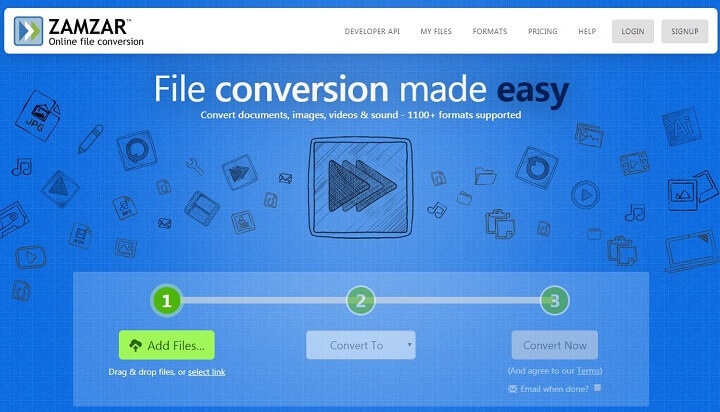
ขั้นตอนที่ 2: เลือกรูปแบบ MP4 จากหน้าจอถัดไปที่ปรากฏขึ้น สามารถค้นหาได้จากเมนูแบบเลื่อนลง
ขั้นตอนที่ 3: กดปุ่มแปลงไฟล์ทันทีและกระบวนการจะเริ่มต้นขึ้น หากต้องการคุณสามารถรับอีเมลแจ้งเตือนเกี่ยวกับการดำเนินการให้เสร็จสมบูรณ์
บทสรุป
Filmora เป็นหนึ่งในโปรแกรมที่ดีที่สุดและได้รับความนิยมมากที่สุด ถือเป็นตัวเลือกที่ดีที่สุดสำหรับการแปลงไฟล์จาก SWF เป็น MP4 โปรแกรมนี้มีอินเทอร์เฟซที่แม้แต่ผู้ใช้ที่ไม่มีความรู้ด้านเทคนิคก็สามารถใช้งานได้
Filmora จะทำให้กระบวนการง่ายขึ้นสำหรับผู้ใช้ในการปฏิบัติตาม ด้วยคุณสมบัติที่ใช้งานง่าย โปรแกรมนี้สามารถจัดการกับการแปลงไฟล์ได้อย่างสมบูรณ์แบบ หากคุณชอบบทความนี้ขอให้แชร์บนแพลตฟอร์มโซเชียลมีเดียเช่น Facebook และ LinkedIn
การแชร์บทความนี้จะช่วยให้คุณช่วยเหลือผู้อื่นในการแก้ไขปัญหาและข้อผิดพลาดเกี่ยวกับการแปลงไฟล์
Gianni
chief Editor