
วิธีดาวน์โหลด GIF จาก Facebook บนพีซี, Android และ iPhone

Apr 10, 2026• Proven solutions
Facebook ช่วยให้ผู้คนเชื่อมต่อและแบ่งปันกับครอบครัวและเพื่อนได้ง่ายขึ้น GIF รวมความรู้สึกและอารมณ์เพื่อเพิ่มความแข็งแกร่งให้กับการเชื่อมต่อ ผู้ชมดิจิทัลต้องเผชิญกับภาพและเนื้อหาเชิงภาพอย่างมากมาย ทำให้ GIF เป็นทางออกที่เหมาะสมสำหรับการสื่อสารในสังคม อย่างไรก็ตาม ท่ามกลาง GIF หลายล้านชิ้นบนแพลตฟอร์มขนาดใหญ่ของ Facebook บางอันจะดึงดูดใจคุณ และคุณต้องการดาวน์โหลด GIF เพื่อแบ่งปันกับคนในครอบครัวและเพื่อนฝูง แต่คุณไม่รู้ว่าจะดาวน์โหลด GIF จาก Facebook อย่างไร
คุณมาถูกที่แล้ว ที่นี่เราจะแนะนำวิธีการดาวน์โหลด GIF บน PC, iPhone และอุปกรณ์ Android แยกกัน โดยไม่ต้องเสียเวลา ไปเริ่มกันเลย
- ส่วนที่ 1: ดาวน์โหลด GIF จาก Facebook บนคอมพิวเตอร์
- ส่วนที่ 2: ดาวน์โหลด GIF จาก Facebook บน Android
- ส่วนที่ 3: ดาวน์โหลด GIF จาก Facebook บน iPhone
- ส่วนที่ 4: ปรับแต่ง GIF ด้วย Wondershare Filmora
ส่วนที่ 1: ดาวน์โหลด GIF จาก Facebook บนคอมพิวเตอร์
GIF เป็นสื่อการสื่อสารเชิงภาพที่โหลดรวดเร็ว มีสีสัน และเคลื่อนไหวได้อย่างเหมาะสม แนวทางการสื่อสารด้วยภาพที่ยอดเยี่ยมซึ่งถูกออกแบบมาเพื่อการเชื่อมต่ออินเทอร์เน็ตที่ช้าและจำกัด ได้พัฒนากลายเป็นช่องทางการสื่อสารทันทีที่ทรงพลังและสดใสในโลกโซเชียล ความสุขทำให้เราอยากแบ่งปัน ความเศร้าช่วยให้เราเชื่อมโยง และ GIF ก็เป็นตัวแทนอารมณ์ของเราในรูปแบบภาพเคลื่อนไหวสวยงามเพื่อแชร์ได้ทันทีบนโซเชียลมีเดีย
บ่อยครั้งที่คุณชอบ GIF บน Facebook แต่ไม่สามารถแชร์กับเพื่อน ๆ ได้เพราะคุณไม่สามารถดาวน์โหลดลง PC ได้ ในการช่วยให้คุณแชร์ความรู้สึกบนโลกออนไลน์และดาวน์โหลด GIF จาก Facebook ได้ง่ายขึ้น ให้ทำตามขั้นตอนด้านล่างนี้
1. การดาวน์โหลด GIF จาก Facebook บนคอมพิวเตอร์หรือ Mac นั้นเป็นขั้นตอนที่ง่ายและตรงไปตรงมา เพียงเปิดเว็บไซต์ Facebook ในเบราว์เซอร์ของคุณและไปที่ GIF ที่คุณต้องการดาวน์โหลด
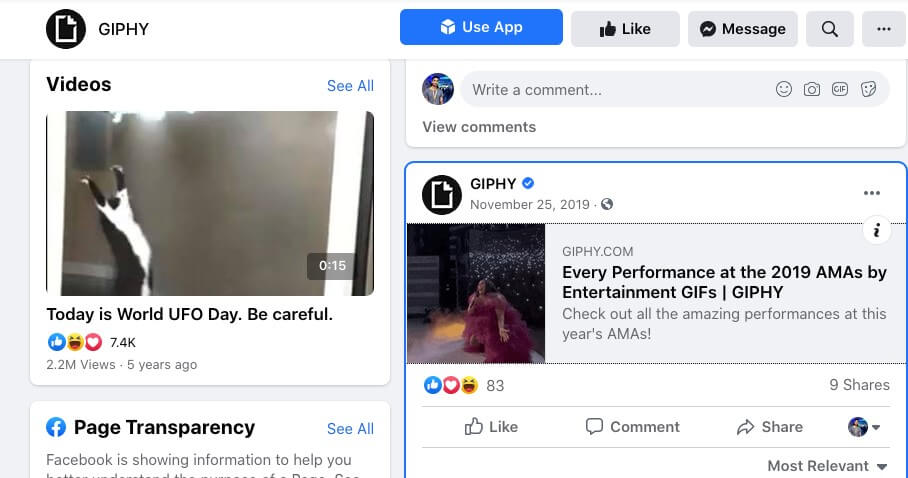
2. จากนั้นแตะที่ GIF และเลือกเปิดในหน้าต่างเบราว์เซอร์อื่น

3. คุณจะเห็น GIF แสดงผลอยู่ในเว็บไซต์จริง ให้คลิกขวาที่ GIF และเลือก“View Image”ตัวเลือกนี้
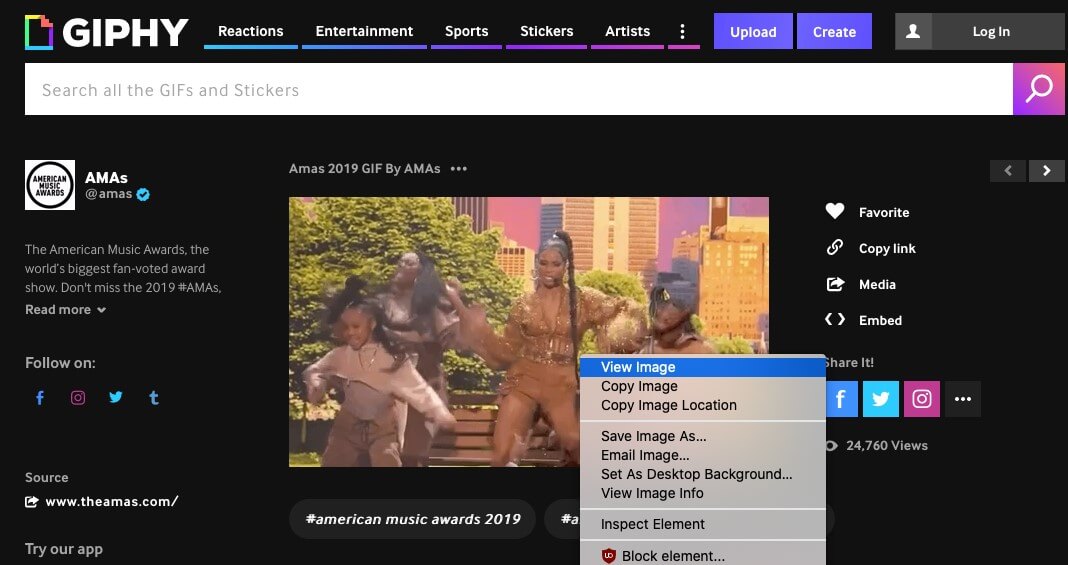
4. ตอนนี้คุณจะออกจากเว็บไซต์และจะเห็นเฉพาะเนื้อหา GIF ให้คลิกขวาที่ GIF อีกครั้ง และจะเห็นตัวเลือก“Save Image As”เลือกตัวเลือกนี้ ระบบจะดาวน์โหลด GIF ลงในคอมพิวเตอร์ของคุณ

ง่าย ๆ แค่นี้คุณก็สามารถดาวน์โหลด GIF จาก Facebook ลงในคอมพิวเตอร์แล้วแชร์ให้เพื่อน ๆ ได้ทันที
ส่วนที่ 2: ดาวน์โหลด GIF จาก Facebook บน Android
การดาวน์โหลด GIF บน Facebook ในอุปกรณ์ Android เป็นเรื่องง่ายมากและแค่ต้องทำวิธีให้ถูกต้อง หากต้องการได้ GIF ที่ชื่นชอบลงในเครื่อง Android ของคุณ ทำตามขั้นตอนเหล่านี้
1. เปิดแอป Facebook บนโทรศัพท์ Android ของคุณ
2. ไปที่ GIF ที่คุณชอบมากที่สุดและต้องการดาวน์โหลด แตะลิงก์ GIF ในแอป Facebook แล้วระบบจะแสดง GIF ในเบราว์เซอร์ในแอป Facebook

3. ในเบราว์เซอร์ของแอป Facebook มุมขวาบนจะมีเมนูสามจุด ให้แตะเมนูนั้นและเลือก“Open in Chrome”

4. GIF ที่อยู่บน Facebook จะถูกเปิดในหน้าต่างเบราว์เซอร์ Google Chrome
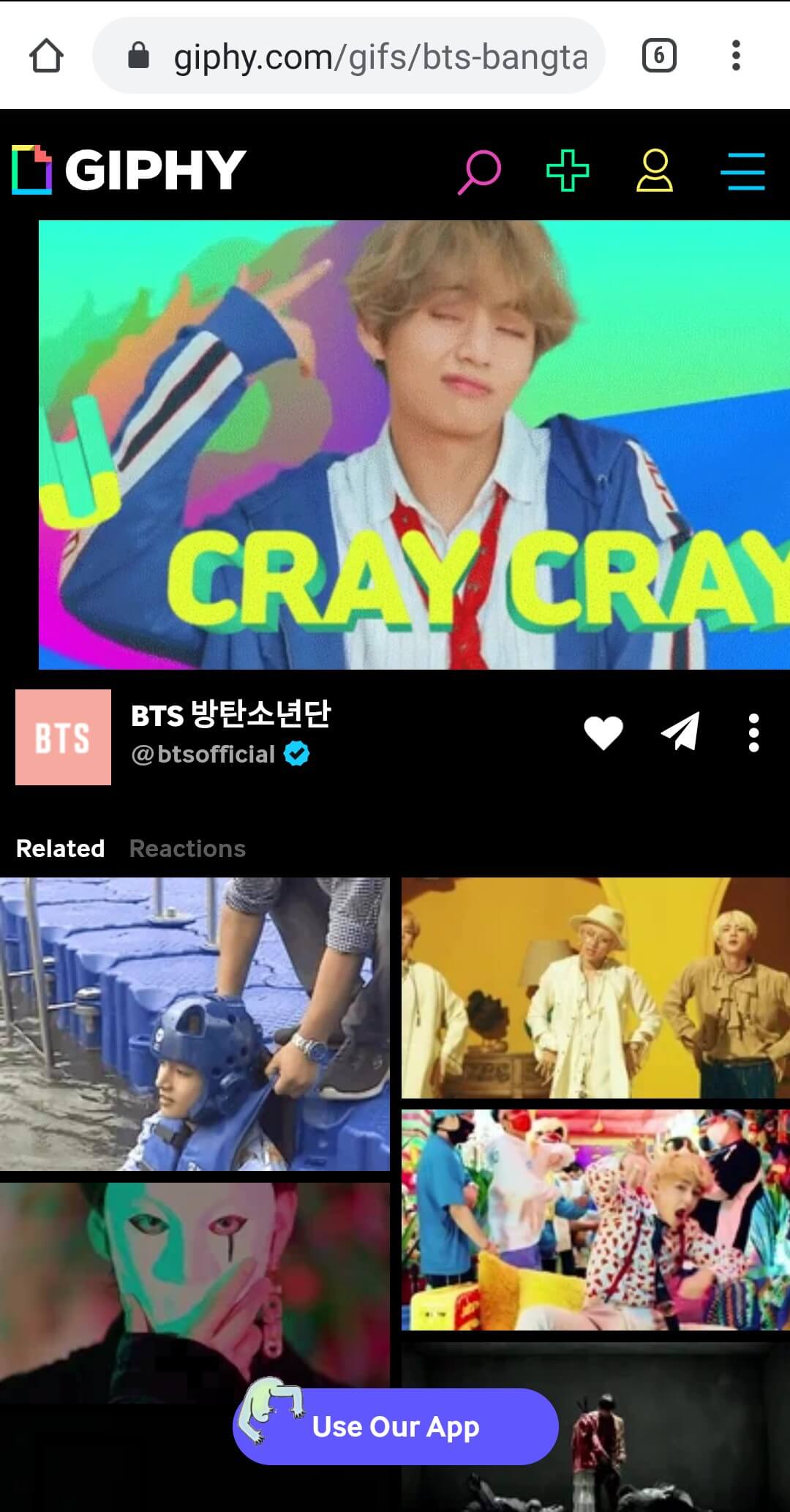
5. ในหน้าต่าง Chrome คุณสามารถแตะค้างที่ GIF เพื่อแสดงเมนูตัวเลือก จะมีหน้าต่างป๊อปอัพ ให้คุณกดที่“Download Image”ระบบจะเริ่มดาวน์โหลดทันที

เยี่ยมเลย ตอนนี้คุณก็ได้ดาวน์โหลด GIF จาก Facebook บน Android ของคุณด้วยวิธีง่าย ๆ แล้ว
ส่วนที่ 3: ดาวน์โหลด GIF จาก Facebook บน iPhone
Apple มีการจำกัดค่อนข้างแน่นหนาเกี่ยวกับสิ่งที่ผู้ใช้สามารถทำได้บนอุปกรณ์ของตน จึงไม่อนุญาตให้ผู้ใช้ iPhone ดาวน์โหลดวิดีโอและภาพโดยตรงจากอินเทอร์เน็ตสู่หน่วยความจำเครื่อง การดาวน์โหลด GIF จาก Facebook และบันทึกมันลง iPhone ของคุณ จะต้องทำตามขั้นตอนที่ระบุข้างล่างนี้อย่างเคร่งครัด
1. เปิดแอป Facebook บน iPhone ของคุณ
2. ไปที่ GIF ที่คุณต้องการดาวน์โหลด

3. กดลิงก์เพื่อเปิด GIF ในเบราว์เซอร์
4. Facebook จะแสดง GIF ในหน้าต่างเบราว์เซอร์ภายใน ที่มุมขวาบนคุณจะเห็นไอคอนเมนูสามจุด

5. แตะที่เมนูสามจุดเพื่อแสดงตัวเลือก จากนั้นกด“Save Image”จากเมนูเพื่อดาวน์โหลด GIF จาก Facebook ลงบน iPhone ของคุณ
ภาพ GIF จะถูกดาวน์โหลดและบันทึกลงใน Camera Roll ของ iPhone ตอนนี้คุณก็แชร์ GIF นี้กับใครก็ได้ เพียงไปที่ภาพ GIF ใน Camera Roll แล้วกดปุ่ม Share บนภาพเพื่อเลือกแอปที่ต้องการแชร์ GIF
ส่วนที่ 4: ปรับแต่ง GIF ด้วย Wondershare Filmora
Wondershare Filmoraเป็นเครื่องมือสำหรับตัดต่อวิดีโอและภาพถ่ายที่น่าทึ่ง เหมาะสำหรับทั้งมืออาชีพและผู้เริ่มต้น อินเทอร์เฟซที่เข้าใจง่ายช่วยให้ทุกคนใช้งานได้อย่างลื่นไหล พร้อมด้วยกลไกลกราฟิกทรงพลังสำหรับงานหนัก ซอฟต์แวร์นี้มีฟีเจอร์มากมายทั้งการตรวจจับซีนอัตโนมัติ เอฟเฟกต์และฟิลเตอร์หลายร้อยรายการ ตัวเลือกแบ่งหน้าจอ ข้อความบนจอ ไตเติล องค์ประกอบ และอีกมากมาย สำหรับจุดประสงค์ของเรา เราจะมาดูวิธีสร้างและปรับแต่ง GIF ของเราด้วย Filmora มาเริ่มกันเลย


1. นำไฟล์วิดีโอเข้าไปยังไทม์ไลน์ของ Filmora โดยลากและวาง หรือเลือกตัวเลือก “Insert” จากเมนูคลิกขวาของไฟล์

2. ตัดคลิปส่วนสั้น ๆ ที่ต้องการนำไปใช้ ให้แน่ใจว่าข้อความที่ต้องการสื่อปรากฏอย่างชัดเจนในช่วงที่เลือก เพราะจะไม่มีเสียง
3. ปิดเสียงโดยคลิกขวาที่วิดีโอบนไทม์ไลน์แล้วเลือก “Mute” หรือใช้ปุ่มลัด “Ctrl+Shift+M”

4. คุณยังสามารถเพิ่มข้อความลงใน GIF ได้ด้วยการคลิกที่ฟีเจอร์ “Title” บนเมนูด้านบนของ Filmora จากนั้นเลือกจากรูปแบบและสไตล์ที่มีในคลังของ Filmora แล้วลากไปไว้ในไทม์ไลน์

5. คุณแก้ไขข้อความได้โดยคลิกที่แทร็คข้อความในไทม์ไลน์ จะสามารถเปลี่ยนสี ฟอนต์ ขนาด ปรับตำแหน่งข้อความบน GIF และเอฟเฟกต์ต่าง ๆ ได้

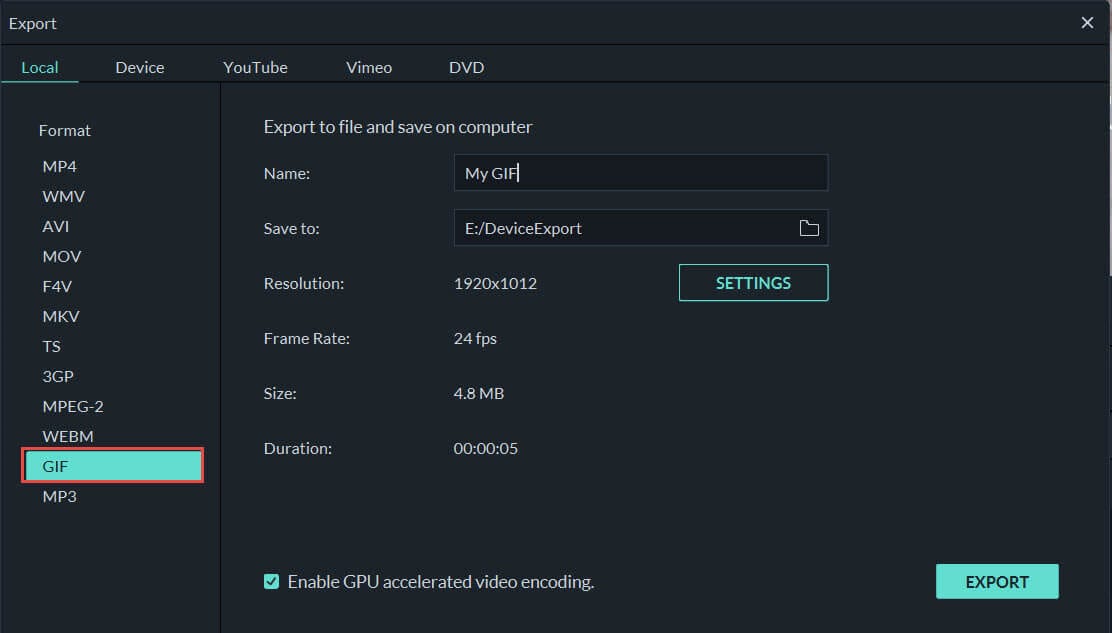
6. เมื่อคุณแก้ไขและปรับแต่ง GIF เสร็จแล้ว คลิกปุ่ม “Export” บนเมนูด้านบนและเลือก GIF ในรูปแบบไฟล์ทางแถบด้านซ้ายของหน้าต่างป๊อปอัพ และในหน้าต่าง export นี้ คุณสามารถปรับค่าความละเอียด อัตราเฟรม และบิตเรต เพื่อให้ GIF ของคุณดูโดดเด่นยิ่งขึ้น
สรุป
GIF เปิดโอกาสให้ผู้คนแสดงอารมณ์เมื่อถ้อยคำไม่เพียงพอ ในยุคโซเชียล คุณมักพบเจอ GIF บน Facebook และอยากแบ่งปันกับเพื่อนในแพลตฟอร์มอื่นโดยตรง แต่ถ้าไม่รู้วิธีดาวน์โหลด GIF จาก Facebook ก็อาจรู้สึกผิดหวังที่ไม่สามารถแชร์มีม GIF ที่คุณชอบได้ แต่โชคดีที่ตอนนี้ไม่ใช่อีกต่อไป เพราะคุณได้เรียนรู้วิธีดาวน์โหลด GIF จาก Facebook ได้อย่างมีประสิทธิภาพบนอุปกรณ์ดิจิทัลของคุณแล้ว
Gianni
chief Editor