
- Customize your own text templates
- Color tune your video easily
- Export as GIF format directly

 100% Security Verified | No Subscription Required | No Malware
วิธีดาวน์โหลด GIF จาก URL ฟรี: แปลง HTML เป็น GIF

Apr 10, 2026• Proven solutions
Gif ถูกใช้เพื่อทำให้หัวข้อดูน่าสนใจยิ่งขึ้น และโดยทั่วไปสามารถสื่อสารข้อความหรือไอเดียในเชิงขำขันบนแพลตฟอร์มโซเชียลเช่น Twitter, Facebook เป็นต้น โดย Gif จะเป็นรูปภาพหรือวิดีโอแบบไร้เสียงซึ่งไม่ต้องคลิกเพื่อเล่น
ทุกวันนี้ Gif ถูกรวมไว้กับแป้นพิมพ์ของมือถือและแอปพลิเคชันอื่น ๆ แต่ก็มีจำนวนจำกัดมาก คนที่ใช้ Gif บ่อย ๆ จะต้องการ Gif จำนวนมากขึ้นเพื่อสื่อความหมายตามที่ต้องการ การดาวน์โหลด Gif ที่ต้องการจากแหล่งต่าง ๆ โดยตรงอาจเป็นไปไม่ได้ ดังนั้นจึงมีความจำเป็นต้องดาวน์โหลด Gif จาก URL หรือแปลง Html เป็น Gifการรับ URL หรือ HTML ของ Gif นั้นง่าย และมีเครื่องมือมากมายที่สามารถใช้แปลง Html เป็น Gif หรือดาวน์โหลด Gif จาก URL
ลองดูว่าการทำเช่นนี้จะทำได้อย่างไร
- ดาวน์โหลด GIF จาก URL ด้วยเครื่องมือออนไลน์ฟรี
- อยากสร้าง GIF ของตัวเองไหม? ลองใช้ Wondershare Filmora!

- สรุป
ดาวน์โหลด GIF จาก URL ด้วยเครื่องมือออนไลน์ฟรี
เนื่องจากบางครั้งไม่สามารถดาวน์โหลด Gif ได้โดยตรงในทุกกรณี เราสามารถเลือกวิธีที่ดีกว่าในการดาวน์โหลด Gif ได้การดาวน์โหลด Gif จาก URLง่ายขึ้นมากในปัจจุบัน เพราะเรามีเครื่องมือออนไลน์มากมายสำหรับเรื่องนี้ ที่นี่เราจะแนะนำเครื่องมือออนไลน์ฟรีที่ดีที่สุด 2 ตัวที่สามารถใช้ดาวน์โหลด Gif โดยใช้ URL.
1. Convertio
Convertio เป็นหนึ่งในเครื่องมือที่เจ๋งที่สุดที่สามารถใช้ดาวน์โหลด Gif ผ่าน URL เครื่องมือนี้ยังให้คุณติดตั้งส่วนขยายบนเบราว์เซอร์ซึ่งมีประโยชน์มากสำหรับคนที่ชอบใช้ Gif เป็นประจำ นอกจากนี้ยังมีฟีเจอร์อื่น ๆ มากมาย เช่น ตัวแปลงเสียง ตัวแปลงวิดีโอ ตัวแปลงพรีเซนเทชั่น เป็นต้น มาดูขั้นตอนการแปลง Html เป็น Gif ด้วย Convertio กัน
ขั้นตอนการดาวน์โหลด:
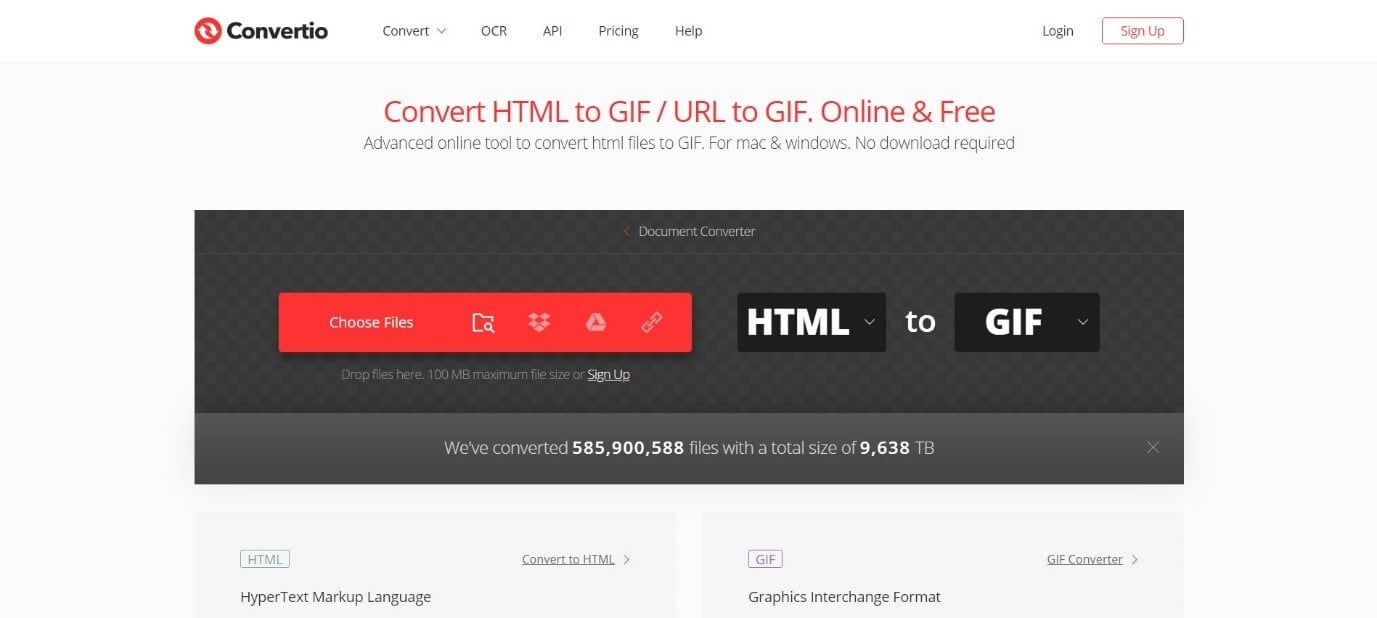
ขั้นตอนที่ 1: เปิดหน้าเครื่องมือบนเบราว์เซอร์ แล้วแตะที่สัญลักษณ์ URL จากพื้นหลังสีแดง
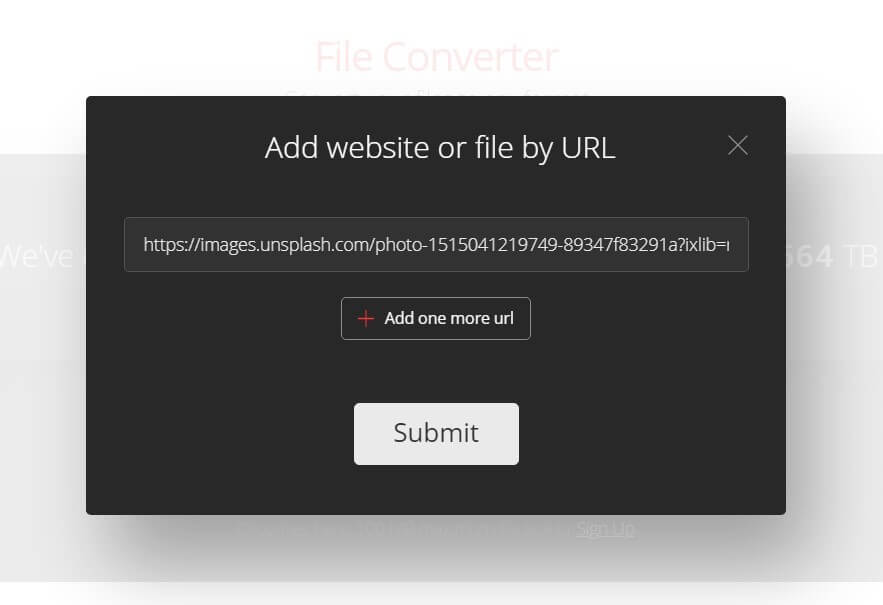
ขั้นตอนที่ 2: ในหน้าต่างที่ปรากฏขึ้น ให้กรอก HTML หรือ URL ลงในช่อง แล้วกดSubmit.
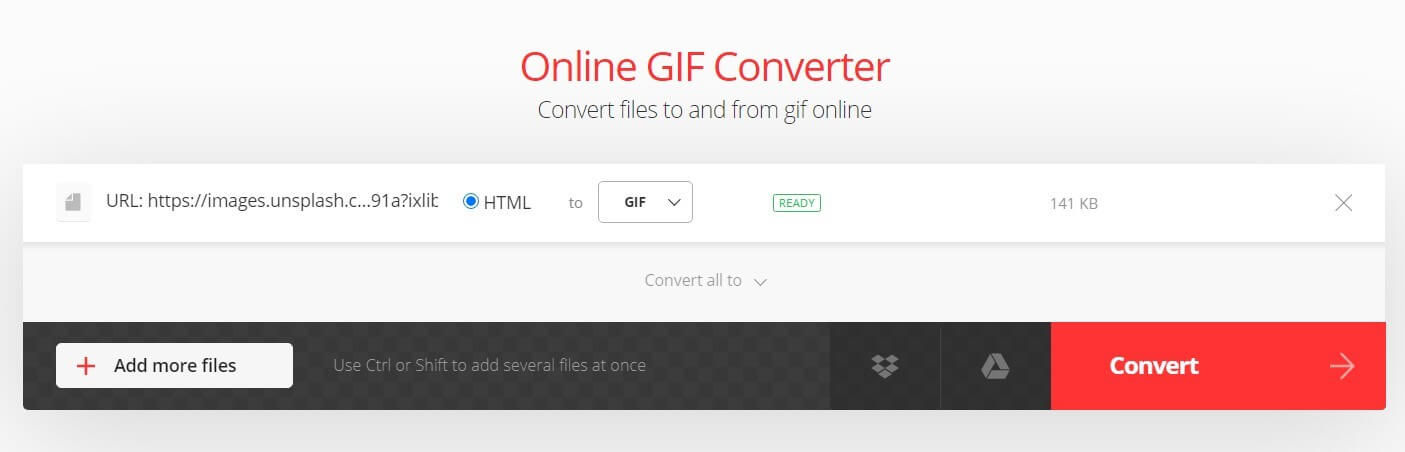
ขั้นตอนที่ 3: เลือกฟอร์แมตที่ต้องการแปลง HTML/URL ของคุณ ในกรณีนี้ให้เลือก GIF จากตัวเลือกและแตะที่แถบ Convert
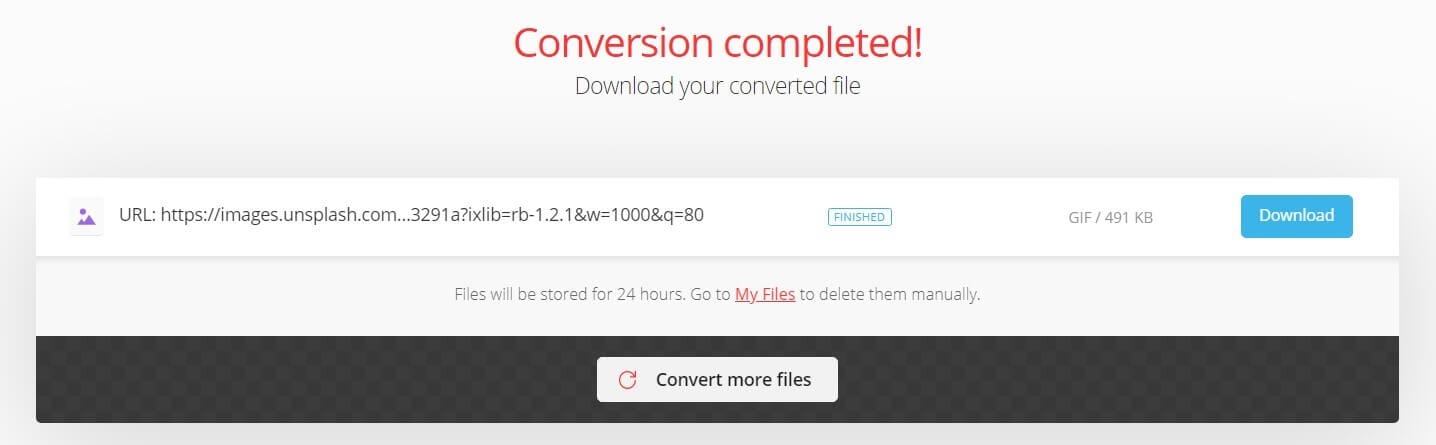
ขั้นตอนที่ 4: รอไม่กี่วินาที เมื่อแปลงเสร็จแล้ว จะมีข้อความ Conversion Completed ปรากฏที่หน้าจอ ตอนนี้คลิกที่Downloadเพื่อดาวน์โหลด GIF ที่แปลงแล้วลงในพื้นที่เก็บข้อมูลเครื่องของคุณ
Convertio ยังรองรับการแปลงและดาวน์โหลดไฟล์หลายไฟล์พร้อมกัน ซึ่งมีประโยชน์มากสำหรับการแปลง HTML หรือ URL จำนวนมาก
2. Ezgif
Ezgif เป็นเครื่องมือออนไลน์ที่ใช้ดาวน์โหลดและแก้ไข Gif ได้ด้วย ฟรี มีตัวเลือกแก้ไขหลายแบบ เช่น ย่อขนาด, ครอบตัด, กลับด้าน, เพิ่มประสิทธิภาพ, และใส่เอฟเฟคกับ Gif ตามที่ต้องการ สามารถแปลงฟอร์แมตต่าง ๆ รวมถึง mp4 เป็น Gif และดาวน์โหลดเข้าสู่อุปกรณ์ของคุณได้
ตอนนี้เราจะนำคุณไปดูขั้นตอนของการดาวน์โหลด Gif โดยใช้ HTML/ URL.
ขั้นตอนการดาวน์โหลด:
ขั้นตอนที่ 1: เปิดเบราว์เซอร์และไปที่เว็บไซต์ Ezgif.
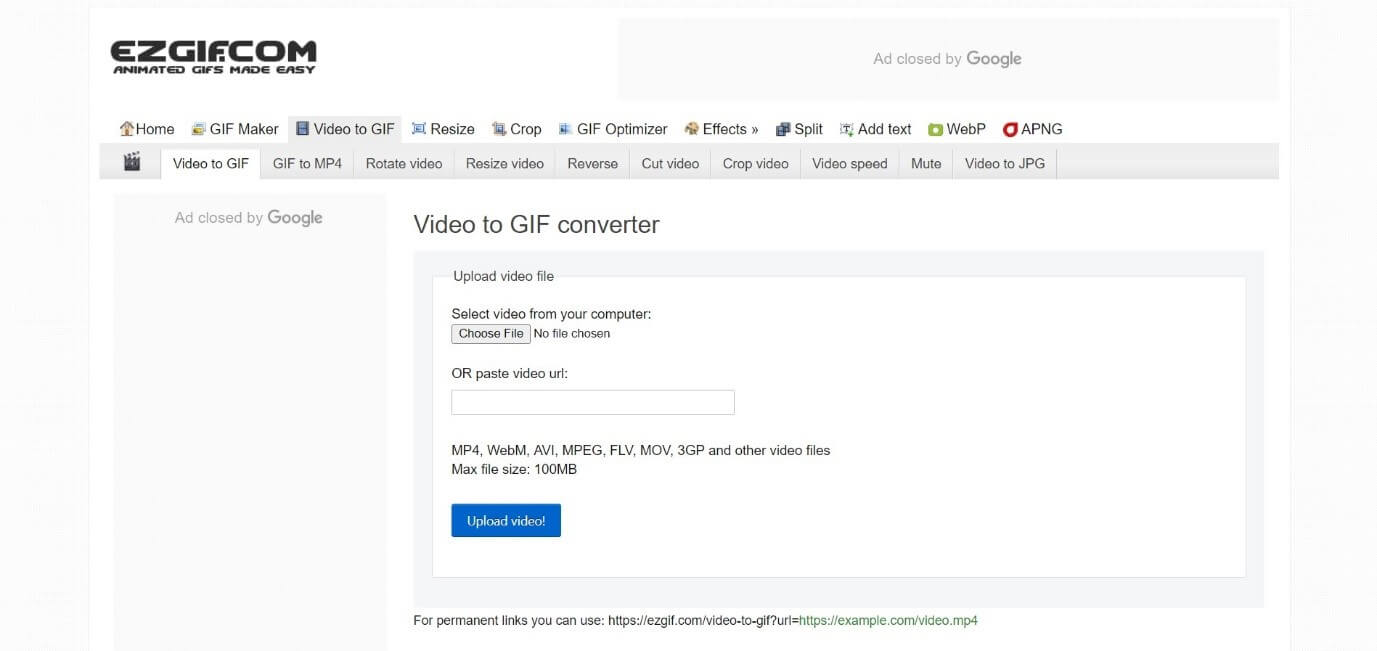
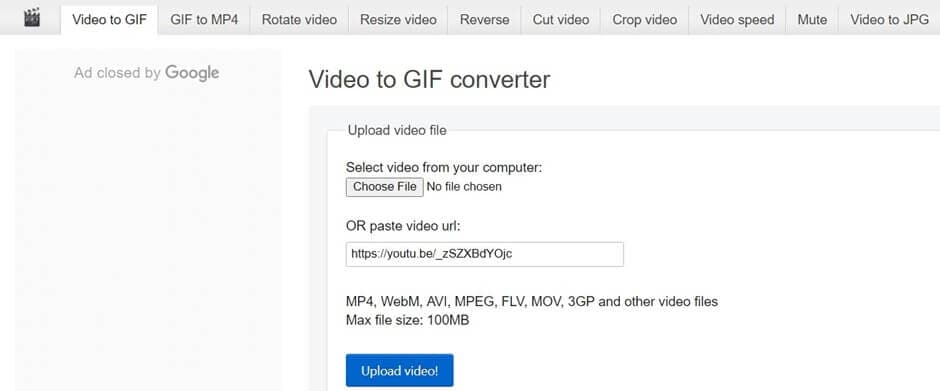
ขั้นตอนที่ 2: วาง URL หรือ HTML ของวิดีโอที่ต้องการแปลงเป็น Gif ในช่อง (ตามภาพที่แสดงด้านล่าง) แล้วคลิกปุ่ม Upload ตรวจสอบให้แน่ใจว่าไฟล์ของคุณไม่เกิน 100MB ก่อนวาง URL/HTML
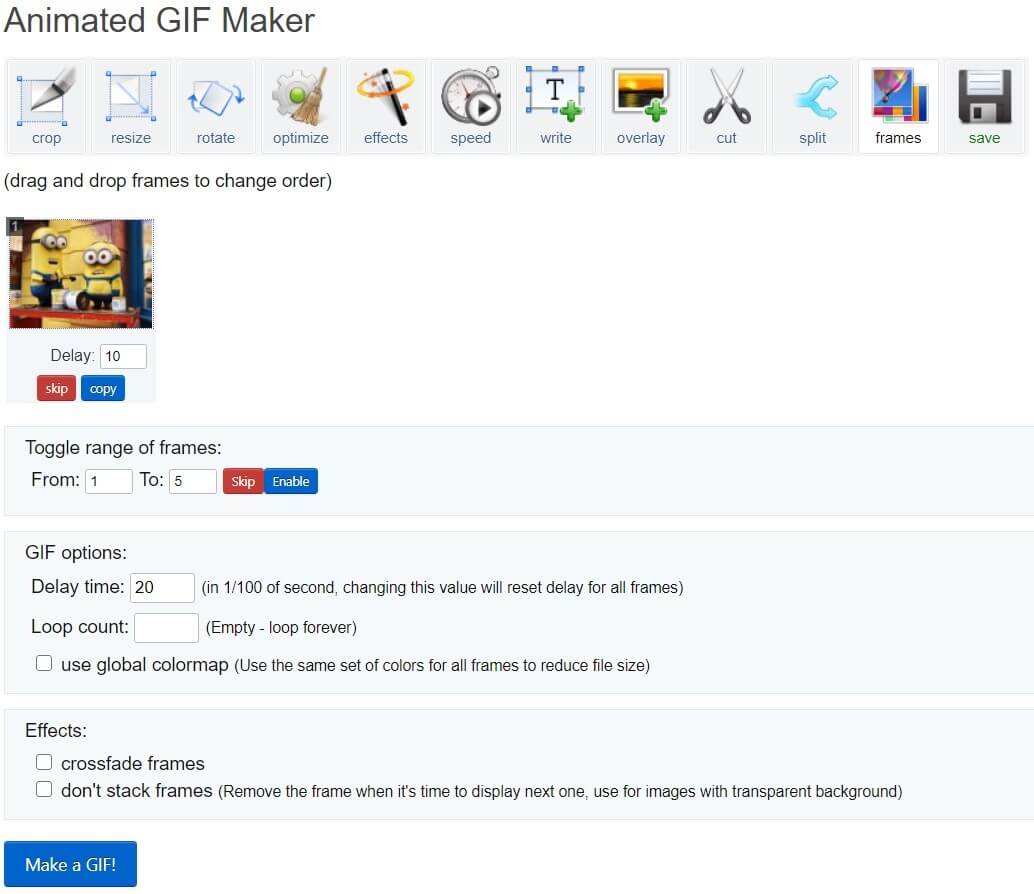
ขั้นตอนที่ 3: จะมีตัวเลือกและการตั้งค่าต่าง ๆ สำหรับการแก้ไขปรากฏบนหน้าจอ ปรับแต่งตามที่ต้องการ เมื่อเสร็จแล้วแตะที่Make a GIF!แท็บ
ขั้นตอนที่ 4: หลังจากแตะที่Save the GIF!แท็บ ให้เลื่อนลงไปที่หน้าจอจะเห็นตัวอย่าง Gif ของคุณ
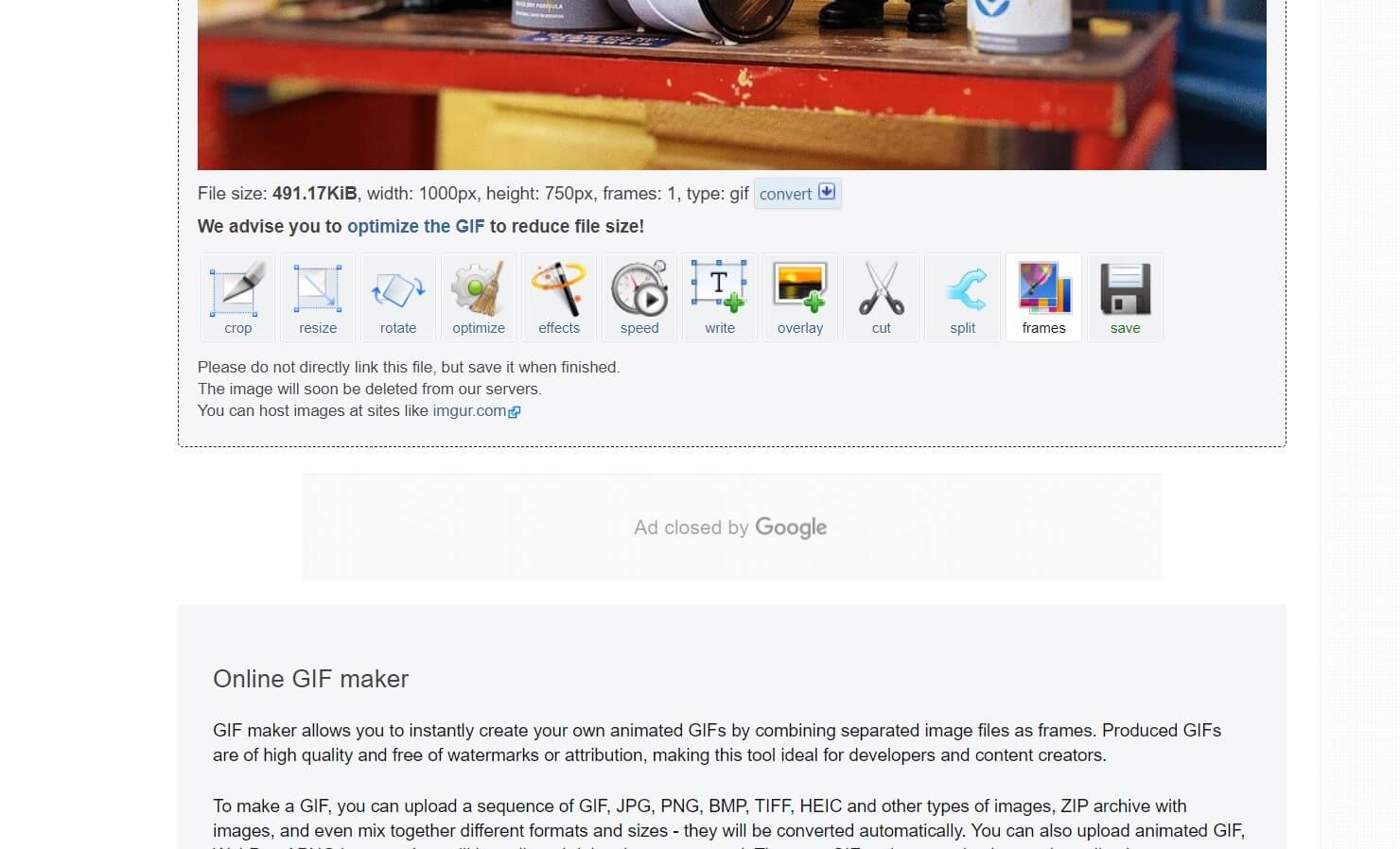
ใต้ตัวอย่าง ทางขวาจะมีไอคอน Save ให้แตะเพื่อบันทึก Gif ที่แปลงแล้วเข้าสู่พื้นที่เก็บข้อมูลบนอุปกรณ์ของคุณ
อยากสร้าง GIF ของตัวเองไหม? ลองใช้ Wondershare Filmora!
คุณอาจเป็นคนที่มีความคิดสร้างสรรค์และต้องการสร้าง Gif ของตัวเอง ในกรณีนี้มีแอปพลิเคชันดี ๆ หลายตัวที่ช่วยคุณได้ และWondershare Filmoraเป็นหนึ่งในนั้น
นี่เป็นแอปพลิเคชันตัดต่อวิดีโอ และฟีเจอร์การตัดต่อวิดีโอที่ยอดเยี่ยมและหลากหลายจะช่วยให้คุณสร้าง Gif ที่ดึงดูดใจได้Wondershare Filmoraมีคลังใหญ่ของเทมเพลตตัวอักษร, ตัวเลือกฟอนต์, เอ็ฟเฟควิดีโอมากกว่า 1000 แบบและอื่น ๆ อีกมากมาย รวมทุกตัวเลือกแก้ไขไว้ในที่เดียว
วิธีสร้าง Gif ด้วย Filmora แบบง่าย ๆ:
ขั้นตอนที่ 1: ดาวน์โหลดและติดตั้ง Wondershare Filmora ตามลิงค์ด้านล่าง
 ดาวน์โหลดแบบปลอดภัย

ขั้นตอนที่ 2: เปิด Filmora แล้วนำเข้าวิดีโอสั้นของคุณไปยังไลบรารีแสดงสื่อ แนะนำให้ใช้วิดีโอสั้นสำหรับทำ Gif หากเป็นวิดีโอยาวและต้องการเพียงบางส่วน คุณสามารถใช้เครื่องมือ Split เพื่อตัดวิดีโอให้สั้นลงได้
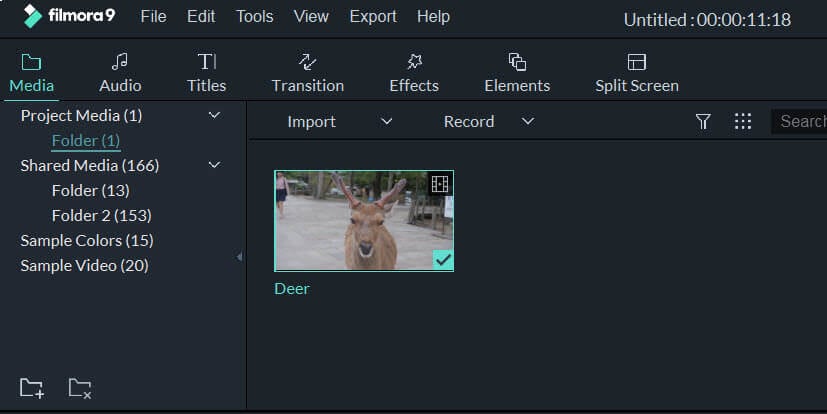
ขั้นตอนที่ 3: ปิดเสียงในไทม์ไลน์ เพราะโดยทั่วไป Gif จะไม่มีเสียง หลังจากนั้น หากต้องการเพิ่มข้อความ ให้คลิกที่Titlesแล้วลากตัวเลือกชื่อเรื่องใดก็ได้ไปยังไทม์ไลน์
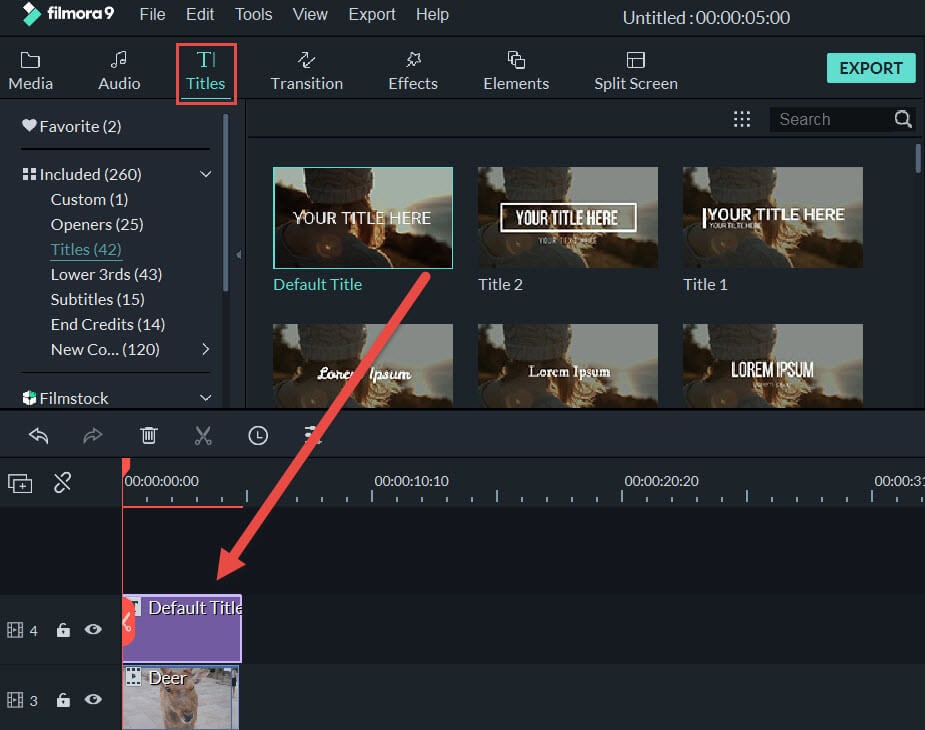
ขั้นตอนที่ 4: คลิกที่แทรคข้อความ เพื่อเปลี่ยนฟีเจอร์ข้อความ เช่น แบบตัวอักษร สี ระยะห่าง ฯลฯ คุณสามารถเปลี่ยนตำแหน่งข้อความโดยลากในหน้าพรีวิวที่แสดง

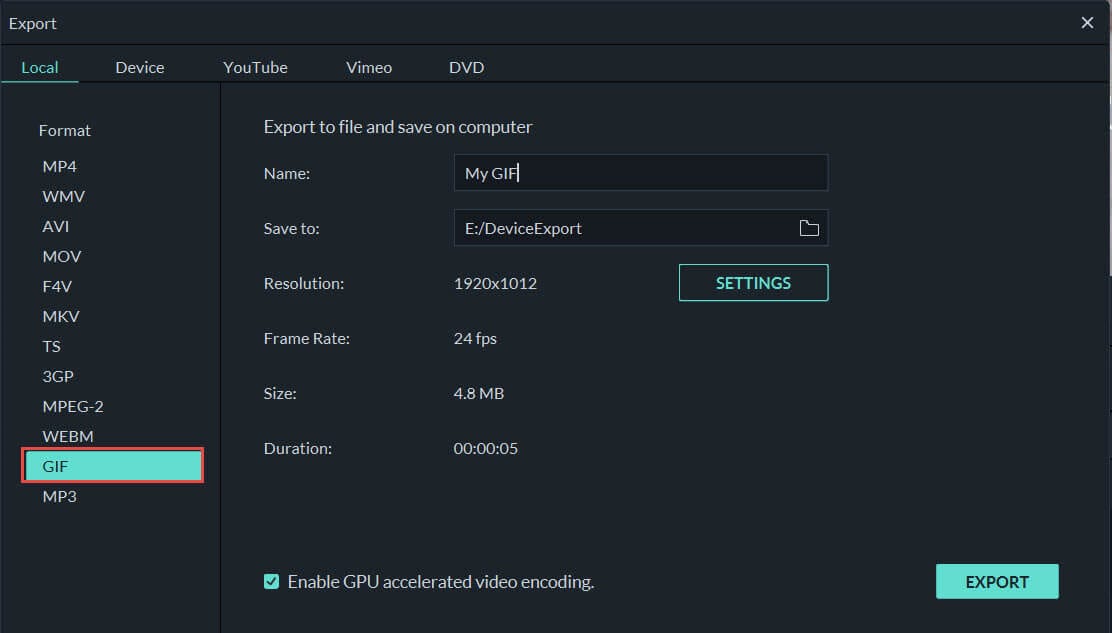
ขั้นตอนที่ 5: ตอนนี้ เพื่อบันทึกวิดีโอเป็นฟอร์แมต Gif ให้คลิกที่Exportแล้วเลือกGIFปรับค่าใน Settings ตามต้องการและคลิก Export อีกครั้ง Gif จะถูกบันทึกลงในคอมพิวเตอร์ของคุณ
ต่อยอดด้วยไอเดีย AI วิดีโอของ Filmora
หากคุณกำลังสร้าง GIF แบบกำหนดเองกับ Filmoraทำไมไม่พัฒนาคอนเทนต์ให้เหนือขึ้นด้วยAI Idea to Videoที่มีใน Windows และ Mac เครื่องมือทรงพลังนี้ช่วยให้คุณเปลี่ยนข้อความสั้น ๆ ให้กลายเป็นวิดีโอแอนิเมชันเต็มรูปแบบ – เหมาะสำหรับเปลี่ยนไอเดีย Gif ให้เป็นคลิปสนุก ๆ
- จากไอเดียสู่คอนเทนต์:แค่พิมพ์ว่า “แมวนั่งเล่นเปียโนจิ๋วในแสงไฟนีออน” แล้ว Filmora จะสร้างเนื้อเรื่องพร้อมภาพ แอนิเมชัน และเสียง AI
- ดึงคลิปพร้อม Gif ได้:เมื่อวิดีโอ AI เสร็จแล้ว สามารถเลือกส่งออกส่วนที่ดีที่สุดเป็น Gif ได้ง่าย ๆ ไม่ต้องตัดเฟรมทีละเฟรมอีกต่อไป
- ปรับแต่งสไตล์ของคุณ:เลือกจากสไตล์ซินีเมติก การ์ตูน หรือเหมาะสำหรับโซเชียลมีเดียตามวิสัยทัศน์ของคุณ
- ไม่ต้องมีทักษะตัดต่อมาก่อน:เหมาะสำหรับมือใหม่และผู้สร้างคอนเทนต์ที่ต้องการผลิตภาพสนุก ๆ โดยไม่ต้องใช้เครื่องมือซับซ้อน
สรุป
Gif เป็นฟอร์แมตรูปภาพที่ถูกใช้บนอินเตอร์เน็ตมากเป็นอันดับสอง เรามักจะเจอ Gif เจ๋ง ๆ ทั่วอินเทอร์เน็ตและอยากดาวน์โหลด ในกรณีนี้เราได้เรียนรู้เครื่องมือที่ใช้แปลง Html เป็น Gif หรือดาวน์โหลด Gif จาก URL ของวิดีโอ แอปพลิเคชันอย่างWondershare Filmoraมีตัวเลือกการตัดต่อที่หลากหลายและสามารถสร้าง Gif สุดเจ๋งได้ง่าย ๆ หวังว่าบทความนี้จะช่วยคุณดาวน์โหลดและสร้าง Gif ตามที่ต้องการ
Gianni
chief Editor