
วิธีย้อนกลับวิดีโอด้วย After Effects ทำอย่างไร

Jun 03, 2026• Proven solutions
"ฉันได้ถ่ายวิดีโอคลิปจากด้านหลังของรถไฟ และฉันต้องการย้อนกลับมัน เพื่อให้ดูเหมือนกำลังเคลื่อนไปข้างหน้าเมื่อฉันตัดต่อเข้ากับคลิปอื่นๆ ฉันใช้ Adobe After Effects จะย้อนกลับวิดีโอให้เล่นย้อนหลังได้อย่างไร"
มีหลายวิธีที่สามารถใช้เทคนิคการย้อนกลับวิดีโอได้ อย่างไรก็ตาม หนึ่งในตัวเลือกซอฟต์แวร์ที่ดีที่สุดสำหรับการเพิ่มเอฟเฟกต์วิดีโอเหล่านี้คือ Adobe After Effects ซอฟต์แวร์นี้ใช้เป็นหลักสำหรับการสร้างกราฟิกเคลื่อนไหวและเอฟเฟกต์ภาพ แต่ยังสามารถใช้ในการสร้างภาพเคลื่อนไหว ตัดต่อ และจัดองค์ประกอบพื้นที่สื่อ รวมถึงพื้นที่ 2D หรือ 3D ด้วยเครื่องมือในตัวที่หลากหลายตลอดจนปลั๊กอินของบุคคลที่สาม
Adobe After Effects ประกอบด้วยหลายแผงควบคุม ซึ่งคุณสามารถนำเข้ารูปภาพนิ่ง วิดีโอ หรือเสียงได้ คุณยังสามารถแก้ไขเลเยอร์และระยะเวลาโดยใช้แผงไทม์ไลน์ และสิ่งเหล่านี้จะแสดงในแผงคอมโพสิชัน โปรแกรมนี้คล้ายกับโปรแกรม Adobe อื่นๆ หลายโปรแกรม และจึงค่อนข้างใช้งานง่ายสำหรับผู้ที่คุ้นเคยกับซอฟต์แวร์ตัดต่อของ Adobe อยู่แล้ว ต่อไป เราจะมาดูวิธีใช้ Adobe After Effects เพื่อย้อนกลับวิดีโอ
วิธีการย้อนกลับวิดีโอใน Adobe After Effects
Adobe After Effects เป็นซอฟต์แวร์ตัดต่อระดับมืออาชีพ หลังจากที่คุณถ่ายวิดีโอดิบเสร็จแล้ว คุณสามารถใช้ซอฟต์แวร์นี้ในการตัดต่อวิดีโอของคุณให้เป็นรูปแบบสุดท้ายได้ ที่นี่ เราจะแนะนำคุณทีละขั้นตอนในการใช้ซอฟต์แวร์ตัดต่อระดับมืออาชีพนี้เพื่อย้อนกลับวิดีโอ
ขั้นตอนที่ 1: ติดตั้ง After Effects บนคอมพิวเตอร์ของคุณ
ตรวจสอบให้แน่ใจว่า Adobe After Effects ได้ถูกติดตั้งบนคอมพิวเตอร์ที่บ้านหรือที่ทำงานของคุณแล้ว ซอฟต์แวร์นี้ไม่ฟรี (US $20.99/เดือน) คุณสามารถซื้อผ่าน Adobe โดยการดาวน์โหลดออนไลน์ และยังสามารถใช้งานได้กับทั้งคอมพิวเตอร์ PC และ Mac อีกด้วย
เปิดโปรเจกต์ที่มีคลิปที่คุณต้องการย้อนกลับวิดีโอ เพื่อความปลอดภัยและการสำรองไฟล์ ให้บันทึกส่วนที่คุณกำลังเพิ่มเอฟเฟกต์เป็นไฟล์แยกต่างหาก เพื่อว่าหากคุณไม่ชอบเอฟเฟกต์สุดท้าย คุณจะมีภาพต้นฉบับไว้เป็นสำรอง
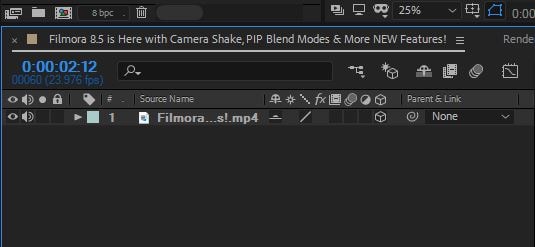
ขั้นตอนที่ 2: เลือก Time Reverse Layer เพื่อเริ่มการย้อนกลับ
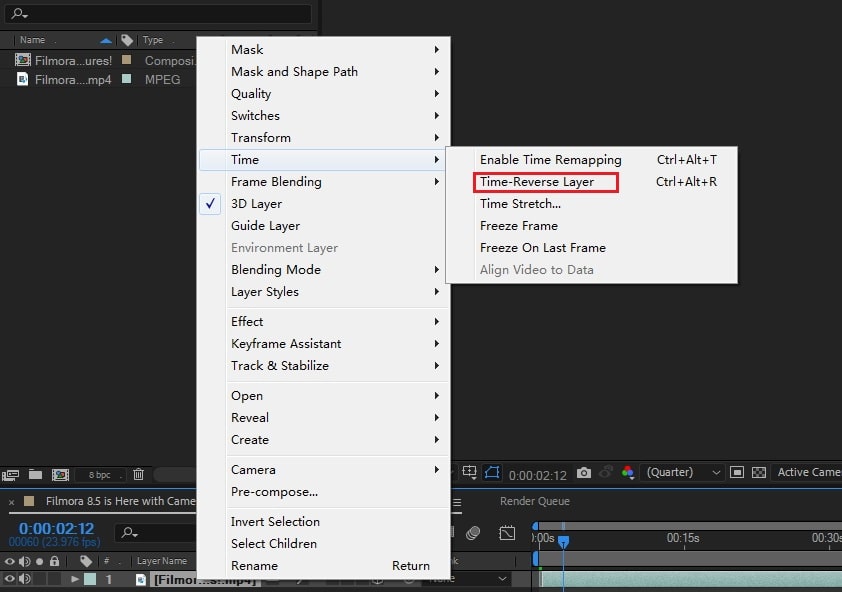
ลากและวางคลิปวิดีโอที่คุณต้องการใช้เอฟเฟกต์ย้อนกลับวิดีโอไปที่ไอคอน New Composition จากนั้นคลิกขวาที่คลิป ซึ่งจะแสดงเมนูแบบเลื่อนลง ซึ่งคุณเลือก "Time"
เมื่อคุณทำเช่นนี้ มันจะเปิดหน้าต่างแสดงผลใหม่ที่จะให้คุณปรับความเร็วของคลิปและทำการเลือกอื่นๆ ที่เกี่ยวข้องกับเอฟเฟกต์ย้อนกลับวิดีโอ เช่น ความเร็ว ความคมชัด และเอฟเฟกต์อื่นๆ ทำการเลือกตามเอฟเฟกต์ที่คุณต้องการบรรลุ
ขั้นตอนที่ 3: RAM Preview และบันทึก
หลังจากที่คุณได้ทำการเลือกย้อนกลับวิดีโอแล้ว ให้คลิกที่ RAM preview เพื่อตรวจสอบผลลัพธ์ จากนั้นบันทึก

Gianni
chief Editor