
ตัดต่อวิดีโอออนไลน์ฟรี ทำอย่างไรให้รวดเร็วและง่ายดาย

Jun 03, 2026• Proven solutions
คลิปวิดีโอที่คุณถ่ายด้วยสมาร์ทโฟนหรืออุปกรณ์กล้องดิจิทัลประเภทอื่นๆ ไม่ได้สมบูรณ์แบบเสมอไป อาจมีคนเดินผ่านเข้ามาในช่วงที่ไม่เหมาะสม กล้องไม่อยู่นิ่งสนิทเป็นเวลาสองสามวินาที ซึ่งทำให้คุณภาพวิดีโอโดยรวมลดลง หรือเสียงดังในสถานที่ถ่ายทำทำให้บางส่วนของวิดีโอไม่สามารถได้ยินได้ ปัญหาเหล่านี้แต่ละอย่างสามารถแก้ไขได้ง่ายแม้ว่าคุณจะไม่มีซอฟต์แวร์ตัดต่อวิดีโอระดับมืออาชีพก็ตาม เพียงแค่เข้าไปที่แพลตฟอร์มออนไลน์ที่มีเครื่องมือตัดวิดีโอและเครื่องมือตัดแต่ง นั่นเป็นเหตุผลที่ในบทความนี้เราจะนำเสนอเครื่องมือตัดแต่งวิดีโอออนไลน์ที่ดีที่สุดและแสดงให้คุณเห็นว่าคุณสามารถตัดแต่งวิดีโอออนไลน์ได้อย่างไรโดยไม่ต้องเสียเงินแม้แต่บาทเดียว
วิธีการตัดแต่งวิดีโอออนไลน์ฟรี?
ขนาดของไฟล์ จำนวนรูปแบบไฟล์วิดีโอที่แพลตฟอร์มรองรับ หรือตัวเลือกการส่งออก เป็นปัจจัยสำคัญที่สุดที่คุณจะต้องพิจารณาก่อนตัดสินใจว่าจะใช้เครื่องมือตัดแต่งวิดีโอออนไลน์ใดในการปรับแต่งวิดีโอของคุณ ดังนั้นนี่คือเครื่องมือตัดแต่งวิดีโอออนไลน์ที่ดีที่สุดบางส่วนที่ช่วยให้ผู้ใช้สามารถตัดแต่งวิดีโอได้ฟรี
2. Filmora Online Video Trimmer
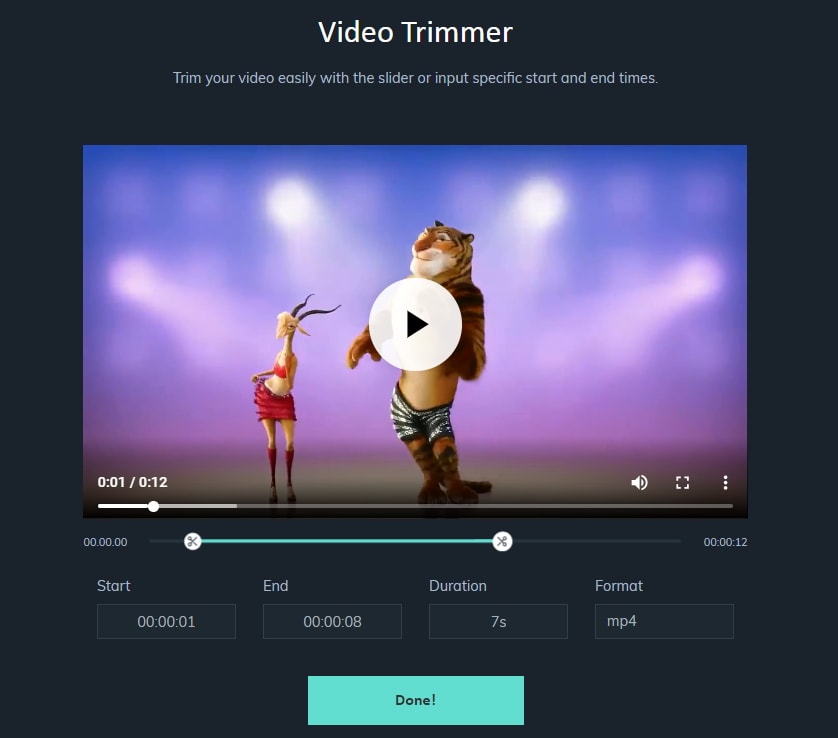
การลบส่วนของคลิปวิดีโอด้วย Filmora Online Video Trimmer ต้องใช้ความพยายามเพียงเล็กน้อย เพียงแค่อัปโหลดไฟล์โดยตรงจากคอมพิวเตอร์ของคุณหรือวาง URL ของวิดีโอหากเก็บไว้บนคลาวด์ ขนาดสูงสุดของไฟล์วิดีโอที่คุณสามารถอัปโหลดไปยังแพลตฟอร์มนี้ต้องไม่เกินขีดจำกัด 100MBและเมื่อกระบวนการอัปโหลดเสร็จสมบูรณ์ คุณสามารถลากตัวจับการบนแถบความคืบหน้าด้านล่างวิดีโอหรือใส่ค่าใหม่ลงในกล่อง Start และ Endคลิกที่ปุ่ม Doneหากคุณต้องการส่งออกวิดีโอที่สร้างขึ้นใหม่ จากนั้นคลิกที่ปุ่ม Downloadเพื่อบันทึกไฟล์ไปยังคอมพิวเตอร์ การตัดแต่งวิดีโอด้วย Filmora online Trimmer นั้นฟรีทั้งหมด ไม่มีลายน้ำ ไม่ต้องลงทะเบียนด้วยเช่นกัน
3. Ezgif Cut Video Online
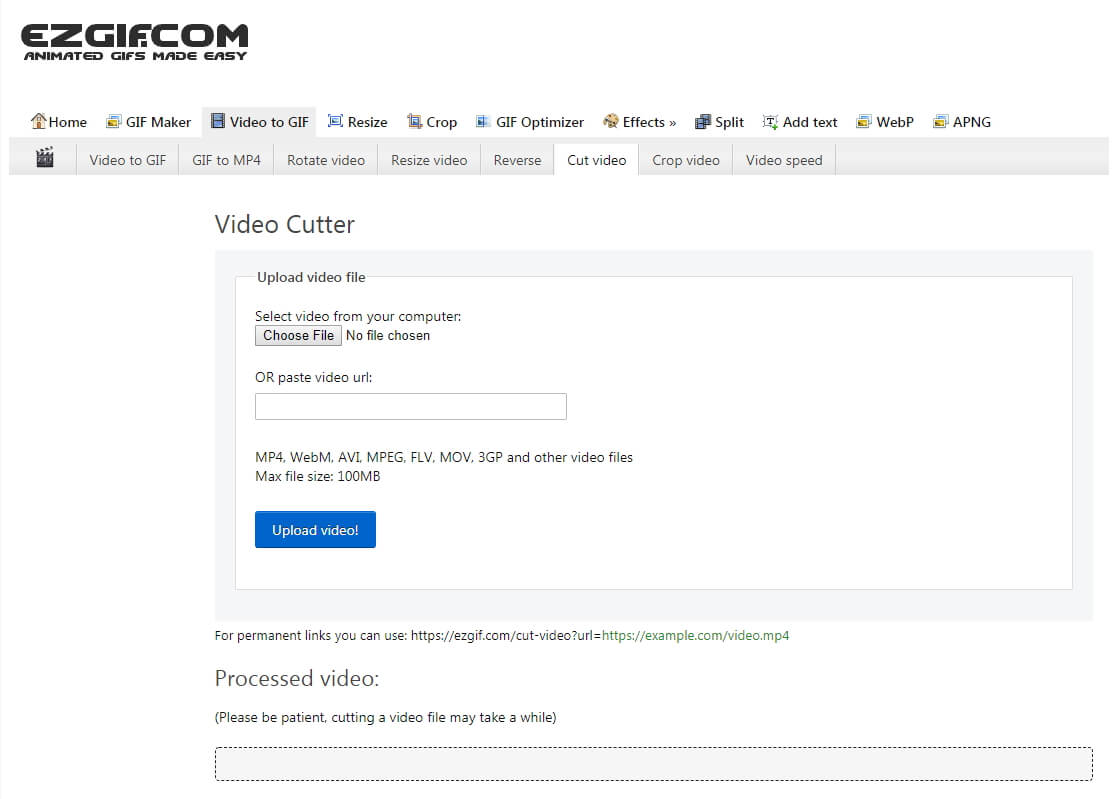
นอกจากการตัดวิดีโอแล้ว คุณยังสามารถใช้แพลตฟอร์มตัดต่อวิดีโอออนไลน์นี้เพื่อหัน หรือครอปวิดีโอ เปลี่ยนความเร็วในการเล่นและขนาด หรือแปลงไฟล์วิดีโอเป็น GIF ได้ Ezgif รองรับรูปแบบไฟล์วิดีโอทั่วไปเกือบทั้งหมด เช่นmp4, AVI หรือ MOVแต่คุณสามารถใช้มันตัดวิดีโอที่มีขนาดเล็กกว่า100MBเท่านั้น เมื่อคุณอัปโหลดไฟล์ที่ต้องการตัดแล้ว คุณเพียงแค่ต้องระบุเวลาเริ่มต้นและสิ้นสุดใหม่และคลิกที่ปุ่ม Cut Videoวิดีโอใหม่จะแสดงในพื้นที่ Processed Videoของหน้าเว็บ และหากคุณชอบผลลัพธ์ คุณสามารถคลิกที่ไอคอน Saveและเลือกปลายทางบนฮาร์ดไดรฟ์ของคุณที่ไฟล์จะถูกเก็บไว้
4. Online Video Cutter
คุณสามารถอัปโหลดวิดีโอจากDropbox, Google Driveหรือจากคอมพิวเตอร์ของคุณได้ในไม่กี่คลิก และคุณไม่จำเป็นต้องกังวลเกี่ยวกับรูปแบบไฟล์ของวิดีโอที่ต้องการตัดแต่งเลย เพราะแพลตฟอร์มรองรับรูปแบบไฟล์วิดีโอทั่วไปทั้งหมดการตัดแต่งวิดีโอด้วย Online Video Cutter ทำได้ง่ายเพราะคุณเพียงแค่ต้องลากตัวจัดการไปยังตำแหน่งที่ต้องการบนไทม์ไลน์และคลิกที่ปุ่ม Saveเมื่อเสร็จสิ้น หลังจากวิดีโอที่ไม่มีลายน้ำถูกส่งออกแล้ว คุณสามารถเลือกได้ว่าต้องการบันทึกไปยัง Dropbox หรือคอมพิวเตอร์ของคุณ ไฟล์วิดีโอทั้งหมดที่คุณตัดแต่งบนแพลตฟอร์มนี้จะถูกลบโดยอัตโนมัติหลังจากคุณแก้ไขเสร็จแล้ว
5. Cut Video
คุณสามารถตัดแต่งวิดีโอด้วยเครื่องมือออนไลน์นี้ได้เพียงสามขั้นตอนง่ายๆอัปโหลดวิดีโอจากบริการจัดเก็บข้อมูลออนไลน์เช่น Dropbox หรือ Google Driveลบส่วนที่ไม่ต้องการของคลิปวิดีโอและบันทึกวิดีโอใหม่ของคุณ อย่างไรก็ตาม คุณไม่สามารถอัปโหลดไฟล์ไปยังแพลตฟอร์ม Cut Video ที่มีขนาดใหญ่กว่า300MBซึ่งอาจจำกัดตัวเลือกของคุณ เมื่อคุณตัดแต่งไฟล์วิดีโอแล้ว คุณสามารถดำเนินการเลือกรูปแบบเอาต์พุตและระบุปลายทางการส่งออก นอกจากการตัดแต่งไฟล์วิดีโอแล้ว คุณยังสามารถใช้แพลตฟอร์มนี้เพื่อหมุน พลิก และปรับปรุงสีในวิดีโอของคุณหรือแก้ไขไฟล์เสียงได้
6. VEED Online Video Trimmer
กระบวนการตัดแต่งวิดีโอด้วย VEED นั้นง่ายอย่างไม่น่าเชื่อ เพราะคุณเพียงแค่ต้องอัปโหลดไฟล์จากคอมพิวเตอร์และลากตัวจัดการบนไทม์ไลน์เพื่อกำหนดส่วนของวิดีโอที่คุณต้องการลบ แพลตฟอร์มยังอยู่ในเวอร์ชันเบต้า ดังนั้นคุณจึงไม่สามารถใช้ URL ของวิดีโอเพื่อนำเข้าสู่เครื่องมือตัดแต่งวิดีโอออนไลน์นี้ได้ การคลิกที่ปุ่ม Downloadจะเริ่มกระบวนการเรนเดอร์ที่อาจใช้เวลาสักครู่ และเมื่อวิดีโอเรนเดอร์เสร็จแล้ว คุณต้องให้ที่อยู่อีเมลเพื่อให้สามารถบันทึกไฟล์ที่คุณเพิ่งสร้างได้
7. Kapwing
ผู้สร้างเนื้อหาวิดีโอและผู้จัดการโซเชียลมีเดียที่ต้องการโปรแกรมตัดต่อวิดีโอออนไลน์ที่มีเครื่องมือตัดต่อวิดีโอที่หลากหลายควรพิจารณาใช้ Kapwing การใช้เครื่องมือ Video Trimmer ไม่จำเป็นต้องมีประสบการณ์ในการตัดต่อวิดีโอมาก่อน เพราะคุณเพียงแค่ต้องอัปโหลดไฟล์ที่ต้องการตัด ใช้แถบเลื่อนเพื่อตั้งเวลาเริ่มต้นและสิ้นสุดของวิดีโอใหม่ และกดปุ่ม Done Trimmingจากนั้นคุณสามารถดำเนินการบันทึกไฟล์วิดีโอไปยังคอมพิวเตอร์ของคุณ แต่คุณควรจำไว้ว่าคุณจะต้องจ่ายเงินครั้งเดียวหากต้องการลบลายน้ำของ Kapwing ออกจากวิดีโอ
8. YT Cutter
นี่เป็นเครื่องมือที่เรียบง่ายแต่มีประโยชน์อย่างยิ่งที่ช่วยให้คุณตัดวิดีโอ YouTube ทั้งหมดที่คุณต้องทำเพื่อเริ่มตัดวิดีโอ YouTube คือวาง URL ลงในกล่อง URLและ YT Cutter จะนำเข้าวิดีโอได้ทันที ตั้งเวลาเริ่มต้นและสิ้นสุดสำหรับวิดีโอใหม่ จากนั้นเลือกว่าต้องการบันทึกเป็นไฟล์เสียง วิดีโอ หรือ GIFควรสังเกตว่าคุณสามารถใช้แพลตฟอร์มนี้เพื่อสร้างวิดีโอที่สั้นกว่า 10 นาทีเท่านั้น และคุณไม่สามารถใช้ URL ของวิดีโอจากแพลตฟอร์มแชร์วิดีโออื่นๆ ได้
9. YT Cropper
ไม่มีอะไรซับซ้อนเกี่ยวกับการตัดวิดีโอที่อัปโหลดไปยัง YouTube แล้วด้วย YT Cropperคัดลอก URL ของวิดีโอจากนั้นกดปุ่ม Cropและแพลตฟอร์มจะแสดงวิดีโอโดยอัตโนมัติ ระบุตำแหน่งที่คุณต้องการให้วิดีโอใหม่เริ่มต้นและสิ้นสุดโดยการลากตัวจัดการที่อยู่ด้านล่างของหน้าต่างแสดงตัวอย่าง ยืนยันว่าคุณไม่ใช่หุ่นยนต์ และคลิกที่ปุ่ม Cropวิดีโอใหม่จะถูกสร้างขึ้นภายในไม่กี่วินาที และคุณสามารถดำเนินการแชร์วิดีโอไปยังโซเชียลมีเดียหรือส่งลิงก์โดยตรงให้เพื่อนของคุณได้
10.HeseTube
อีกหนึ่งเครื่องมือออนไลน์ที่มีประสิทธิภาพที่คุณสามารถใช้ตัดวิดีโอ YouTube และบันทึกไปยังคอมพิวเตอร์ของคุณคัดลอกลิงก์ของวิดีโอ YouTubeที่คุณต้องการตัดแต่งลงในกล่อง URLและกดปุ่ม GOที่อยู่ถัดจากมัน HeseTube จะนำเข้าวิดีโอ YouTube ได้ทันที และคุณสามารถดำเนินการตั้งจุดเริ่มต้นและจุดสิ้นสุดของวิดีโอใหม่ของคุณ เมื่อเสร็จแล้ว เพียงแค่เลือกว่าคุณต้องการดาวน์โหลดไฟล์วิดีโอหรือไฟล์เสียงจากนั้นเลือกโฟลเดอร์ในคอมพิวเตอร์ของคุณที่ไฟล์ที่คุณสร้างจะถูกบันทึก
11. YouTube Studio
หากคุณมีช่อง YouTube อยู่แล้ว คุณสามารถตัดต่อวิดีโอทั้งหมดที่คุณอัปโหลดไปยัง YouTube ได้จาก Creator Studio ไปที่ ส่วนวิดีโอ ของเมนูที่อยู่ทางด้านซ้ายของหน้าจอ และคลิกที่วิดีโอที่คุณต้องการตัดต่อ จากนั้นคลิกที่ ฟีเจอร์ Editor ที่อยู่ในเมนูเดียวกัน เมื่อโปรแกรมตัดต่อวิดีโอของ YouTube โหลดเสร็จ คุณควรเลือก ตัวเลือก Trim และใช้ กล่องสีน้ำเงินเพื่อกำหนดส่วนของวิดีโอที่คุณต้องการเก็บไว้ คุณสามารถ ดูตัวอย่างผลลัพธ์ ก่อนที่จะคลิกที่ ปุ่ม Save เพื่อให้แน่ใจว่าคุณได้ลบส่วนที่ไม่ต้องการออกจากวิดีโอทั้งหมดแล้ว
สรุป
การทำงานตัดต่อวิดีโอพื้นฐานออนไลน์ เช่น การตัดต่อวิดีโอ ไม่ใช่กระบวนการที่ซับซ้อนอีกต่อไป เพราะมีแพลตฟอร์มต่างๆ มากมายที่คุณสามารถใช้เพื่อกำจัดฉากที่คุณไม่ต้องการแชร์กับผู้ติดตามบนโซเชียลมีเดีย คุณชอบใช้เครื่องมือตัดต่อวิดีโอออนไลน์ฟรีตัวไหนมากที่สุดในการตัดวิดีโอ? แสดงความคิดเห็นและแจ้งให้เราทราบ
Gianni
chief Editor