
How to Stabilize Shaky Videos in Movavi for Better Quality

Jun 03, 2026• Proven solutions
การบันทึกวิดีโอด้วยมือถือทั้งหมดมีแนวโน้มที่จะสั่นไหวเว้นแต่คุณจะใช้ อุปกรณ์ มืออาชีพเพื่อรักษาเสถียรภาพกล้องของคุณ วิดีโอที่คุณสร้างจากโทรศัพท์มือถือมักจะสั่นไหวเพราะการบันทึกด้วยมือถือต้องการให้คุณอยู่นิ่งอย่างสมบูรณ์แบบ และสิ่งนี้มักเป็นไปไม่ได้เนื่องจากปัจจัยหลายประการ
ในบทความนี้ เราจะแสดงวิธีการ รักษาเสถียรภาพวิดีโอที่สั่นไหว ในซอฟต์แวร์ตัดต่อวิดีโอ Movavi และให้ทางเลือกและวิธีที่ง่ายกว่าในการรักษาเสถียรภาพวิดีโอในโปรแกรมตัดต่อวิดีโอ Filmora ของ Wondershare
วิธีรักษาเสถียรภาพวิดีโอที่สั่นไหวใน Movavi
แม้ว่าภาพที่คุณได้จะสั่นไหวและเบลอ ก็ยังมีความหวังว่าคุณจะสามารถรักษาเสถียรภาพของภาพและทำให้น่าสนใจสำหรับผู้ชมมากขึ้น เพื่อที่จะพยายามรักษาเสถียรภาพวิดีโอของคุณใน Movavi คุณต้องทำตามขั้นตอนด้านล่าง
1. นำเข้าวิดีโอ
นำเข้าวิดีโอที่คุณต้องการแก้ไขไปยัง Movavi โดยคลิกที่ไอคอน 'Add Media Files' และเมื่อวิดีโอปรากฏใน 'Media Library' ให้ลากและวางลงบนไทม์ไลน์
2. การรักษาเสถียรภาพวิดีโอ

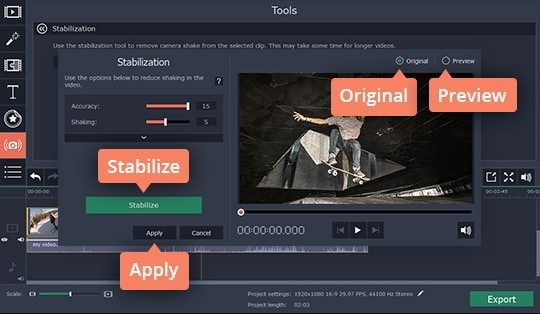
หลังจากที่คุณวางคลิปวิดีโอบนไทม์ไลน์แล้ว ให้ดับเบิลคลิกที่คลิป จากนั้นเลือกตัวเลือก 'Tools' และเลือกฟีเจอร์ 'Stabilize' หน้าต่างใหม่จะปรากฏขึ้นที่จะช่วยให้คุณปรับแต่งการตั้งค่าการรักษาเสถียรภาพของภาพได้ ปรับแถบเลื่อน 'Shaking' และ 'Accuracy' จากนั้นคลิกที่ตัวเลือก 'Preview' เพื่อดูว่าภาพจะมีลักษณะอย่างไรหลังจากใช้ฟีเจอร์ 'Stabilize' เมื่อคุณปรับการตั้งค่าทั้งหมดแล้ว ให้คลิกที่ปุ่ม 'Stabilize' เพื่อเริ่มกระบวนการรักษาเสถียรภาพวิดีโอ หากคุณชอบผลลัพธ์ที่ได้ ให้คลิกไอคอน Apply เพื่อทำให้กระบวนการเสร็จสิ้นและดำเนินการต่อไปยังขั้นตอนถัดไป
3. ส่งออกวิดีโอ
เพื่อบันทึกการเปลี่ยนแปลงที่คุณทำกับวิดีโอ ให้คลิก 'Export' จากนั้นเลือกรูปแบบเอาต์พุตและกด 'Start'
วิธีรักษาเสถียรภาพวิดีโอที่สั่นไหวด้วยทางเลือกอื่นของ Movavi
การใช้ตัวเลือก 'Video Stabilization' ใน Filmora ต้องใช้ความพยายามเพียงเล็กน้อยและมีความซับซ้อนน้อยกว่าในโปรแกรมตัดต่อวิดีโอ Movavi


1. นำเข้าวิดีโอไปยัง Media Library

เริ่มกระบวนการรักษาเสถียรภาพวิดีโอที่สั่นไหวโดยคลิกปุ่ม 'Import' เพื่อวางวิดีโอที่คุณต้องการรักษาเสถียรภาพใน 'Media Library' ของ Filmora หลังจากนำเข้าวิดีโอเข้าสู่ซอฟต์แวร์แล้ว ให้คลิกขวาที่วิดีโอขณะที่ไฟล์ยังอยู่ใน 'Media Library' จากนั้นเลือกตัวเลือก 'Video Stabilization' จากเมนู
2. รักษาเสถียรภาพวิดีโอ

หน้าต่าง 'Video Stabilization' จะปรากฏบนหน้าจอที่ช่วยให้คุณปรับการตั้งค่าตามความต้องการของคุณ ลากแถบเลื่อนที่อยู่ด้านล่างของหน้าต่างเพื่อเลือกพื้นที่ที่จะรักษาเสถียรภาพ จากนั้นคลิกที่ Analyze Shakes เพื่อเริ่มกระบวนการรักษาเสถียรภาพวิดีโอ หลังจากกระบวนการเสร็จสิ้น ให้กดปุ่ม 'Play' เพื่อดูว่ากระบวนการสำเร็จหรือไม่ และปรับระดับ 'Smooth' บนแถบเลื่อนที่อยู่ในส่วนขวาของหน้าต่าง Video Stabilization หากคุณพอใจกับผลลัพธ์ที่ได้ ให้คลิก Save และกลับไปที่ Media Library ซึ่งคุณสามารถเพิ่มไฟล์วิดีโอลงในไทม์ไลน์และแก้ไขต่อได้
Gianni
chief Editor