
วิธีเปลี่ยนรูปแบบวิดีโอ (6 วิธีฟรีสำหรับพีซี, แมค และออนไลน์)

Apr 10, 2026• Proven solutions
การเปลี่ยนรูปแบบวิดีโอเป็นความต้องการทั่วไป ไม่ว่าจะเป็นเพื่อความเข้ากันได้กับอุปกรณ์เฉพาะ การอัปโหลดไปยังแพลตฟอร์ม หรือการลดขนาดไฟล์ คู่มือนี้ให้ 6 วิธีที่เชื่อถือได้และฟรีเปลี่ยนรูปแบบวิดีโอบน Windows, Mac และออนไลน์โดยตรง
เราจะแนะนำคำแนะนำทีละขั้นตอนสำหรับเครื่องมือแต่ละอย่าง โดยเริ่มจากโซลูชันแบบครบวงจรที่ทรงพลังที่สุดอย่าง Wondershare Filmora
มาสำรวจกันดีกว่า!
ตอนที่ 1: จะเปลี่ยนรูปแบบของวิดีโอได้อย่างไร?
มาพูดถึงวิธีแก้ปัญหากันโดยตรง ที่นี่ เราได้จัดหมวดหมู่ตัวแปลงรูปแบบวิดีโอที่ดีที่สุดออกเป็นสองกลุ่ม: ซอฟต์แวร์เดสก์ท็อปที่มีประสิทธิภาพสำหรับ Mac และ Windows และเครื่องมือออนไลน์ที่สะดวกสำหรับการแปลงอย่างรวดเร็ว
โซลูชันของการเปลี่ยนรูปแบบวิดีโอบน Mac และ Windows
ซอฟต์แวร์เดสก์ท็อปให้พลัง ความเสถียร และคุณสมบัติสูงสุด เป็นตัวเลือกที่ดีที่สุดสำหรับไฟล์ขนาดใหญ่ การแปลงเป็นชุด และสถานการณ์ที่คุณภาพเป็นสิ่งสำคัญที่สุด
1. ฟิล์มโมรา: สุดยอดโปรแกรมแก้ไขและแปลงวิดีโอ
ดีที่สุดสำหรับ:ใครก็ตามที่กำลังมองหาโซลูชันคุณภาพสูง เชื่อถือได้ และครบวงจรสำหรับทั้งการแปลงและตัดต่อวิดีโอ
รองรับระบบปฏิบัติการ:Mac และ Windows
Filmora ครองตำแหน่งสูงสุดในรายการเครื่องมือชั้นนำในการเปลี่ยนรูปแบบวิดีโอเป็น MP4 หรืออื่นๆ พิสูจน์แล้วว่าเป็นตัวเลือกที่เหมาะสมที่สุด Filmora เป็นเครื่องมือที่รวดเร็วและทรงพลังที่เพิ่มปีกให้กับจินตนาการของคุณด้วยฟีเจอร์ขั้นสูงมากมาย
- คุณไม่เพียงแต่สามารถเปลี่ยนรูปแบบวิดีโอเป็น MP4 เท่านั้น แต่ยังปรับปรุงวิดีโอของคุณได้ด้วยการแก้ไข เพิ่มเอฟเฟกต์ หรือควบคุมการลดเสียงรบกวน
- รองรับรูปแบบอินพุตและเอาต์พุตที่หลากหลาย ตั้งแต่ MP4 และ MOV มาตรฐานไปจนถึงรูปแบบพิเศษ เช่น MKV และ WEBM เพื่อให้แน่ใจว่าคุณมีไฟล์ที่คุณต้องการสำหรับแพลตฟอร์มหรืออุปกรณ์ใดๆ
- แตกต่างจากเครื่องมือฟรีบางอย่างที่อาจส่งผลให้สูญเสียคุณภาพ Filmora ได้รับการออกแบบมาเพื่อรักษาคุณภาพดั้งเดิมของฟุตเทจของคุณในระหว่างกระบวนการแปลง
 ดาวน์โหลดอย่างปลอดภัย

มาทำความเข้าใจกับบทช่วยสอนทีละขั้นตอนเกี่ยวกับวิธีการเปลี่ยนรูปแบบวิดีโอการใช้ Filmora ในขั้นตอนทีละขั้นตอน
ขั้นตอนที่ 1: ดาวน์โหลดและติดตั้ง Filmora
เพียงคลิกด้านบน "ทดลองใช้ฟรี" ไอคอนเพื่อดาวน์โหลดซอฟต์แวร์ ติดตั้งชุดเครื่องมือแล้วเปิดใช้งานหลังจากนั้น ทันทีที่คุณเปิดใช้งาน Fimora บนพีซีของคุณ ให้กด "โครงการใหม่" จากหน้าจอหลัก

ขั้นตอนที่ 2: นำเข้าวิดีโอ
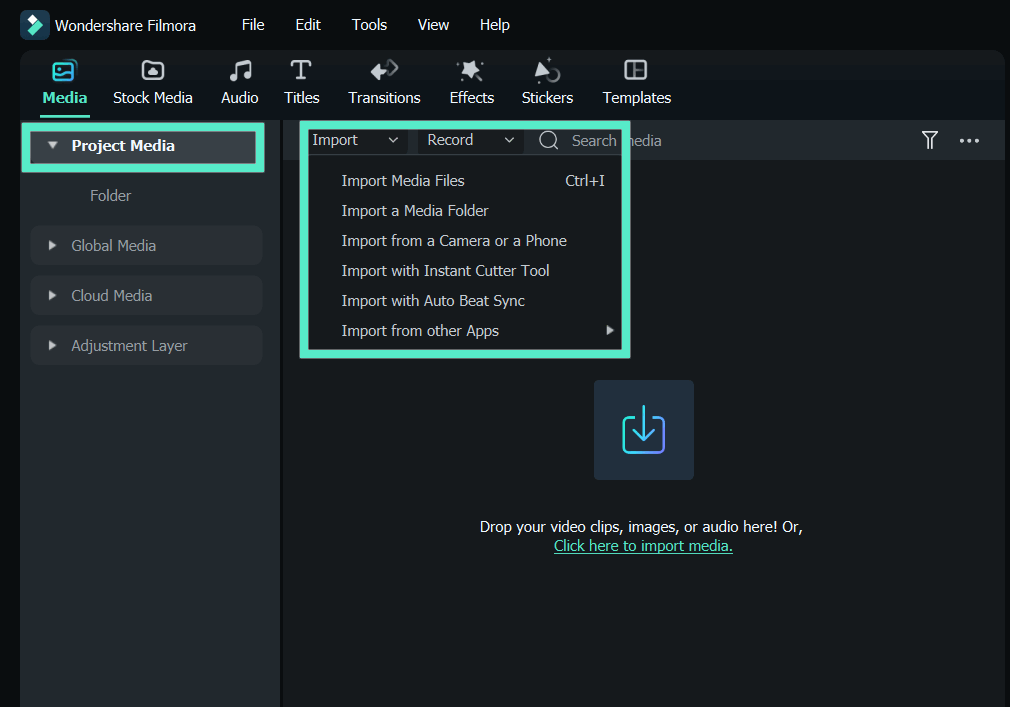
ตอนนี้คุณต้องนำเข้าไฟล์วิดีโอที่ต้องการลงในอินเทอร์เฟซ Filmora สำหรับสิ่งนี้คุณสามารถลากและวางไฟล์วิดีโอลงในอินเทอร์เฟซหลัก
หรือคุณสามารถกดตัวเลือก "นำเข้าไฟล์สื่อ" ที่มีอยู่ภายใต้แท็บ "นำเข้า" จากนั้นเรียกดูไฟล์ผ่านที่เก็บข้อมูลคอมพิวเตอร์ของคุณ
ขั้นตอนที่ 3: เลือกรูปแบบผลลัพธ์ที่จะส่งออก
จากนั้น ลากวิดีโอวางบนไทม์ไลน์ของ Filmora และเมื่อคุณมีแล้ว คุณจะต้องกดปุ่ม "ส่งออก" จากหน้าจอที่กำลังจะมาถึง ให้เข้าสู่ "ท้องถิ่น" ตามด้วยการเลือกรูปแบบวิดีโอเอาต์พุตที่ต้องการ เช่น "MP4"

ขั้นตอนที่ 4: เริ่มการส่งออก
หลังจากที่คุณพอใจกับการตั้งค่าของคุณไม่นาน เพียงกดปุ่ม "ส่งออก" เพื่อเริ่มกระบวนการ ภายในเวลาสั้นๆ วิดีโอของคุณจะถูกแปลงสำเร็จ
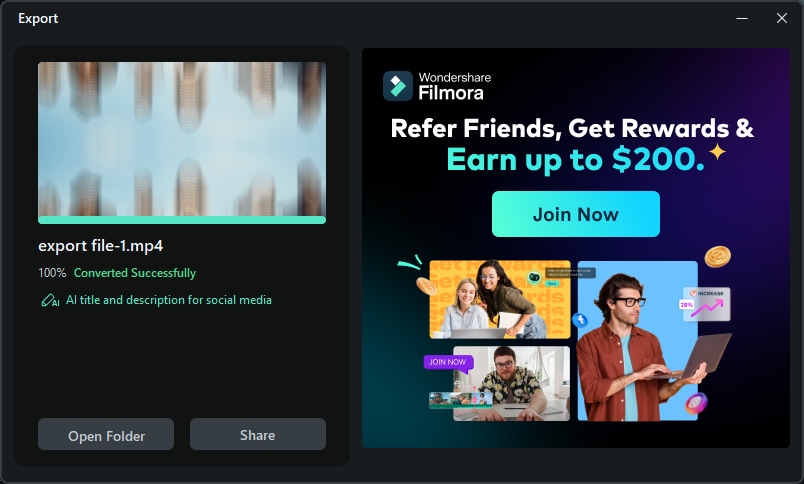
และด้วยสิ่งนี้ คู่มือของคุณเกี่ยวกับวิธีการเปลี่ยนรูปแบบวิดีโอเป็น MP4 โดยใช้ Filmora ก็เสร็จสมบูรณ์แล้ว
2. เครื่องเล่นสื่อ VLC
ดีที่สุดสำหรับ:การแปลงที่รวดเร็วและง่ายดายสำหรับผู้ใช้ที่ติดตั้ง VLC แล้ว
รองรับระบบปฏิบัติการ:Mac และ Windows
เครื่องมือถัดไปที่จะช่วยคุณในการเปลี่ยนรูปแบบวิดีโอคือเครื่องเล่นสื่อ VLC ใช่แล้ว นั่นเป็นเรื่องจริง! เครื่องเล่นสื่อข้ามแพลตฟอร์มฟรีนี้ยังเป็นเครื่องมือโอเพ่นซอร์สที่คุณสามารถเปลี่ยนรูปแบบของไฟล์วิดีโอได้ นี่คือการสอนโดยละเอียดเกี่ยวกับวิธีการเปลี่ยนรูปแบบวิดีโอการใช้เครื่องเล่นสื่อVLC
ขั้นตอนที่ 1:คุณรู้การฝึกซ้อม ดาวน์โหลด ติดตั้ง และเปิดเครื่องเล่นสื่อ VLC ตอนนี้ คลิกที่ปุ่ม "สื่อ" และเลือกตัวเลือก "แปลง/บันทึก"
ขั้นตอนที่ 2:ตอนนี้ หากต้องการนำเข้าไฟล์วิดีโอ ให้กดปุ่ม "เพิ่ม"

ขั้นตอนที่ 3:ถัดไป คุณต้องกดปุ่ม "แปลง/บันทึก" ที่ด้านล่าง จากนั้นเลือกที่ตั้งไว้ล่วงหน้า "MP4" จากเมนูแบบเลื่อนลงถัดจาก "โปรไฟล์"
ขั้นตอนที่ 4:สุดท้าย ให้ตั้งค่าตำแหน่งปลายทางของไฟล์โดยกด "เรียกดู" กดปุ่ม "บันทึก" ตามด้วย "เริ่ม" เพื่อเริ่มการแปลง
3. ไอมูวี่
ดีที่สุดสำหรับ:ผู้ใช้ Mac ที่ต้องการเครื่องมือที่เรียบง่ายและฟรีสำหรับการแก้ไขและการแปลงขั้นพื้นฐาน
รองรับระบบปฏิบัติการ:แมค
ได้ยินเกี่ยวกับ iMovie หรือไม่? ใช่แล้ว นั่นเป็นเครื่องมือตัดต่อวิดีโอที่มีชื่อเสียงอีกเครื่องมือหนึ่งสำหรับอุปกรณ์ Apple iMovie เต็มไปด้วยฟังก์ชันต่างๆ มากมาย จึงครองอันดับถัดไปในรายการเครื่องมือชั้นนำในการเปลี่ยนรูปแบบวิดีโอของเรา มาดูบทช่วยสอนโดยละเอียดเกี่ยวกับวิธีเปลี่ยนรูปแบบวิดีโอเป็น MP4 โดยใช้ iMovie กัน
ขั้นตอนที่ 1:เปิดกล่องเครื่องมือ iMovie จากนั้นนำเข้าไฟล์ของคุณผ่านอินเทอร์เฟซโดยใช้ปุ่ม "นำเข้า"
ขั้นตอนที่ 2:ตอนนี้เมื่อคุณนำเข้าไฟล์วิดีโอของคุณแล้ว เพียงลากและวางไฟล์เหล่านั้นไปยังสตอรี่บอร์ด คุณยังสามารถแก้ไขวิดีโอได้ตามความต้องการของคุณ

ขั้นตอนที่ 3:เมื่อคุณแก้ไขเสร็จแล้ว ให้กด "แชร์" และเลือกตัวเลือก "ไฟล์" จากเมนูที่ปรากฏขึ้น
ขั้นตอนที่ 4:ตอนนี้คุณจะต้องป้อนชื่อและคำอธิบายสำหรับคลิปวิดีโอของคุณ นอกจากนี้ ให้เลือกรูปแบบไฟล์ ความละเอียด และคุณภาพ จากนั้นกด "ถัดไป" เลือกตำแหน่งปลายทางแล้วแตะ "บันทึก" สุดท้ายเพื่อเริ่มเปลี่ยนรูปแบบวิดีโอเป็น mp4
โซลูชันการเปลี่ยนรูปแบบวิดีโอออนไลน์
ตัวแปลงออนไลน์เหมาะอย่างยิ่งสำหรับไฟล์ขนาดเล็กเมื่อคุณใช้อุปกรณ์ที่ไม่ได้ติดตั้งซอฟต์แวร์ อย่างไรก็ตาม โปรดคำนึงถึงข้อจำกัดของพวกเขา: พวกเขามักจะมีข้อจำกัดด้านขนาดไฟล์ ต้องการการเชื่อมต่ออินเทอร์เน็ตที่เสถียร และอาจก่อให้เกิดความเสี่ยงด้านความเป็นส่วนตัวสำหรับเนื้อหาที่ละเอียดอ่อน
4. โปรแกรมแปลงวิดีโอออนไลน์
ดีที่สุดสำหรับ:การแปลงไฟล์เดียวที่ตรงไปตรงมาโดยตรงในเบราว์เซอร์ของคุณ
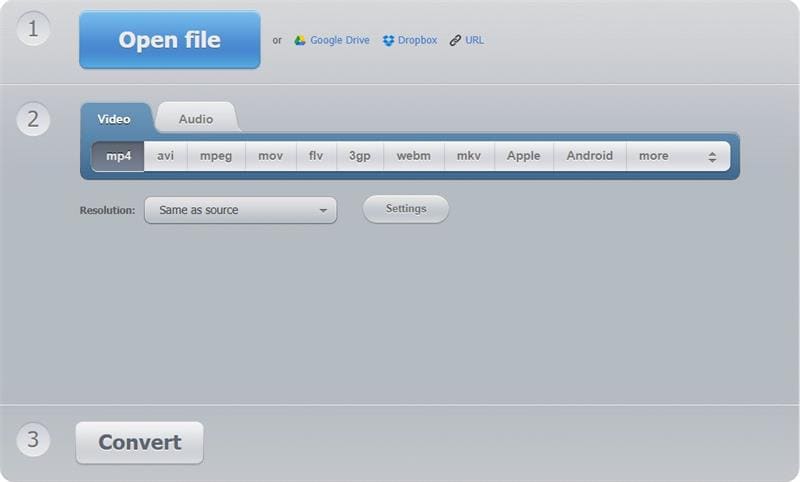
นี่เป็นตัวอย่างคลาสสิกของเครื่องมือบนเว็บที่ทำหน้าที่ตรงตามที่ชื่อแนะนำ โปรแกรมแปลงวิดีโอออนไลน์ส่วนใหญ่มีอินเทอร์เฟซที่เรียบง่ายซึ่งคุณอัปโหลดไฟล์ เลือกรูปแบบเอาต์พุต และเริ่มการแปลง สะดวกอย่างไม่น่าเชื่อสำหรับการแปลงคลิปขนาดเล็กโดยไม่ต้องติดตั้งใดๆ
5. ฟรีแปลง
ดีที่สุดสำหรับ:การแปลงประเภทไฟล์ที่หลากหลายด้วยตัวเลือกขั้นสูง
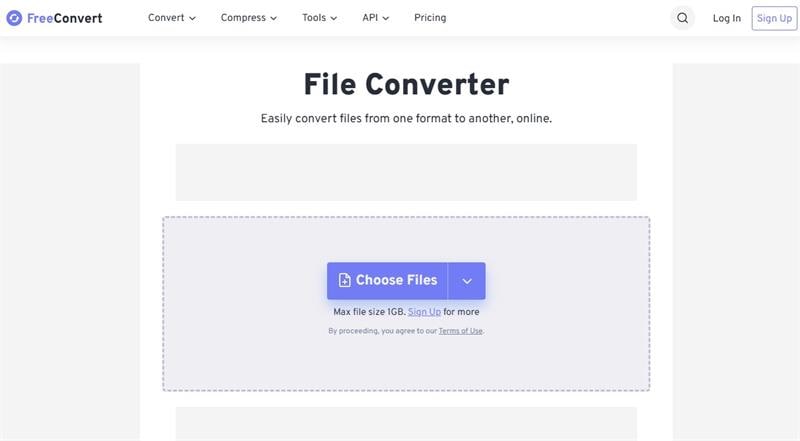
FreeConvert เป็นเครื่องมือออนไลน์ที่แข็งแกร่งและเป็นที่นิยมที่รองรับการแปลงไฟล์มากกว่า 1,500 ไฟล์ ไม่เพียงแต่จัดการวิดีโอเท่านั้น แต่ยังรวมถึงรูปภาพ เอกสาร และเสียงด้วย มีการควบคุมมากกว่าตัวเลือกออนไลน์อื่นๆ มากมาย ช่วยให้คุณปรับตัวแปลงสัญญาณวิดีโอ ขนาดหน้าจอ อัตราส่วนภาพ และอัตราเฟรมภายใต้ "ตัวเลือกขั้นสูง"
6. ซัมซาร์
ดีที่สุดสำหรับ:ผู้ใช้ที่ต้องการได้รับการแจ้งเตือนเมื่อการแปลงของพวกเขาพร้อม
Zamzar เป็นบริการแปลงออนไลน์ที่เชื่อถือได้มานานกว่าทศวรรษ รองรับรูปแบบจำนวนมากและมีคุณสมบัติพิเศษ: สามารถส่งอีเมลลิงก์ไปยังไฟล์ที่แปลงแล้วเมื่อพร้อมแล้ว เหมาะสำหรับไฟล์ขนาดใหญ่ที่อาจใช้เวลาในการประมวลผล ดังนั้นคุณจึงไม่จำเป็นต้องเปิดหน้าต่างเบราว์เซอร์ไว้
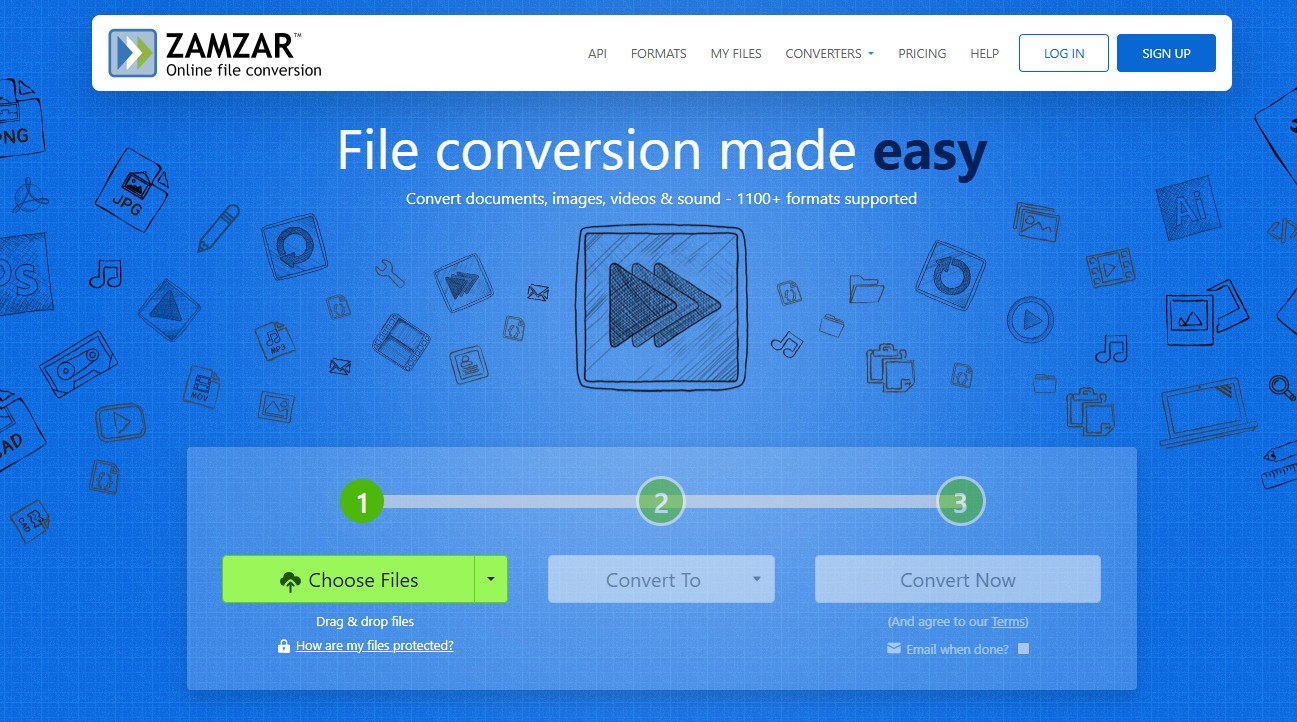
วิธีใช้ตัวแปลงออนไลน์ทั่วไป:
- นำทางไปยังเว็บไซต์ของตัวแปลง
- คลิกปุ่มเช่น "อัปโหลดไฟล์" หรือ "เปิดไฟล์" เพื่อเลือกวิดีโอของคุณ
- จากเมนูแบบเลื่อนลง ให้เลือกรูปแบบที่คุณต้องการแปลงเป็น (เช่น MP4)
- คลิกปุ่ม "แปลง" และรอให้กระบวนการเสร็จสิ้น
- ดาวน์โหลดไฟล์ที่แปลงแล้วลงในคอมพิวเตอร์ของคุณ
ตอนที่ 2: ทำไมต้องเปลี่ยนรูปแบบวิดีโอ?
คุณอาจสงสัยว่าทำไมคุณไม่สามารถใช้รูปแบบวิดีโอเพียงรูปแบบเดียวสำหรับทุกอย่างได้ คำตอบค่อนข้างชัดเจน: ไม่ใช่ทุกรูปแบบไฟล์วิดีโอที่รองรับอุปกรณ์สื่อที่เราใช้ในชีวิตประจำวัน ตัวอย่างเช่น สมาร์ทโฟนไม่ใช่ทุกรุ่นที่รองรับรูปแบบไฟล์วิดีโอ เช่น MKV, WebM เป็นต้น และสมาร์ททีวีหรือเครื่องเล่นดีวีดีไม่ใช่ทุกรุ่นที่รองรับรูปแบบไฟล์ เช่น FLV, MKV และ WebM
ตอนนี้ คุณจะรับชมและเพลิดเพลินกับวิดีโอที่คุณชื่นชอบเกี่ยวกับพิธีแต่งงานหรือวิดีโอบล็อกท่องเที่ยวของพี่น้องของคุณอย่างไร นี่คือจุดที่การเปลี่ยนรูปแบบวิดีโอของวิดีโอมีความสำคัญมากเพื่อให้คุณสามารถเล่นและรับชมวิดีโอที่คุณชื่นชอบผ่านอุปกรณ์สื่อที่เกี่ยวข้องได้อย่างง่ายดาย ไม่ว่าจะเป็นสมาร์ทโฟน สมาร์ททีวี หรือเครื่องเล่นดีวีดี
ตอนนี้คุณอาจสงสัยว่ามีรูปแบบวิดีโอใดบ้างที่ได้รับการสนับสนุนอย่างกว้างขวางในอุปกรณ์สื่อใช่ไหม จะทำให้คุณประหลาดใจที่มีรูปแบบไฟล์วิดีโอบางรูปแบบที่รองรับอย่างกว้างขวางในอุปกรณ์สื่อต่างๆ หากต้องการทราบข้อมูลเกี่ยวกับพวกเขา ให้ข้ามไปที่ส่วนด้านล่าง
ส่วนที่ 3: รูปแบบวิดีโอที่ได้รับการสนับสนุนอย่างกว้างขวางที่สุดคืออะไรและทำไม?
แม้ว่าจะมีรูปแบบไฟล์วิดีโอนับไม่ถ้วนสำหรับวัตถุประสงค์ที่หลากหลาย แต่ปัญหาเดียวคือไม่เป็นมิตรกับอุปกรณ์สื่อ ซึ่งเป็นเหตุผลว่าทำไมคุณต้องมองหาเครื่องมือที่สามารถช่วยคุณเปลี่ยนรูปแบบวิดีโอได้
แต่ยังมีรูปแบบไฟล์วิดีโอที่รองรับโดยทั่วไปในอุปกรณ์สื่อต่างๆ ที่เราใช้ในชีวิตประจำวัน ใช่แล้ว คุณอ่านถูกแล้ว หากคุณมีไฟล์วิดีโอในรูปแบบใดๆ ที่ระบุไว้ด้านล่าง คุณอาจไม่จำเป็นต้องเปลี่ยนรูปแบบวิดีโอบ่อยนัก
การทำความเข้าใจรูปแบบวิดีโอที่พบบ่อยที่สุดจะช่วยให้คุณตัดสินใจเลือกได้ถูกต้องเมื่อแปลง นี่คือบทสรุปโดยย่อ:
1. MP4
MP4 video format is by far the closest to universal standard as it is supported almost across all major media devices, be it smart TV, DVD player, smartphones, etc. This video file format can utilize every single version of MPEG-4 and .
ยิ่งไปกว่านั้น หากรูปแบบไฟล์วิดีโอของคุณอยู่ในคอนเทนเนอร์ .MP4 ก็มีแนวโน้มที่จะมีขนาดไฟล์ที่ค่อนข้างน้อยกว่าและมีคุณภาพสูงด้วย นอกจากนี้ บริการสตรีมมิ่งวิดีโอออนไลน์ที่ใหญ่ที่สุดในโลก ไม่ว่าจะเป็น YouTube และ Vimeo ก็ชอบรูปแบบไฟล์วิดีโอ .MP4 เช่นกัน
2. เอวี
AVI ย่อมาจาก Audio Video Interleave เป็นหนึ่งในรูปแบบไฟล์วิดีโอที่เก่าแก่ที่สุดและเข้ากันได้อย่างกว้างขวาง รูปแบบไฟล์วิดีโอนี้สามารถใช้ตัวแปลงสัญญาณได้มากมาย ส่งผลให้มีการตั้งค่าไฟล์ที่แตกต่างกัน
แม้ว่าไฟล์ .AVI จะสามารถเล่นได้อย่างง่ายดายบนอุปกรณ์สื่อต่างๆ แต่ขนาดไฟล์สำหรับรูปแบบวิดีโอนี้มักจะใหญ่กว่า ดังนั้นจึงไม่ค่อยได้รับความนิยมสำหรับการดาวน์โหลดหรือสตรีมมิ่ง
3. MOV
MOV เป็นรูปแบบวิดีโอที่พัฒนาโดย Apple ซึ่งสามารถเล่นผ่านเครื่องเล่น Quicktime ได้ ไฟล์วิดีโอในรูปแบบ .MOV มักจะมีขนาดไฟล์ค่อนข้างใหญ่แต่มีคุณภาพสูงมาก
4. เอ็มเควี
MKV เป็นรูปแบบคอนเทนเนอร์มาตรฐานแบบเปิดที่ยืดหยุ่นซึ่งสามารถเก็บวิดีโอ เสียง และคำบรรยายได้ไม่จำกัดในไฟล์เดียว เป็นที่นิยมสำหรับเนื้อหาวิดีโอดิจิทัล แต่ขาดการรองรับอุปกรณ์สากลของ MP4
5. ดับเบิลยูเอ็มวี
Windows Media Videos หรือ WMV เป็นอีกหนึ่งรูปแบบไฟล์วิดีโอที่กลายเป็นตัวเลือกที่ดีเมื่อต้องส่งวิดีโอผ่านอีเมลหรือแหล่งอื่น ๆ เนื่องจากมีแนวโน้มที่จะมีขนาดไฟล์ที่เล็กที่สุด อย่างไรก็ตาม ข้อเสียกับรูปแบบไฟล์วิดีโอนี้คือขนาดไฟล์ที่ลดลงอย่างมากยังทำให้คุณภาพของวิดีโอลดลงอีกด้วย
คำพูดสุดท้าย
ตอนนี้คุณมี 6 วิธีที่มีประสิทธิภาพในการเปลี่ยนรูปแบบวิดีโอs ฟรี แม้ว่าเครื่องมือเช่น VLC และตัวแปลงออนไลน์จะยอดเยี่ยมสำหรับงานง่ายๆ เพียงครั้งเดียว แต่เครื่องมือเหล่านี้มักจะมีข้อจำกัดด้านความเร็ว การควบคุมคุณภาพ และคุณสมบัติ
เพื่อประสบการณ์ที่ไร้รอยต่อซึ่งผสมผสานการแปลงรูปแบบที่ทรงพลังเข้ากับเครื่องมือแก้ไขที่ครบครันWondershare Filmoraเป็นตัวเลือกที่เหมาะสม ไม่เพียงแต่สามารถแปลงวิดีโอของคุณเป็นเกือบทุกประเภทไฟล์โดยไม่สูญเสียคุณภาพ แต่ยังสามารถตัดแต่ง เพิ่มเอฟเฟกต์ และปรับแต่งวิดีโอของคุณให้ออกมาสมบูรณ์แบบ—all in one place.
พร้อมควบคุมวิดีโอของคุณแล้วหรือยัง?ดาวน์โหลด Filmora วันนี้เพื่อเริ่มต้นใช้งาน
Gianni
chief Editor