
วิธีจับภาพหน้าจอจากวิดีโอ ทำได้ง่ายๆ ทั้งบนมือถือและคอม

Jun 03, 2026• Proven solutions
ฟุตเทจที่คุณบันทึกไว้มักจะไม่สามารถแสดงหรือส่งให้ใครได้จนกว่ากระบวนการตัดต่อวิดีโอจะเสร็จสิ้น อย่างไรก็ตาม ในระหว่างนั้นคุณอาจพบว่าตัวเองต้องการภาพที่สามารถส่งให้สื่อมวลชนหรือเผยแพร่บนโซเชียลมีเดียเพื่อโปรโมตโปรเจกต์ที่คุณกำลังทำอยู่
การถ่ายภาพหน้าจอจากวิดีโอน่าจะเป็นวิธีที่เร็วและง่ายที่สุดในการแก้ปัญหานี้ เพราะจะไม่ใช้เวลามากกว่าการคลิกเมาส์ไม่กี่ครั้งในการสร้างไฟล์ JPEG จากคลิปวิดีโอ ดังนั้นในบทความนี้ เราจะแสดงวิธีการถ่ายภาพหน้าจอจากวิดีโอด้วย Filmora และแอป Photos ของ Windows 10 มาเริ่มกันเลย


วิธีการถ่ายภาพหน้าจอจากคลิปวิดีโอใน Filmora
การถ่ายภาพหน้าจอใน Filmora ใช้เพียงคลิกเมาส์ครั้งเดียว และคุณสามารถถ่ายภาพหน้าจอได้มากเท่าที่ต้องการด้วยซอฟต์แวร์ตัดต่อวิดีโอนี้ เพียงนำเข้าคลิปวิดีโอเข้าสู่โปรแกรมตัดต่อวิดีโอโดยใช้เมนูแบบเลื่อนลง Import จากนั้นเพิ่มคลิปนั้นลงในไทม์ไลน์
ทันทีที่คุณวางคลิปวิดีโอลงบนไทม์ไลน์ คุณจะสามารถดูเนื้อหาได้ในหน้าต่าง Preview ของ Filmora ในกรณีที่ไทม์ไลน์ของคุณถูกซูมออก คุณสามารถใช้ปุ่มซูมเข้าเพื่อดูภาพรวมของคลิปวิดีโอที่คุณต้องการถ่ายภาพหน้าจอได้ดีขึ้น วางหัวเล่นไว้บนเฟรมที่คุณต้องการเปลี่ยนเป็นภาพนิ่ง จากนั้นคลิกปุ่ม Snapshot ที่อยู่ที่มุมล่างขวาของหน้าต่าง Preview หรือคุณสามารถใช้แป้นพิมพ์ลัด Ctrl + Alt + S เพื่อถ่ายภาพหน้าจอใน Filmora
ภาพหน้าจอที่คุณสร้างขึ้นจะถูกเพิ่มลงในแท็บ Media ของโปรแกรมตัดต่อวิดีโอโดยอัตโนมัติ คลิกขวาที่ภาพหน้าจอที่ถูกเพิ่มเข้ามาในแท็บ Media และเลือกตัวเลือก Reveal in Explorer หากคุณต้องการเข้าถึงไฟล์จากตำแหน่งที่มันถูกบันทึกไว้
แม้ว่าคุณจะสามารถแก้ไขภาพหน้าจอที่คุณถ่ายด้วย Filmora ได้ แต่ซอฟต์แวร์ตัดต่อวิดีโอนี้ไม่อนุญาตให้ผู้ใช้ส่งออกไฟล์ภาพ นอกจากนี้ภาพนิ่งทั้งหมดที่คุณสร้างใน Filmora จะถูกบันทึกในรูปแบบไฟล์ PNG ดังนั้นคุณต้องแน่ใจว่าไฟล์เหล่านั้นเข้ากันได้กับแพลตฟอร์มโซเชียลมีเดียที่คุณต้องการอัปโหลด
วิธีการถ่ายภาพหน้าจอจากคลิปวิดีโอโดยใช้แอป Photos ของ Windows 10
หากคุณไม่มีการเข้าถึงซอฟต์แวร์ตัดต่อวิดีโอเช่น Filmora คุณยังสามารถถ่ายภาพหน้าจอจากวิดีโอได้อย่างง่ายดายด้วยแอป Photos ไปที่โฟลเดอร์ในคอมพิวเตอร์ของคุณที่มีไฟล์ที่คุณต้องการถ่ายภาพหน้าจออยู่ คลิกขวาที่ไฟล์นั้น จากนั้นเลือกแอป Photos จากเมนูย่อย Open With
เมื่อวิดีโอเริ่มเล่น คุณควรคลิกที่เมนูแบบเลื่อนลง Edit & Create และคลิกที่ตัวเลือก Save Photos วิดีโอจะโหลดในหน้าต่างใหม่ที่มีแถบความคืบหน้าและลูกศรสองอันที่ช่วยให้คุณไล่ดูไฟล์ทีละเฟรม
คลิกที่ปุ่ม Save a Photo หลังจากที่คุณพบเฟรมที่คุณต้องการเปลี่ยนเป็นภาพหน้าจอ จากนั้นระบุตำแหน่งบนฮาร์ดไดรฟ์ของคอมพิวเตอร์ที่ภาพที่คุณสร้างขึ้นจะถูกบันทึก แอปไม่จำกัดจำนวนภาพหน้าจอที่คุณสามารถถ่ายจากวิดีโอ ซึ่งทำให้คุณมีความยืดหยุ่นในระหว่างกระบวนการเลือก ภาพหน้าจอทั้งหมดที่คุณถ่ายด้วยแอป Photos ของ Windows 10 จะถูกบันทึกในรูปแบบไฟล์ JPEG และคุณไม่สามารถเปลี่ยนรูปแบบไฟล์ของภาพหน้าจอที่คุณถ่ายด้วยแอป Photos บน Windows 10 ได้
ประเด็นที่คุณต้องพิจารณาก่อนถ่ายภาพหน้าจอจากวิดีโอ
การเปลี่ยนเฟรมของวิดีโอให้เป็นภาพนิ่งเป็นกระบวนการที่ตรงไปตรงมาซึ่งสามารถทำให้เสร็จสิ้นได้ในไม่กี่คลิก อย่างไรก็ตาม ยังมีปัจจัยบางอย่างที่คุณต้องพิจารณาขณะเลือกซอฟต์แวร์ที่คุณจะใช้ในการถ่ายภาพหน้าจอจากวิดีโอ นี่คือสิ่งที่คุณต้องรู้
รูปแบบภาพ
มีรูปแบบภาพที่แตกต่างกันหลายร้อยรูปแบบ แต่ JPEG และ PNG เป็นที่นิยมมากที่สุด นั่นเป็นเหตุผลว่าทำไมผลิตภัณฑ์ซอฟต์แวร์ตัดต่อวิดีโอและโปรแกรมเล่นสื่อเกือบทั้งหมดจึงบันทึกภาพหน้าจอในรูปแบบไฟล์ภาพสองแบบนี้ Filmora และแอป Photos ไม่อนุญาตให้ผู้ใช้เปลี่ยนรูปแบบที่ภาพหน้าจอที่พวกเขาสร้างขึ้นถูกบันทึก อย่างไรก็ตาม โซเชียลมีเดียเกือบทั้งหมดรองรับรูปแบบไฟล์ภาพทั้งสองแบบนี้
ขนาดภาพ
ขนาดของภาพหน้าจอที่คุณสร้างขึ้นขึ้นอยู่กับคุณภาพของต้นฉบับและรูปแบบที่ภาพถูกบันทึก นั่นเป็นเหตุผลว่าทำไมภาพหน้าจอที่บันทึกในรูปแบบไฟล์ PNG จะมีขนาดใหญ่กว่าภาพที่บันทึกเป็น JPEG
คุณภาพของภาพ
ความละเอียดที่คลิปวิดีโอถูกบันทึกกำหนดคุณภาพของภาพนิ่งที่คุณสร้างจากวิดีโอนั้น ดังนั้นภาพหน้าจอที่ถ่ายจากวิดีโอ 4K หรือ Full HD จะมีขนาดใหญ่กว่าภาพที่ถ่ายจากไฟล์วิดีโอ HD ทั่วไป
วิธีทางเลือกในการถ่ายภาพหน้าจอจากวิดีโอด้วย VLC
เราอาศัยอยู่ในยุคที่หนึ่งในสิ่งสำคัญที่สุด ท่ามกลางสิ่งอื่นๆ คือการจับภาพหน้าจอ – มันทำได้ง่ายบนสมาร์ทโฟนของเรา สะดวกในการบันทึกข้อมูลหรือภาพที่เราจะต้องใช้ในภายหลัง เป็นต้น เมื่อต้องถ่ายภาพหน้าจอจากคลิปวิดีโอ แม้ว่ามันจะดูไม่ค่อยยาก แต่มันอาจเป็นเรื่องยุ่งยาก – บางครั้งเราไม่ได้รับขนาดหรือคุณภาพที่ถูกต้อง โปรแกรมตัดต่อวิดีโอที่แตกต่างกัน เช่น แพลตฟอร์ม แอปพลิเคชัน และซอฟต์แวร์ มีเครื่องมือที่ช่วยให้เราถ่ายภาพหน้าจอโดยไม่ต้องกังวลเกี่ยวกับความไม่สะดวกนี้ แต่ไม่ใช่ทุกครั้งที่คุณต้องหันไปใช้โปรแกรมตัดต่อวิดีโอและเครื่องมือขั้นสูงเหล่านั้น – สิ่งที่คุณต้องมีคือโปรแกรมเล่นสื่อ ในกรณีนี้ เราจะครอบคลุมวิธีการถ่ายภาพหน้าจอจากวิดีโอด้วย VLC ซึ่งจะช่วยให้คุณบันทึกช่วงเวลาที่คุณชื่นชอบจากฟุตเทจของคุณ
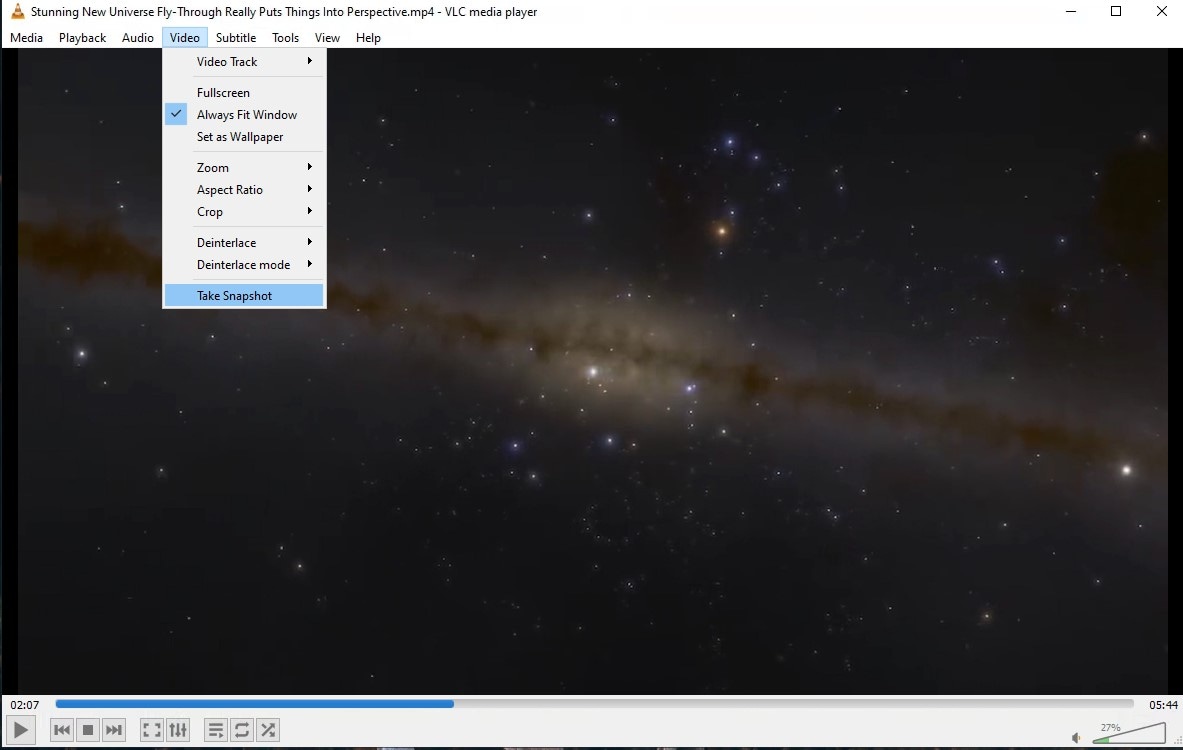
ดังนั้น เมื่อคุณเล่นวิดีโอใน VLC และฉากที่คุณต้องการจับภาพปรากฏขึ้น คุณต้องคลิกที่ Video ในเมนูและค้นหาตัวเลือก Snapshot
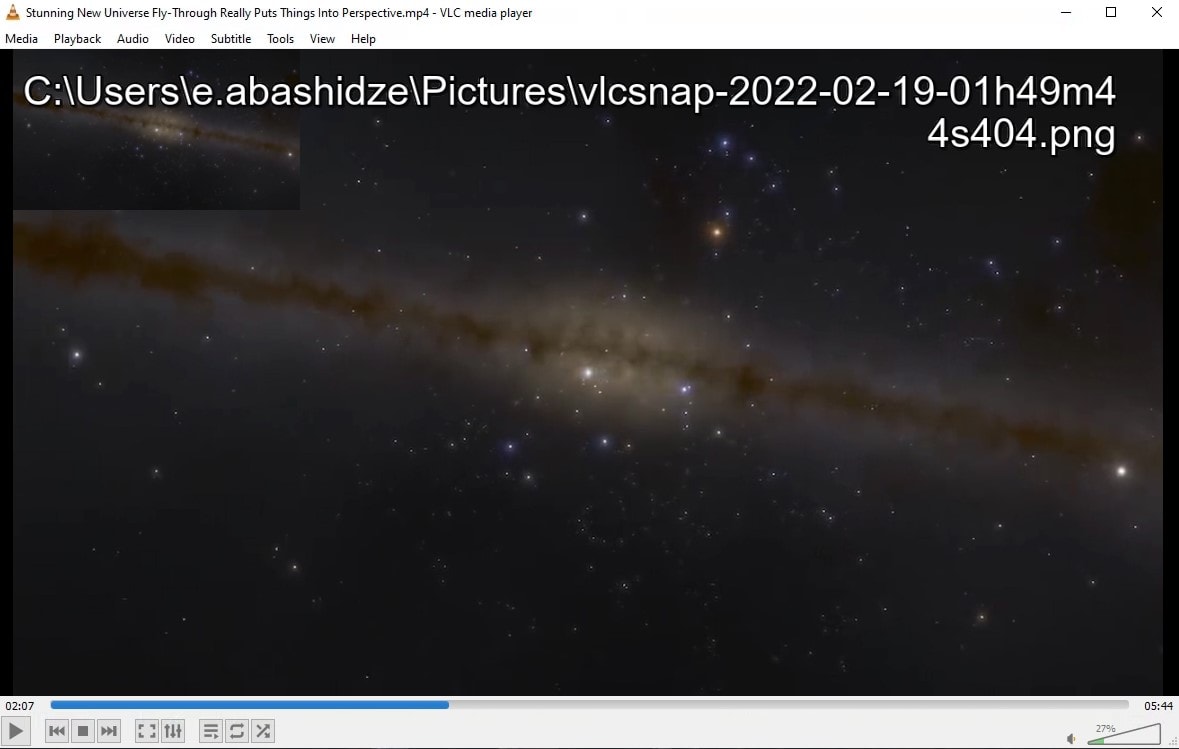
มันช่วยให้คุณเห็นภาพขนาดย่อของภาพที่จับได้อย่างรวดเร็วที่มุมซ้ายบนของหน้าจอ นอกจากนี้ยังแสดงตำแหน่งที่ภาพถูกบันทึกไว้ด้วย
เพื่อให้เข้าถึงการถ่ายภาพหน้าจอได้ง่ายขึ้น คุณสามารถทำให้ไอคอนแสดงขึ้นในการควบคุม โดยคุณค้นหา View จากนั้น Advanced Controls ซึ่งสร้างไอคอนเพิ่มเติมในพื้นที่ควบคุมการเล่น ซึ่งหนึ่งในนั้นคือไอคอนสำหรับถ่ายภาพหน้าจอ
สรุป
การถ่ายภาพหน้าจอจากคลิปวิดีโอต้องการให้คุณมีทักษะการตัดต่อวิดีโอเพียงเล็กน้อย เนื่องจากการดำเนินการนี้สามารถทำให้เสร็จสิ้นได้ในไม่กี่ขั้นตอนง่ายๆ สิ่งนี้ช่วยให้คุณสร้างเนื้อหาที่คุณสามารถใช้เพื่อโปรโมตโปรเจกต์ที่คุณกำลังทำอยู่หรือเพียงแค่สนุกกับเพื่อนของคุณโดยการสร้างมีม คุณถ่ายภาพหน้าจอจากวิดีโอบ่อยหรือไม่ ฝากความคิดเห็นและแบ่งปันประสบการณ์ของคุณกับเรา
Gianni
chief Editor