
คำบรรยาย
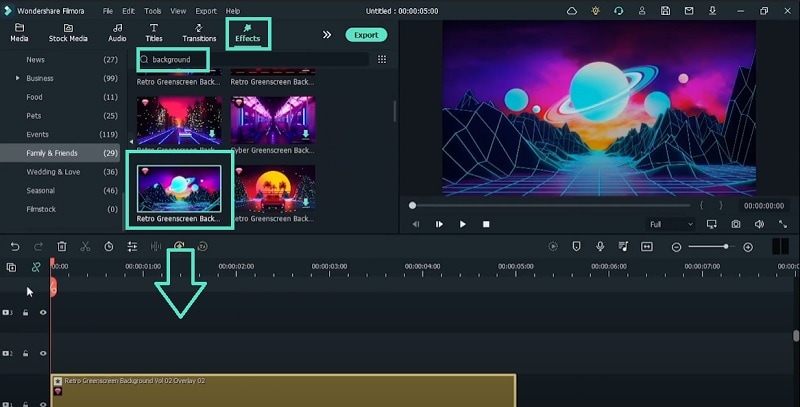
คุณจะต้องมีวิดีโอกรีนสกรีนของคนเต้นรำและภาพถ่ายของอาคารที่มีกรีนสกรีนอยู่ด้านหลังหน้าต่าง ขั้นแรก เราต้องการพื้นหลัง ไปที่เอฟเฟกต์และค้นหา "Background"
ลาก "Retro Greenscreen Background Vol 02 Overlay 02" ลงไปที่ไทม์ไลน์ของคุณ วางภาพถ่ายอาคารไว้ด้านบนของพื้นหลังในไทม์ไลน์ของคุณ ไปที่ Image> Transform และปรับขนาดให้ครอบคลุมภาพพื้นหลัง
นำเข้าคลิปวิดีโอของคุณเข้าสู่โปรเจกต์และลากลงไปที่ไทม์ไลน์ ซูมออกจากไทม์ไลน์และเลื่อนเฮดไปข้างหน้าที่ไม่มีอะไร คัดลอกและวางวิดีโอต้นฉบับแล้วเลือกวิดีโอที่ทำซ้ำ
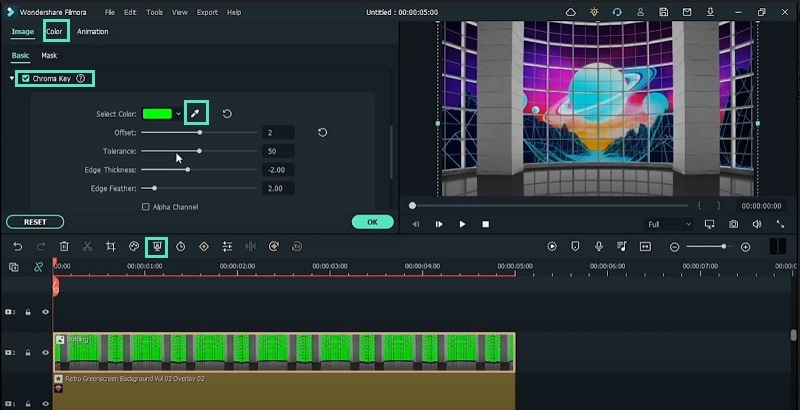
กำจัดกรีนสกรีนโดยคลิกที่ภาพและคลิกที่ไอคอน Chroma key ใช้ไอคอนหลอดดูดสีเพื่อเลือกสีเขียวที่เหมาะสมของภาพ คุณสามารถปรับการตั้งค่าเพื่อความสมบูรณ์แบบได้
ไปที่ส่วน Color และภายใต้ Tone ลดความสว่างและเพิ่มคอนทราสต์เพื่อแสดงถึงเวลากลางคืน ตอนนี้ ลากวิดีโอการเต้นไว้ด้านบนสุดและเว้นแทร็กว่างไว้ด้านล่าง เปิด Chroma key ตามปกติ
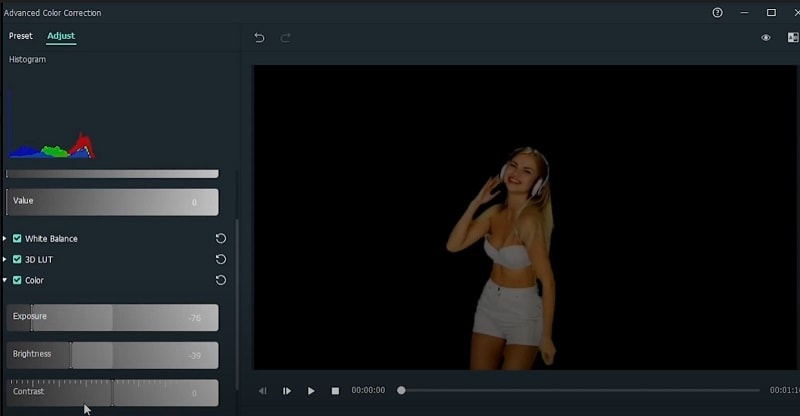
คุณจะเห็นสีจางและคุณต้องปรับการตั้งค่า offset เพื่อกำจัดเอฟเฟกต์สีจาง เลือกวิดีโอและไปที่ส่วน Color คลิกที่ Advanced> Adjust> Color ลด Exposure และ Brightness เพื่อทำให้วัตถุมืด
เพิ่มคอนทราสต์เล็กน้อยและลดความอิ่มตัวของสีเพื่อซ่อนรายละเอียดของวัตถุ ไปที่เอฟเฟกต์และค้นหา "Chalk" และเพิ่มลงในวิดีโอ วัตถุจะกลายเป็นเงาสะท้อน และจะมีนีออนเรืองแสงรอบๆ ตัวเธอ
ดับเบิลคลิกที่วิดีโอและไปที่ Effect> Chalk Edge และเปลี่ยนสีถ้าคุณต้องการ ค้นหา "glow" ภายใต้เมนูเอฟเฟกต์ และเพิ่มเอฟเฟกต์ Glow ลงในวิดีโอโดยตรง ดับเบิลคลิกและไปที่ Effect>Glow เพื่อปรับเอฟเฟกต์
แบ่งวิดีโอตรงที่ภาพพื้นหลังสิ้นสุดและกำจัดส่วนที่ไม่จำเป็น คัดลอกและวางวิดีโอพร้อมเอฟเฟกต์ทั้งหมดและลากวิดีโอที่ทำซ้ำไว้ด้านบนสุด ไปที่ Video>Effect> Chalk Edge และเปลี่ยนสีเป็นสีดำ
แบ่งคลิปวิดีโอด้านบนตรงที่คุณต้องการให้เส้นนีออนปรากฏและกำจัดส่วนต้น แบ่งคลิปวิดีโออีกครั้งหลังจากผ่านไปสักครู่ และเราจะเพิ่มเอฟเฟกต์อีกอันสำหรับส่วนที่เหลือ
ไปที่ Effects> AI Portrait และยกส่วนหลังของวิดีโอที่แบ่งไว้ขึ้นไปด้านบนสุดของไทม์ไลน์ ลากและวางเอฟเฟกต์ Background Afterimage 03 ไปที่คลิปบนสุดบนไทม์ไลน์ ไปที่ Video> Effect และปรับพารามิเตอร์สำหรับเอฟเฟกต์ใหม่
ไปที่แทร็กที่เราเว้นว่างไว้เหนือภาพพื้นหลังกรีนสกรีน ไปที่ Elements และค้นหา Neon Wings เพิ่มเอลิเมนต์ลงในแทร็กว่างและกำหนดระยะเวลาตามที่คุณต้องการ
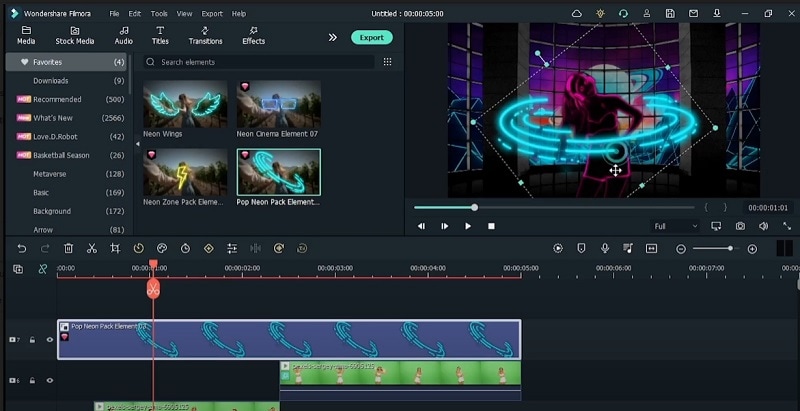
คุณยังสามารถเพิ่ม Elements> Pop Neon Pack Element และปรับระยะเวลาตามตำแหน่งที่คุณต้องการให้มันปรากฏและหายไป คุณยังสามารถขยายเข้าหรือขยายออกเอลิเมนต์เพื่อให้เข้ากับวัตถุได้อย่างสมบูรณ์แบบ
ไปที่ Effects> Filters> Color Correction และเพิ่มเอฟเฟกต์ Kickin ที่ด้านบนสุดของไทม์ไลน์ และมันจะให้เอฟเฟกต์การเต้นแบบย้อนยุค เราเสร็จสิ้นแล้ว และคุณสามารถเล่นและดูวิดีโอได้ มันง่ายเพียงแค่นั้น
How to Add Background Afterimage to Dance Videos Easily
สิ่งที่คุณต้องเตรียม:
- คอมพิวเตอร์หรือแล็ปท็อปของคุณ
- วิดีโอกรีนสกรีนของผู้เต้นรำ
- โปรแกรมตัดต่อวิดีโอ Wondershare Filmora
ดาวน์โหลดและติดตั้ง Filmora บนคอมพิวเตอร์ของคุณ เปิดแอปพลิเคชันและคลิกปุ่ม New Project บนหน้าจอต้อนรับ ลากและวางวิดีโอกรีนสกรีนและภาพถ่ายอาคารของคุณไปที่โฟลเดอร์ Project media จากฮาร์ดไดรฟ์
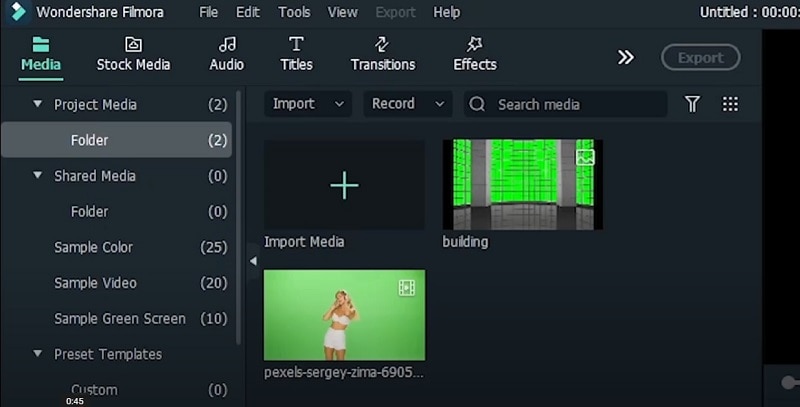
ไปที่เมนู Effects ค้นหา "background" และลากและวาง "Retro Greenscreen Background Vol 02 Overlay 02" ลงบนไทม์ไลน์ ลากภาพถ่ายอาคารลงบนไทม์ไลน์ด้านบนพื้นหลัง
คลิกที่ไอคอน Chroma Key เพื่อลบพื้นหลังกรีนสกรีน ใช้เครื่องมือหลอดดูดสีเพื่อเลือกสีเขียวที่ตรงกันของภาพ ปรับพารามิเตอร์เพื่อผลลัพธ์ที่ดีขึ้น ไปที่ Color และจาก Tone ลดความสว่างและเพิ่มคอนทราสต์เพื่อเอฟเฟกต์เรโทรที่ดีขึ้น
ลากวิดีโอการเต้นรำลงบนไทม์ไลน์และวางไว้ด้านบนของอื่นๆ เว้นหนึ่งแทร็กว่างไว้สำหรับอนาคต เปิด Chroma key และปรับ offset เพื่อลบเอฟเฟกต์จางๆ ไปที่ Color>Advanced>Adjust> Color และเปลี่ยนความสว่างของแสง คอนทราสต์ ความอิ่มตัวของสี และพารามิเตอร์อื่นๆ เพื่อทำให้ตัวตนมืดลง
ไปที่ Effects และค้นหา "Chalk" และลากและวางเอฟเฟกต์ Chalk Edge ลงบนวิดีโอ ดับเบิลคลิกบนวิดีโอและไปที่ Video>Effect และเปลี่ยนสีตามความชอบของคุณ ค้นหา "glow" ภายใต้เมนู Effects และลากและวางเอฟเฟกต์ Glow ลงบนวิดีโอ ดับเบิลคลิกบนวิดีโอ ไปที่ Video>Effect> Glow และปรับพารามิเตอร์
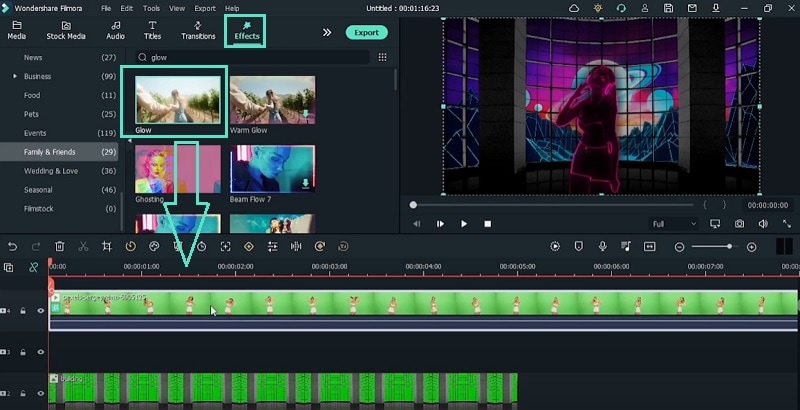
คัดลอกและวางคลิปวิดีโอพร้อมเอฟเฟกต์ของมันลงด้านบนของคลิปที่มีอยู่ เลือกคลิปที่ซ้ำและไปที่ Video>Effect> Chalk Edge และเปลี่ยนสีเป็นสีดำ แบ่งวิดีโอตรงที่คุณต้องการให้เส้นนีออนปรากฏและหายไปและกำจัดส่วนที่ไม่จำเป็น เก็บส่วนหลังไว้เพราะเราจะเพิ่มเอฟเฟกต์ลงไป
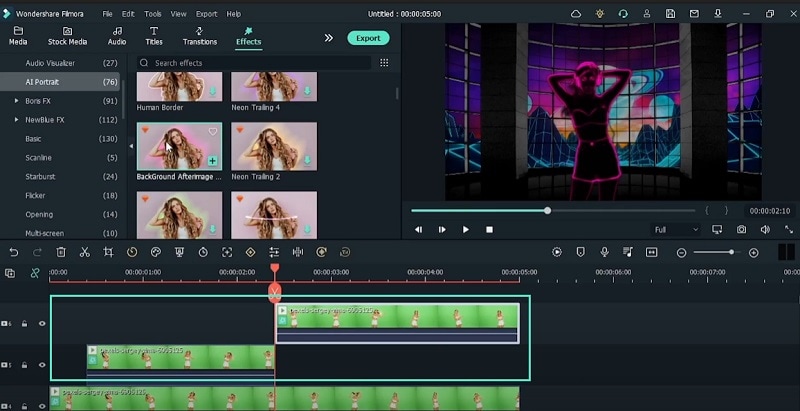
ไปที่ Effects> AI Portrait และวาง Background Afterimage 03 ลงในส่วนหลังที่อยู่ด้านบนของไทม์ไลน์ ดับเบิลคลิกบนคลิปและปรับพารามิเตอร์ตามความชอบของคุณ เพิ่ม Elements> Neon Wings ลงในแทร็กว่างและเพิ่ม Pop Neon Pack Element ลงบนส่วนบนของไทม์ไลน์
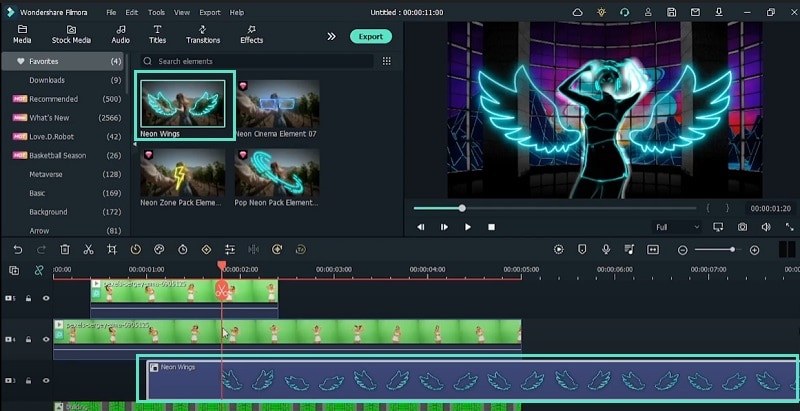
ปรับขนาดและจัดตำแหน่งองค์ประกอบใหม่รวมถึงปรับระยะเวลาตามการปรากฏและหายไปของพวกมันในวิดีโอ ไปที่ Effects> Filters> Color Correction และวางเอฟเฟกต์ Kickin ลงบนส่วนบนของไทม์ไลน์ ตอนนี้เราทำเสร็จแล้วและคุณสามารถเล่นและดูวิดีโอการเต้นรำที่ปรับแต่งแล้ว
สิ่งที่คุณได้เรียนรู้:
- วิธีการแทนที่กรีนสกรีนด้วยพื้นหลัง
- วิธีการสร้างเงานีออนของตัวตน
- วิธีการสร้างเอฟเฟกต์วิดีโอเกมเรโทร