
บันทึกเสียง
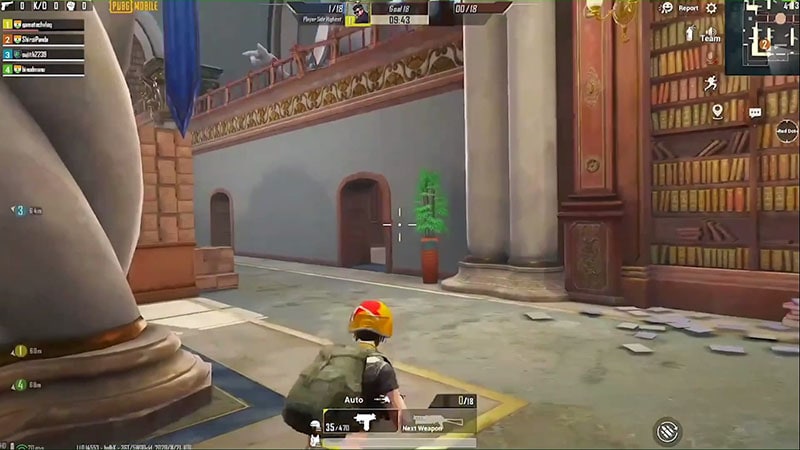
ฉันมีการบันทึกหน้าจอของเกมเพลย์ที่นี่ คุณสามารถเลือกเกมใดก็ได้ที่คุณต้องการ แค่ตรวจสอบให้แน่ใจว่าอัตราเฟรมของวิดีโอของคุณสูงกว่า 25 เฟรมต่อวินาที วิธีนั้นเราจะสามารถทำได้ง่ายขึ้นเมื่อเราต้องการชะลอคลิปของเราลง และตอนนี้เราจะดูผ่านเกมเพลย์และค้นหาส่วนที่มีบางอย่างน่าสนใจเกิดขึ้น สำหรับส่วนตัวอย่างที่คุณกำลังยิง หรือช่วงเวลาอื่นๆ ที่ตัวละครถูกแยกออกมา
ทำแบบนี้กับส่วนที่เหลือของวิดีโอจนกว่าคุณจะมีส่วนที่คุณสามารถตัดต่อได้ เมื่อคุณมีเครื่องหมายทั้งหมดแล้ว คุณสามารถคลิกที่แต่ละตัวเพื่อเริ่มการแบ่ง กดที่เครื่องหมายและแบ่งส่วนนั้น ทำแบบนี้จนกว่าคุณจะตัดที่เครื่องหมายทั้งหมดของคุณ กำจัดส่วนที่เหลือทิ้ง
ตัวละครแรกจะทำการแสดงสตั๊นท์และกระโดดเข้าไปเอาชนะศัตรู เลือกวิดีโอ จากนั้นไปที่ปรับแต่งและมองหาจุดที่คุณต้องการปรับเปลี่ยนความเร็วครั้งแรก สร้างคีย์เฟรมที่ผู้เล่นจะทำสตั๊นท์ ปรับความเร็วโดยการเพิ่มคีย์เฟรม ลากตรงกลางของคีย์เฟรมลงเพื่อชะลอความเร็วของสตั๊นท์
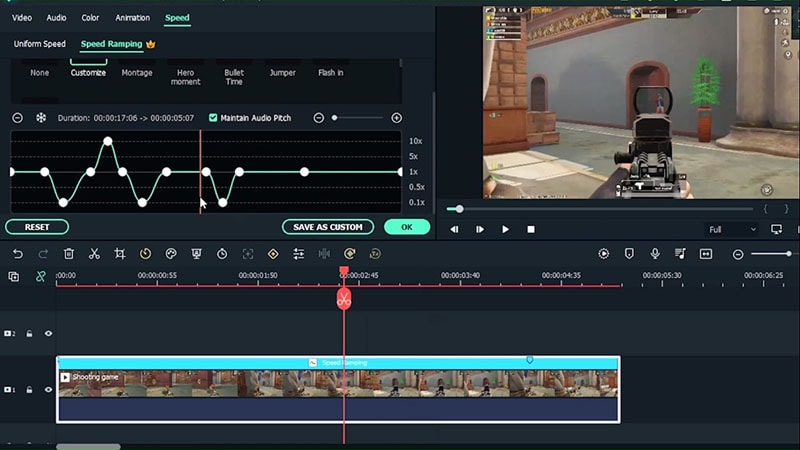
ทำให้การเคลื่อนที่ขึ้นของผู้เล่นเร็วขึ้น ลากคีย์เฟรมตรงกลางขึ้นเพื่อให้เรามีความเร็วของวิดีโอแบบช้าและเร็ว ปรับความเร็วตรงที่ผู้เล่นกำลังลงจอด
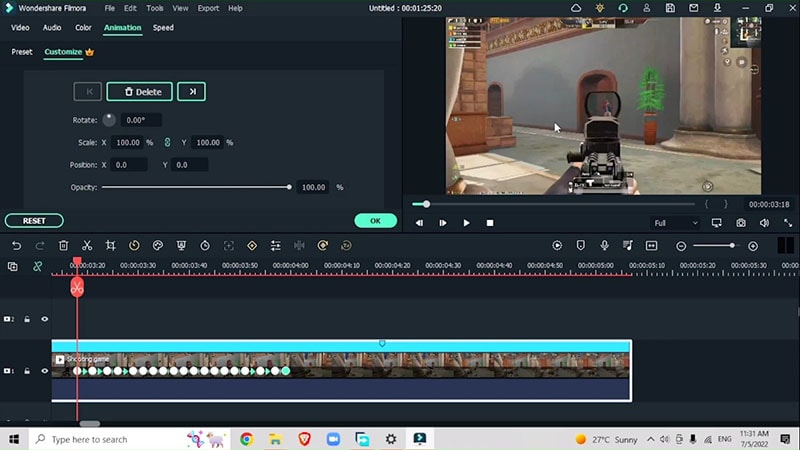
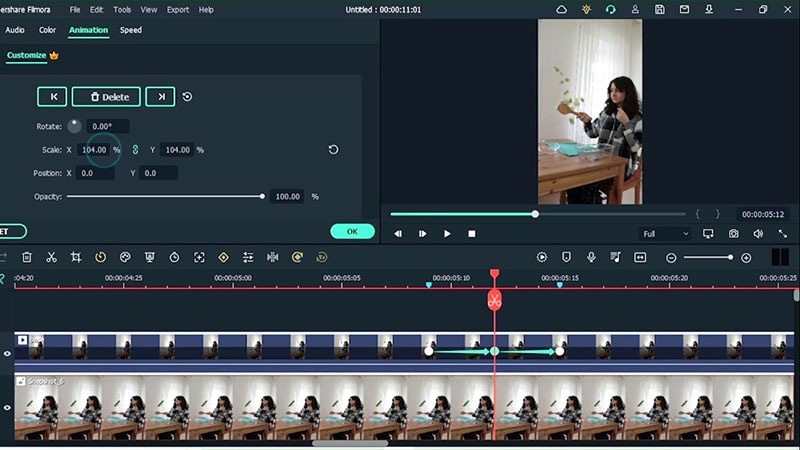
ทำไฮไลท์แรกของการสังหารศัตรูคนแรกของผู้เล่น มองหาพื้นที่ที่มีการยิงกระสุน ดับเบิลคลิกและไปที่ส่วนแอนิเมชั่น เพิ่มคีย์เฟรมและเมื่อมีการยิงกระสุน ซูมเข้าที่ 120% หลังจากยิงกระสุนแล้ว ค่อยๆ ออกมาเพื่อให้ตรงกับกระสุนด้วยสเกล X และ Y
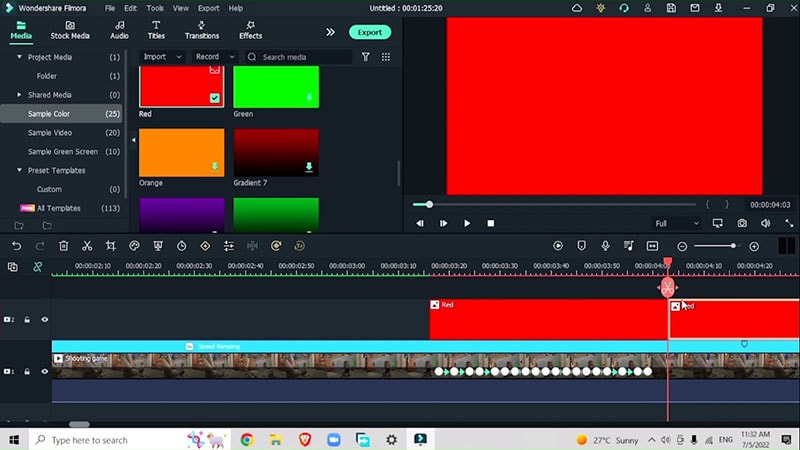
เพื่อให้ดูเหมือนว่านี่พิเศษจริงๆ เพิ่มเลเยอร์ทับด้านบนของส่วนนั้น ไปที่เมนูสื่อ เลือกสีตัวอย่างแล้วเลือกสีแดง จับคู่กับคีย์เฟรม ตัดแล้วกำจัดส่วนที่เกินออก
ดับเบิลคลิกที่สีตัวอย่างของคุณ ไปที่มาสก์และเลือกมาสก์วงกลมเพื่อให้วงกลมครอบคลุมพื้นที่ทางเข้าหลัก จากนั้นเลื่อนลงและกลับมาสก์
ตอนนี้แค่เบลอมัน ไปที่สี ทำให้มันเข้มขึ้นเล็กน้อย ลดความสว่าง เพิ่มความคมชัด ดังนั้นทันทีที่เริ่มการยิง เราจะได้เลเยอร์สีแดงนี้ นี่คือเอฟเฟกต์แรกของเรา และมาดูเอฟเฟกต์อื่นๆ กัน
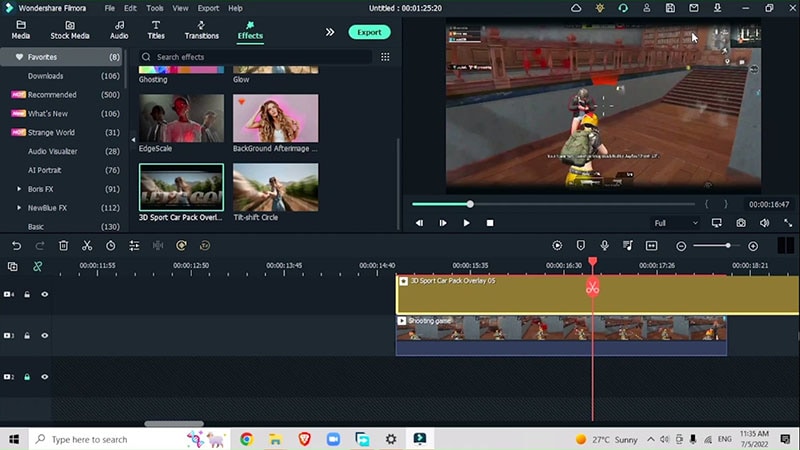
ตรงจุดที่ผู้เล่นพบกับศัตรู ทำการตัด และกำจัดส่วนที่เกิน ใช้โอเวอร์เลย์รถสปอร์ตในตอนต้น นี่ยังให้จุดสีดำซึ่งให้ลุคที่เข้มข้นมากกับการต่อสู้ที่ดุเดือดของเรา
ทุกครั้งที่มีการยิง ทำการตัดในวิดีโอต้นฉบับ สร้างแถบขึ้นมาใหม่ ไปที่ส่วนสีตัวอย่าง ดับเบิลคลิกที่สีและเลือกสีดำ ไปที่มาสก์ เพิ่มมาสก์สี่เหลี่ยมผืนผ้าและเพิ่มขนาด และกลับมาสก์ และเพิ่มความเข้มของการเบลอ
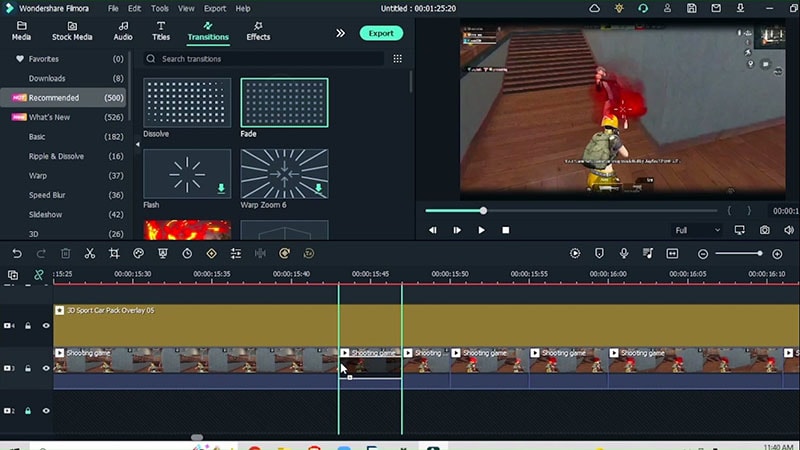
คุณสามารถลดความสูงได้หากคุณเห็นว่ามันมากเกินไป และเปรียบเทียบกับเฟรมก่อนหน้า ระหว่างการตัดเหล่านี้ คุณสามารถเพิ่มการเปลี่ยนแบบเฟดโดยการลากระหว่างการตัดแต่ละครั้ง
ได้รับแฟลชสีดำที่เร็วมากบนตัวละครของเราขณะที่พวกเขากำลังเอาชนะศัตรู ความแตกต่างคือมันซิงค์กับการยิงแต่ละครั้ง ซึ่งสร้างเอฟเฟกต์ที่เจ๋ง
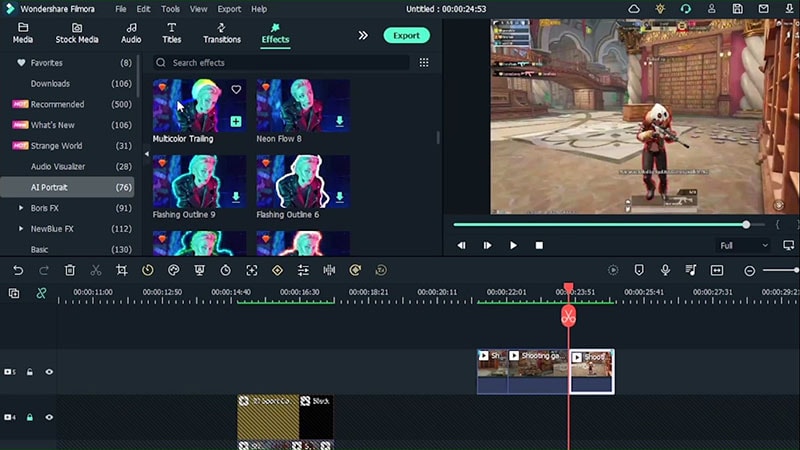
ในวิดีโอสุดท้ายเราจะดูเอฟเฟกต์อื่นที่ต้องการโอเวอร์เลย์บางอย่าง ในตอนสุดท้าย เราถูกเอาชนะโดยบุคคลนี้ ดังนั้นเราจะแยกศัตรูออกจากจุดที่เธอปรากฏตัว เราสามารถไปที่โปรเทรตและเพิ่มการเทรนนิ่งหลายสีในส่วนตรงกลางที่เรามีตัวละครนี้ เราสามารถเลือกสีได้ เราสามารถเลือกศัตรู ซึ่งให้สีชั่วร้ายสำหรับตัวละคร
เพิ่มเอฟเฟกต์ช่องมองภาพบนศัตรูของเรา เพิ่มเอฟเฟกต์ช่องมองเลเซอร์ซึ่งให้กรอบสีแดงด้านนอก เพิ่มลงในหัวข้อของคุณ เพิ่มคีย์เฟรมไปที่จุดเริ่มต้น ซูมเข้าหาหัวข้อของคุณ
เพิ่มการเปลี่ยนแบบง่ายๆ หลังจากที่บุคคลนั้นเอาชนะเราแล้ว เพิ่มเอฟเฟกต์ทั้งหมดเหล่านี้เข้าด้วยกัน เพิ่มการเปลี่ยนแบบกลิตช์บล็อกระหว่างเอฟเฟกต์แต่ละตัว ดูตัวอย่างสุดท้ายและทำให้ผู้ชมของคุณตื่นเต้นกับเกมเพลย์ของคุณ
Black Flash Effect in Game Video: Step-by-Step Guide for Beginners
สิ่งที่คุณต้องเตรียม:
- คอมพิวเตอร์ (Windows หรือ macOS)
- วัสดุวิดีโอของคุณ
- โปรแกรมตัดต่อวิดีโอ Filmora
บันทึกหน้าจอจากการเล่นเกม
บันทึกหน้าจอคลิปสั้นๆ จากเกมที่เราชื่นชอบและนำเข้าสู่ Filmora เพื่อเพิ่มแฟลชสีดำและเอฟเฟกต์เจ๋งๆ อื่นๆ
ดาวน์โหลดและติดตั้ง Filmora 11
ไปที่ Chrome ดาวน์โหลดและติดตั้ง Filmora 11 ฟรี เทคนิคเหล่านี้ง่ายมากแต่ให้ผลลัพธ์ที่น่าทึ่ง เพราะด้วย Filmora คุณจะพบว่ามันใช้งานง่ายมาก ดังนั้น ดาวน์โหลดซอฟต์แวร์โดยเข้าไปที่หน้าเว็บอย่างเป็นทางการ จากนั้นเริ่มการติดตั้งเพื่อเปิดใช้งานทันที

นำเข้าการบันทึกหน้าจอเข้าสู่ไทม์ไลน์ของ Filmora
เปิด Filmora 11 และเพิ่มภาพบันทึกหน้าจอของเกมเข้าสู่ไทม์ไลน์เพื่อเพิ่มเอฟเฟกต์แฟลชสีดำ
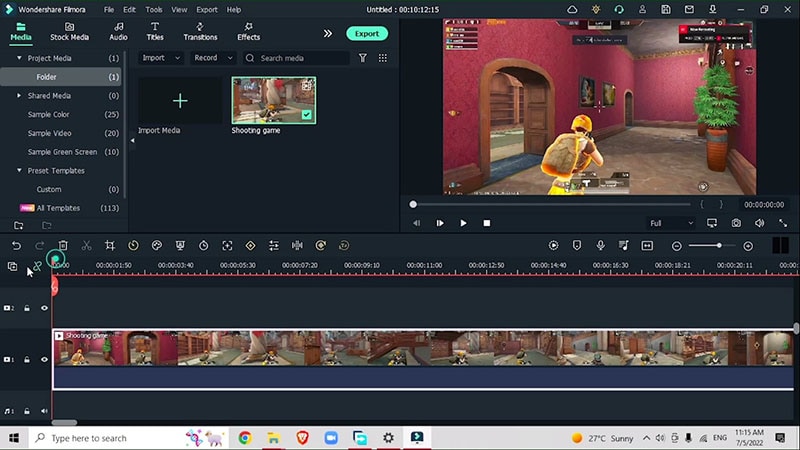
ทำเครื่องหมายส่วนที่น่าสนใจในภาพเกม
ดูคลิปวิดีโออย่างละเอียดและหาจุดที่น่าสนใจ เช่น จุดที่ผู้เล่นกำลังเอาชนะศัตรู กด 'M' บนคีย์บอร์ดเพื่อทำเครื่องหมายจุดต่างๆ ทำแบบนี้จนกว่าคุณจะมีส่วนที่สามารถตัดต่อได้ หลังจากทำเครื่องหมายส่วนต่างๆ แล้ว ให้แบ่งวิดีโอของคุณ
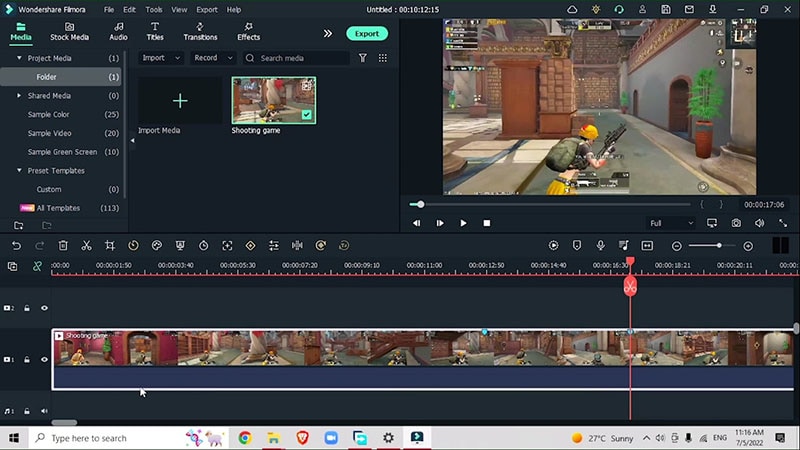
ตัดที่เครื่องหมายทั้งหมดของคุณและกำจัดส่วนที่ไม่ต้องการโดยการลบออก
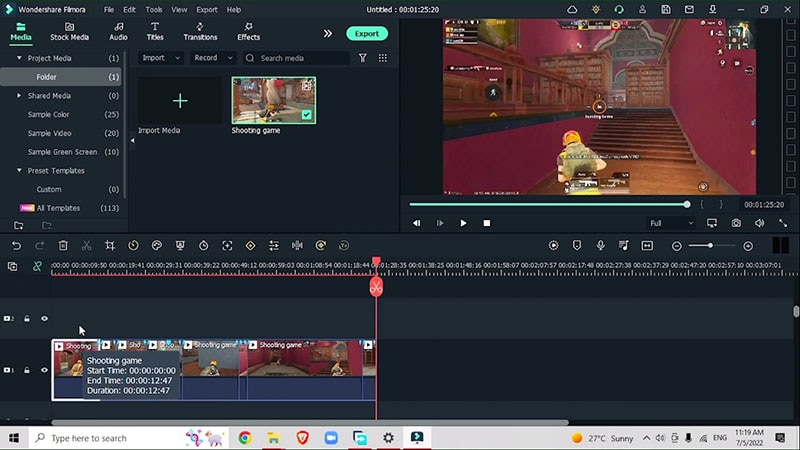
ปรับความเร็ว
เพิ่มเอฟเฟกต์ที่น่าทึ่งโดยการปรับความเร็วของคลิปที่เลือกต่างๆ ไปที่ speed ramping > customize มองหาจุดในวิดีโอที่คุณต้องการปรับเปลี่ยนความเร็วครั้งแรก เพิ่มคีย์เฟรมที่คุณต้องการเปลี่ยนความเร็วและลากเฟรมลงเพื่อชะลอความเร็ว
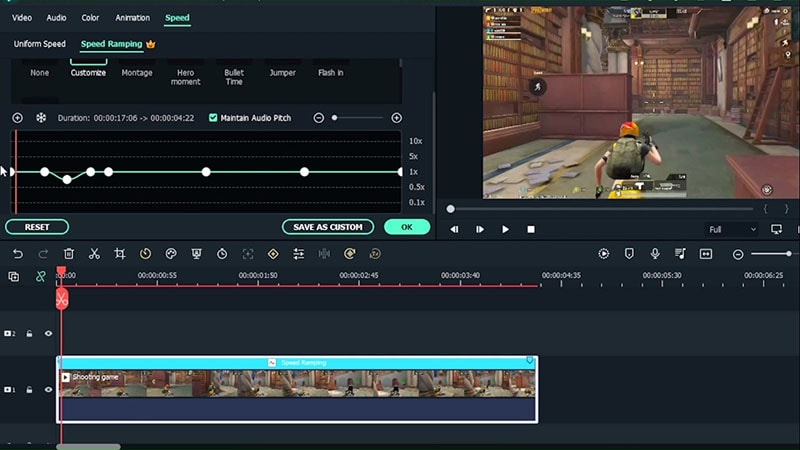
ในทำนองเดียวกัน ลากเฟรมขึ้นเพื่อเพิ่มความเร็วของส่วนของคลิป
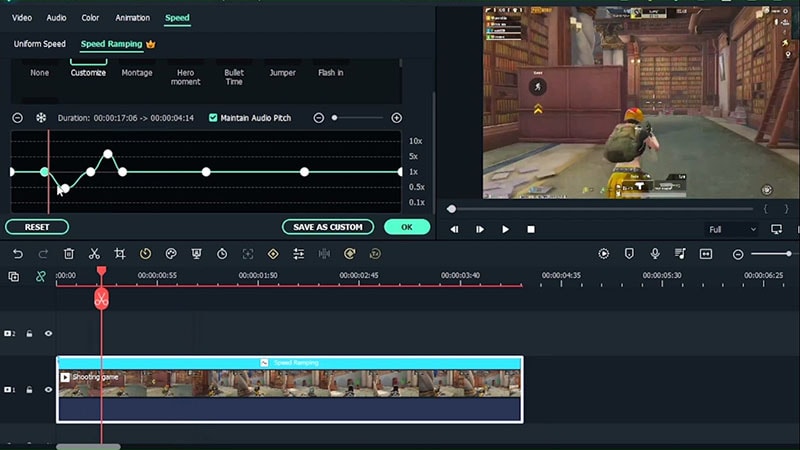
ด้วยวิธีนี้โดยการเปลี่ยนความเร็ว คุณสามารถเน้นย้ำคลิปที่ตัดต่อแรกที่ผู้เล่นกำลังเอาชนะศัตรูคนแรกของเรา
เพิ่มแอนิเมชัน
เลือกคลิปที่คุณต้องการตัดต่อ ไปที่ Animation > Customize > Add a keyframe ซูมเข้าโดยการเปลี่ยน X scale เป็น 120%
ทำการปรับแต่งสี
ในขั้นตอนถัดไป คุณต้องทำการปรับแต่งสีให้กับคลิป ทำได้โดยไปที่ Media > Sample Colour > เลือกสีพื้นหลัง เช่น สีแดง จับคู่กับคีย์เฟรมภายในไทม์ไลน์ดังที่แสดงที่นี่:
เพิ่มเอฟเฟกต์ซูม
เพิ่มเอฟเฟกต์ซูมให้กับทรานซิชัน มองจากจุดเริ่มต้นของทรานซิชัน ไปที่เครื่องหมายแรก ดับเบิลคลิกและเพิ่มแอนิเมชัน สร้างคีย์เฟรมในตำแหน่งเดิม เปลี่ยนขนาดและปรับตัวคุณเองในวิดีโอตามความเหมาะสม
ดับเบิลคลิกที่สีตัวอย่างของคุณ ไปที่ Mask > Circle Mask > เพิ่มขนาดเพื่อให้วงกลมครอบคลุมพื้นที่หลัก ไปที่ Color > ปรับความอิ่มตัวของสี ความคมชัด และความสว่าง
เพิ่มเอฟเฟกต์เพิ่มเติม
คุณสามารถเพิ่มเอฟเฟกต์มากเท่าที่ต้องการเพื่อทำให้วิดีโอดูสุดยอด ทำได้โดยไปที่ Effects > 3D sport car overlay effect เลือกที่คุณชื่นชอบและเพิ่มลงในไทม์ไลน์ด้านล่าง:
ปรับทรานซิชัน
คุณยังสามารถเพิ่มทรานซิชันเพื่อทำให้ลำดับคลิปน่าดึงดูดและติดตามากขึ้น ไปที่ Transitions > Fade และลากไปยังระหว่างการตัดทั้งหมด
เพิ่มเอฟเฟกต์ AI Portrait
ในขั้นตอนสุดท้าย ไปที่ AI portrait > Add Multi colour trailing effect ดับเบิลคลิกเพื่อเลือกสีของเอฟเฟกต์ ด้วยวิธีนี้ คุณสามารถตกแต่งวิดีโอสุดท้ายและจากนั้นดูตัวอย่างเพื่อให้แน่ใจว่าคุณได้วางทุกอย่างไว้ในที่แล้ว
แฟลชสีดำหลายๆ ครั้งและเอฟเฟกต์ดิจิทัลอื่นๆ ในระหว่างเกมดึงดูดความสนใจของผู้เล่นและทำให้พวกเขาจดจ่อกับแล็ปท็อปของตน อย่างไรก็ตาม มันดูเหมือนยากที่จะแทรกเอฟเฟกต์เหล่านี้ แต่เดี๋ยวก่อน สิ่งที่เรามีให้คุณที่นี่ไม่ยากจริงๆ ดังนั้นลองใช้เอฟเฟกต์เหล่านี้และเพลิดเพลินไปกับมัน