
ในการสร้างวิดีโอที่มีเอฟเฟกต์การโคลน ให้แน่ใจว่าคุณมีขาตั้งกล้องพร้อมเครื่องบันทึกคุณภาพดีและสถานที่ที่ขนาดของเฟรมยังคงไม่เปลี่ยนแปลง เมื่อมีสิ่งเหล่านี้แล้ว ตอนนี้คุณสามารถเริ่มสร้างวิดีโอเอฟเฟกต์การโคลนของคุณได้
คำบรรยาย
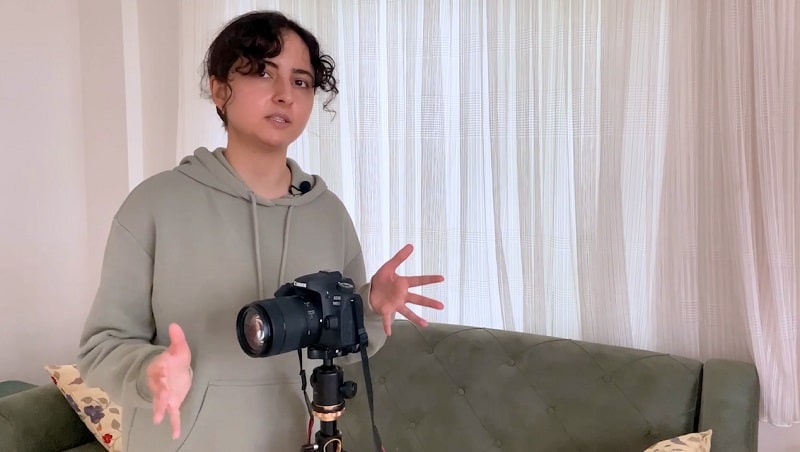
ในการเริ่มต้น ให้แน่ใจว่าคุณมีอุปกรณ์ที่จำเป็นสำหรับการบันทึกฉากวิดีโอ อุปกรณ์การบันทึกประกอบด้วยขาตั้งกล้อง กล้อง และสถานที่ที่มั่นคงซึ่งขาตั้งกล้องไม่สั่นหรือเคลื่อนไหว
การสาธิตวิดีโอสำหรับการบันทึกวิดีโอจะอธิบายไว้ที่นี่ ซึ่งรวมถึงจุดเดียวกันและตำแหน่งของกล้องที่เหมือนกันเพื่อไม่ให้ส่งผลต่อเอฟเฟกต์การโคลน คุณสามารถใช้เครื่องแต่งกายที่แตกต่างกันรวมถึงตัวละครสำหรับการโคลนที่แตกต่างกัน
ข้อกำหนดอุปกรณ์สำหรับการใช้เอฟเฟกต์ซูเปอร์ฮีโร่นี้คือกล้องและชุดวิดีโอ ประกอบด้วยวิดีโอสองรายการ หนึ่งรายการคือวิดีโอฉากและอีกรายการหนึ่งคือวิดีโอการกระโดดของตัวละคร
หลังจากที่คุณบันทึกวิดีโอโคลนแล้ว ให้เปิด Filmora เพื่อใช้ฟีเจอร์การแก้ไขซอฟต์แวร์เพื่อปรับปรุงเนื้อหาที่บันทึกไว้ คุณยังสามารถดูตัวอย่างเนื้อหาที่บันทึกไว้ภายในโปรแกรมแก้ไขเพื่อให้แน่ใจว่าบันทึกได้ดี
หลังจากยืนยันวิดีโอแล้ว ให้นำเข้าวิดีโอที่บันทึกไว้ไปยัง Filmora และลากไปยังไทม์ไลน์ คุณสามารถนำเข้าวิดีโอฉากทั้งหมดเข้าสู่ซอฟต์แวร์พร้อมกันแล้วแบ่งวิดีโอออกเป็นการโคลนและฉากที่แตกต่างกัน
ดูตัวอย่างวิดีโอเพื่อแบ่งฉาก ใช้หน้าต่างตัวอย่างเพื่อดูภาพรวมของวิดีโอที่บันทึกไว้แล้วจดจุดที่ฉากกำลังเปลี่ยนสำหรับเอฟเฟกต์การโคลน สามารถทำได้ภายในหน้าต่างตัวอย่างของ Filmora
แบ่งวิดีโอของฉากต่างๆ ตัดภายในไทม์ไลน์โดยใช้เครื่องมือตัดต่อ คุณสามารถสร้างวิดีโอฉากต่างๆ และเปลี่ยนชื่อเป็นวิดีโอ 1, วิดีโอ 2 และวิดีโอ 3 สำหรับฉากที่แตกต่างกัน
หลังจากแบ่งและเปลี่ยนชื่อวิดีโอแล้ว ให้ลากวิดีโอของการโคลนแรกและนำมาไว้ด้านบนสุดของไทม์ไลน์ สิ่งนี้จะปรากฏหน้าวิดีโออื่นๆ ตามที่คุณเห็นในตัวอย่าง
ตอนนี้ใส่มาสก์วิดีโอในรูปทรงที่เหมาะกับฉาก ดับเบิลคลิกที่วิดีโอแรกและเพิ่มมาสก์ คือ มาสก์สี่เหลี่ยมผืนผ้า จากนั้นคุณสามารถปรับมาสก์โดยการลากและใช้แถบเลื่อนขนาด
ระบุจุดที่วิดีโอที่สองจำเป็นต้องแสดงขึ้น ทำซ้ำกระบวนการใส่มาสก์ในวิดีโอที่สองเช่นกัน สิ่งนี้จะเปิดหน้าต่างสำหรับวิดีโอที่สองทับวิดีโอที่สามตามที่คุณเห็นในหน้าต่างตัวอย่าง
ดูตัวอย่างวิดีโอทั้งสามภายในไทม์ไลน์ หลังจากที่คุณเพิ่มเอฟเฟกต์มาสก์แล้ว ให้ระบุจุดที่ดูไม่สมจริงของวิดีโอโดยรวม ด้วยวิธีนี้คุณสามารถแก้ไขได้ง่าย
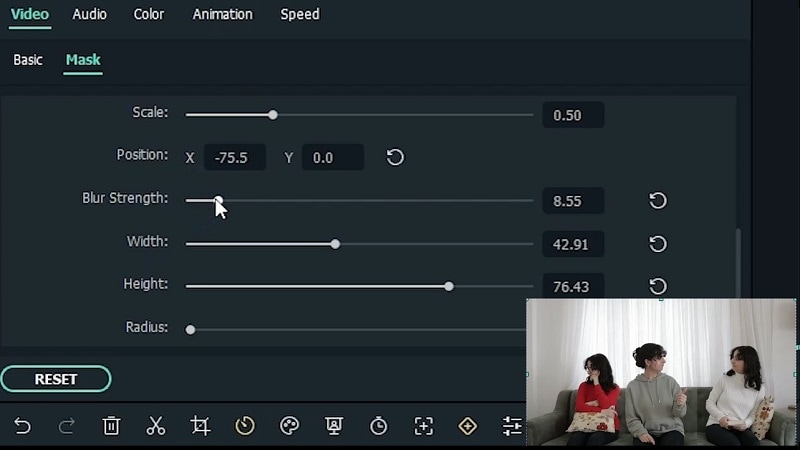
ตอนนี้ทำให้ขอบวิดีโอนุ่มนวลขึ้นเพื่อให้ดูสมจริงมากขึ้น ดับเบิลคลิกที่วิดีโอหนึ่งและปรับความเข้มของการเบลอสำหรับวิดีโอนี้ตามความเหมาะสม ตรวจสอบให้แน่ใจว่าใช้แถบเลื่อนเพื่อปรับการเบลออย่างละเอียด
ทำซ้ำกระบวนการสำหรับวิดีโอ 2 และวิดีโอ 3 เช่นกัน มันจะทำให้ขอบของวิดีโอเหล่านี้นุ่มนวลขึ้นและวิดีโอจะดูสมจริงมากขึ้นด้วยเอฟเฟกต์หลัก ใช้ความเข้มของการเบลอ ความกว้าง ความสูง และรัศมีของเอฟเฟกต์มาสก์เพื่อปรับวิดีโอ
หลังจากนั้น คุณสามารถไปที่เมนูทรานซิชั่นเพื่อเพิ่มความคิดสร้างสรรค์ให้กับวิดีโอ สิ่งนี้จะช่วยเสริมการโคลนวิดีโอและทำให้น่าสนใจสำหรับผู้ชม
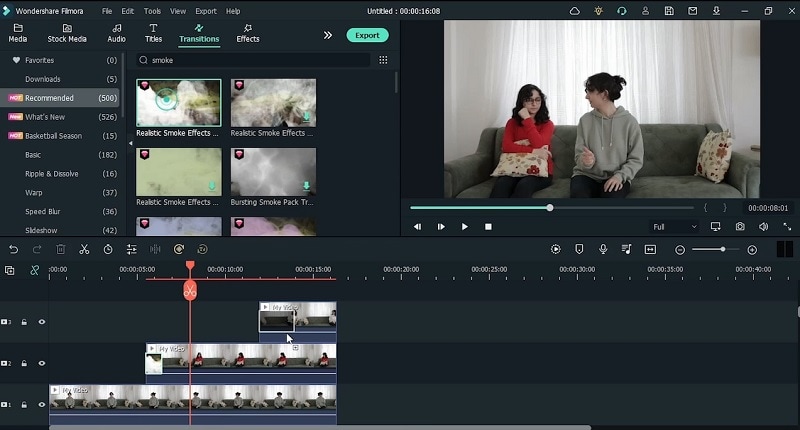
ค้นหาทรานซิชั่นควันหรือทรานซิชั่นประเภทอื่นๆ ที่จะนำมาใช้ในวิดีโอโคลน ดาวน์โหลดเอฟเฟกต์ทรานซิชั่นที่คุณต้องการภายในหน้าต่างทรานซิชั่นและดูตัวอย่างเอฟเฟกต์ทรานซิชั่นก่อนใช้กับวิดีโอ
ลากและวางทรานซิชั่นที่จุดเริ่มต้นและจุดสิ้นสุดของวิดีโอทีละรายการ ด้วยวิธีนี้ทรานซิชั่นบนวิดีโอจะถูกนำมาใช้กับวิดีโอทั้งหมด
ทำซ้ำกระบวนการสำหรับวิดีโออื่นๆ ทั้งหมดเช่นกันเพื่อทำให้น่าสนใจมากขึ้น สุดท้าย ดูตัวอย่างวิดีโอและตรวจสอบให้แน่ใจว่าคุณได้เพิ่มเอฟเฟกต์อื่นๆ เช่นกันเพื่อทำให้เอฟเฟกต์การโคลนดูสมจริง
How to Create a Cloning Effect Video – Step-by-Step Guide
สิ่งที่คุณต้องเตรียม:
- คอมพิวเตอร์ (Windows หรือ macOS)
- วัสดุวิดีโอของคุณ
- โปรแกรมตัดต่อวิดีโอ Filmora
บันทึกภาพวิดีโอ
ขั้นตอนแรกในเรื่องนี้คือเนื้อหาวิดีโอที่คุณต้องบันทึกก่อนการตัดต่อ สำหรับสิ่งนั้น คุณจะต้องมีสถานที่ที่คุณสามารถบันทึกวิดีโอสามรายการโดยไม่มีการเปลี่ยนแปลงในมิติและความละเอียด ไปที่ขั้นตอนถัดไปหากคุณทำกระบวนการบันทึกนั้นเสร็จแล้ว
ดาวน์โหลดและติดตั้ง Filmora
แนะนำ Wondershare Filmora ให้กับพีซีของคุณโดยไปที่ลิงก์ที่เราได้กล่าวถึงที่นี่ ตรวจสอบให้แน่ใจว่าคุณดาวน์โหลดเวอร์ชันล่าสุดที่เข้ากันได้กับระบบปฏิบัติการของคุณ เช่น Windows หรือ Mac หลังจากนั้น เปิดไฟล์ที่ดาวน์โหลดและติดตั้งซอฟต์แวร์ลงในระบบของคุณโดยใช้การตั้งค่าที่แนะนำ
นำเข้าและลากภาพวิดีโอไปยังไทม์ไลน์
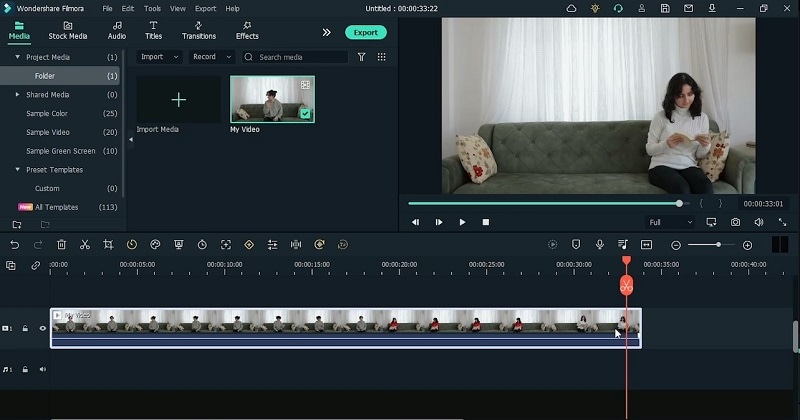
ตอนนี้เปิดโปรแกรมตัดต่อวิดีโอและไปที่ส่วนนำเข้าเพื่อนำเข้าภาพวิดีโอที่บันทึกไว้ของคุณไปยัง Filmora โดยไม่คำนึงถึงรูปแบบ คุณสามารถนำเข้าภาพวิดีโอของคุณด้วยความละเอียดที่ต้องการสำหรับวิดีโอได้ หลังจากนำเข้าวิดีโอของคุณสำเร็จแล้ว ให้ลากไฟล์ไปยังไทม์ไลน์และคุณจะได้รับอนุญาตให้ดูตัวอย่างเนื้อหาวิดีโอได้ทันที
แยกวิดีโอ
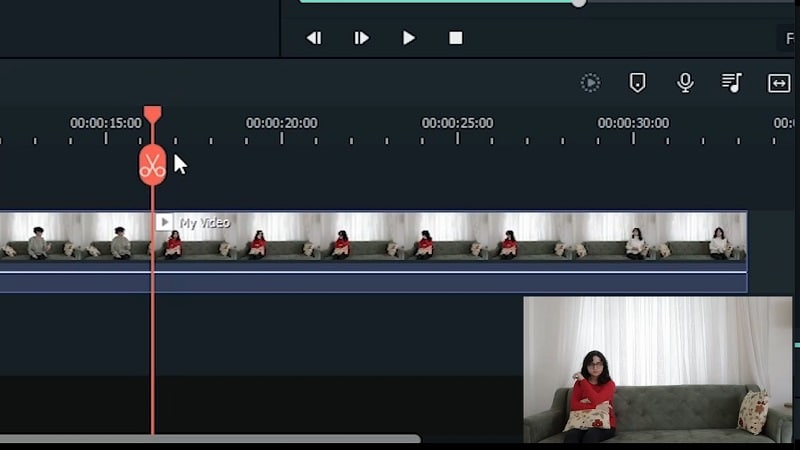
หากคุณมีวิดีโอของคุณในไฟล์เดียว คุณสามารถแยกฉากในช่วงเวลาที่แม่นยำโดยใช้เครื่องมือแยก สำหรับสิ่งนั้น ให้เลื่อนเมาส์ไปที่ไฟล์วิดีโอที่คุณต้องการสิ้นสุดฉากแรกและคลิกกรรไกรแยกเพื่อแยกวิดีโอออกจากไฟล์หลัก ทำซ้ำกระบวนการสำหรับฉากอื่น ๆ และในที่สุด ให้ลบส่วนที่ไม่ต้องการเพื่อประสบการณ์ที่ราบรื่น
ใช้การปิดบังเพื่อโคลนวิดีโอ
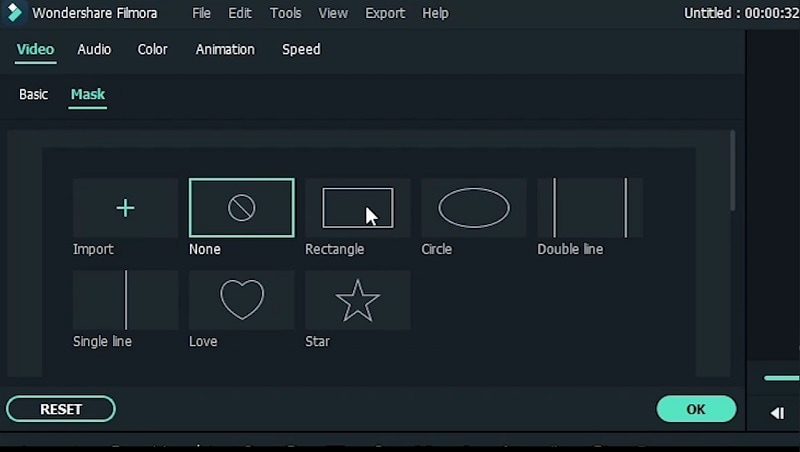
ตอนนี้คุณต้องปิดบังวิดีโอของคุณเพื่อเปิดใช้งานสำหรับเอฟเฟกต์โคลน วางวิดีโอของคุณไว้ด้านบนของอีกอันหนึ่งภายในไทม์ไลน์และดับเบิลคลิกที่วิดีโอเพื่อเปิดหน้าต่างแก้ไข อ้างอิงไปที่เมนูมาสก์และจากที่นั่น คุณสามารถเลือกรูปร่างของเอฟเฟกต์มาสก์ของคุณสำหรับการแก้ไขอย่างรวดเร็ว ลากและวางลงบนวิดีโอและปรับขอบตามวิดีโอหลักดังที่แสดงที่นี่:
ตั้งค่าความเบลอให้กับวิดีโอ
ตอนนี้วิดีโอจะดูไม่สมจริงเล็กน้อยและเพื่อลบความคลุมเครือ ให้อ้างอิงไปที่แถบเลื่อนความเบลอภายในหน้าต่างแก้ไขและปรับตามวิดีโอ ตรวจสอบให้แน่ใจว่าคุณดูตัวอย่างวิดีโอด้วยและบันทึกการปรับหลังจากทำขอบที่เรียบของวิดีโอปิดบังของคุณ เมื่อเสร็จสิ้นกับวิดีโอแรก ให้ทำเช่นเดียวกันกับวิดีโออื่น ๆ ด้วย
เพิ่มทรานซิชัน
หลังจากที่คุณได้ปรับวิดีโอโคลนของคุณให้ดีที่สุดแล้ว Filmora ช่วยให้คุณเพิ่มเอฟเฟกต์ทรานซิชันเพื่อทำให้น่าสนใจยิ่งขึ้นในสายตาผู้ชม อ้างอิงไปที่เมนูทรานซิชันและเลือกทรานซิชันที่คุณชื่นชอบจากรายการ ลากและวางทรานซิชันไปที่จุดเริ่มต้นและจุดสิ้นสุดของวิดีโอของคุณภายในไทม์ไลน์และเท่านี้ก็เสร็จแล้ว! วิดีโอเอฟเฟกต์โคลนของคุณพร้อมที่จะเผยแพร่แล้ว
ดูตัวอย่างและส่งออกภาพวิดีโอ
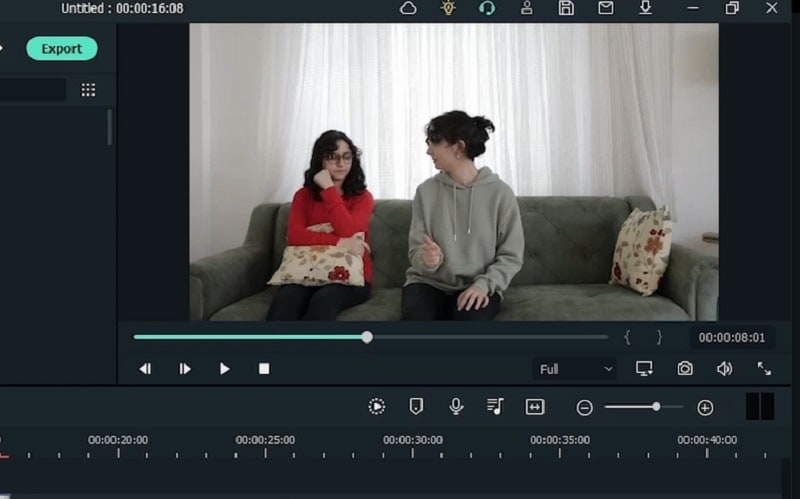
สุดท้าย คลิกปุ่มส่งออกที่ด้านบนของ UI ซอฟต์แวร์และจากที่นั่น คุณสามารถปรับคุณสมบัติการส่งออกของวิดีโอเอฟเฟกต์โคลนของคุณได้ในคราวเดียว คุณสามารถตั้งค่าความละเอียดสุดท้าย รูปแบบที่ต้องการ ตำแหน่งไฟล์ รวมถึงเฟรมต่อวินาที หากต้องการแบ่งปันวิดีโอของคุณออนไลน์ คุณสามารถอ้างอิงไปที่เมนูแพลตฟอร์มที่ต้องการจากหน้าต่างส่งออกและดำเนินการแบ่งปันวิดีโอของคุณข้ามแพลตฟอร์ม
การสร้างวิดีโอเอฟเฟกต์โคลนไม่เคยง่ายเท่ากับ Filmora ทั้งหมดที่คุณต้องการคือเครื่องบันทึกที่ดีเพื่อบันทึกวิดีโอของคุณโดยไม่มีความคลุมเครือและจากนั้นเปิด Filmora เพื่อทำมายากลโคลนให้กับเนื้อหาที่บันทึกไว้ของคุณ ดาวน์โหลดชุดเครื่องมือนี้ทันทีและเริ่มสร้างวิดีโอเอฟเฟกต์โคลนของคุณได้ทุกที่