บันทึกการพูด
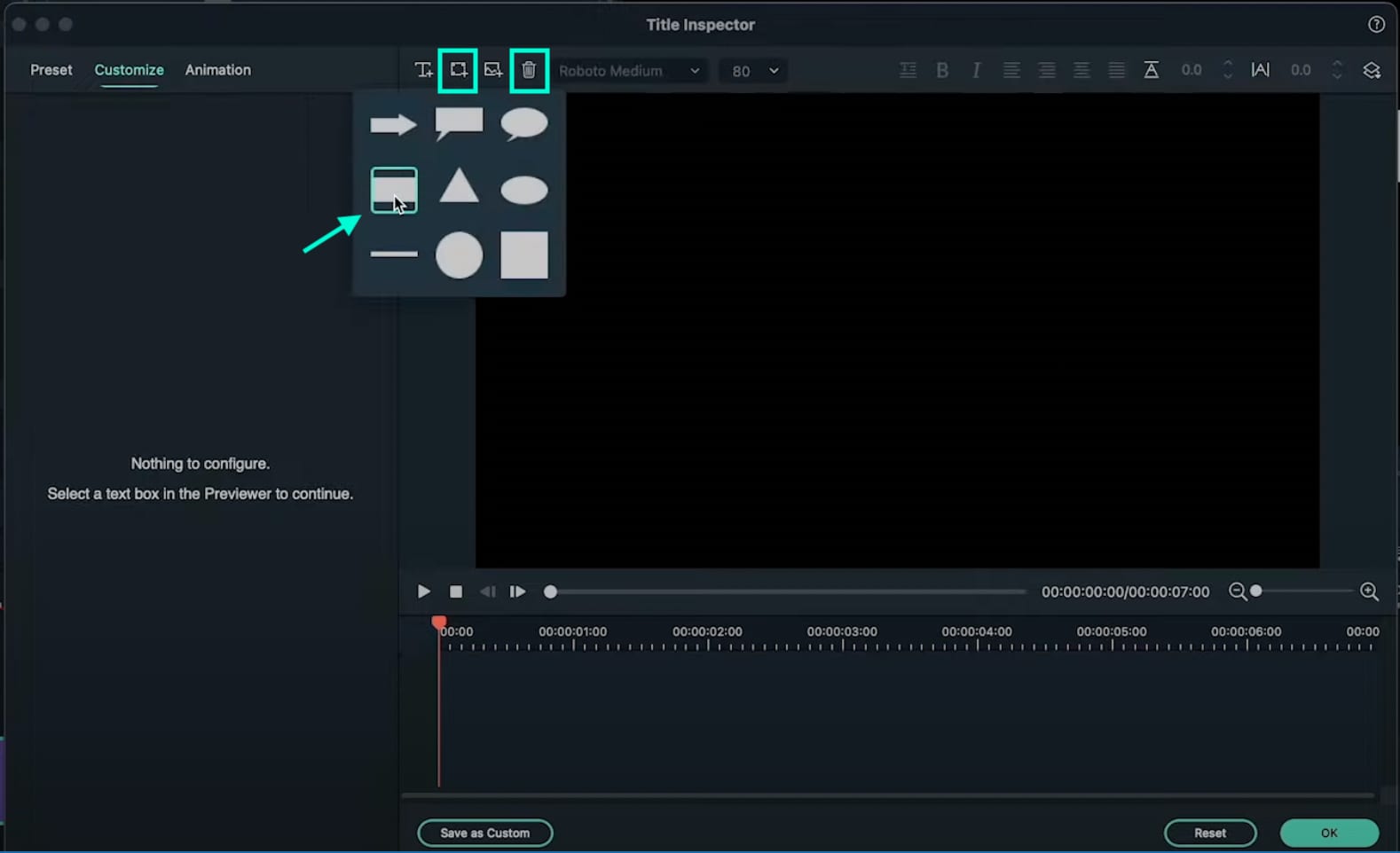
ก่อนอื่น ไปที่ File เปิดการตั้งค่าโปรเจค และตรวจสอบให้แน่ใจว่าเราใช้ความละเอียด Full HD ที่ 60fps ไปที่แท็บ Titles และลากชื่อเรื่องเริ่มต้นไปยัง Timeline
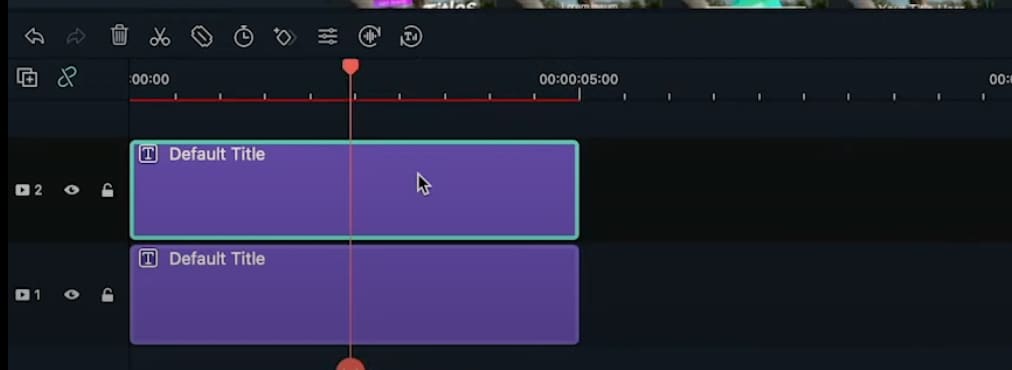
กลับไปที่หน้าจอแก้ไขหลัก คลิกขวาที่ชื่อเรื่องเพื่อคัดลอกและวางไว้ที่เลเยอร์ด้านบน ตอนนี้ไปที่แผงการตั้งค่าของชื่อเรื่องบนเลเยอร์ที่สอง และเปลี่ยนประเภทสีเป็นการเติมสี
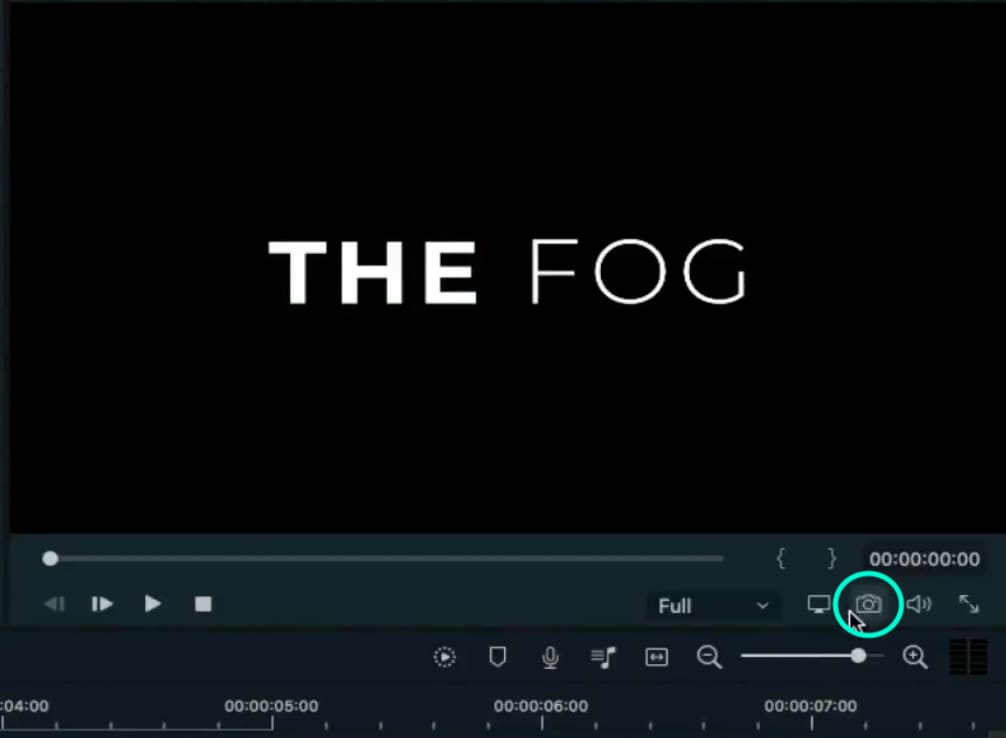
ถัดไป เราจะถ่ายภาพหน้าจอและต้องแน่ใจว่าบันทึกภาพในรูปแบบ PNG ตอนนี้ลบชื่อเรื่องก่อนหน้านี้และนำภาพหน้าจอมาที่เลเยอร์ที่สอง
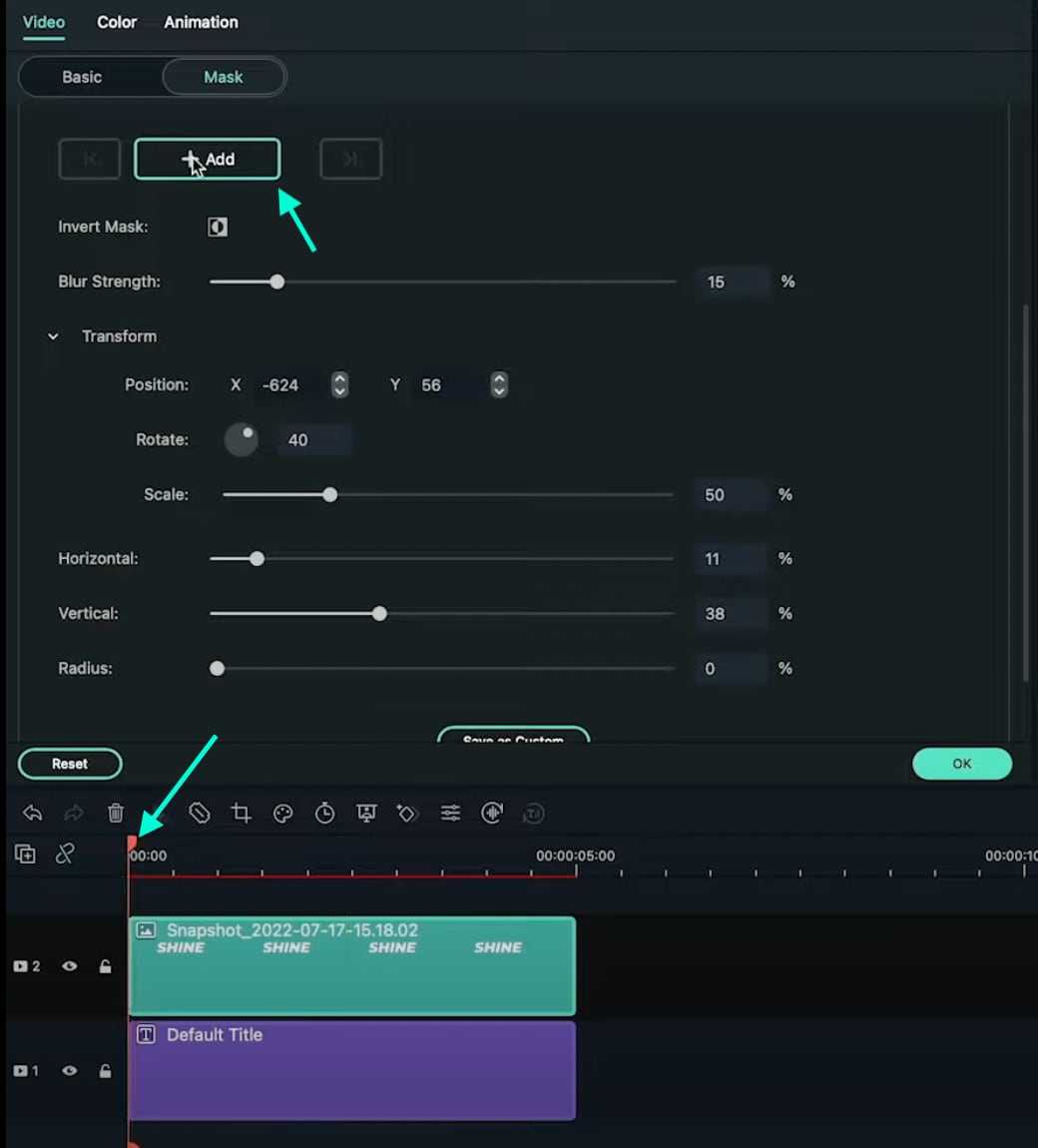
ไปที่แท็บ Mask ที่นี่เราจะเห็นตัวเลือกการทำมาสก์หลายแบบ เราต้องเลือกมาสก์รูปสี่เหลี่ยมผืนผ้าและนำไปใช้กับภาพหน้าจอ
มาเพิ่มคีย์เฟรมที่ตำแหน่งเริ่มต้นบนไทม์ไลน์ จากนั้นไปข้างหน้าสองสามวินาทีและเลื่อนมาสก์ไปทางขวา ตามที่คุณเห็นมันดูเหมือนแสงเคลื่อนที่บนข้อความ
แต่ถ้าคุณใช้สีอื่นที่ไม่ใช่สีเทาบนชื่อเรื่อง คุณก็ต้องเปลี่ยนสีของข้อความที่เปล่งประกายตามสีที่คุณเลือกสำหรับชื่อเรื่องด้วย