
วิธีสร้างฉากต่อสู้แบบอนิเมะ
ต้องการทำให้ฉากต่อสู้ธรรมดาดูมหากาพย์และน่าตื่นเต้นใช่ไหม? คุณสามารถใช้เอฟเฟกต์การต่อสู้แบบอนิเมะเพื่อเพิ่มความสวยงามให้กับฉากต่อสู้ได้ในไม่กี่ขั้นตอนง่ายๆ
เครื่องมือ
ชุดสื่อ
ถอดความ
มานำวิดีโอการต่อสู้เข้ามาและมองหาจุดที่พวกเขากำลังจะพุ่งเข้าสู่การต่อสู้แล้วตัดออก กำจัดส่วนที่ไม่จำเป็น นำวิดีโอการต่อสู้แบบระยะใกล้เข้ามาและวางเรียงติดกัน
เราจะทำการตัดในพื้นที่ที่มีการปะทะกันระหว่างนั่งชกกับผิวหนัง ใช้ไอคอนกรรไกรและกำจัดพื้นที่ที่เราไม่ต้องการออก จากนั้นเราจะปรับตำแหน่งวิดีโอใหม่เพื่อให้เราได้มุมที่แตกต่างกัน
ตอนนี้ถึงเวลาเพิ่มเอฟเฟกต์ ไปที่วิดีโอแรกที่มีการแนะนำนักสู้ ไปที่เอฟเฟกต์และพิมพ์ "cinema" แล้วเพิ่มความดราม่าแบบภาพยนตร์ให้กับวิดีโอ วางเอฟเฟกต์ไว้เหนือวิดีโอและปรับพารามิเตอร์
ในเมนูเอฟเฟกต์ พิมพ์ "mild" เพื่อหาเอฟเฟกต์การสั่น วางเอฟเฟกต์ไว้ใต้เอฟเฟกต์ cinema ดับเบิลคลิกที่วิดีโอและปรับขนาดและตำแหน่งจากเมนู Transform
ทำให้บรรยากาศหนาวเย็นมากขึ้น เพิ่มฟิลเตอร์ Cold ในเมนูเอฟเฟกต์ พิมพ์ "cold" และวางเอฟเฟกต์ Cold & Harsh ไว้ใต้เอฟเฟกต์ mild ปรับระยะเวลาของเอฟเฟกต์ให้เหมาะสมกับวิดีโอ
มาไปที่ส่วนที่พวกเขาเริ่มต่อสู้กันจริงๆ ไปที่เอฟเฟกต์> AI Portrait และเพิ่มเอฟเฟกต์ Lightning Twined ไว้ด้านบนสุดของวิดีโอ เอฟเฟกต์นี้จะทำให้นักสู้ดูแข็งแกร่งและทรงพลัง
ตอนนี้เราจะมองหาจุดที่มีการชกหมัดครั้งแรก ทำการตัดเอฟเฟกต์และกำจัดส่วนแรกออก ทำแบบเดียวกันกับส่วนที่เหลือของวิดีโอ ตอนนี้มองหาหมัดที่ยาวและวางมาร์กเกอร์ไว้ตรงนั้น
กด "M" เพื่อทำเครื่องหมายจุดนั้นและเลือกวิดีโอแล้วไปที่ Motion Tracking ใช้กล่องในหน้า Viewer เพื่อวงรอบส่วนสีขาวของถุงมือนักสู้ เริ่มการติดตามการเคลื่อนไหวตอนนี้
ไปที่ Elements> Lighting และวาง Electricity Energy 1 ไว้ด้านบนสุด ปรับระยะเวลาของเอฟเฟกต์จนถึงส่วนที่เขายืดแขนออกเต็มที่ ทำการตัดและกำจัดส่วนเกิน
ดับเบิลคลิกที่วิดีโอและภายใต้ Motion Tracking ให้เลือกองค์ประกอบ Electricity Energy 1 ดับเบิลคลิกที่องค์ประกอบบนหน้า Viewer และใช้ Transform เพื่อปรับขนาด
ไปที่ Elements และพิมพ์ "anime" แล้วหาสิ่งที่เกี่ยวข้องกับสายฟ้า วางมันไว้ด้านบนและมองหาส่วนในวิดีโอที่นักสู้กำลังชกหมัด จัดวางองค์ประกอบให้เหมาะสม
ดับเบิลคลิกที่องค์ประกอบและปรับขนาดจากหน้าต่าง Viewer แบ่งองค์ประกอบและกำจัดส่วนที่ไม่จำเป็น คุณสามารถเพิ่มองค์ประกอบอนิเมะเพิ่มเติมได้ ส่งออกฟุตเทจและล้างไทม์ไลน์ แล้วนำฟุตเทจที่ส่งออกกลับมา
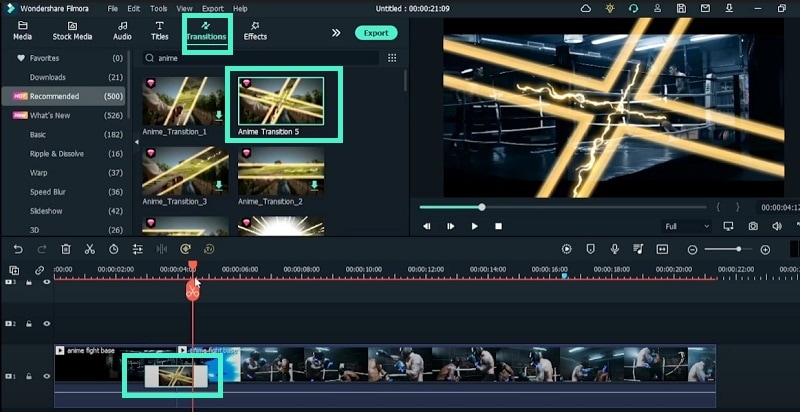
ตอนนี้เราจะเพิ่มทรานซิชั่นและเสร็จสิ้นเอฟเฟกต์ด้วยคีย์เฟรม ไปที่ Transitions และพิมพ์ "anime" เพิ่ม Anime Transition 5 และวางไว้ระหว่างวิดีโอของคุณ ซูมเข้าไทม์ไลน์และมองหาจุดที่มีการปะทะ
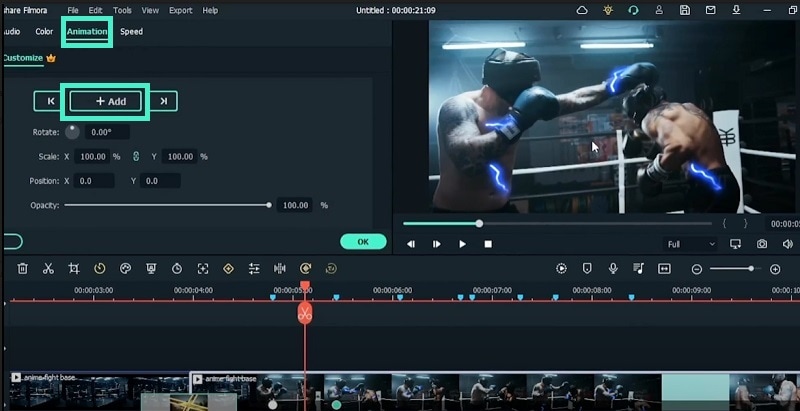
เพิ่มเครื่องหมายที่จุดเริ่มต้นของหมัดและเครื่องหมายหนึ่งที่ตอนท้ายของหมัด ทำเครื่องหมายนี้สำหรับทุกหมัด เลือกมาร์กเกอร์แรกและดับเบิลคลิกที่วิดีโอแล้วไปที่ Animations และเพิ่มคีย์เฟรม
ไปที่มาร์กเกอร์ที่สองและเพิ่มคีย์เฟรมอีกอัน ที่ตรงกลางของคีย์เฟรม ซูมเข้าไปที่หมัดและหมุนเพื่อให้ดูเท่ขึ้น ตรวจสอบให้แน่ใจว่าการซูมเข้าเหมาะสมเพื่อหลีกเลี่ยงจุดสีดำในวิดีโอ
สำหรับส่วนถัดไป เรามีหมัดที่ใกล้มาก เพิ่มคีย์เฟรมที่มาร์กเกอร์และซูมเข้าตามต้องการ คร้ังนี้เราจะหมุนไปในทิศทางตรงกันข้าม ทำซ้ำกับคีย์เฟรมอื่นๆ ทั้งหมด
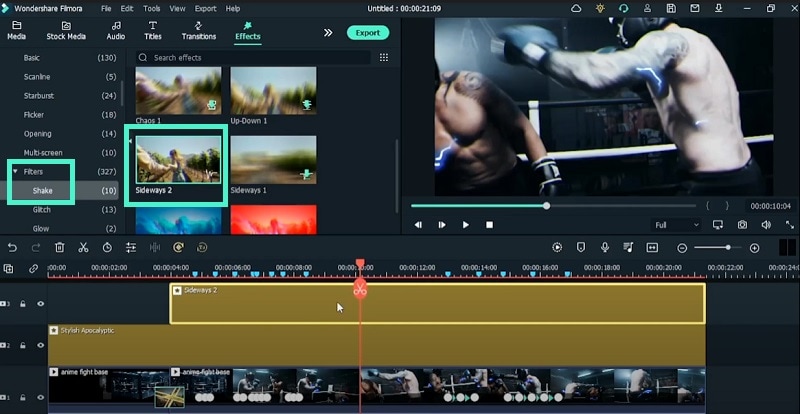
ทำให้ทุกอย่างมารวมกัน ไปที่เอฟเฟกต์และเพิ่ม Stylish Apocalyptic และวางไว้เหนือวิดีโอ ไปที่ Filters> Shake และวาง Sideways 2 บนวิดีโอที่สอง ปรับระยะเวลาแล้วคุณก็เสร็จสิ้นการทำวิดีโอ
Anime Fight Scene สร้างฉากต่อสู้อะนิเมะอย่างไรสำหรับมือใหม่
สิ่งที่คุณต้องเตรียม:
- คอมพิวเตอร์ของคุณ (Windows หรือ macOS)
- คลิปวิดีโอที่มีตัวละครแสดงสีหน้าโกรธ
- โปรแกรมตัดต่อวิดีโอ Wondershare Filmora
ติดตั้งและเปิด Filmora บนคอมพิวเตอร์ของคุณ (Windows หรือ macOS) คลิกที่ New Project บนหน้าจอต้อนรับเพื่อเริ่มต้น ลากและวางคลิปวิดีโอฉากต่อสู้ของคุณไปยังโฟลเดอร์สื่อโปรเจค
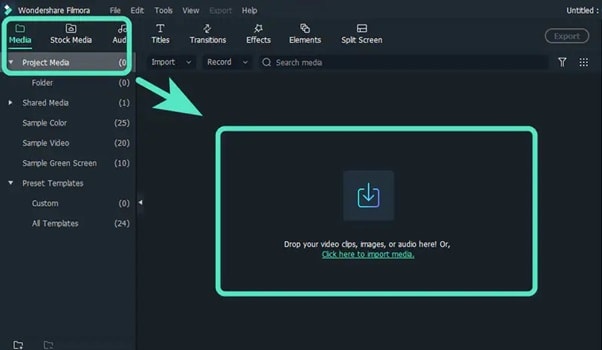
ลากและวางคลิปฉากต่อสู้ตอนเริ่มต้นลงบนไทม์ไลน์ วางเครื่องหมายตรงจุดที่พวกเขากำลังพุ่งเข้าหากันและตัดคลิป ลบส่วนที่เหลือของคลิปวิดีโอ เพิ่มคลิปวิดีโออื่นๆ ลงบนไทม์ไลน์และตัดตรงจุดที่เกิดการกระทบกันแล้วลบส่วนที่เหลือ
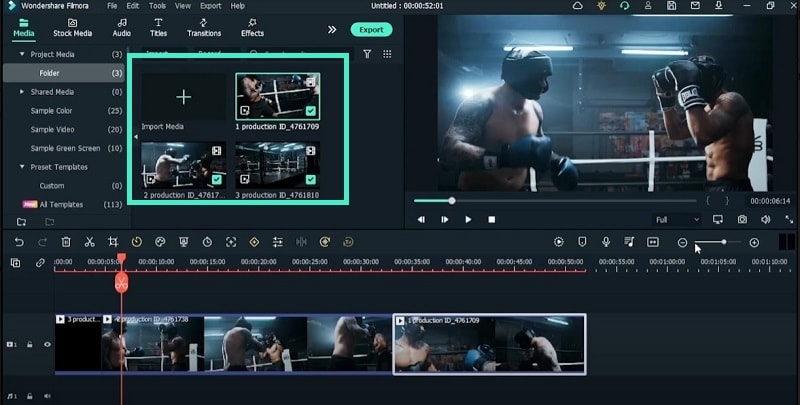
วางเครื่องหมายตรงจุดที่แนะนำนักสู้ ไปที่เอฟเฟกต์และค้นหา "Cinema" เพิ่ม Cinema 21:9 และวางไว้ด้านบนคลิปวิดีโอแรก ไปที่เอฟเฟกต์และค้นหา "Mild" แล้วเพิ่มไว้ด้านล่างเอฟเฟกต์ Cinema เพื่อให้ได้เอฟเฟกต์สั่นเล็กน้อย
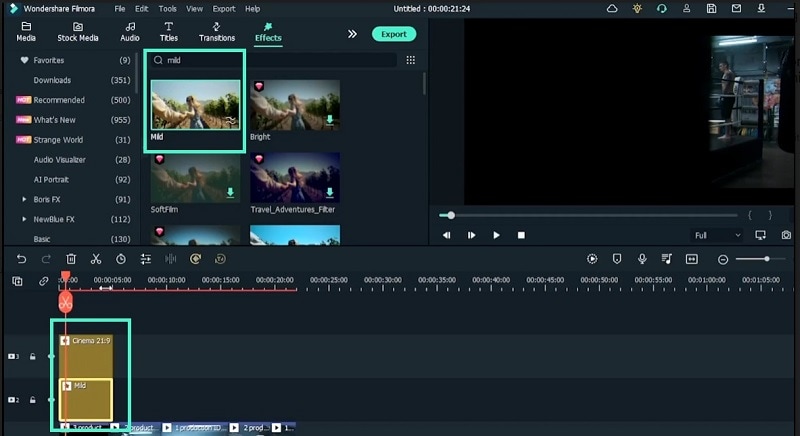
ไปที่เอฟเฟกต์และค้นหา "Cold" แล้ววางเอฟเฟกต์ Cold & Harsh ไว้ใต้เอฟเฟกต์อื่นๆ ปรับระยะเวลาของเอฟเฟกต์ให้เหมาะกับคลิปวิดีโอ ไปที่ Effects> AI Portrait> Lightning Twined และเพิ่มไว้เหนือคลิปวิดีโอที่สอง
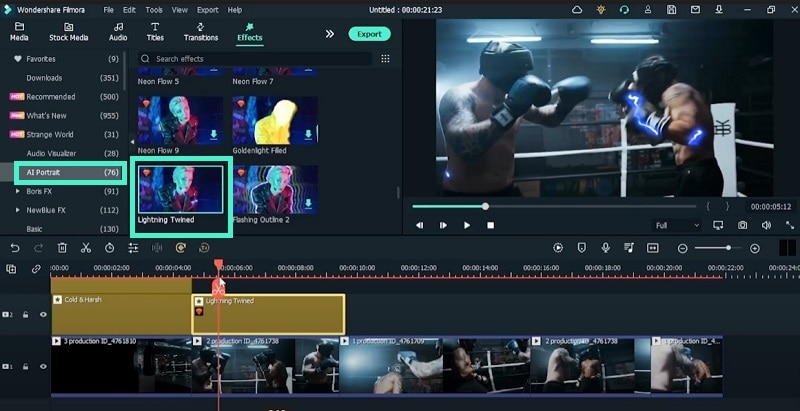
หาช่วงเวลาที่ชกยาวๆ ในวิดีโอและกด "M" บนแป้นพิมพ์เพื่อทำเครื่องหมายจุดนั้น เลือกวิดีโอและไปที่ Motion Track แล้ววางกล่องรอบส่วนสีขาวของถุงมือ ไปที่ Elements> Lighting และวางไว้บนเครื่องหมาย ไปที่ Motion Tracking และเลือก Electricity Energy 1 จากรายการ
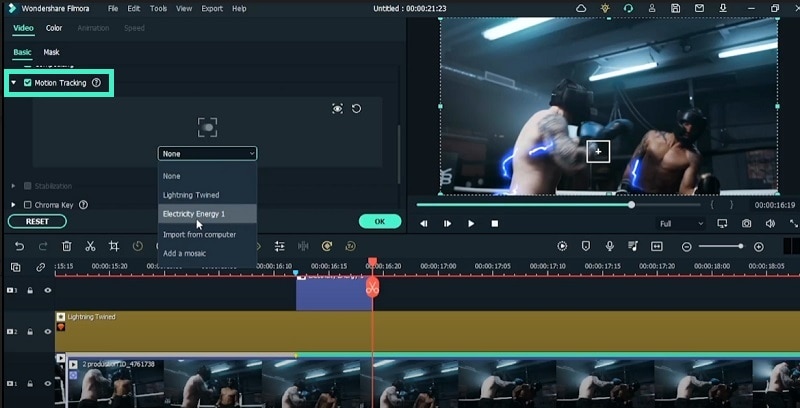
ใน Elements ค้นหา "anime" และเพิ่ม Anime Element 3 ลงในไทม์ไลน์ วางตำแหน่งและปรับขนาดตามที่คุณต้องการ ส่งออกฟุตเทจและนำฟุตเทจที่รวมกันกลับมาที่ไทม์ไลน์ ไปที่ Transitions และค้นหา "anime" เพิ่ม Anime Transition 5 ระหว่างการเปลี่ยนฉากวิดีโอ
เพิ่มเครื่องหมายก่อนที่จะชกและหลังจากที่ชกแล้ว ไปที่เครื่องหมายแรก เลือกวิดีโอ และไปที่แท็บ Animation แล้วเพิ่มคีย์เฟรม ไปที่เครื่องหมายถัดไป เพิ่มคีย์เฟรม และเปลี่ยน Scale และ Rotate เพื่อให้ได้เอฟเฟกต์ที่ต้องการ
ทำแบบเดียวกันสำหรับคีย์เฟรมทั้งหมดและหอบเวียนการหมุนแบบสลับ ไปที่ Effects>Filter> Shake และเพิ่มเอฟเฟกต์ Sideways 2 เล่นวิดีโอและส่งออกเอฟเฟกต์ฉากต่อสู้แบบอนิเมะ
สิ่งที่คุณได้เรียนรู้:
- วิธีเพิ่มเอฟเฟกต์ไฟฟ้าเพื่อทำให้นักสู้ดูทรงพลัง
- เพิ่มองค์ประกอบอนิเมะเพื่อทำให้ฉากต่อสู้ดูเท่ขึ้น
- ใช้คีย์เฟรมเพื่อเพิ่มเอฟเฟกต์ซูมเข้าและหมุน