
บทถอดเสียง
ขั้นตอนแรกคือไปที่แท็บไตเติล วางไตเติลเริ่มต้นลงในแทร็ก 2 ดับเบิลคลิกที่มันและเปลี่ยนฟอนต์
ถ่ายภาพหน้าจอของข้อความ ดับเบิลคลิกที่ไตเติลเริ่มต้น เปลี่ยนข้อความเป็นตัวอักษร I ตัวเดียวและถ่ายภาพหน้าจออีกครั้ง
ตอนนี้ลบคลิปข้อความออกจากไทม์ไลน์ วางสแนปช็อต Filmora ลงในแทร็ก 2 และวางสแนปช็อต I ลงในแทร็ก 3
หาซูม เปลี่ยนระดับซูมเป็น 50 ดับเบิลคลิกที่สแนปช็อต I เพื่อเปิดส่วนแอนิเมชันที่เราสามารถปรับตำแหน่งได้
เลื่อนหัวเล่นไปข้างหน้า 1 วินาทีและ 15 เฟรม และเปลี่ยนค่าแกน Y เป็นศูนย์
อีกครั้ง คัดลอกสแนปช็อต I และวางลงในแทร็ก 5 วางหัวเล่นที่จุดเริ่มต้น ดับเบิลคลิกที่มันและเปลี่ยนตำแหน่งแกน X ให้แน่ใจว่าตัวอักษร I อยู่ตรงใต้ R
ในขณะเดียวกันให้แกน Y เป็นศูนย์ ไปที่คีย์เฟรมที่สอง เปลี่ยนแกน X เป็น 195 และค่าแกน Y เป็นลบ 130
สุดท้าย เราต้องคัดลอกและวางอีกครั้งลงในแทร็ก 6 คลิกที่คีย์เฟรมที่สอง กำหนดตำแหน่งที่ตัวอักษร L และเปลี่ยนแกน Y เป็น 130
จากนั้นไปที่คีย์เฟรมแรกและเปลี่ยนค่าของแกน X วางหัวเล่นไปข้างหน้าหนึ่งวินาที เพิ่มคีย์เฟรมว่าง
ตอนนี้วางหัวเล่นที่ 3 วินาทีและเฟรมที่ 15 และเปลี่ยนแกน Y เป็น 0 ทำแบบเดียวกันกับคลิปแทร็ก 5 ตรวจสอบคลิปไตเติล
ส่งออกที่อัตราสูงขึ้นหากไม่มีปัญหา
สุดท้าย เราต้องเพิ่มองค์ประกอบบางอย่างเพื่อให้ไตเติลดูมีความยิ่งใหญ่ขึ้น
วางหัวเล่นที่ตอนท้ายและเปลี่ยนสเกลเป็นหนึ่งร้อยสิบเปอร์เซ็นต์
ไปที่แท็บวิดีโอ หาตัวเลือกโหมดผสมผสาน และเลือกไลท์เทน จากนั้นย้ายคลิปไปแทร็ก 3
ค้นหาฟิลเตอร์มืดภายใต้แท็บเอฟเฟกต์และใช้เอฟเฟกต์ฟิล์มมืดกับคลิปพื้นหลัง
จากนั้นค้นหาเอฟเฟกต์เบลอและใช้สแควร์เบลอบนแทร็ก 2 และเปลี่ยนขนาดเป็น 4
ตอนนี้มาดูตัวอย่างสุดท้ายกัน
How to Make Dynamic Text Animation in Filmora Easily
สิ่งที่คุณต้องเตรียม:
- คอมพิวเตอร์ (Windows หรือ macOS)
- วิดีโอของคุณ
- โปรแกรมตัดต่อวิดีโอ Filmora
ดาวน์โหลดและติดตั้ง โปรแกรมตัดต่อวิดีโอ Filmoraเพียงคลิกลิงก์ แล้วกด “ดาวน์โหลด” และจะเริ่มทำงานโดยอัตโนมัติ จากนั้นเปิดโปรเจกต์ใหม่
คลิกที่แท็บ “ชื่อเรื่อง” แล้วลากชื่อเรื่องเริ่มต้นไปยังแทร็ก 2 บนไทม์ไลน์ของคุณ

ดับเบิลคลิกที่มันและเปลี่ยนฟอนต์เป็นอะไรก็ได้ที่คุณชอบ จากนั้นป้อนข้อความในกล่องที่อยู่ตรงหน้าคุณ ขณะที่คุณอยู่ที่นี่ คุณยังสามารถแก้ไขระยะห่างของข้อความและคุณสมบัติอื่นๆ ได้
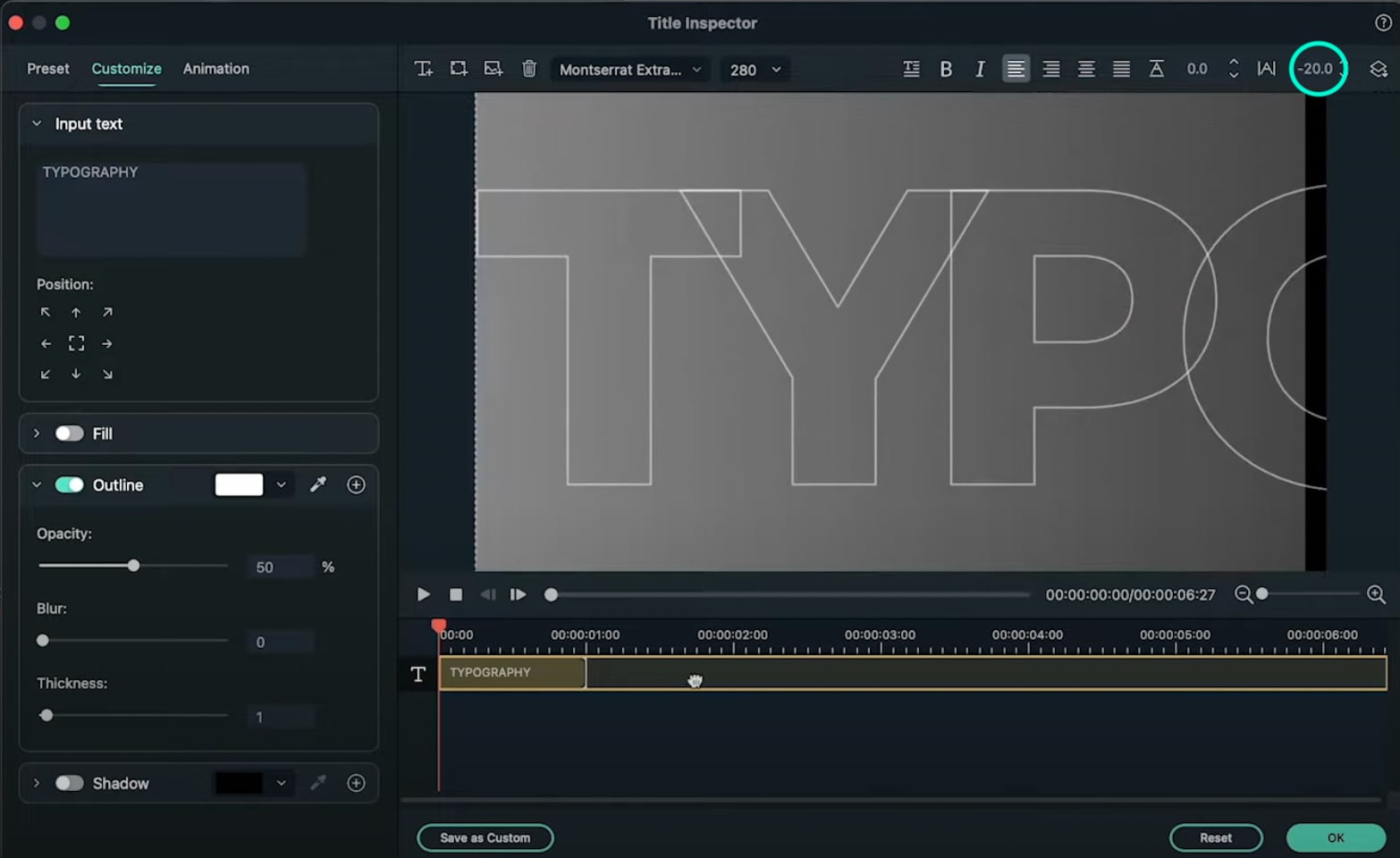
ตอนนี้ ถ่ายภาพหน้าจอของข้อความ จากนั้นดับเบิลคลิกที่ชื่อเรื่องเริ่มต้นอีกครั้งและเปลี่ยนข้อความเป็นตัวอักษรเดี่ยว I อีกครั้ง ถ่ายภาพหน้าจอของข้อความนี้แล้วลบชื่อเรื่องเริ่มต้นออกจากไทม์ไลน์
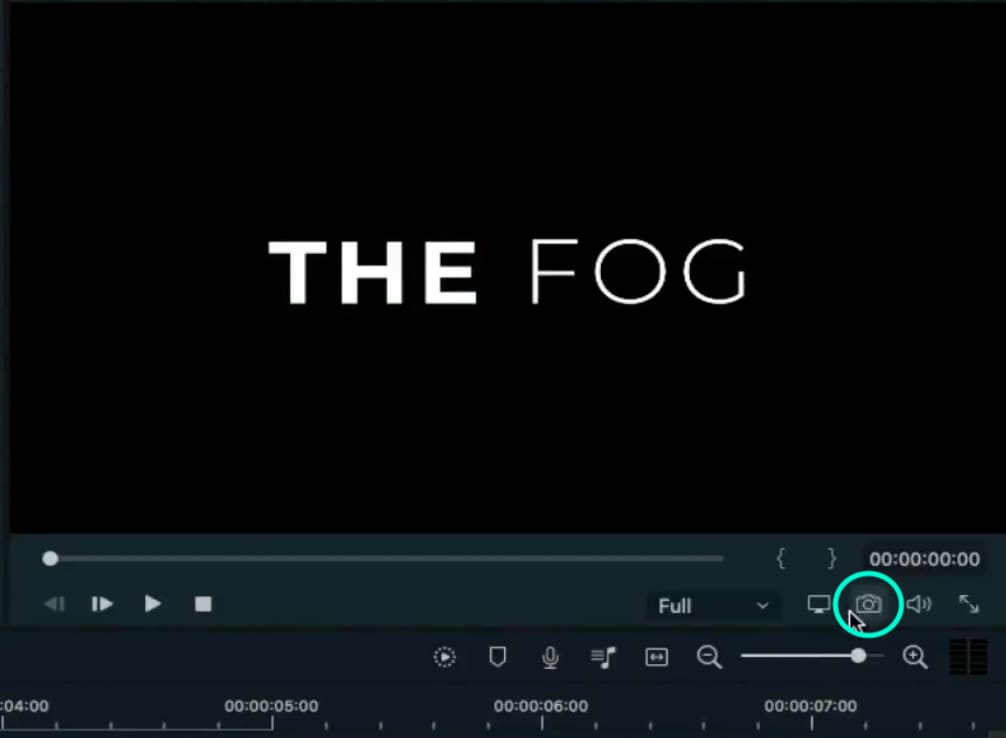
ตอนนี้คุณควรมีภาพหน้าจอสองภาพใน สื่อของฉัน ภาพหนึ่งควรเขียนว่า “FILMORA” และอีกภาพหนึ่งมีตัวอักษร “I”

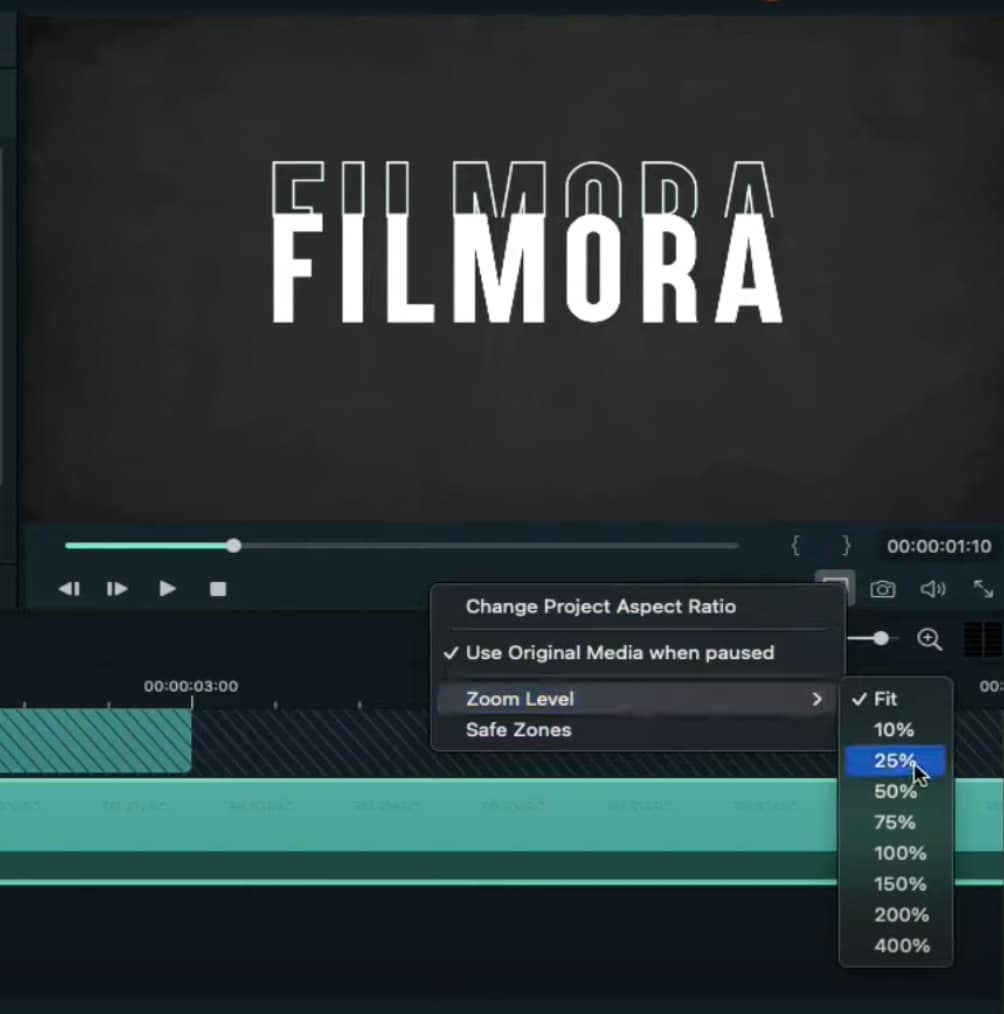
ลากภาพหน้าจอ “FILMORA” ไปยังแทร็ก 2 และภาพหน้าจอ “I” ไปยังแทร็ก 3 จากนั้นคลิกปุ่ม “ซูม” และตั้งค่าเป็น 50%
ดับเบิลคลิกที่ภาพหน้าจอ “I” จากไทม์ไลน์ จากนั้นป้อนการตั้งค่าเหล่านี้เมื่อหน้าต่างปรากฏขึ้น หลังจากนั้น ลากหัวเล่น 1 วินาทีและ 15 เฟรมไปข้างหน้าบนไทม์ไลน์ จากนั้นดับเบิลคลิกที่ภาพหน้าจอ “I” อีกครั้ง และเปลี่ยนค่าแกน Y เป็น 0

คัดลอกแทร็กภาพหน้าจอ “I” จากไทม์ไลน์ จากนั้นวางบนแทร็ก 4 ถัดไป ดับเบิลคลิกที่อันนี้และเปลี่ยนตำแหน่งแกน X เป็นตัวอักษรใดก็ได้ที่คุณต้องการ ในกรณีนี้คือตัวอักษร “M” สำหรับแกน Y คุณสามารถเปลี่ยนได้ตามที่เหมาะกับคุณ

คัดลอกกระบวนการนี้บ่อยเท่าที่ต้องการและกับตัวอักษรจำนวนเท่าที่คุณต้องการ จากนั้นเมื่อคุณทำเสร็จแล้ว ส่งออกแอนิเมชันชื่อเรื่องไปยังคอมพิวเตอร์ของคุณ

เปิดโปรเจกต์ใหม่ใน Filmora และนำเข้าแอนิเมชันชื่อเรื่องที่เราเพิ่งสร้างขึ้น
ลากแอนิเมชันชื่อเรื่องที่กำหนดเองไปยังแทร็ก 2 และลากพื้นหลังวิดีโอใดๆ ที่คุณมีไปยังแทร็ก 1

ดับเบิลคลิกที่แทร็กชื่อเรื่อง ไปที่แท็บวิดีโอ และเลือก “ทำให้สว่าง” จากแท็บ โหมดผสม

เลื่อนคลิปชื่อเรื่องจากแทร็ก 2 ไปยังแทร็ก 3 จากนั้นไปที่แท็บ เอฟเฟกต์ และลากเอฟเฟกต์ ฟิล์มมืด ไปยังแทร็ก 1 บนไทม์ไลน์

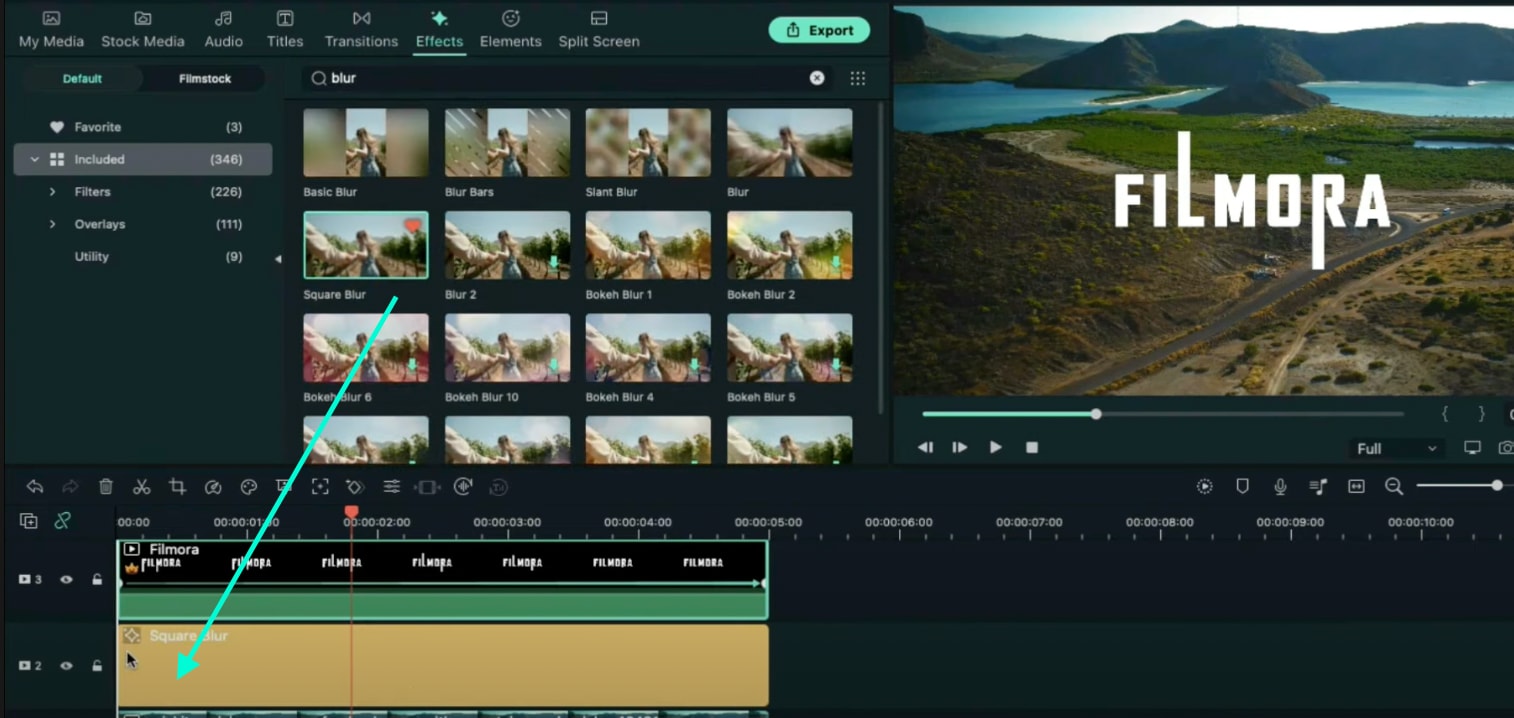
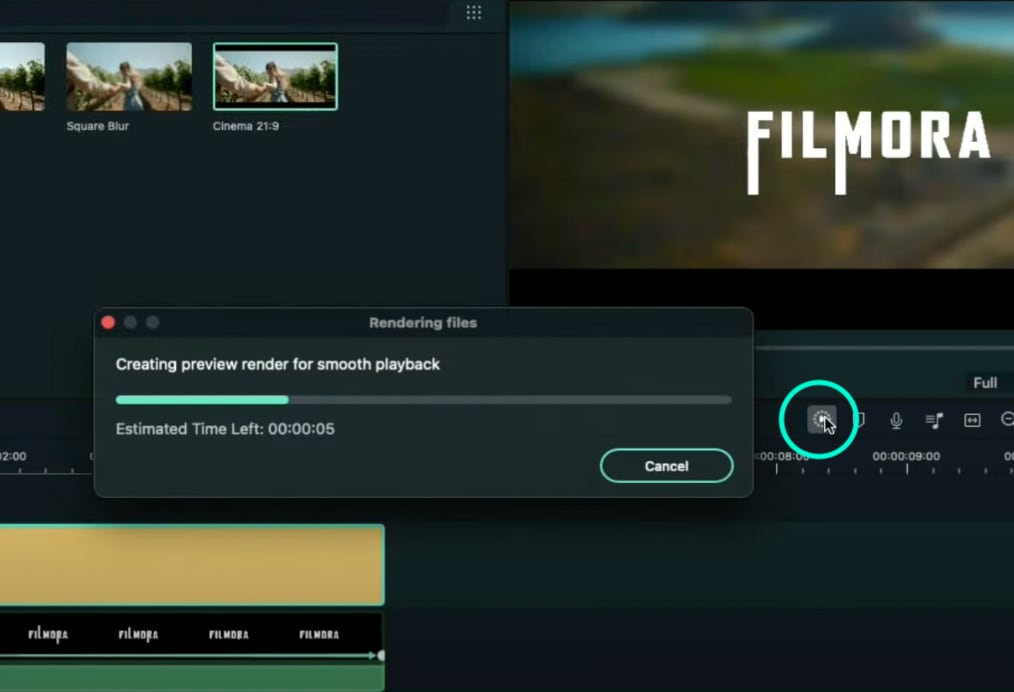
ค้นหาเอฟเฟกต์ “เบลอ” ในแท็บเอฟเฟกต์ จากนั้นลาก “เบลอสี่เหลี่ยม” ไปยังแทร็ก 2 ในไทม์ไลน์
เลือกเอฟเฟกต์ “ซีเนม่า” จากแท็บเอฟเฟกต์และลากไปยังแทร็ก 4 ดับเบิลคลิกที่มันและเปลี่ยนความสูงของเส้นขอบเป็น 0.10.

ตอนนี้ที่เหลืออยู่คือเรนเดอร์คลิปและตรวจสอบผลลัพธ์สุดท้าย
สิ่งที่คุณได้เรียนรู้:
- สร้างข้อความเคลื่อนไหวระดับมืออาชีพใน Filmora ใน 15 ขั้นตอนง่ายๆ
- วิธีเพิ่มพื้นหลังวิดีโอและเอฟเฟกต์ภาพยนตร์ให้กับชื่อเรื่องเคลื่อนไหวของคุณ
- ปรับการตั้งค่าของคลิปในไทม์ไลน์ Filmora