
วิธีการสร้างเอฟเฟกต์วิดีโอแสงไฟเต้นรำ
ต้องการทำให้วิดีโอการเต้นรำของคุณดูโดดเด่นและมีกราฟิกที่เข้มข้นหรือไม่? ทำให้ท่าเต้นของคุณโดดเด่นและปรับปรุงวิดีโอการเต้นรำด้วยกราฟิกโดยใช้เอฟเฟกต์ที่น่าทึ่งในไม่กี่ขั้นตอน
เครื่องมือ
สินทรัพย์
ถอดเสียง
นำเข้าคลิปวิดีโอของคุณไปยังโปรเจ็กต์และลากไปยังไทม์ไลน์ ซูมออกไทม์ไลน์และเลื่อนเฮดไปข้างหน้าที่ไม่มีอะไร คัดลอกและวางวิดีโอต้นฉบับ แล้วเลือกวิดีโอที่ซ้ำกัน
ไปที่เอฟเฟกต์ ค้นหา "Pixelated edges" ลากไปยังวิดีโอที่ซ้ำกัน ลากวิดีโอที่ซ้ำกันพร้อมเอฟเฟกต์ไปไว้เหนือวิดีโอต้นฉบับ ดับเบิลคลิกที่มันแล้วไปที่ Compositing
เปลี่ยนโหมดผสมเป็น "Difference" คุณจะเห็นเพียงเส้นขอบไม่ใช่ตัวตน ไปที่ Video > Effect แล้วเปลี่ยนสีของเส้นขอบ ส่งออกฟุตเทจวิดีโอและตั้งชื่อตามสี
ทำซ้ำขั้นตอนข้างต้นหลายครั้งเพื่อให้เรามีหลายสีสำหรับผลลัพธ์สุดท้าย เพียงกลับไปที่คลิปวิดีโอด้านบน ไปที่ Video > Effect และเลือกสีใหม่ ส่งออกและบันทึกไฟล์ด้วยชื่อสี
นำเข้าวิดีโอที่ส่งออกไปยังโปรเจ็กต์ของคุณ วางไว้ด้านบนของคลิปวิดีโอต้นฉบับบนไทม์ไลน์ เปลี่ยนโหมดผสมของวิดีโอสีใหม่ทั้งหมดจาก Normal เป็น Screen
เล่นวิดีโอและคุณจะเห็นขอบเส้นนีออน ไปที่เมนูเอฟเฟกต์และค้นหา "glow" ลากและวางเอฟเฟกต์ Glow ลงบนคลิปวิดีโอใหม่ทั้งหมดยกเว้นต้นฉบับเพื่อให้เอฟเฟกต์นีออนดีขึ้น
ดับเบิลคลิกที่คลิปวิดีโอแล้วไปที่ Video > Effect เพื่อปรับพารามิเตอร์สำหรับเอฟเฟกต์เรืองแสงตามความต้องการของคุณ ซ่อนคลิปวิดีโอใหม่เพื่อให้ต้นฉบับแสดงและคุณสามารถทำเครื่องหมายจุดได้สะดวก
เลื่อนเฮดเพื่อหาจุดที่คุณต้องการให้เอฟเฟกต์แสดง แล้วกด "M" เพื่อทำเครื่องหมาย เลิกซ่อนคลิปวิดีโอที่ซ่อนไว้และไปที่เครื่องหมายแรกและที่สอง แล้วตัดคลิปวิดีโอใหม่ทั้งหมด ลบส่วนที่ไม่จำเป็น
ไปที่เมนูเอฟเฟกต์และไปที่ AI Portrait ลาก Beam Edge Flow 03 ลงบนวิดีโอของคุณข้างเอฟเฟกต์สุดท้าย คุณจะเห็นเส้นรอบตัวตน ดับเบิลคลิกที่เอฟเฟกต์และปรับแต่งเอฟเฟกต์เช่นสี
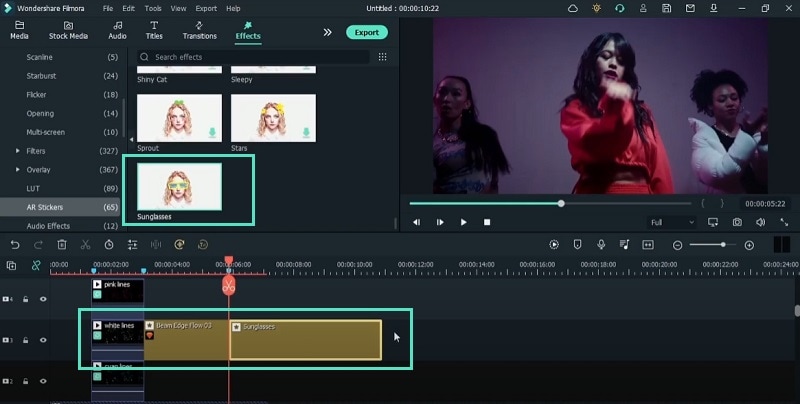
ในเมนูเอฟเฟกต์เดียวกัน ไปที่ AR Stickers และมองหา Sunglasses ลากลงบนวิดีโอของคุณและจะใส่แว่นกันแดดให้ตัวตน คุณสามารถเพิ่มฟิลเตอร์เพื่อรวมเอฟเฟกต์ทั้งหมดเข้าด้วยกัน
ไปที่ Effects > Filters > Instagram และลากและวางเอฟเฟกต์ The Unicorn ลงบนคลิปทั้งหมด มันจะเพิ่มสีม่วงลงบนเอฟเฟกต์ทั้งหมดและทำให้ดูเป็นนีออนมากขึ้น คุณสามารถดับเบิลคลิกและลดความทึบ
วิธีสร้างเอฟเฟกต์แสงสำหรับวิดีโอเต้นรำให้ดูโดดเด่น
สิ่งที่คุณต้องเตรียม:
- คอมพิวเตอร์ของคุณ (Windows หรือ macOS)
- คลิปวิดีโอที่มีตัวละครแสดงสีหน้าโกรธ
- โปรแกรมตัดต่อวิดีโอ Wondershare Filmora
ดาวน์โหลดและติดตั้ง Wondershare Filmora บนคอมพิวเตอร์ของคุณ (Windows หรือ macOS) คลิกที่ปุ่ม New Project จากหน้าจอต้อนรับ หรือไปที่เมนู File และคลิกที่ตัวเลือก New Project

ไปที่ File> Import Media และคลิกที่ตัวเลือก Import Media Files หรือลากและวางคลิปวิดีโอการเต้นลงในโฟลเดอร์ Project Media โดยตรง

ลากและวางคลิปวิดีโอการเต้นลงบน Timeline เลื่อนหัวเล่นไปยังพื้นที่ว่างและคัดลอกและวางวิดีโอต้นฉบับ ไปที่ Effects และค้นหา "pixelated edges" ลากและวางเอฟเฟกต์ Pixelated Edges ลงบนคลิปที่ซ้ำกัน
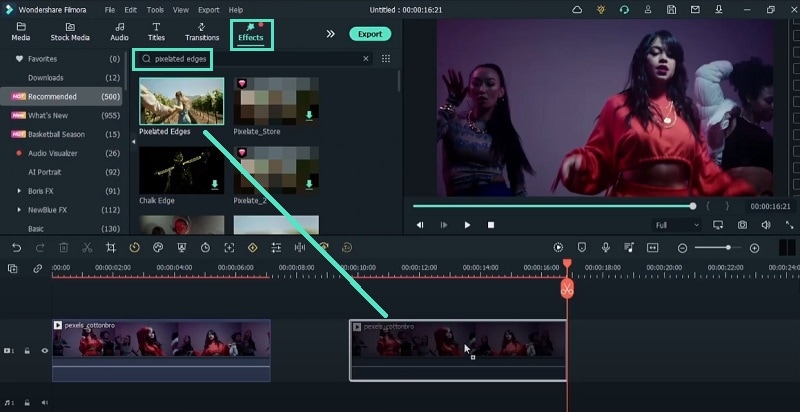
ลากคลิปที่ซ้ำกันไปวางทับคลิปวิดีโอต้นฉบับ ดับเบิลคลิกที่คลิปที่ซ้ำกันและไปที่ Basic แล้วเปิด Compositing เปลี่ยนโหมด Blending เป็น Difference ไปที่ Video> Effect> Color และเลือกสีที่ต้องการ ส่งออกโปรเจกต์วิดีโอและบันทึกด้วยชื่อสี
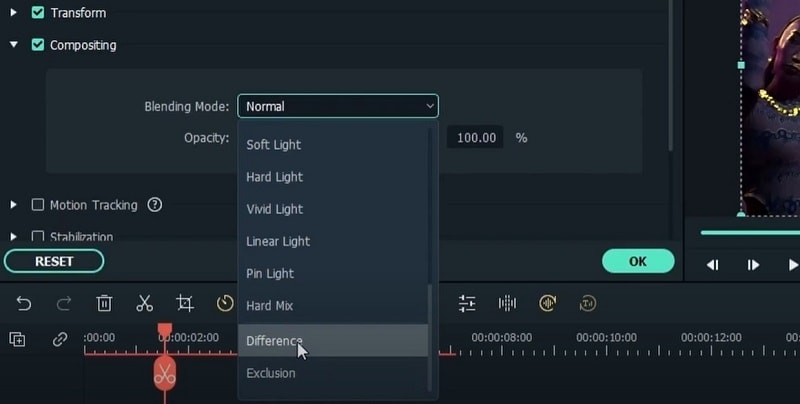
บน timeline ดับเบิลคลิกที่คลิปวิดีโอที่ซ้ำกันและไปที่ Video>Effect> Color และเปลี่ยนสีอีกครั้งแล้วส่งออกวิดีโออีกครั้ง ทำซ้ำขั้นตอนเดียวกันกับสีอื่นด้วย หลังจากนั้นนำไฟล์วิดีโอใหม่ที่ส่งออกทั้งหมดมาไว้ในโฟลเดอร์ Project Media
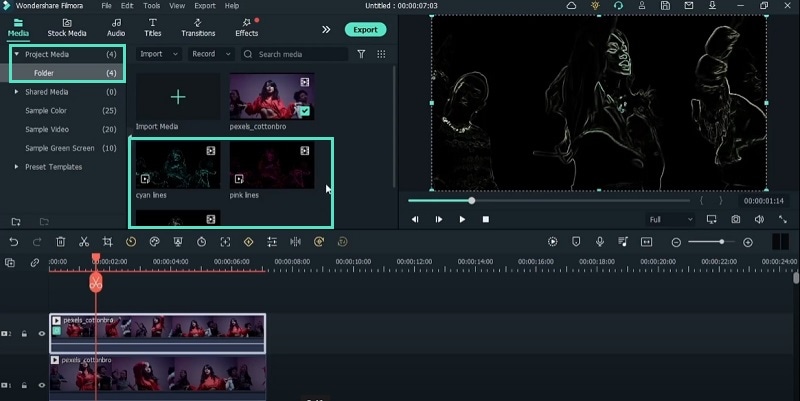
ลบคลิปที่ซ้ำกันออกจาก timeline และนำคลิปใหม่ที่นำเข้าทั้งหมดมาวางบน timeline เหนือคลิปต้นฉบับ ดับเบิลคลิกที่แต่ละคลิปและไปที่ Video> Compositing แล้วเปลี่ยนโหมด Blending เป็น Screen ไปที่ Effects และค้นหา "Glow" ลากและวางเอฟเฟกต์ Glow ลงบนคลิปใหม่ที่นำเข้าแต่ละคลิป
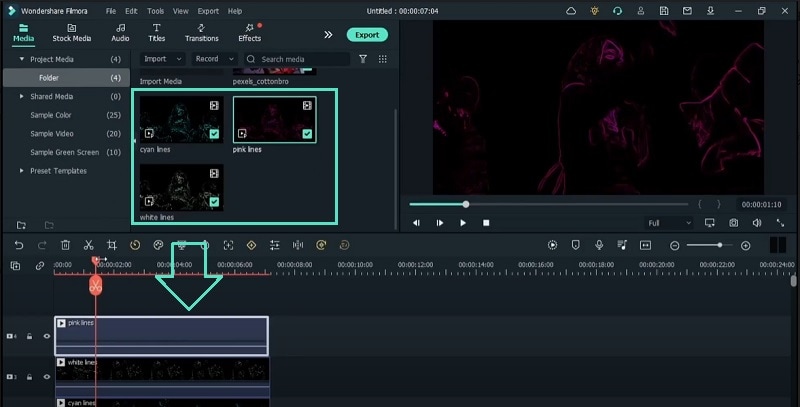
วางหัวเล่นไว้ที่ตำแหน่งที่คุณต้องการให้เอฟเฟกต์ปรากฏและหายไป กดปุ่ม "M" บนคีย์บอร์ดเพื่อทำเครื่องหมายจุด เลือกคลิปใหม่ที่นำเข้าและตัดและลบส่วนที่ไม่จำเป็นออก ไปที่ Effects> AI Portrait> Beam Edge Flow 03 วางมันไว้ด้านบนของคลิปต้นฉบับหลังจากคลิปใหม่สิ้นสุดลง
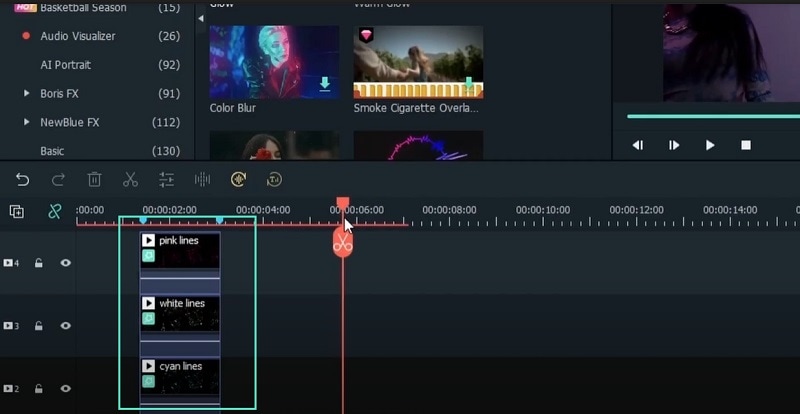
ไปที่ Effects>AR Stickers> Sunglasses และวางมันลงบน timeline ข้างๆ เอฟเฟกต์ Beam Edge Flow 03 ไปที่ Effects> Filters> Instagram และเพิ่มเอฟเฟกต์ TheUnicorn ทับทุกคลิป เล่นวิดีโอและส่งออกเพื่อบันทึกในรูปแบบไฟล์ที่ต้องการ
สิ่งที่คุณได้เรียนรู้:
- วิธีเพิ่มเส้นนีออนรอบตัวละคร
- สร้างเส้นนีออนสีต่างๆ และปรับปรุงให้ดีขึ้น
- วิธีเพิ่ม AR Stickers เช่นแว่นตากันแดดให้กับตัวละคร