
บันทึกข้อความ
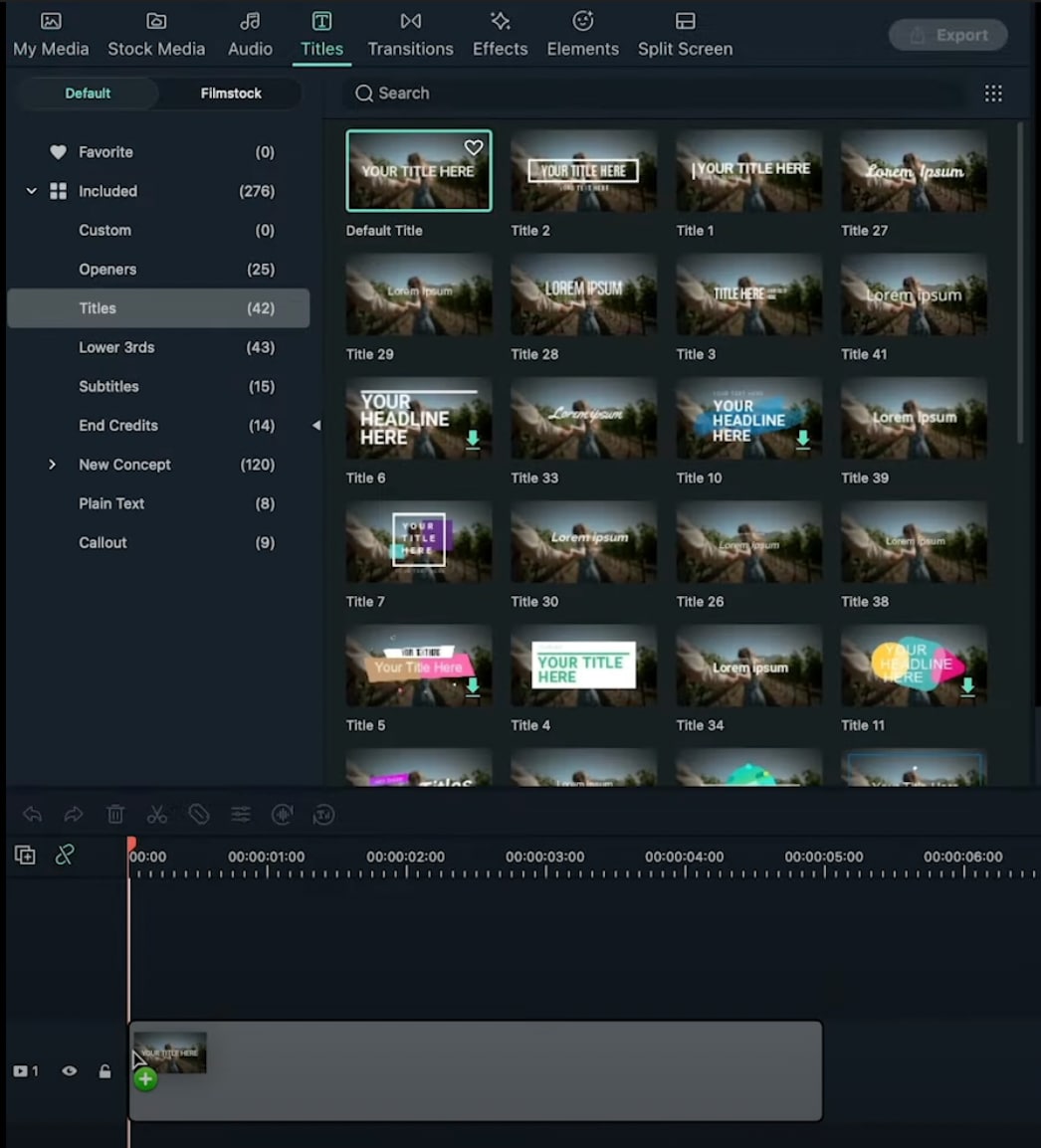
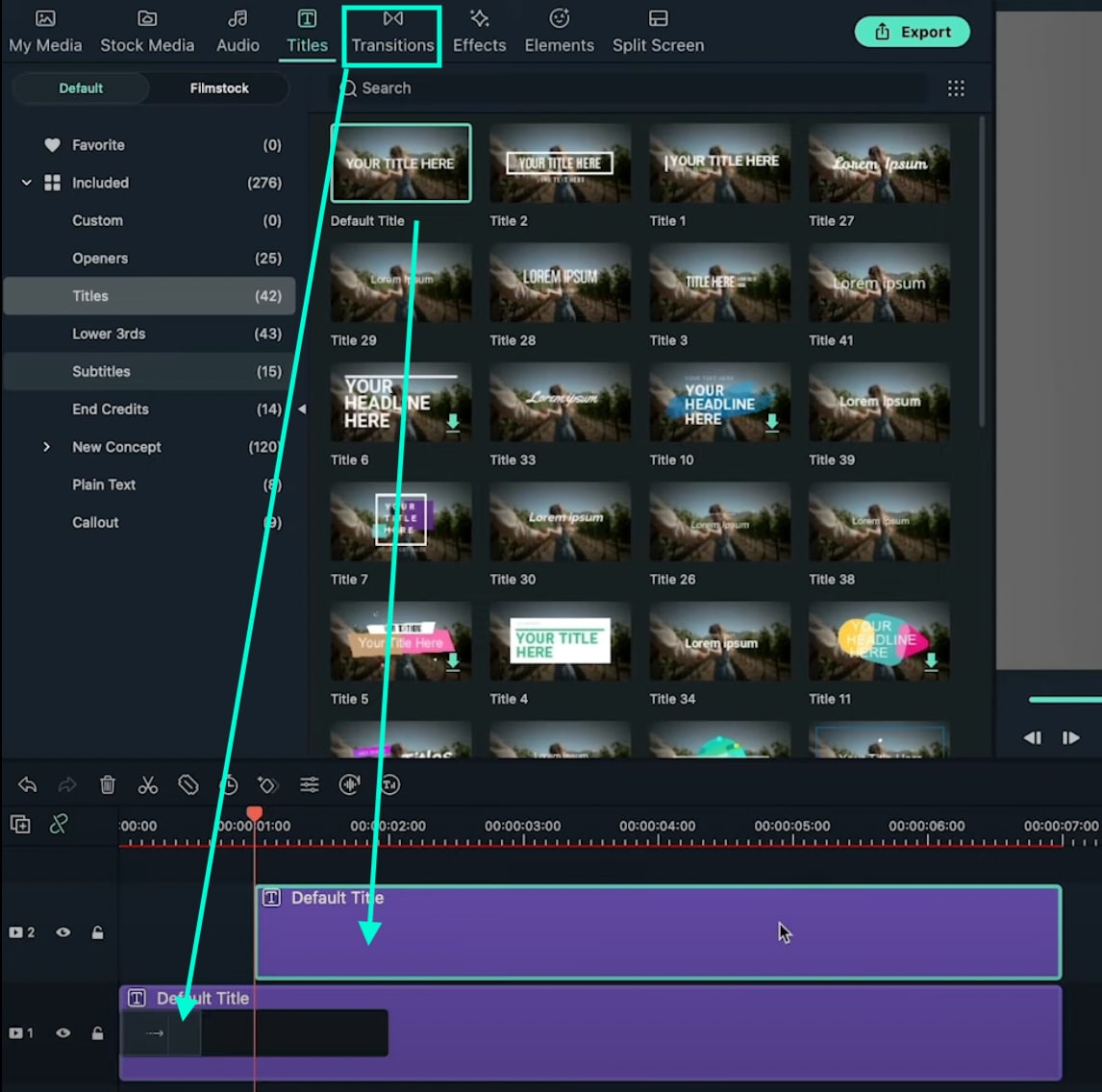
ขั้นแรก ไปที่แท็กชื่อเรื่อง วางชื่อเรื่องเริ่มต้นบนแทร็ก 3 และตั้งความยาว 4 วินาที จากนั้นดับเบิลคลิกที่ป้ายกำกับและเปลี่ยนแบบอักษรเป็น Bankir-Retro
ปรับขนาดเป็น 100 พิมพ์ข้อความของคุณ และเปลี่ยนระยะห่างของข้อความ สุดท้าย ถ่ายภาพหน้าจอของเฟรมนี้
ถัดไป ถ่ายภาพหน้าจออีกครั้ง ดับเบิลคลิกที่ชื่อเรื่องเริ่มต้น เปลี่ยนสีข้อความ และถ่ายภาพหน้าจอ
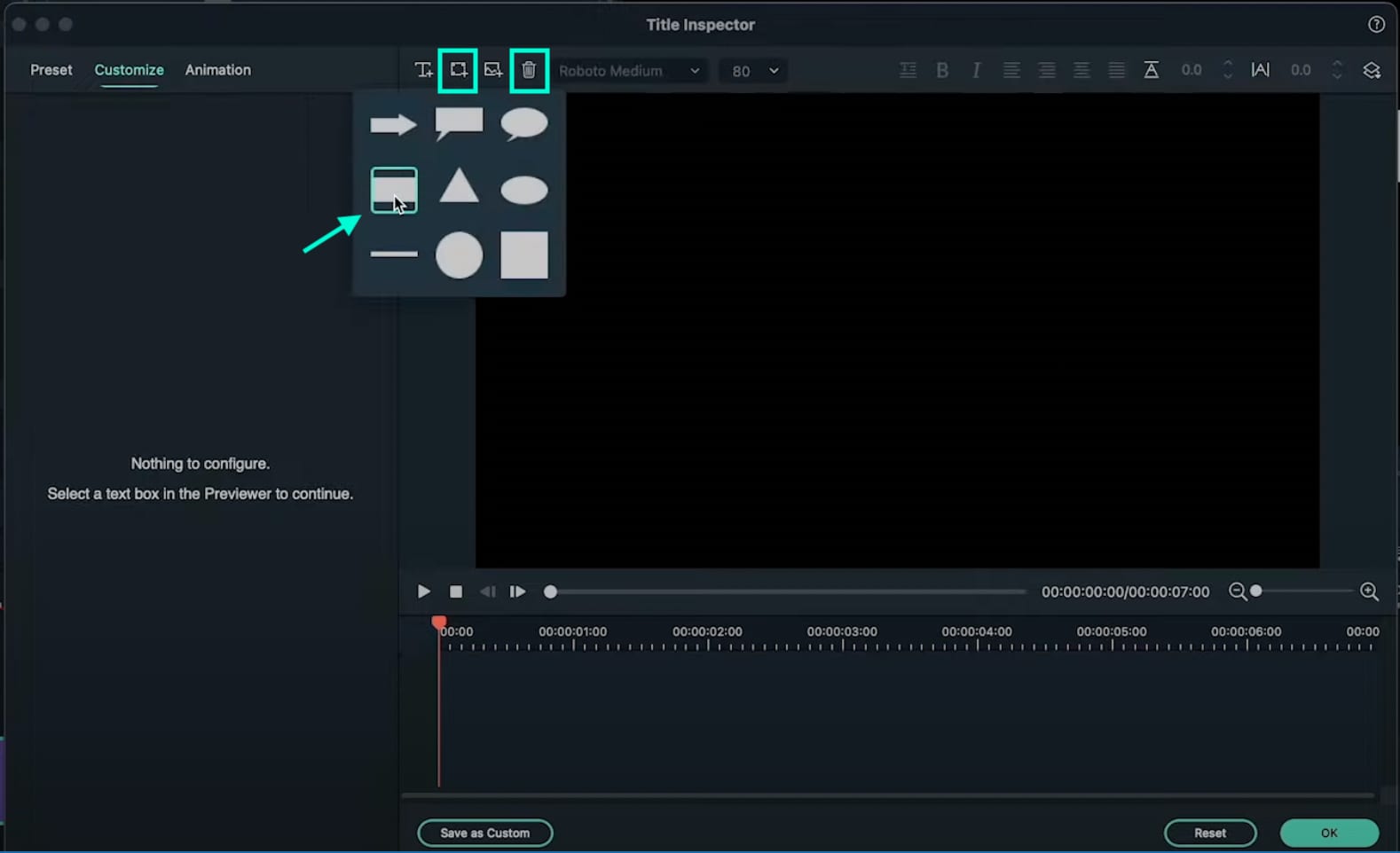
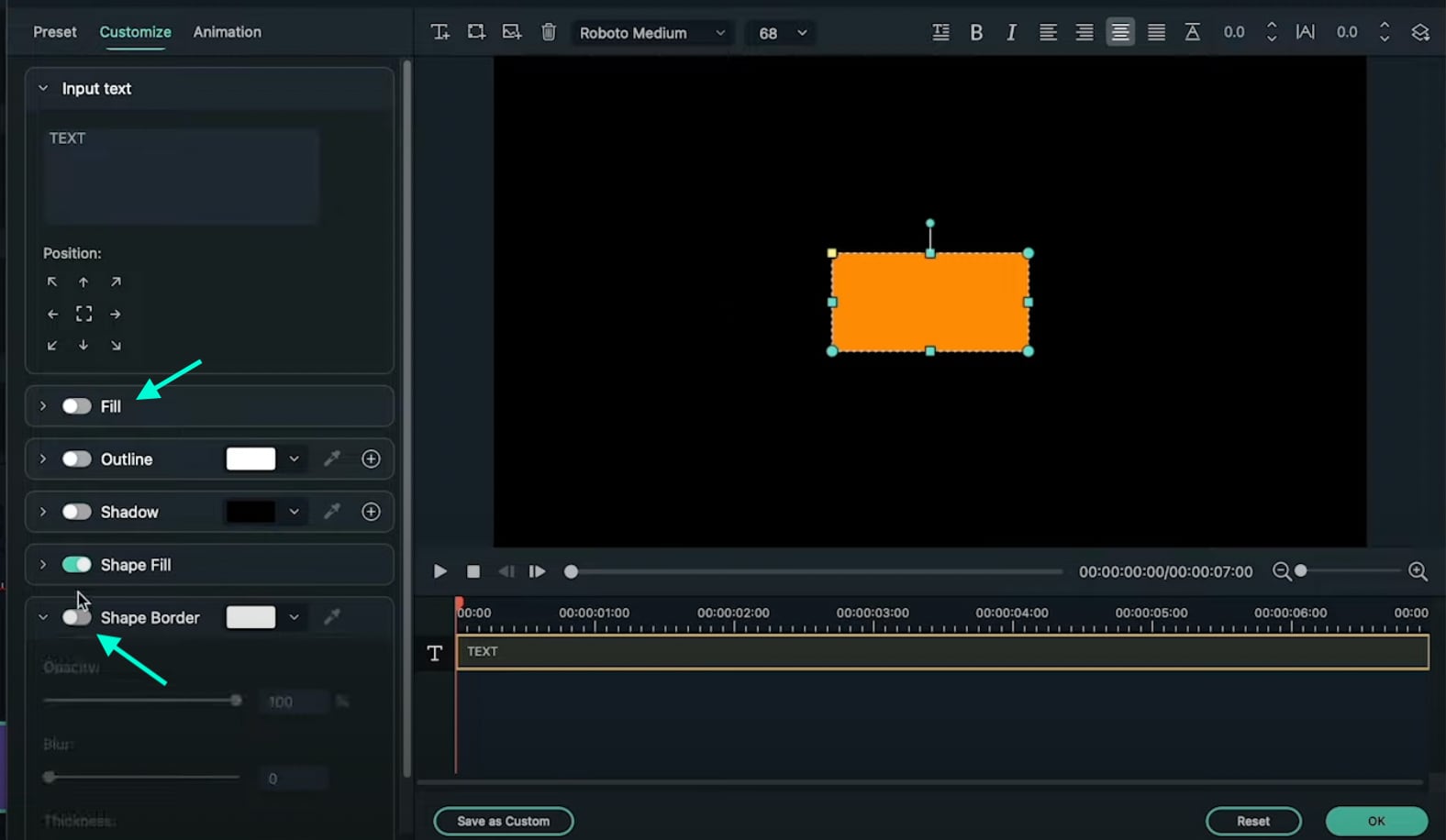
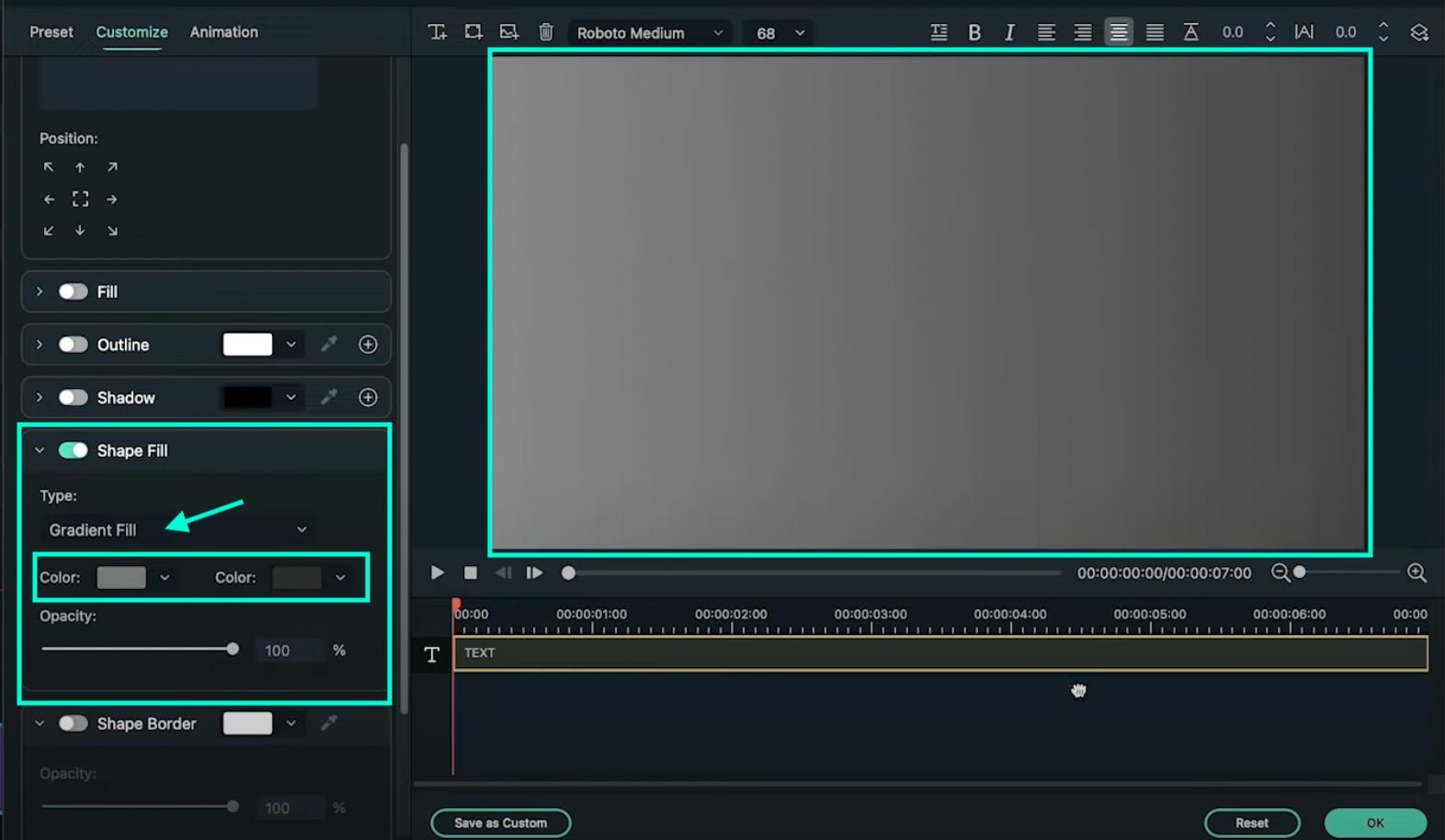
เปิดแผงขั้นสูง คลิกเพิ่มรูปร่างและเลือกรูปสี่เหลี่ยมผืนผ้า ขณะเดียวกันปิดการเติมข้อความ
เปลี่ยนสีเติมรูปร่างเป็นสีขาว ปรับรูปร่าง หมุน และย้ายตำแหน่ง จากนั้นลบเลเยอร์ข้อความและไปที่แท็บแอนิเมชัน เลือก round zooms out
หาหน้าต่างแก้ไขหลักที่เฟรมที่ 5 และทำให้เป็นจุดเริ่มต้นของคลิปชื่อเรื่องเริ่มต้น
ย้ายหัวเล่นไปอีก 3 เฟรม และลากคลิปภาพหน้าจอแรกบนแทร็ก 1 ที่ตำแหน่งหัวเล่น ตั้งความยาวคลิปภาพหน้าจอ 30 นาที 20 วินาที
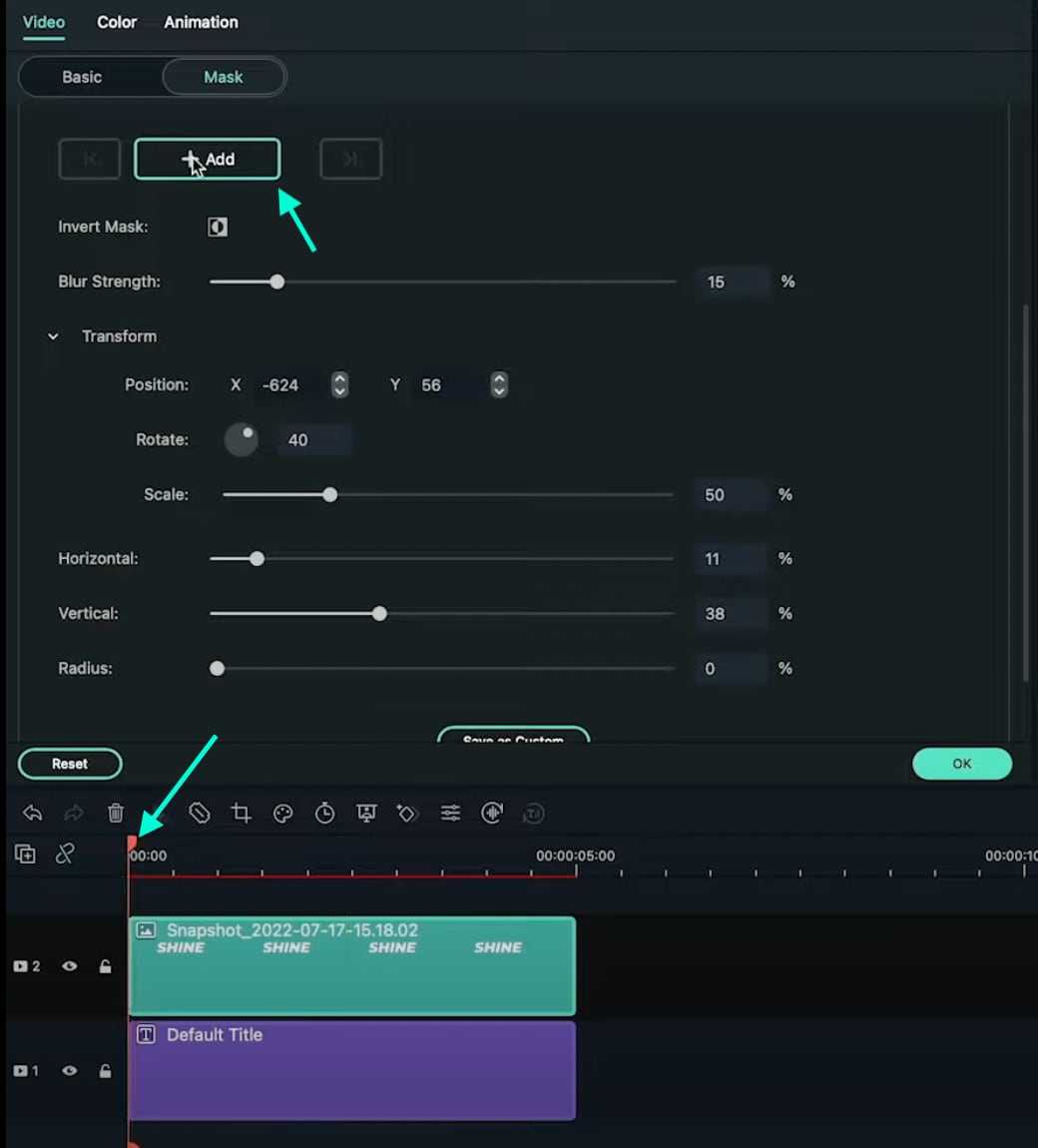
ไปที่สีตัวอย่าง เลือกสีดำ วางบนแทร็ก 2 และลดขนาดสีตัวอย่างลง หมุนและจัดตำแหน่งเพื่อสร้างมาสก์สำหรับครึ่งภาพหน้าจอ ลดระยะเวลาเพื่อปรับคลิป
หาตำแหน่งที่จุดเริ่มต้นของคลิปภาพหน้าจอ เปลี่ยนตำแหน่งแกน X เพื่อให้ข้อความเลื่อนเข้าไปในเส้นและสีดำ
วางหัวเล่นไปอีก 10 เฟรม และรีเซ็ตค่าตำแหน่ง
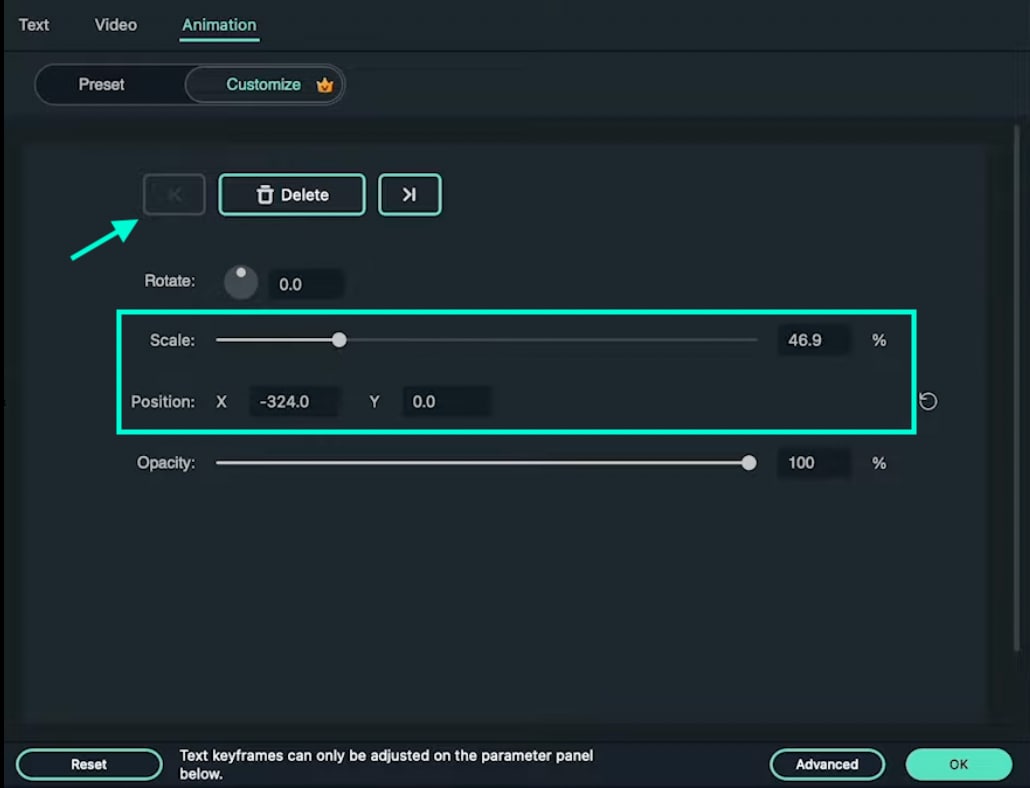
ไปที่ตำแหน่ง 3 วินาทีและเฟรมที่ 10 เพื่อเพิ่มคีย์เฟรมอื่น วางหัวเล่นที่ส่วนท้ายของคลิปภาพหน้าจอ เปลี่ยนตำแหน่งแกน X
กลับไปที่เฟรมแรกและลดความทึบแสงเป็นศูนย์เปอร์เซ็นต์ นี่จะสร้างเอฟเฟกต์เลื่อนจากขวาไปซ้าย
ส่งออกคลิปนี้ในอัตราที่สูงขึ้น เลือกพินทั้งหมดบนไทม์ไลน์และย้ายไปอีกหนึ่งแทร็กด้านบน ขณะเดียวกันวางภาพหน้าจอที่สองบนแทร็ก 2 และปรับระยะเวลา
เลือกคลิปสีดำและเปลี่ยนตำแหน่งสีดำจากขวาไปซ้าย เช่นเดียวกับภาพหน้าจอแรก ซ่อนคลิปบนแทร็ก 2 แต่ให้เลื่อนจากขวาไปซ้าย
ส่งออกในอัตราที่สูงขึ้น
วางคลิปเพลงบนแทร็ก 1 จากนั้นวางคลิป zero one บนแทร็ก 2 และตั้งความยาวเพียง 4 วินาที จากนั้นเปลี่ยนระยะเวลาของคลิปพื้นหลังเป็น 4 วินาที
ตอนนี้เปลี่ยนโหมดผสมของคลิป zero one เป็น lighten
คัดลอกและเลื่อนหัวเล่นไปข้างหน้า สุดท้ายวางองค์ประกอบและจัดตำแหน่งตามเอฟเฟกต์เส้น เพื่อดูตัวอย่างสุดท้ายคลิกที่แสดงตัวอย่าง
วิธีสร้างโมชั่นกราฟิกด้วย Filmora สำหรับมือใหม่
to
→ ” →
→
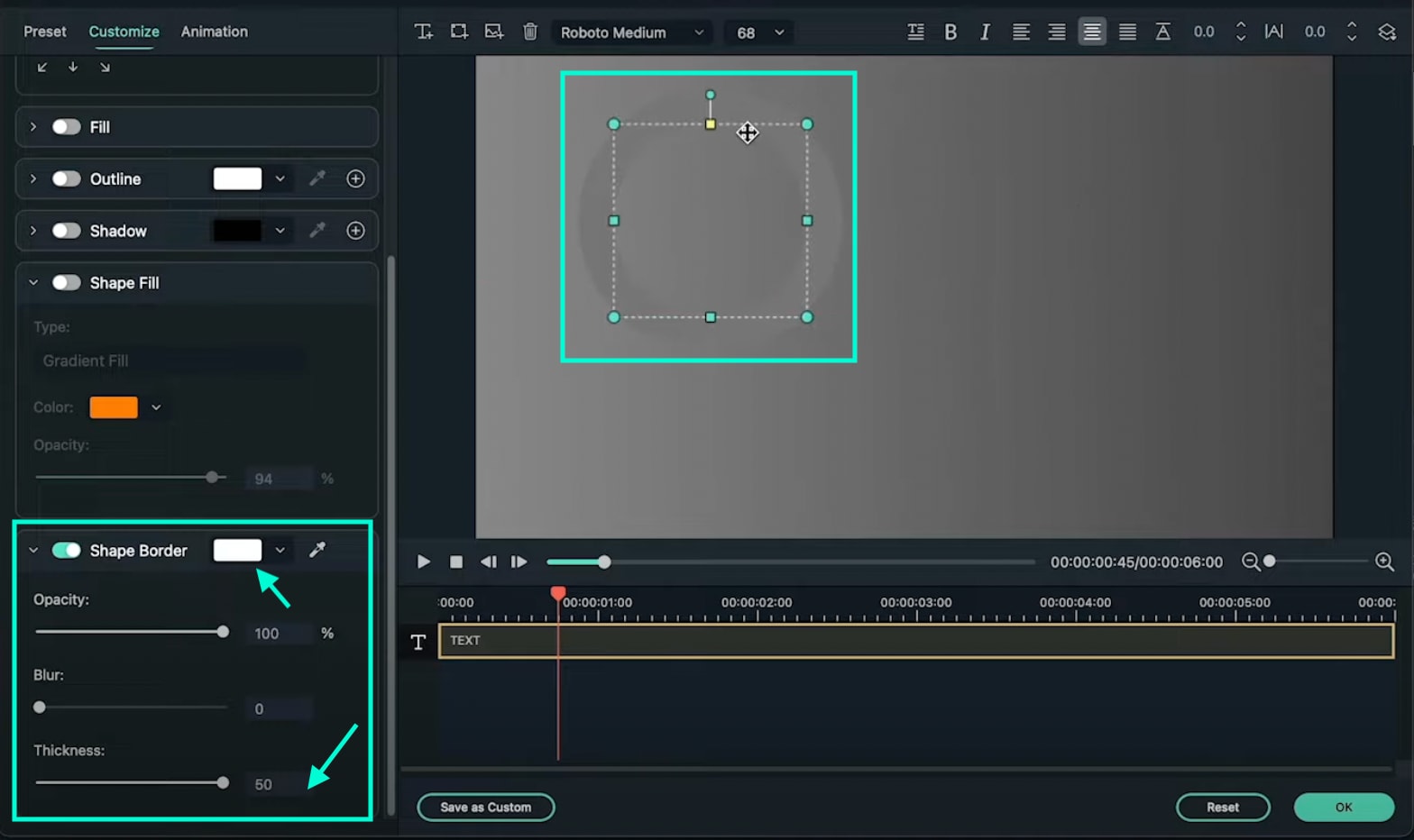
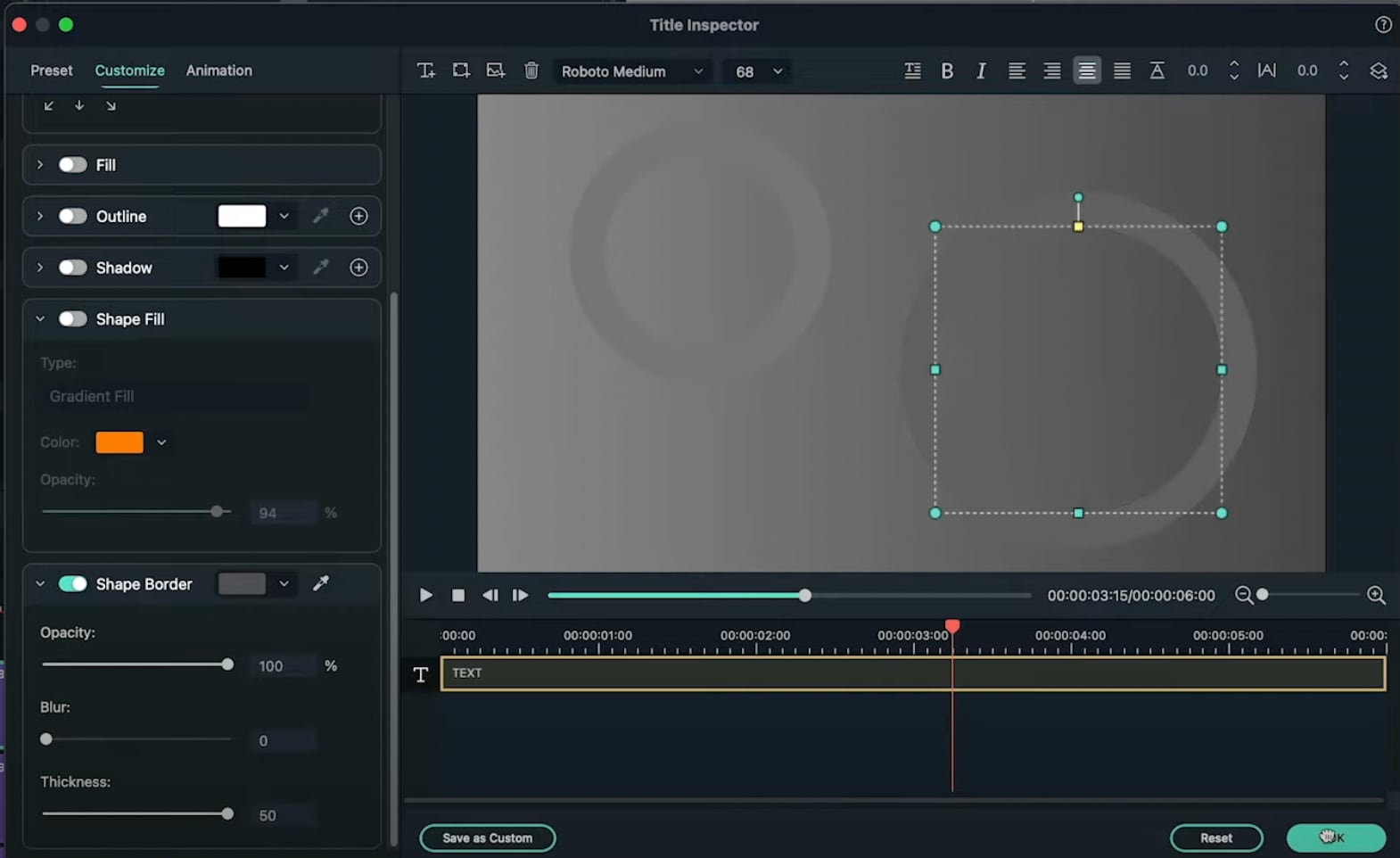
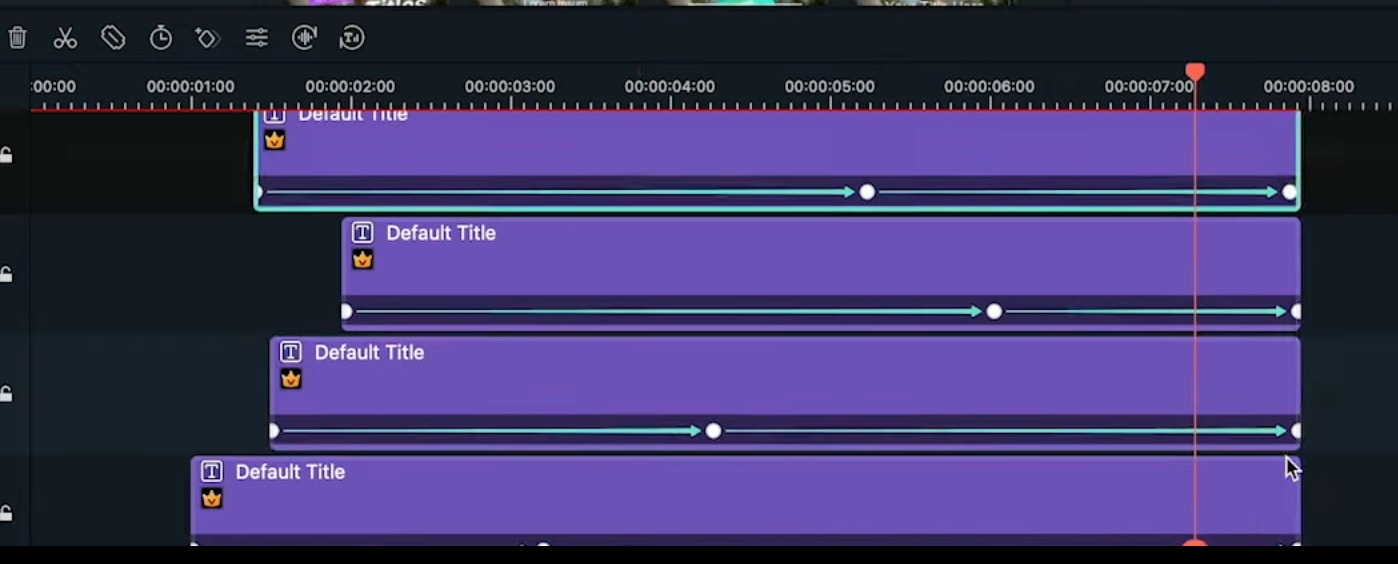
the Fill option. In the Outline option, change the color to White, set Opacity to 50%, and decrease Thickness to 1.
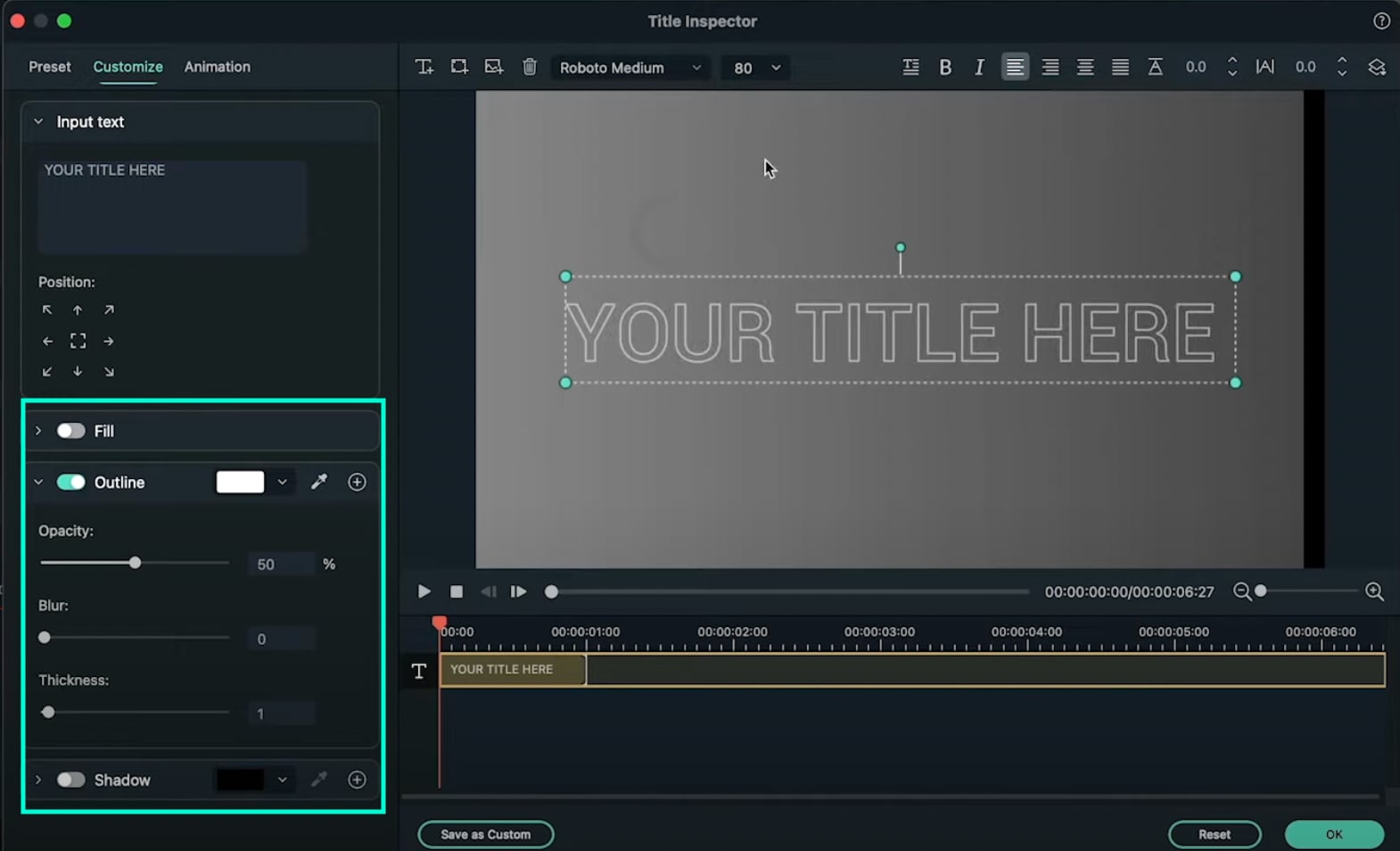
ถัดไป เลือกฟอนต์ที่คุณชอบและพิมพ์ข้อความของคุณลงในกล่องข้อความ จากนั้น เปลี่ยนค่าที่คุณเห็นไปแล้วในรูปภาพนี้เป็น "-20" สุดท้าย เพิ่มขนาดข้อความให้พอดีกับหน้าจอเกือบทั้งหมด ไม่ต้องกังวลว่าคุณจะไม่เห็นข้อความทั้งหมดบนหน้าจอ
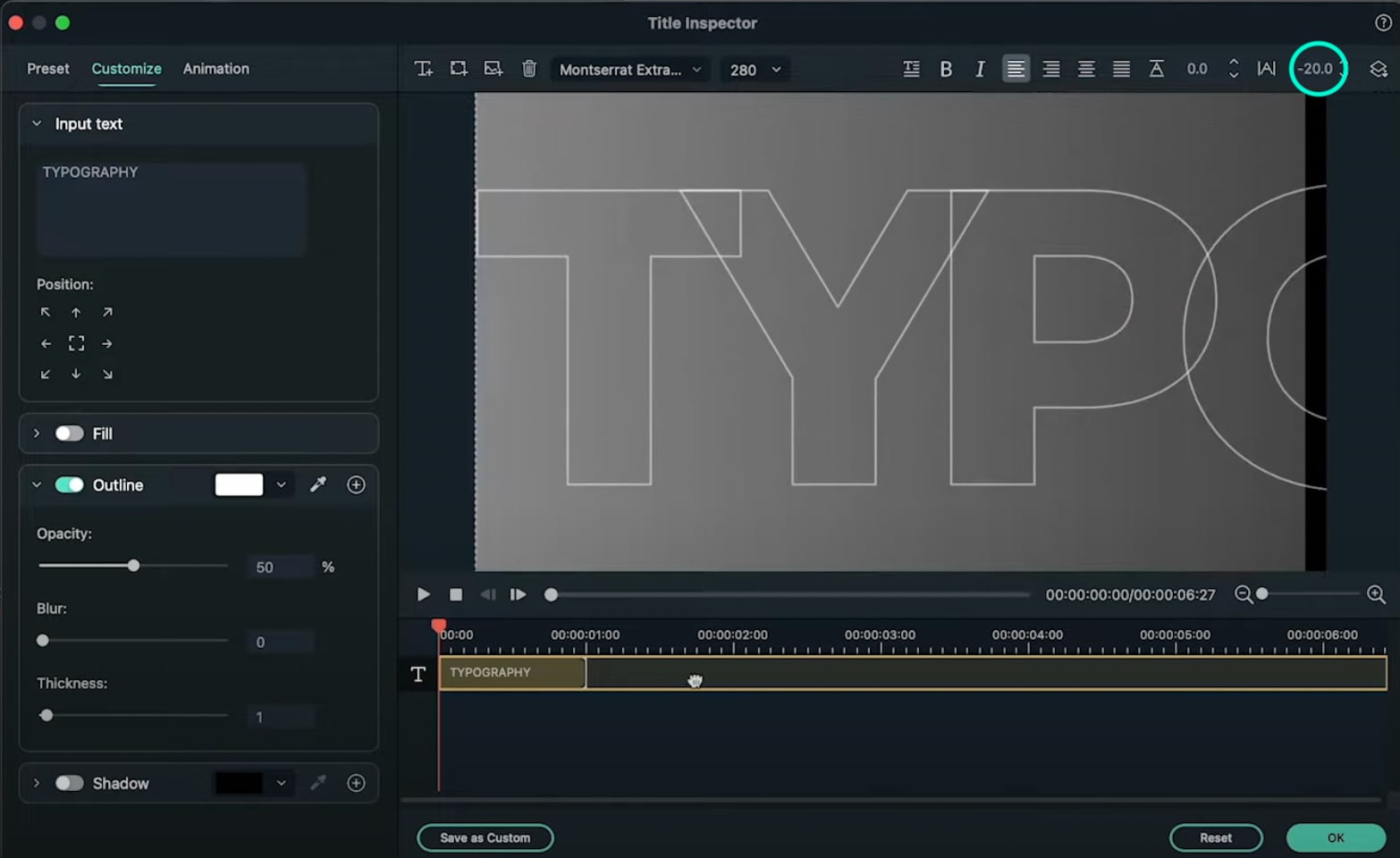
tab and apply the "Type Writer" animation. Then, drag the yellow lines below just like you see in the image here. The arrows show you the length to which you need to drag these lines. Click
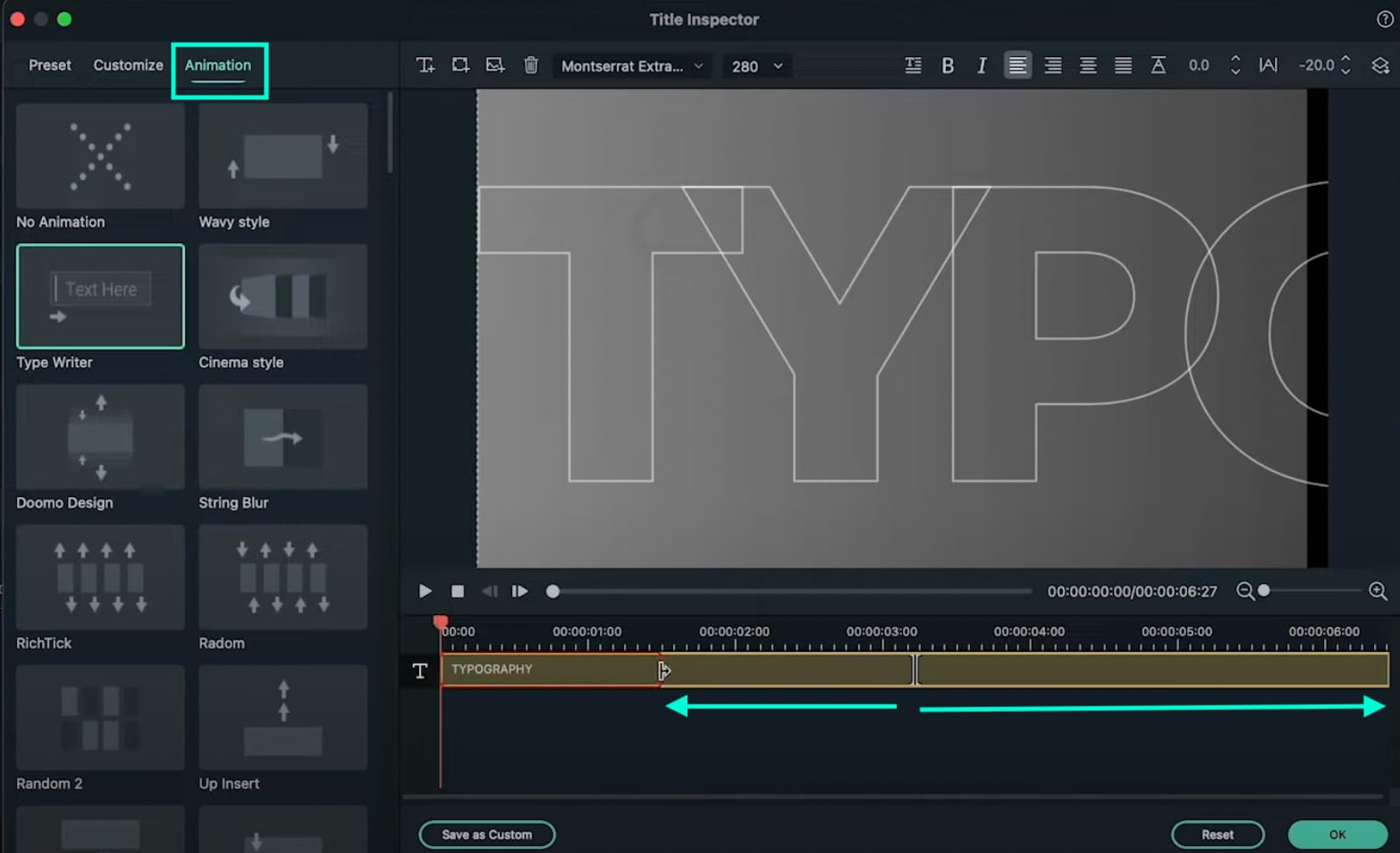
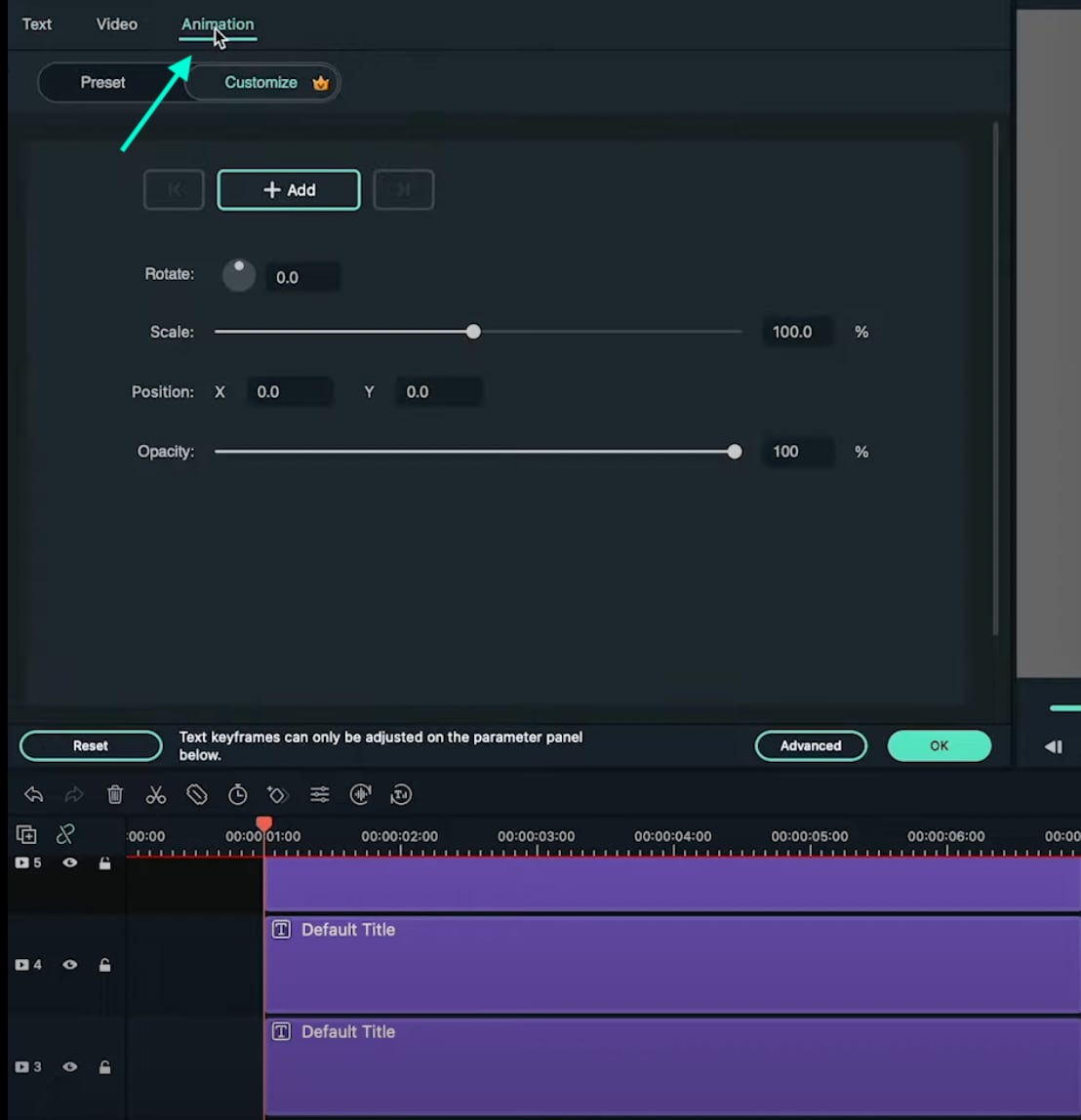
ตั้งค่า Playhead ที่ 1 วินาทีและ 40 เฟรม ตอนนี้ ดับเบิลคลิกที่ Default Title สุดท้ายที่เราเพิ่งสร้างและไปที่ การตั้งค่าแอนิเมชัน หมายเหตุ: อย่าเปิดการตั้งค่าขั้นสูงในครั้งนี้ ถัดไป เพิ่มคีย์เฟรม จากนั้น ย้าย Playhead ไปใกล้ๆ ส่วนท้ายของคลิปนี้ใน Timeline ตอนนี้ ลากตำแหน่ง X ไปทางซ้ายจนกว่าคุณจะเห็นตัวอักษรสุดท้ายของข้อความปรากฏบนหน้าจอ คลิก
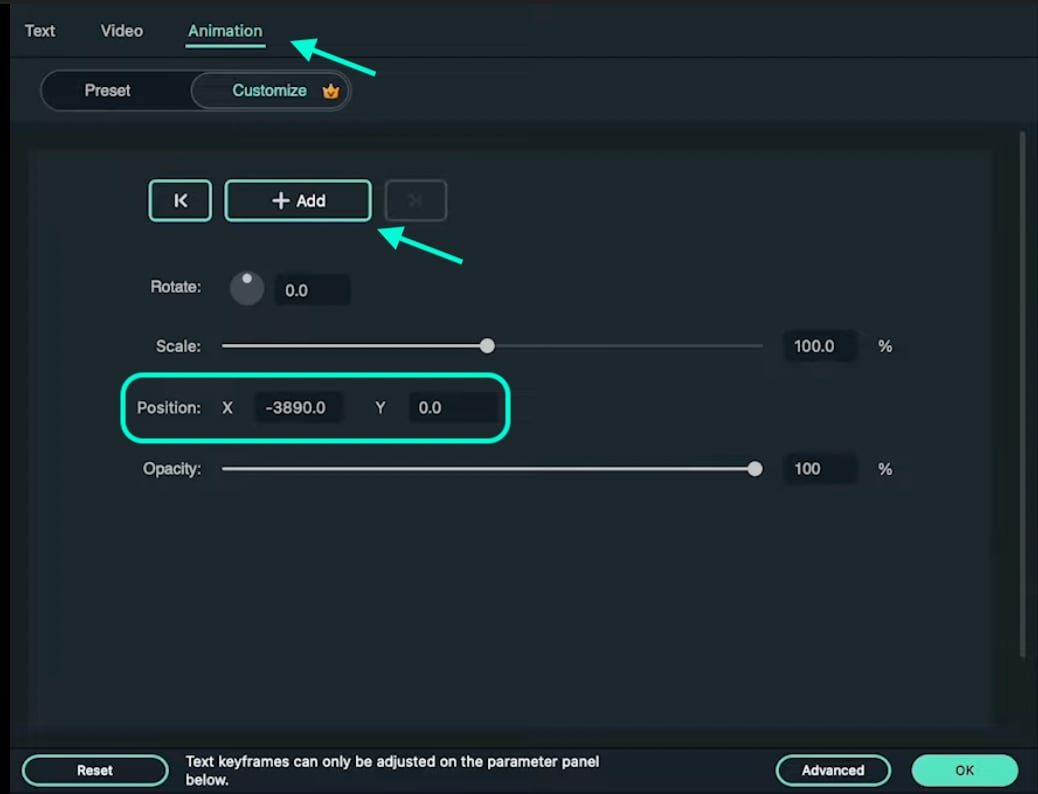
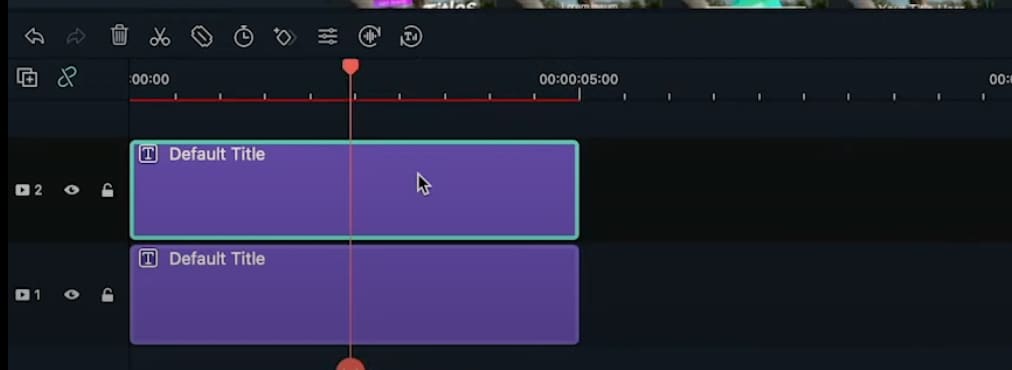
ตอนนี้ เพิ่ม Default Title อีกหนึ่งรายการลงใน Timeline เปิดการตั้งค่าขั้นสูงและพิมพ์ข้อความหลักของคุณ จากนั้น ไปที่แท็บ แอนิเมชัน และใช้แอนิเมชัน "Random 2" เปลี่ยนเวลาเริ่มต้นและสิ้นสุดตามที่คุณต้องการ คลิก OK.

เสร็จเรียบร้อย! รู้สึกอิสระที่จะดูตัวอย่างวิดีโอและเรนเดอร์มัน ขอแสดงความยินดีที่คุณสร้างกราฟิกเคลื่อนไหวที่ไม่เหมือนใครใน Filmora
เทมเพลตที่เกี่ยวข้องสำหรับคุณลอง



