
คำบรรยาย
หาจุดที่ชัดเจนสำหรับภาพ วิธีนี้มีประโยชน์มากหากคุณต้องการให้วิดีโอมีมของคุณดูมีระดับ ตรวจสอบให้แน่ใจว่าคุณปฏิบัติตามแนวทางในการหาจุด เช่น พื้นที่เรียบสำหรับตัวละครในวิดีโอมีม
การสาธิตสดว่าเฟรมของคุณควรเป็นอย่างไร คุณสามารถบันทึกภาพเพื่อทำให้วิดีโอมีมจัดตำแหน่งอย่างสมบูรณ์แบบกับวิดีโอหลักของคุณ เมื่อเสร็จแล้ว คุณสามารถดูตัวอย่างเพื่อให้แน่ใจว่าอยู่ในตำแหน่งที่ถูกต้อง
เพิ่มทั้งสองส่วนที่ต้องการสำหรับวิดีโอมีมนี้ลงในรายการของคุณ วิดีโอหลักและวิดีโอมีม คุณสามารถบันทึกวิดีโอทั้งสองล่วงหน้าหรือบันทึกวิดีโอในทันทีก็ได้ สำหรับวิดีโอกรีนสกรีน ตรวจสอบให้แน่ใจว่ามีสีสดใสในพื้นหลัง
นำเข้าวิดีโอทั้งสองเข้าสู่ซอฟต์แวร์ ทั้งวิดีโอหลักและวิดีโอมีม และตรวจสอบให้แน่ใจว่าคุณเลือกวิดีโอที่มีคุณสมบัติกรีนสกรีน เพื่อคุณจะได้ดูตัวอย่างในหน้าต่างแสดงตัวอย่างของซอฟต์แวร์
อย่าลืมนำเข้าวิดีโอหลักของคุณสำหรับมีม คุณสามารถบันทึกได้เช่นเดียวกับนำเข้าที่บันทึกไว้ก่อนหน้านี้ ดูตัวอย่างวิดีโอและตรวจสอบให้แน่ใจว่าคุณได้บันทึกไว้เพื่อวัตถุประสงค์ในการสร้างมีม
ลากวิดีโอทั้งสองลงในไทม์ไลน์และตรวจสอบให้แน่ใจว่าวิดีโอมีมอยู่ด้านบนของวิดีโอหลัก วิธีนี้คุณจะได้วิดีโอมีมที่ครอบคลุมในวิดีโอหลักภายในไทม์ไลน์
ปรับวิดีโอมีมให้เข้ากับวิดีโอหลักเพื่อให้ปรากฏอยู่ในจุดที่ถูกต้อง ตรวจสอบให้แน่ใจว่าคุณเห็นเฟรมของวิดีโอภายในไทม์ไลน์เพื่อที่คุณจะได้ปรับได้อย่างเหมาะสม
ใช้ฟีเจอร์ Chroma Key จากไทม์ไลน์ สิ่งนี้จะกำจัดกรีนสกรีนของวิดีโอมีมหลังจากที่คุณแก้ไขด้วยฟีเจอร์ Chroma Key ขยายฟีเจอร์ Chroma Key โดยเปิดใช้งานไอคอนภายในโปรแกรมแก้ไขพื้นฐาน
ใช้ฟีเจอร์การปรับขนาดเพื่อปรับวิดีโอมีมให้อยู่ด้านบนของวิดีโอหลัก คุณจะเห็นการเปลี่ยนแปลงในวิดีโอได้อย่างชัดเจนเนื่องจากจะดูจางลงเล็กน้อย
เพื่อให้วิดีโอคล้ายกับวิดีโอหลัก ให้ใช้แถบเลื่อน Tolerance ภายในการปรับแต่ง Chroma Key สิ่งนี้จะทำให้วิดีโอของคุณมีลักษณะเหมือนกับวิดีโอหลักและทำให้วิดีโอทั้งสองปรากฏเหมือนกัน
ใช้ Alpha Channel หากคุณต้องการค้นหาความผิดเพี้ยนในวิดีโอมีม สิ่งนี้จะให้ภาพรวมที่ชัดเจนของวิดีโอที่คุณสามารถตรวจสอบวิดีโอมีมอีกครั้งเพื่อระบุความคลุมเครือใดๆ
คุณจะเห็นวิดีโอมีมอยู่ด้านหน้าวิดีโอหลัก และเพื่อให้ดูเหมือนจริง คุณต้องปรับวิดีโอมีมไว้ด้านหลังวิดีโอหลัก สำหรับสิ่งนั้น คุณต้องแยกวิดีโอหลัก
ใช้เอฟเฟกต์แซนด์วิชเพื่อแยกตัวละครวิดีโอหลักออกจากพื้นหลัง สิ่งนี้จะทำให้วิดีโอหลักของคุณดูเหมือนจริงแทนวิดีโอมีม เพิ่มวิดีโอหลักอีกครั้งไว้ด้านบนของวิดีโออื่นๆ ภายในไทม์ไลน์เพื่อสร้างเอฟเฟกต์นี้
ใช้เอฟเฟกต์ AI portrait เพื่อแยกบุคคลในวิดีโอหลัก เพิ่มเอฟเฟกต์นี้ในวิดีโอหลักและสิ่งนี้จะทำให้พื้นหลังแยกออกจากตัวละครหลัก ปรับตัวละครตามความต้องการของคุณ
ใช้ Human Segmentation เพื่อให้ขอบของวิดีโอหลักดูเหมือนจริง คุณสามารถปรับแถบเลื่อนตามวิดีโอและสิ่งนี้จะทำให้วิดีโอหลักจัดตำแหน่งอย่างสมบูรณ์แบบกับวิดีโอมีม ดูตัวอย่างวิดีโอหลังจากนั้น
เพื่อเปลี่ยนโฟกัสของกล้องไปยังองค์ประกอบของวิดีโอมีม คุณสามารถใช้เอฟเฟกต์เบลอในวิดีโอมีม สิ่งนี้จะทำให้คุณสามารถปรับระยะห่างของวิดีโอมีมได้ ใช้การปรับแต่งเอฟเฟกต์ที่นี่ด้วยและคุณสามารถปรับแต่งวิดีโอมีมได้อย่างดีที่สุด
ใช้แอนิเมชันในวิดีโอเพื่อฝังเอฟเฟกต์เฟดอิน สร้างคีย์เฟรมตามเฟรมวิดีโอและปรับแถบเลื่อน Opacity เพื่อให้สิ่งนี้เกิดขึ้น สิ่งนี้จะทำให้วิดีโอมีมเสร็จสมบูรณ์เนื่องจากตอนนี้จะเฟดอินตามวิดีโอหลัก
Create Meme with Green Screen Effect Online | Free Meme Maker
สิ่งที่คุณต้องเตรียม:
- คอมพิวเตอร์ (Windows หรือ macOS)
- วัสดุวิดีโอของคุณ
- โปรแกรมตัดต่อวิดีโอ Filmora
ดาวน์โหลดและติดตั้ง Filmora
ด้วยการออกแบบที่ใช้งานง่ายและเอฟเฟกต์มีมที่หลากหลายพร้อมฟีเจอร์มากมาย การตัดต่อวิดีโอกลายเป็นงานที่สนุกและง่ายดายด้วย Filmora มีฟีเจอร์ที่ทันสมัยและจำเป็นสำหรับวิดีโอเอฟเฟกต์มีมกรีนสกรีนสมัยใหม่ คุณสามารถดาวน์โหลดซอฟต์แวร์นี้ได้ฟรีจากลิงก์ด้านล่าง เข้าไปที่ส่วนที่ต้องการสำหรับเวอร์ชัน Windows หรือ Mac ได้อย่างอิสระ
บันทึกหรือนำเข้าฟุตเทจ
ในวิดีโอมีมกรีนสกรีนนี้ คุณสามารถบันทึกเนื้อหาของคุณเองหรือปรับปรุงเนื้อหาที่มีอยู่เพื่อเพิ่มเอฟเฟกต์มีม สิ่งที่ดีคือ Filmora ให้ทั้งสองตัวเลือกแก่คุณ! สำหรับตัวเลือกแรก ไปที่ Video Editor > Import เพื่อเริ่มต้นเอฟเฟกต์กรีนสกรีนบนเนื้อหาที่มีอยู่ หรือบันทึกเนื้อหาของคุณเอง เช่น วิดีโอสาธิตด้วยตัวบันทึกหน้าจอและเว็บแคมของ Filmora คุณยังสามารถดาวน์โหลดวิดีโอมีมเพื่อปรับแต่งในภายหลังได้อีกด้วย
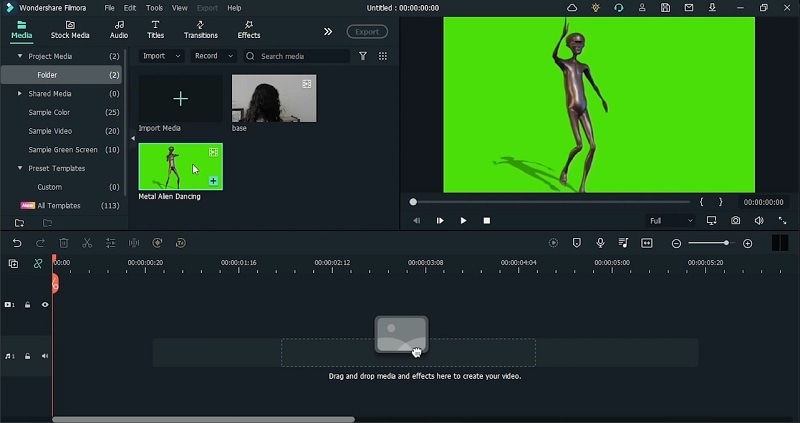
ลากฟุตเทจไปยังไทม์ไลน์
หลังจากที่คุณเลือกแล้ว เพิ่มวิดีโอทั้งสองสำหรับเอฟเฟกต์มีมของคุณ ใช้ชื่อ Base สำหรับวิดีโอหลักและวิดีโอ Green Screen สำหรับเอฟเฟกต์ที่คุณต้องการสร้างมีม ตรวจสอบให้แน่ใจว่าคุณใส่วิดีโอ Base ก่อนและมีมไว้ด้านบนของวิดีโอภายในไทม์ไลน์ดังที่แสดงที่นี่:
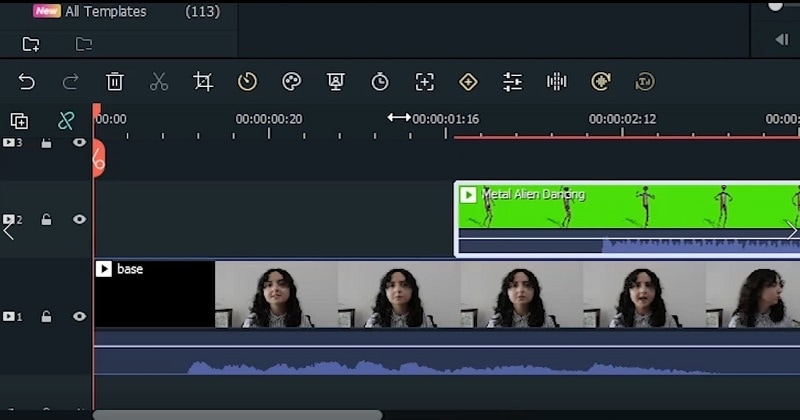
ปรับวิดีโอ
ในขั้นตอนถัดไป ตัดแต่งวิดีโอโดยเฉพาะวิดีโอมีมว่าจะปรากฏที่ไหน คุณสามารถใช้แถบเลื่อนภายในไทม์ไลน์เพื่อจุดประสงค์นี้ นอกจากนี้ เพื่อตัดแต่งวิดีโอด้วยตนเอง คุณสามารถทำเครื่องหมายระยะเวลาและแทรกลงในหน้าต่างการตัดแต่งเพื่อให้เกิดขึ้นอย่างแม่นยำ
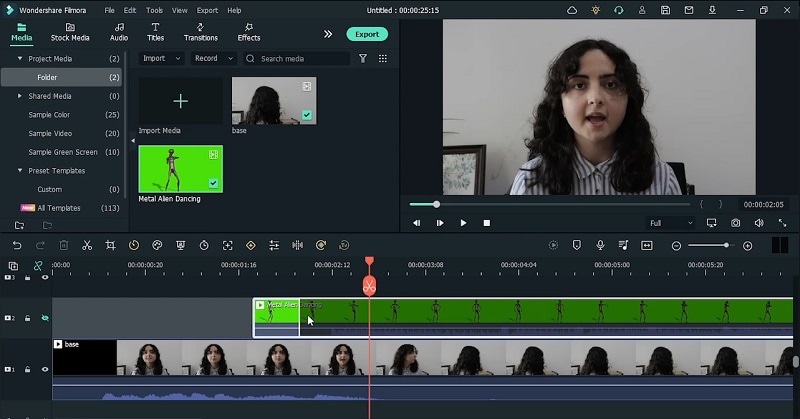
ใช้ Chroma Key
ตอนนี้ คุณจะต้องลบสีเขียวออกจากพื้นหลังของวิดีโอมีม สำหรับสิ่งนั้น ไปที่ฟีเจอร์ Chroma Key ภายในไทม์ไลน์และนำไปใช้กับวิดีโอกรีนสกรีนของคุณ ตรวจสอบให้แน่ใจว่าคุณปรับแต่งหลังจากนั้น เนื่องจากคุณยังสามารถใช้เครื่องมือ Eye dropper เพื่อให้แน่ใจว่าพื้นหลังสีเขียวถูกลบออกจากวิดีโอ
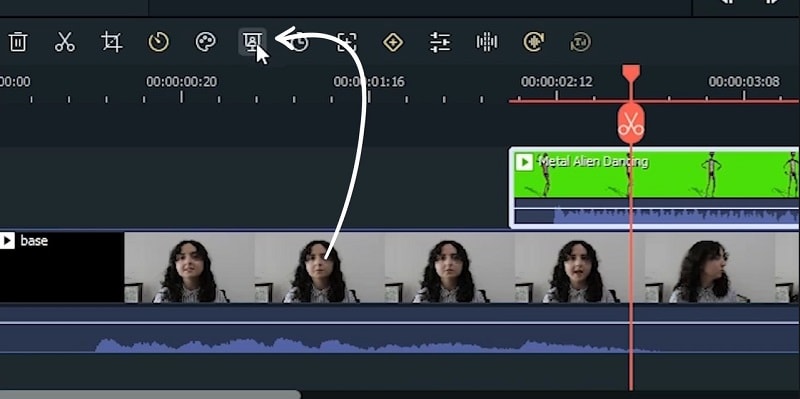
เพิ่มเอฟเฟกต์
ใช้เอฟเฟกต์ Human Segmentation เพื่อแยกตัวละครออกจากพื้นหลัง สำหรับสิ่งนั้น ใช้แถบเลื่อนเพื่อทำให้ขอบของตัวละครในวิดีโอหลักนุ่มนวลขึ้น นอกจากนี้ คุณสามารถทำให้ขอบของวิดีโอนุ่มนวลขึ้นเพื่อให้ดูสมจริง
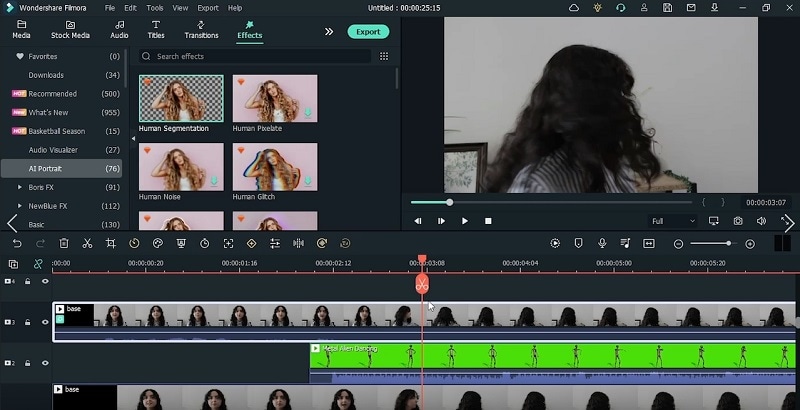
ปรับวิดีโอมีม
สุดท้าย เมื่อเอฟเฟกต์อยู่ในตำแหน่งแล้ว ปรับวิดีโอมีมเพื่อดูตัวอย่างรูปลักษณ์ของวิดีโอมีมกรีนสกรีนของคุณ คุณสามารถเพิ่มคีย์เฟรมแอนิเมชันเพื่อให้มันค่อยๆ ปรากฏและค่อยๆ หายไปตามช่วงเวลาที่ต้องการ อย่าลืมเรนเดอร์วิดีโอหลังจากที่คุณปรับแต่งเสร็จแล้ว
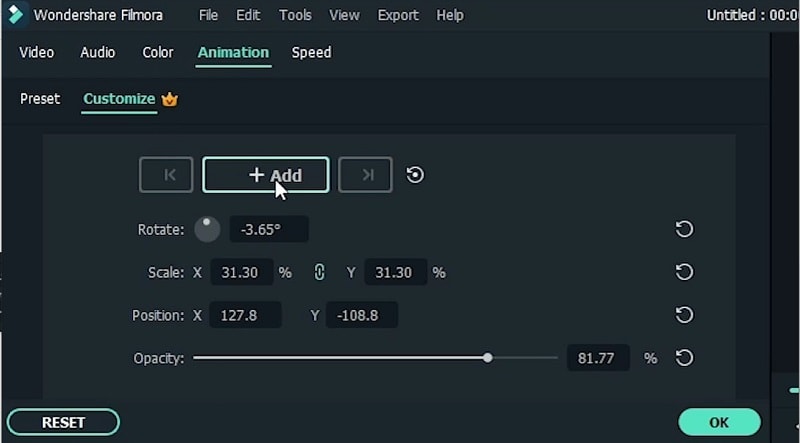
ดูตัวอย่างและส่งออก
ในที่สุด! Wondershare Filmora อนุญาตให้คุณถ่ายโอนวิดีโอมีมกรีนสกรีนได้มากเท่าที่คุณต้องการ คุณสามารถรวมการปรับแต่งเกือบทุกอย่างให้กับมีมที่กำลังส่งออก ในขณะที่สำหรับส่วนผลลัพธ์ คุณมีตัวเลือกในการเลือกรูปแบบ MP4 หรือ MOV ที่ช่วยให้ผลลัพธ์ของคุณเข้ากันได้กับทุกแพลตฟอร์มโซเชียลอย่างสมบูรณ์แบบ!
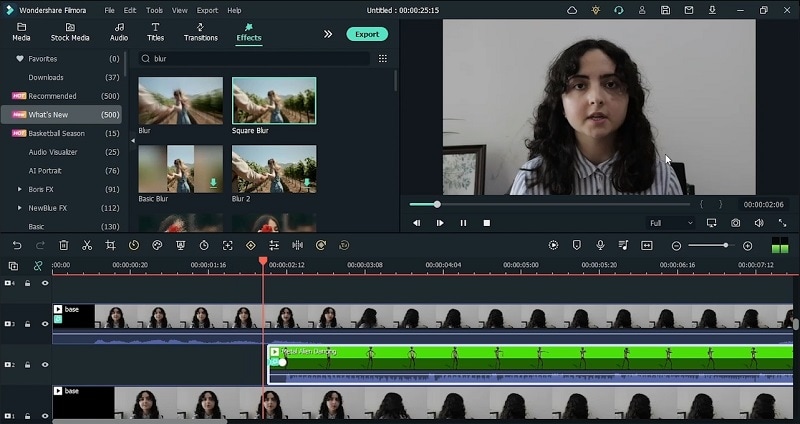
สรุปแล้ว คุณสามารถสร้างเอฟเฟกต์มีมวิดีโอกรีนสกรีนของคุณเองได้แล้ว ด้วยความช่วยเหลือของ Filmora มันทำได้ง่ายกว่าที่คุณคิด ฟีเจอร์ Chroma key ของเครื่องมือนี้ยอดเยี่ยมมาก และคุณสามารถใช้มันได้ทันที อย่าลืมดาวน์โหลดซอฟต์แวร์ฟรีและลองใช้ด้วยตัวคุณเอง!