
สคริปต์
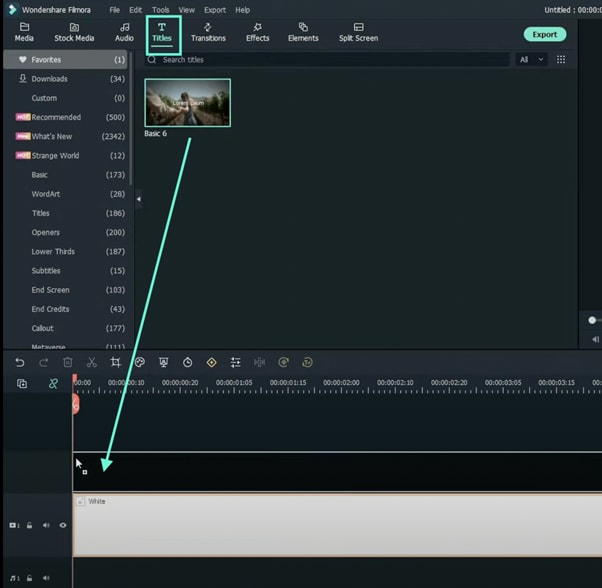
ขั้นแรก ไปที่สีตัวอย่าง ลากสีใดก็ได้ไปที่ไทม์ไลน์และไปที่แท็บชื่อเรื่อง ลากชื่อเรื่องพื้นฐานไปที่ไทม์ไลน์ คลิกขวาเพื่อแก้ไขคุณสมบัติ เปิดแผงขั้นสูง และเปลี่ยนสีตัวอักษร
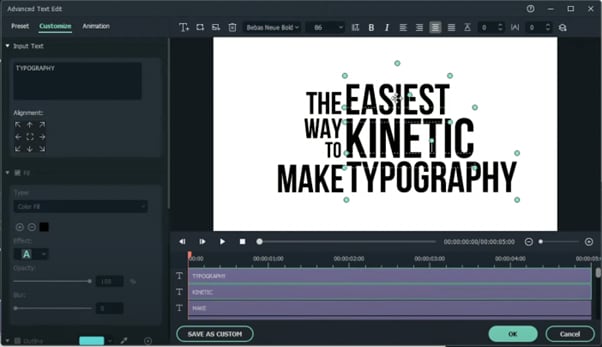
พิมพ์สิ่งที่คุณต้องการ แยกคำทั้งหมดในประโยคและย้ายไปยังตำแหน่งสุ่ม ปรับข้อความตามที่คุณต้องการ
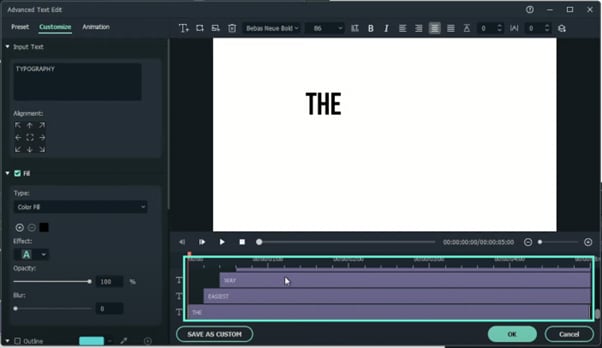
ไปที่เลเยอร์ข้อความ เลือกเลเยอร์ที่สอง ย้ายไปข้างหน้าห้าเฟรม ทำเช่นเดียวกันกับเลเยอร์ข้อความที่เหลือ
ส่งออกไทม์ไลน์ ตั้งชื่อ และล้างไทม์ไลน์
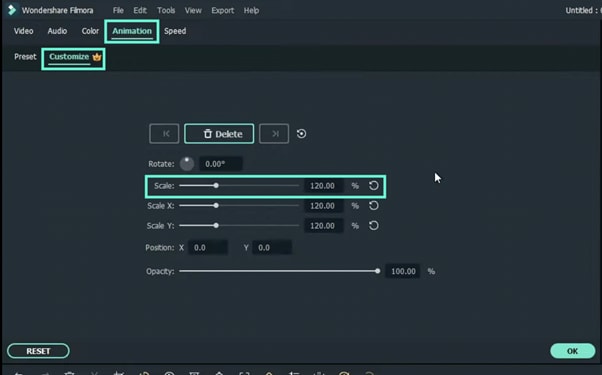
นำเข้าฟุตเทจข้อความ ลากไปที่ไทม์ไลน์ คลิกขวาเพื่อแก้ไขคุณสมบัติ และคลิกแอนิเมชัน ปรับแต่งการเปลี่ยนขนาดเป็น 120
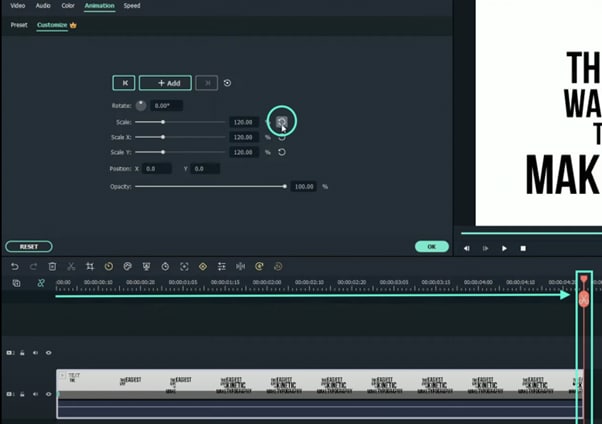
ตอนนี้ย้ายหัวเล่นไปที่ตอนท้าย รีเซ็ตขนาด คลิกตกลง ตอนนี้มาดูตัวอย่างกัน
Kinetic Typography Text Effect – Create Fast & Easy Motion Graphics
สิ่งที่คุณต้องเตรียม:
- คอมพิวเตอร์ (Windows หรือ macOS)
- วัสดุวิดีโอของคุณ
- โปรแกรมตัดต่อวิดีโอ Filmora
ดาวน์โหลด โปรแกรมตัดต่อวิดีโอ Filmora ก่อนอื่น โปรแกรมจะติดตั้งและเริ่มทำงานโดยอัตโนมัติ เพียงคลิก "ดาวน์โหลด" แล้วคลิก "ติดตั้ง"
เมื่อโปรแกรมเริ่มทำงาน ให้เปิดโปรเจ็กต์ใหม่ จากนั้นไปที่ "สีตัวอย่าง" และลากสีที่คุณต้องการไปยังไทม์ไลน์
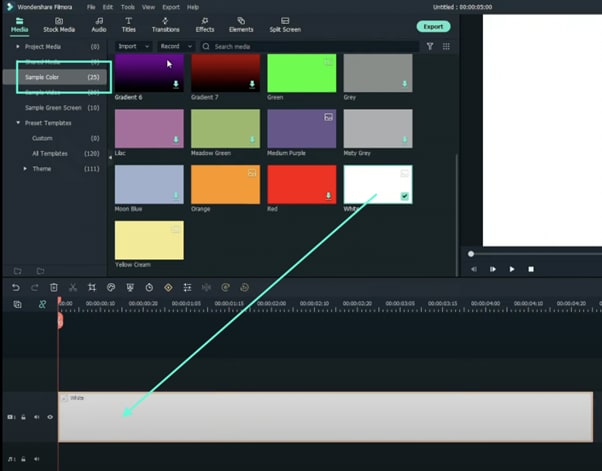
ตอนนี้ ไปที่แท็บ "ชื่อเรื่อง" และลากชื่อเรื่องพื้นฐานไปยังไทม์ไลน์ วางไว้เหนือคลิปสีตัวอย่าง
คลิกขวาที่คลิปชื่อเรื่องในไทม์ไลน์และเลือก แก้ไขคุณสมบัติ จากเมนู จากนั้นคลิก "ขั้นสูง" เพื่อเปิดการตั้งค่าขั้นสูง ที่นี่คุณสามารถเปลี่ยนแบบอักษร ปรับขนาดข้อความ และวางชื่อเรื่องของคุณไว้ที่ใดก็ได้บนหน้าจอ
ตอนนี้ เริ่มต้นด้วยเลเยอร์ข้อความที่สองจากด้านล่างและเลื่อนไปข้างหน้า 5 เฟรม เลื่อนเลเยอร์ข้อความแต่ละชั้นข้างบนไปข้างหน้า 5 เลเยอร์จากเลเยอร์ก่อนหน้า สิ่งนี้จะแสดงแต่ละคำหลังจากคำก่อนหน้าไม่กี่มิลลิวินาที
เมื่อเสร็จแล้ว ให้คลิก ตกลง
ส่งออกไทม์ไลน์เพื่อบันทึกแอนิเมชั่นข้อความของคุณเป็นคลิปใหม่
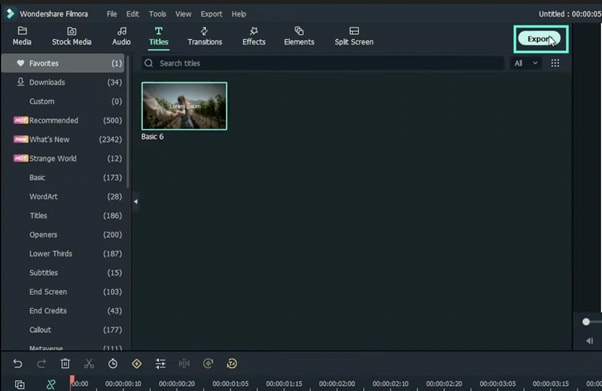
ตอนนี้ ลบคลิปทั้งหมดออกจากไทม์ไลน์และนำเข้าวิดีโอข้อความที่คุณเพิ่งส่งออก ลากไปยังไทม์ไลน์
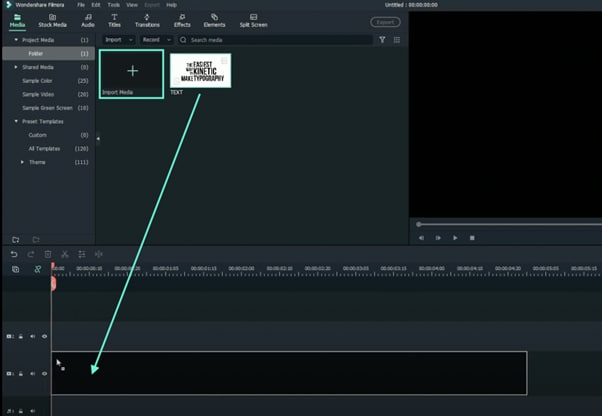
คลิกขวาที่คลิปในไทม์ไลน์และไปที่ แก้ไขคุณสมบัติ
คลิกที่แท็บ แอนิเมชั่น จากนั้นไปที่แท็บ กำหนดเอง ที่นี่ เปลี่ยนการตั้งค่า ขนาด เป็น 120%
จากนั้น ย้าย Playhead ไปที่ส่วนท้ายของคลิปในไทม์ไลน์ จากนั้นรีเซ็ต ขนาด และคลิก ตกลง
ดูตัวอย่างขั้นสุดท้าย จากนั้นเรนเดอร์และส่งออกวิดีโอแล้วคุณก็เสร็จเรียบร้อย ยินดีด้วย
สิ่งที่คุณได้เรียนรู้:
- วิธีสร้างเอฟเฟกต์การเคลื่อนไหวแบบไคเนติกบนข้อความใน Filmora
- วิธีปรับขนาดของวิดีโอใน Filmora
- ปรับและจัดการเลเยอร์ข้อความ