
คำบรรยาย
สำหรับเอฟเฟกต์นี้คุณจะต้องใช้วิดีโอสองรายการ ในวิดีโอแรก คุณจะต้องถ่ายภาพฉากว่าง ถ่ายประมาณ 10 วินาที จากนั้นเดินเข้ามาแสร้งทำเหมือนว่าคุณทำของหาย แล้วทำเอฟเฟกต์เปิดพอร์ทัล จากนั้นกระโดดไปยังจุดนั้น
เมื่อคุณกระโดดแล้ว คุณสามารถออกจากฉากได้ จากนั้นคุณสามารถถ่ายวิดีโอที่สอง เริ่มวิดีโอที่สองในสถานที่ใหม่ อีกครั้งคุณจะถ่ายฉากว่างเป็นเวลา 10 วินาที จากนั้นคุณจะมาที่มุม เริ่มต้นด้วยการกระโดด แล้วคุณจะพบวัตถุที่คุณกำลังมองหา
เลือกฉากว่าง คลิกขวา ความเร็ว และเพิ่มเฟรมหยุดนิ่ง เพิ่มความยาวของเฟรมหยุดนิ่ง นำครึ่งหลังมาไว้ด้านบน จากนั้นค้นหาว่าเมื่อใดที่คุณจะสร้างพอร์ทัลนี้ เปิดพอร์ทัล ทำการตัด และจบวิดีโอเมื่อคุณจะกระโดดไปยังพอร์ทัล
ไปที่ AI portrait ในเมนูเอฟเฟกต์และเพิ่มเอฟเฟกต์การแยกมนุษย์บนหน้าจอตรงกลาง เมื่อคุณซ่อนแทร็กแรก คุณจะเห็นมันแยกออกจากพื้นหลัง ย้ายแทร็ก 2 ขึ้นไปด้านบนเพื่อที่คุณจะได้วางพอร์ทัลของคุณไว้ด้านล่าง
ไปที่เมนูองค์ประกอบและพิมพ์ซูเปอร์ฮีโร่ และวางเอฟเฟกต์ที่คุณเลือกไว้ใต้วิดีโอของคุณ ตรวจสอบให้แน่ใจว่าจับคู่จุดเริ่มต้นขององค์ประกอบกับเมื่อคุณกำลังจะเปิดพอร์ทัลและควรตรงกับการเคลื่อนไหวของมือคุณ ถ้ามันเปิดจากด้านใดด้านหนึ่ง เพียงดับเบิลคลิกที่องค์ประกอบและพลิกองค์ประกอบ ใช้การปรับขนาดและตำแหน่งเพื่อทำให้สมบูรณ์แบบสำหรับวิดีโอของคุณ
ดับเบิลคลิกที่ส่วนที่คุณมีเอฟเฟกต์การแยกมนุษย์ เพิ่มความนุ่มนวลด้วยสลайเดอร์ที่สอง คลิก OK ตอนนี้ถึงเวลาวางตัวเองไว้ในพอร์ทัล
คลิกในสถานที่ใหม่ที่คุณสามารถเห็นการเคลื่อนที่จากตำแหน่ง A ไปยังตำแหน่ง B ติดตามพอร์ทัลและวิดีโอด้านบนหนึ่งรายการขึ้นไป จากนั้นนำฉาก 2 เข้ามา มองหาฉากว่างและตัด นำส่วนที่ตัดมาไว้ด้านล่าง คลิกขวาและเพิ่มเฟรมหยุดนิ่ง จับคู่เฟรมหยุดนิ่งกับพอร์ทัล ขั้นแรก เพียงทำภาพเคลื่อนไหวขนาดของเฟรมหยุดนิ่ง
ย้ายไปยังที่ที่พอร์ทัลเปิดสนิท ดับเบิลคลิกที่วิดีโอเฟรมหยุดนิ่ง ไปที่มาสก์ และสร้างวงกลมบนภาพ จับคู่รูปร่างของมาสก์กับพอร์ทัลและเพิ่มความเบลอ ย้ายไปที่ส่วนแอนิเมชันและทำให้พื้นหลังขยายขึ้นตามที่พอร์ทัลกำลังเปิด
มองหาเมื่อพอร์ทัลเต็ม สร้างคีย์เฟรม จากนั้นกลับไปเมื่อพอร์ทัลไม่มีอีกต่อไป ใช้ scale X และ Y คุณยังสามารถทำให้เอฟเฟกต์จางลงได้ ลดความทึบแสงเป็นศูนย์ เพิ่มคีย์เฟรมแรก จากนั้นไปที่คีย์เฟรมที่สอง และเริ่มที่ 100 ตอนนี้เพิ่มเอฟเฟกต์พอร์ทัลในสถานที่ใหม่
ไปที่เมนูเอฟเฟกต์และพิมพ์น้ำ เพิ่มเอฟเฟกต์บนวิดีโอเฟรมหยุดนิ่ง ตอนนี้วางตัวเองไว้ในพอร์ทัล ไปที่ส่วนเล็กๆ ที่คุณสร้างขึ้น ที่คุณจะกระโดดไปยังพอร์ทัล คลิกขวาและเพิ่มเฟรมหยุดนิ่ง
ดับเบิลคลิกที่เฟรมหยุดนิ่ง ไปที่มาสก์ และสร้างมาสก์สำหรับตัวคุณเอง เพิ่มรัศมี และเพิ่มความเบลอ
ไปที่ส่วนแอนิเมชัน สร้างคีย์เฟรมที่จุดเริ่มต้น จากนั้นเคลื่อนเข้าไปสามเฟรม จากนั้นเคลื่อนไปที่ใจกลางของพอร์ทัล ตอนนี้คุณจะลดขนาดตัวเองลงและในขณะเดียวกันก็นำมันลงมาด้านล่าง เคลื่อนอย่างรวดเร็วไปยังด้านล่างของพอร์ทัล ลดความทึบแสงด้วยสลายเดอร์ คลิก OK เมื่อคุณทำเสร็จแล้ว
พิมพ์เบลอทิศทางในเมนูเอฟเฟกต์ เพิ่มสิ่งนี้ลงในเฟรมหยุดนิ่ง ย้อนกลับไปเพื่อให้คุณดูเหมือนก่อนหายไปในโลกใหม่ ดับเบิลคลิก ไปที่เอฟเฟกต์ เพิ่มความยาวเบลอ จากนั้นเปลี่ยนทิศทางเบลอ
ตอนนี้ถึงเวลาทำสิ่งเดียวกันกับฉากที่สอง นำวิดีโอที่สองของคุณเข้ามา และแยกฉากว่างออกจากฉากแสดง ดังนั้นเช่นเดียวกับวิดีโอก่อนหน้านี้ คุณจะมีพื้นหลังเฟรมหยุดนิ่ง พอร์ทัล และเฟรมหยุดนิ่งที่คุณกระโดดเข้าหากล้อง
เพิ่มเฟรมหยุดนิ่งและสร้างมาสก์ เพิ่มเบลอทิศทางเดียวกันบนเฟรมหยุดนิ่ง จากนั้นทำภาพเคลื่อนไหวสถานที่ สร้างคีย์เฟรมที่จุดเริ่มต้น จากนั้นย้อนกลับไปที่คุณสามารถลดขนาดลงและเปลี่ยนตำแหน่ง
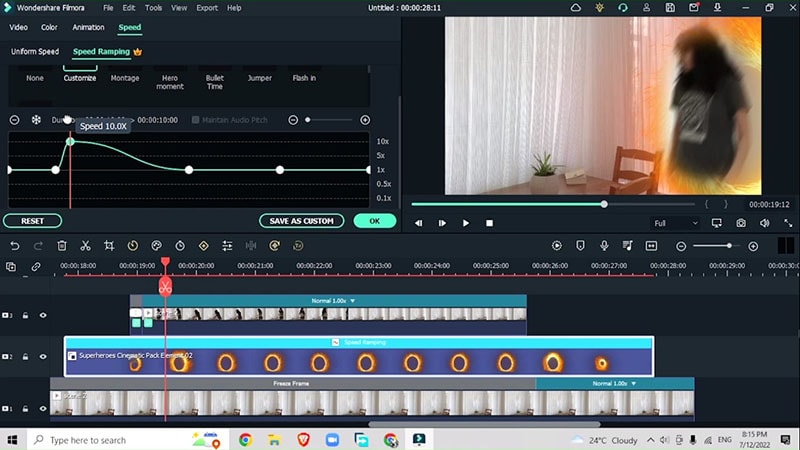
เพิ่มเอฟเฟกต์การแยกมนุษย์เพื่อให้คุณสามารถเห็นพอร์ทัลจากด้านหลัง ตอนนี้ปรับความเร็วพอร์ทัลเพื่อให้การเปิดปิดเร็วขึ้น
เลือกพอร์ทัล ความเร็ว ปรับความเร็ว จากนั้นสร้างคีย์เฟรม แล้วทำให้ทุกอย่างเร็วขึ้น ตอนนี้เสร็จสิ้นเอฟเฟกต์ด้วยสีบางอย่าง
ไปที่ส่วน LUT และเพิ่มการปรับสีขั้นสุดท้ายที่จะช่วยนำวิดีโอทั้งหมดมารวมกัน แล้วคุณจะเสร็จสิ้น
วิธีสร้างเอฟเฟกต์ประตูวิเศษสำหรับวิดีโอและภาพถ่าย
สิ่งที่คุณต้องเตรียม:
- คอมพิวเตอร์ (Windows หรือ macOS)
- วิดีโอของคุณ
- โปรแกรมตัดต่อวิดีโอ Filmora
ดาวน์โหลดและติดตั้ง Filmora
ในการเริ่มต้น คุณต้องติดตั้งซอฟต์แวร์เวอร์ชันล่าสุดในระบบของคุณ ไม่ว่าจะเป็น Windows หรือ Mac Filmora รองรับระบบปฏิบัติการชั้นนำทั้งสอง

บันทึกวิดีโอ
สำหรับเอฟเฟกต์นี้ คุณต้องบันทึกวิดีโอสองรายการ วิดีโอแรกจะมีการถ่ายฉากว่างเปล่าเป็นเวลา 10 วินาที ซึ่งคุณจะเดินและแสร้งทำเหมือนว่าคุณทำอะไรหาย ทำเอฟเฟกต์เปิดพอร์ทัล แล้วกระโดดไปยังจุดนั้น
หลังจากกระโดด ออกจากฉาก จากนั้นบันทึกวิดีโอที่สอง เริ่มวิดีโอที่สองในสถานที่ใหม่ อีกครั้ง บันทึกฉากว่างเปล่าเป็นเวลา 10 วินาทีและมาที่มุม เริ่มต้นด้วยการกระโดด จากนั้นค้นหาวัตถุที่คุณกำลังมองหา
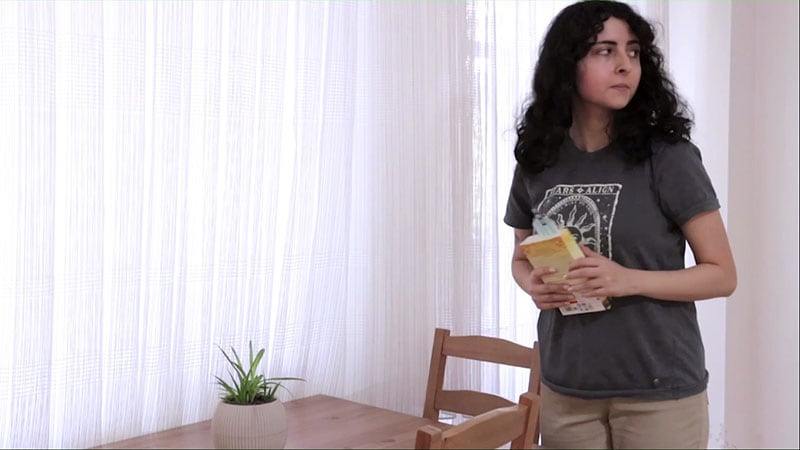
เวลาที่ดีที่สุดในการถ่ายวิดีโอเหล่านี้คือในช่วงบ่ายเมื่อคุณสามารถใช้ไฟ LED และไฟอื่นๆ เพื่อสร้างสภาพแวดล้อมเทียม
นำเข้าวิดีโอ
หลังจากบันทึกวิดีโอแล้ว นำเข้าวิดีโอลงใน Filmora 11 timeline และลากวิดีโอทั้งสองลงมา โดยเริ่มจากฉากว่างเปล่าก่อน
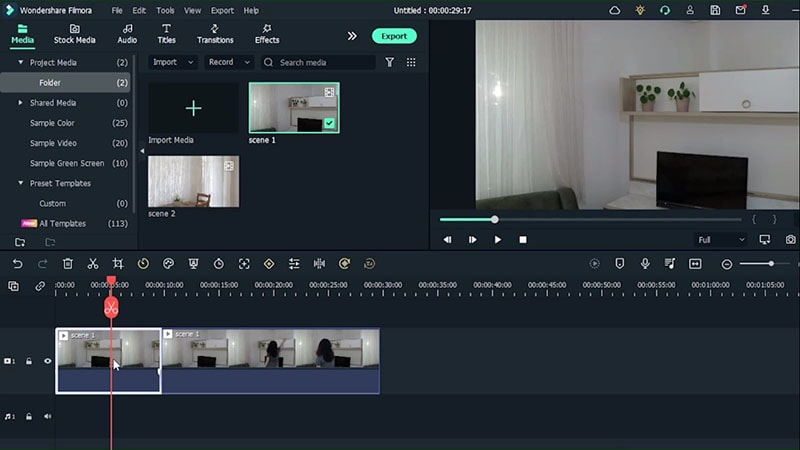
เพิ่มเฟรมหยุดนิ่ง
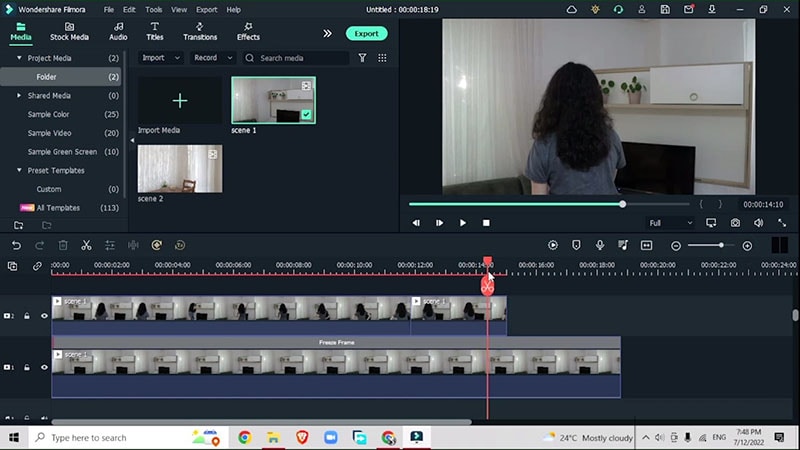
เลือกฉากว่างเปล่า ดับเบิลคลิกที่วิดีโอ เลือกความเร็ว และเพิ่มเฟรมหยุดนิ่ง ปรับความยาวของเฟรมหยุดนิ่ง นำวิดีโอที่สองมาไว้บนแทร็กด้านบน และแยกวิดีโอเมื่อคุณกำลังกระโดดในวิดีโอเพื่อให้เฟรมหยุดนิ่งอยู่ด้านล่างส่วนนั้นของวิดีโอ
เพิ่มเอฟเฟกต์
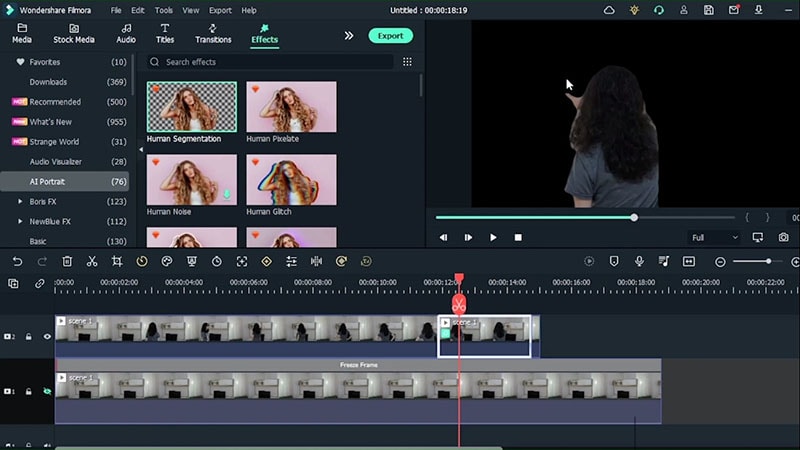
ไปที่ Effects > AI portrait > Human Segmentation Effect
เพิ่มเอฟเฟกต์นี้เมื่อคุณกำลังจะสร้างพอร์ทัลในวิดีโอ เอฟเฟกต์นี้จะเน้นตัวตนและลบพื้นหลังให้คุณ ซึ่งคุณจะเพิ่มเอฟเฟกต์พอร์ทัลวิเศษของคุณ
เพิ่มเอฟเฟกต์
ไปที่ Elements > Superhero > Superheroes cinematic element (หรือคุณสามารถเลือกองค์ประกอบอื่นที่เหมาะสมกับวิดีโอของคุณ)
วางเอฟเฟกต์นี้ไว้ใต้วิดีโอด้านบนของคุณ จับคู่การเคลื่อนไหวของมือของคุณกับเอฟเฟกต์องค์ประกอบ ดับเบิลคลิกองค์ประกอบเพื่อปรับทิศทางของพอร์ทัลวิเศษ
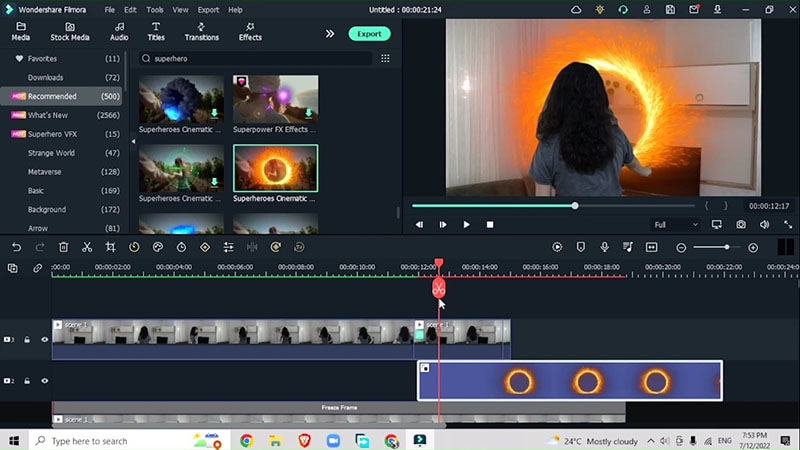
เพิ่มมาสก์
ลากพอร์ทัลและวิดีโอองค์ประกอบขึ้น และนำฉากที่สองที่คุณบันทึกไว้ก่อนหน้านี้ลงมา มองหาฉากว่างเปล่าและปรับให้อยู่ใต้วิดีโอองค์ประกอบ คลิกขวาที่วิดีโอนี้ ไปที่ความเร็ว และทำเฟรมหยุดนิ่ง ปรับความยาวของเฟรมหยุดนิ่ง
ไปที่ video > Mask > เพิ่มมาสก์วงกลมและจับคู่รูปร่างของมาสก์วงกลมกับพอร์ทัล เพิ่มความเข้มของเบลอของมาสก์ ไปที่ animation สร้างคีย์เฟรมและปรับการหุนและขนาด
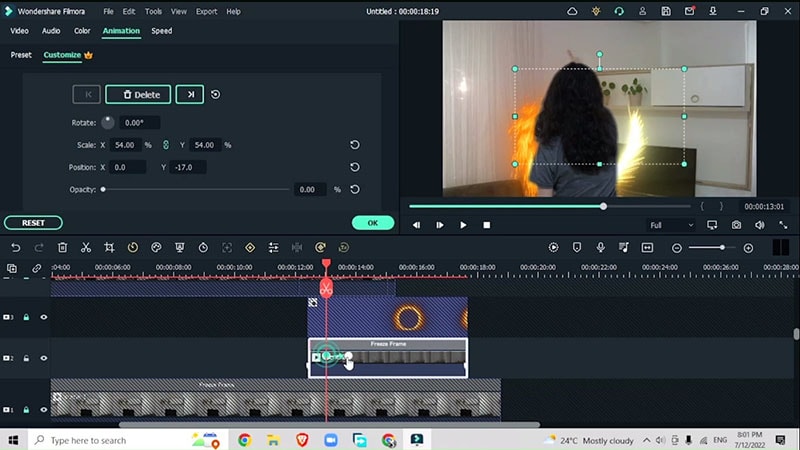
เพิ่มเอฟเฟกต์พอร์ทัล
ไปที่ effects > Water > เพิ่มเอฟเฟกต์น้ำลงบนวิดีโอเฟรมหยุดนิ่งโดยตรง ทำงานกับตัวเลื่อนโดยดับเบิลคลิกที่เอฟเฟกต์เพื่อปรับความเข้ม
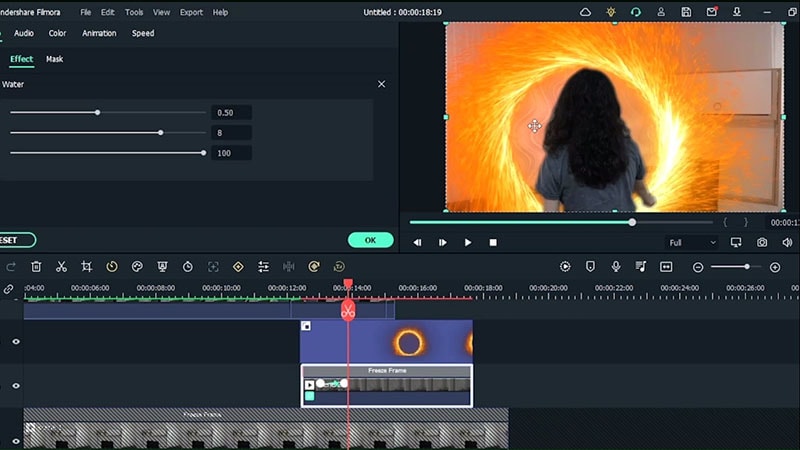
ปรับตำแหน่งของคุณและทำให้ดูเหมือนว่าคุณกำลังเข้าสู่พอร์ทัล ดับเบิลคลิกที่วิดีโอ ไปที่ความเร็วและเพิ่มเฟรมหยุดนิ่ง ดับเบิลคลิกที่เฟรมหยุดนิ่ง ไปที่มาสก์ และเลือกมาสก์สี่เหลี่ยมรอบตัวตนของคุณในวิดีโอ เลื่อนลงมาสก์และเพิ่มรัศมีและความเข้มของเบลอ ไปที่ส่วนแอนิเมชันและสร้างคีย์เฟรมที่จุดเริ่มต้นของวิดีโอ
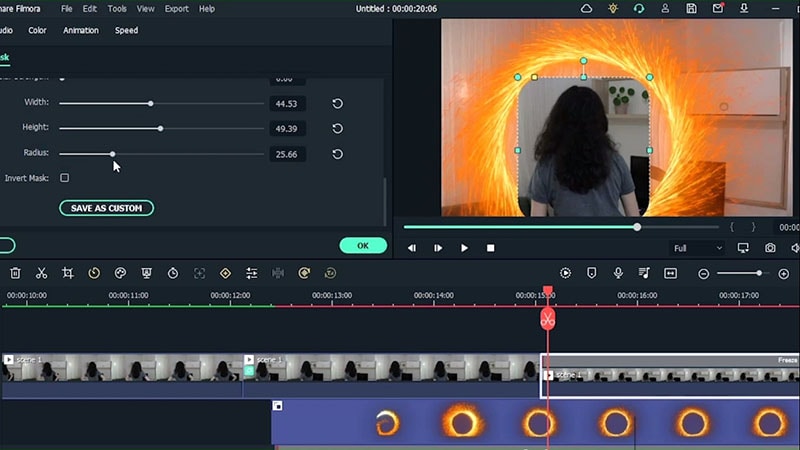
ไปที่ effects > เพิ่ม directional blur > เพิ่มเอฟเฟกต์นี้ลงในวิดีโอเฟรมหยุดนิ่งและเพิ่มความเข้มของเบลอและเปลี่ยนทิศทางของเบลอ
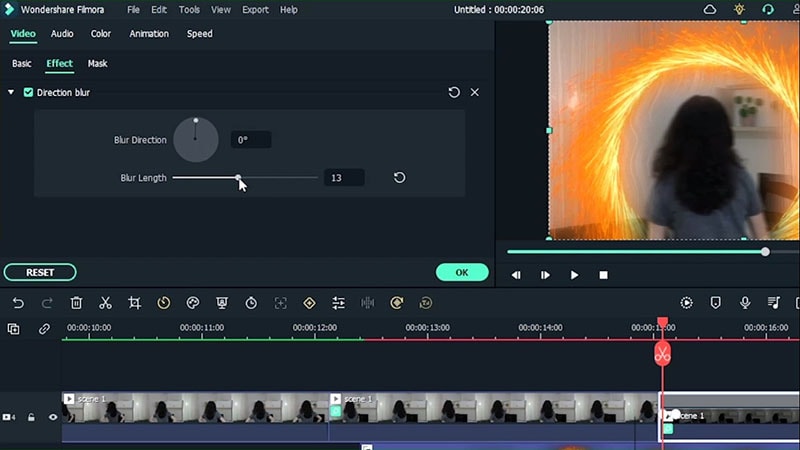
ทำตามขั้นตอนเดียวกันสำหรับวิดีโอที่สอง เพิ่มเอฟเฟกต์ human segmentation เพื่อให้คุณสามารถเห็นพอร์ทัลจากด้านหลัง ปรับความเร็วของพอร์ทัล เลือกพอร์ทัล ไปที่ความเร็ว speed ramping และปรับความเร็วของคีย์เฟรมเพื่อทำให้วิดีโอเร็วขึ้นในจุดนี้
ปรับการไล่สี
จบเอฟเฟกต์พอร์ทัลวิเศษของคุณด้วยการปรับการไล่สี
ไปที่ effects > LUT > Dark Film LUT
ปรับความเข้มของฟิลเตอร์จนกว่าคุณจะได้การตั้งค่าสีที่คุณต้องการ
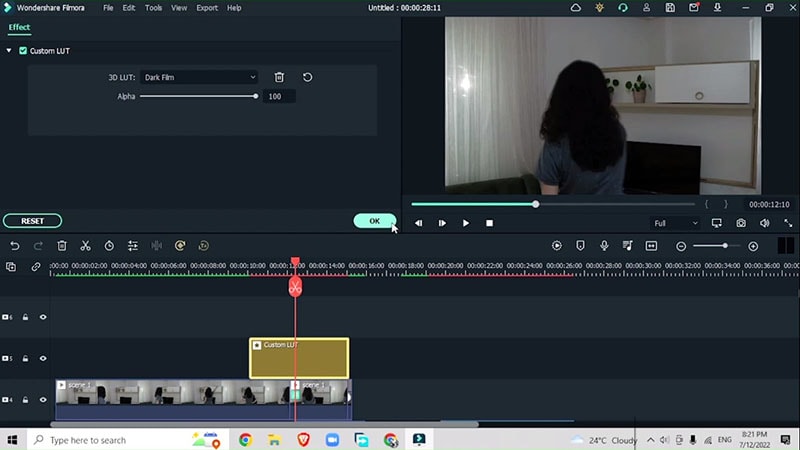
ตอนนี้คุณทำเอฟเฟกต์เสร็จแล้วและวิดีโอพร้อมที่จะส่งออก
เอฟเฟกต์พอร์ทัลวิเศษคือการแสดงดิจิทัลของพื้นหลังมหัศจรรย์ที่เพิ่มลงในวิดีโอปกติของคุณ เอฟเฟกต์พอร์ทัลเหล่านี้โรยเวทมนตร์ลงในวิดีโอของคุณเพื่อเพิ่มการมีส่วนร่วมของผู้ชมและดึงดูดผู้ชมอย่างสร้างสรรค์