ใบรับรอง
การสาธิตฉากที่คุณต้องบันทึกวิดีโอสำหรับเอฟเฟกต์ VFX คุณต้องใช้สองช็อต โดยช็อตแรกสำหรับพื้นที่และช็อตที่สองมีตัวละครแสดงการกระทำต่างๆ
เริ่มต้นใช้งาน Filmora และนำเข้าฟุตเทจไปยังไทม์ไลน์ ที่นี่คุณสามารถปรับความยาวของวิดีโอตามระยเวลาที่ต้องการหรือตามพื้นหลัง ไม่ว่าจะปรับอย่างไร คุณสามารถขยายระยเวลาเนื้อหาได้อย่างง่ายดาย
เลือกวิดีโอพื้นหลังและเพิ่มความเร็วของวิดีโอ จากนั้นเลือกเฟรมของจุดสูงสุดและตัดเฟรม ใช้ปุ่มลูกศรขวาเพื่อเลื่อนเฟรมของวิดีโอ
มองหาส่วนที่ตัวละครลงจอดสนิทแล้วและทำการตัด นอกจากนี้ให้ใช้ปุ่มลูกศรขวาสำหรับเฟรมนี้ด้วย จากนั้นคุณสามารถทำการตัดโดยใช้ฟังก์ชันแยกได้เลย
หยิบเฟรมสองสามเฟรมหลังจากที่ตัวละครลงจอดสนิทแล้วและกำจัดส่วนที่เหลือของวิดีโอออกจากไทม์ไลน์ เปลี่ยนไปยังวิดีโอถัดไปและทำการตัดที่ตัวละครอยู่ที่จุดสูงสุดและแยกเฟรมออกจากเฟรมอื่นๆ
ตอนนี้มองหาเฟรมที่ลงจอดและทำการตัดจากจุดนั้น เลื่อนสี่เฟรมโดยใช้ลูกศรขวาและทำการตัดจากตรงนั้นด้วย จากนั้นคุณสามารถลากวิดีโอนี้ไปยังวิดีโอก่อนหน้าและรวมพวกมันเข้าด้วยกันในไทม์ไลน์
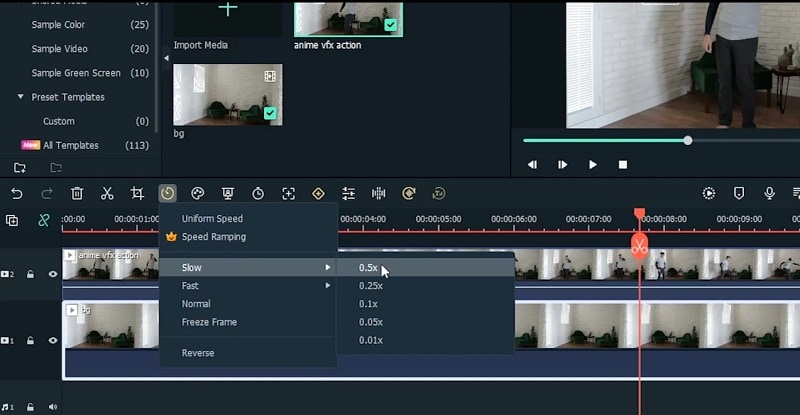
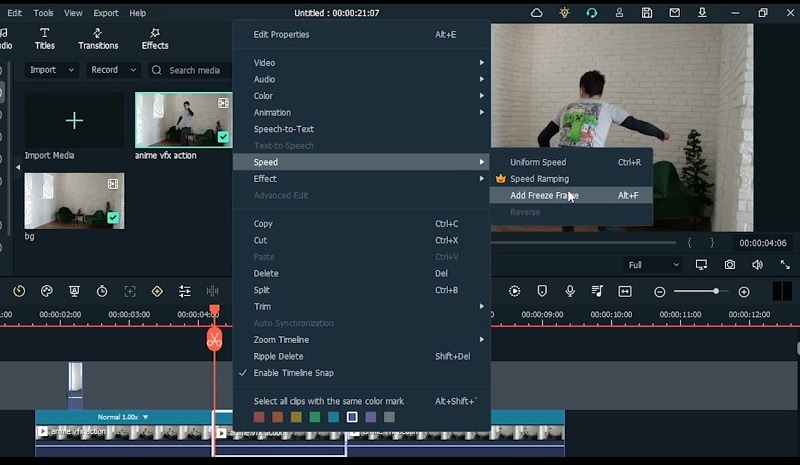
หลังจากนั้นหาส่วนที่ตัวละครเริ่มเคลื่อนไหวและทำให้เฟรมหยุดนิ่งจนถึงตรงนั้น คลิกขวาที่วิดีโอและเลือกความเร็วและหยุดนิ่งเฟรมเพื่อทำเช่นนั้น
ไปที่เฟรมที่คุณได้หยุดนิ่งเฟรมไว้ เลื่อนห้าเฟรมไปทางขวาและตัดตรงนั้น จากนั้นทำการตัดไปยังจุดที่เขาเริ่มเคลื่อนไหวอีกครั้งและลบคลิปที่อยู่ระหว่างกลางออกจากไทม์ไลน์
มองหาเมื่อเขากำลังจะเคลื่อนไหวและทำการตัด จากนั้นมองหาตำแหน่งที่เสร็จสิ้นอีกตำแหน่งหนึ่งและหยุดนิ่งเฟรมจากตรงนั้น แยกเฟรมที่หยุดนิ่งหลังจากห้าเฟรมและกำจัดส่วนเพิ่มเติม
ตอนนี้คุณจะได้รับแทร็กแยกสี่แทร็ก โดยมีแทร็กแยกสำหรับโคลนที่ปรากฏเมื่อเขากระโดด แทร็กสำหรับวิดีโอปกติ หนึ่งสำหรับวิดีโอที่เร่งความเร็ว และอีกหนึ่งสำหรับวิดีโอพื้นหลัง
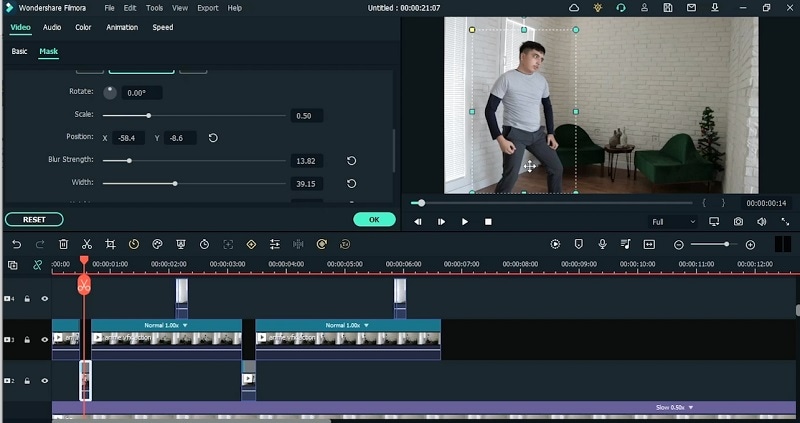
ปิดบังวัตถุในวิดีโอเฟรมหยุดนิ่งและดับเบิลคลิกที่มาสก์และจับมาสก์สี่เหลี่ยมผืนผ้าและตรวจสอบให้แน่ใจว่าได้เบลอขอบ กดปุ่ม Ok หลังจากนั้น
สร้างคีย์เฟรมตำแหน่งจากตำแหน่งแรกไปยังตำแหน่งที่สองของวัตถุ เปิดหน้าต่างการปรับแต่งและลดความทึบก่อนการเพิ่มคีย์เฟรม
ดับเบิลคลิกที่เฟรมหยุดนิ่งและเพิ่มแอนิเมชันเพื่อเพิ่มคีย์เฟรมตอนนี้ วางตำแหน่งตัวละครโดยใช้แถบเลื่อนตำแหน่ง X และ Y ภายในหน้าต่างแอนิเมชัน
เพื่อให้เร็วขึ้นและยิ่งใหญ่ขึ้น ให้ลดจำนวนเฟรมและกำจัดเฟรมที่คล้ายกันภายในไทม์ไลน์ ตรวจสอบให้แน่ใจว่าวิดีโอไม่ทับซ้อนกันมากเกินไปเพราะตัวละครจะจางหายไปมิฉะนั้น
ไปที่เมนูเอฟเฟกต์สำหรับ Motion blur เพื่อให้การเคลื่อนไหวของตัวละครดูสมจริง แก้ไขเอฟเฟกต์ motion blur โดยเปิดหน้าต่างเฟรมหยุดนิ่งและบีบตัวละครเพื่อให้การเคลื่อนไหวราบรื่นขึ้น เพิ่มจำนวนตำแหน่งเท่ากันสำหรับทั้งสองคีย์เฟรม
ก่อนเพิ่มเอฟเฟกต์โคลน ให้เลื่อนคลิปวิดีโอแทร็กบนสุดลงไปใต้แทร็กวิดีโอปกติ ตอนนี้ล็อคแทร็กอื่นๆ เพื่อให้วิดีโอของแทร็กเหล่านี้ยังคงอยู่ในตำแหน่งเดิม
ตอนนี้ปรับเฟรมวิดีโอโคลนและเพิ่มเฟรมหยุดนิ่งไปยังคลิป หลังจากนั้นเพิ่มเอฟเฟกต์มาสก์และปรับขนาดเพื่อให้บีบมากขึ้น
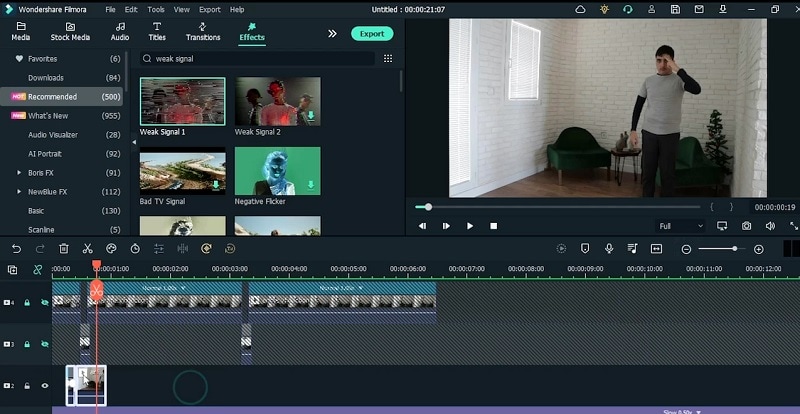
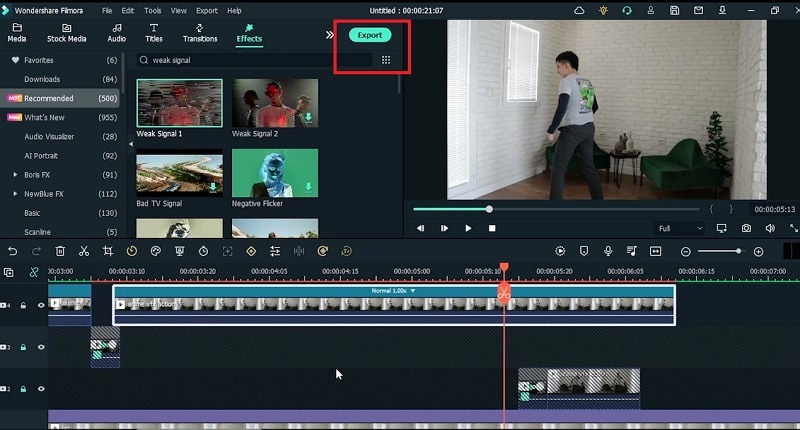
จากเมนูเอฟเฟกต์ เพิ่มเอฟเฟกต์ Weak signal ไปยังวิดีโอหยุดนิ่งโดยพิมพ์ weak signal ในกล่องค้นหาเอฟเฟกต์ ปรับเอฟเฟกต์โดยการเลื่อนแถบเลื่อน คัดลอกและวางการแก้ไขเอฟเฟกต์นี้ไปยังส่วนอื่นๆ ของวิดีโอด้วย
ปิดบังวัตถุจากวิดีโอความเร็วปกติ คลิกที่วิดีโอและปิดบังจากวิดีโออื่นๆ และเพิ่มคีย์เฟรมแอนิเมชันด้วย ตรวจสอบให้แน่ใจว่าได้เพิ่มความแรงของการเบลอให้กับมาสก์และเปิดใช้งานมาสก์ ทำซ้ำสิ่งนี้กับวิดีโอความเร็วอื่นๆ ด้วย
ตอนนี้ดูตัวอย่างวิดีโอหลังจากเสร็จสิ้นและตรวจสอบว่ามีความคลุมเครือใดๆ กับเอฟเฟกต์พลังพิเศษนี้บนตัวละครหรือไม่ คุณสามารถเพิ่มเอฟเฟกต์มากมายลงในวิดีโอเพื่อให้ยิ่งใหญ่และคลาสสิกมากขึ้นได้เสมอ
Anime VFX Video Creation Guide: Easy Steps to Make Anime Effects
สิ่งที่คุณต้องเตรียม:
- คอมพิวเตอร์ (Windows หรือ macOS)
- วัสดุวิดีโอของคุณ
- โปรแกรมตัดต่อวิดีโอ Filmora
บันทึกวิดีโอล่วงหน้า
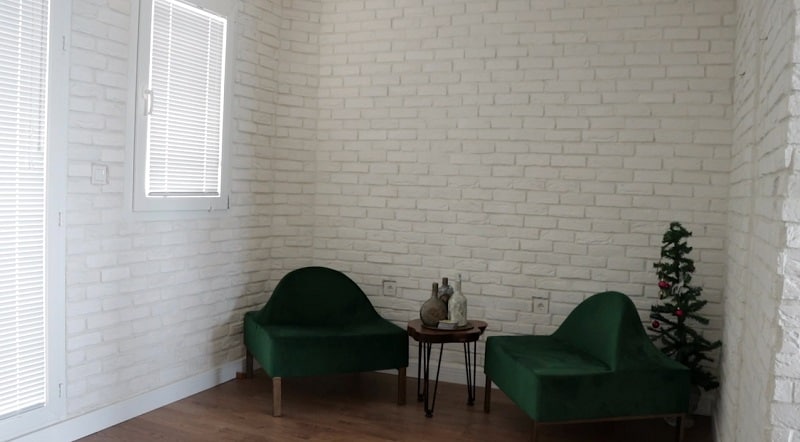
ในการสร้างเอฟเฟกต์พลังพิเศษนี้ คุณต้องมีพื้นที่ที่เหมาะสมซึ่งแสงไม่ชัดเจนนักและมีหน้าต่างน้อยที่สุดตามที่แสดงด้านล่าง หลังจากนั้น บันทึกภาพของตัวละครที่แสดงการกระทำต่างๆ ในฉากต่างๆ ที่มีพื้นที่เดียวกัน
ดาวน์โหลดและเปิด Filmora
ตอนนี้คุณต้องใช้ Filmora เพื่อดำเนินการจากจุดนี้ ด้วย Filmora การสร้างเอฟเฟกต์นี้เป็นงานที่ง่ายดายเพราะการออกแบบที่เป็นมิตรกับผู้ใช้และเอฟเฟกต์อนิเมะมากมายพร้อมฟังก์ชันที่ปรับแต่งได้ นอกจากนี้ยังมีคุณสมบัติเจ๋งๆ มากมายที่จำเป็นสำหรับวิดีโอเอฟเฟกต์อนิเมะ VFX ร่วมสมัย จากลิงก์ด้านล่าง คุณสามารถดาวน์โหลดโปรแกรมนี้ได้ฟรี เข้าไปที่พื้นที่ที่จำเป็นตามสะดวกสำหรับเวอร์ชัน Windows หรือ Mac
เพิ่มวิดีโอไปยัง Filmora และลากไปที่ไทม์ไลน์
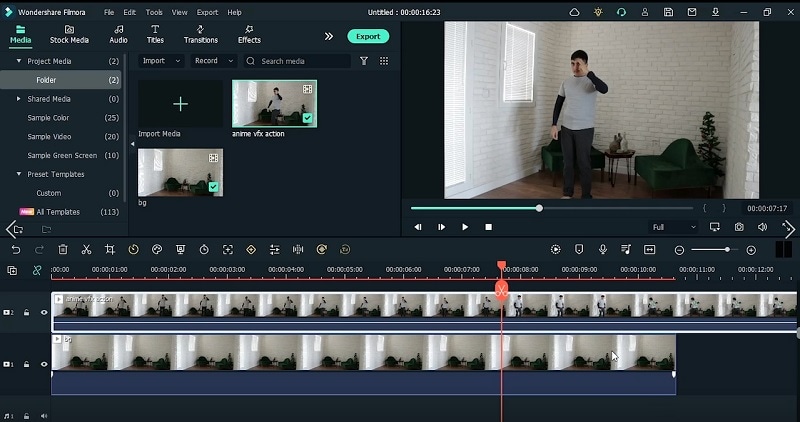
เริ่มต้นด้วยการเปิด Filmora และนำเข้าภาพที่บันทึกไว้ไปยังซอฟต์แวร์โดยใช้ปุ่ม Import หลังจากนำเข้าสำเร็จ ลากภาพไปยังไทม์ไลน์และตรวจสอบให้แน่ใจว่าคุณวางภาพพื้นหลังไปยังแทร็กวิดีโอที่ 1 และภาพตัวละครไปยังด้านบนของแทร็กวิดีโอพื้นหลังตามที่แสดงที่นี่:
จัดแนววิดีโอฉาก
ในขั้นตอนถัดไป ทำการเปลี่ยนแปลงที่จำเป็นบางอย่างกับภาพที่เพิ่มไปยังไทม์ไลน์ ซึ่งรวมถึงการเพิ่มระยะเวลาของวิดีโอพื้นหลังให้เท่ากับความยาวโดยรวมของโครงการและล็อกแทร็กวิดีโอเพื่อที่จะไม่ได้รับผลกระทบในภายหลัง ไปที่เฟรมที่ตัวละครอยู่ในตำแหน่งต่างๆ เช่น จุดสูงสุด จุดคงที่ และเฟรมลงจอด ตัดวิดีโอตัวละครเหล่านี้ภายในไทม์ไลน์
เพิ่ม Freeze Frame ไปยังคลิปการกระทำที่ต่อเนื่อง
ตอนนี้ข้ามไปยังฉากต่างๆ ของวิดีโอหลักและเพิ่ม Freeze frames เพื่อขยายระยะเวลาของเฟรมสำหรับฉากที่ต้องการ ลากคลิปวิดีโอไปยังแทร็กวิดีโอที่แตกต่างกัน เช่น การเพิ่มคลิปวิดีโอโคลนไปยังแทร็กด้านบนสุด จากนั้นจัดเรียงความเร็วปกติไว้ด้านล่าง และจากนั้นคลิปวิดีโอพื้นหลังที่แทร็กด้านล่าง
ใส่มาสก์คลิปวิดีโอ
หลังจากทำการปรับแต่งที่จำเป็นกับภาพยนตร์ของคุณในไทม์ไลน์ วางวิดีโอหลักไว้ที่นั่นและใช้เอฟเฟกต์ Mask เพื่อวางซ้อนทับภาพพื้นหลัง คุณสามารถใช้รูปทรงสี่เหลี่ยมของเอฟเฟกต์มาสก์ ซึ่งคุณสามารถปรับขนาดพื้นที่มาสก์ตามความต้องการของคุณได้ คุณสามารถใช้แถบเลื่อน Blur Strength เพื่อปรับระดับความเบลอของขอบให้เข้ากับการเคลื่อนไหวของตัวละครของคุณ
เพิ่ม Key Frames สำหรับแอนิเมชัน
หลังจากการใส่มาสก์ ตอนนี้ถึงเวลาเพิ่ม keyframes เพื่อทำให้ freeze frames เคลื่อนไหว ดับเบิลคลิกที่วิดีโอและดูที่แท็บ Animation เพื่อปรับแต่ง keyframes เรนเดอร์เอฟเฟกต์หลังจากที่คุณเพิ่ม keyframes หลายตัวให้กับวิดีโออนิเมะเสร็จแล้ว เพื่อให้ทุกอย่างอยู่ในตำแหน่งที่ถูกต้อง ภาพยนตร์อนิเมะของคุณจะพร้อมในไม่กี่นาทีหากคุณคลิกปุ่ม Render บนไทม์ไลน์

เพิ่มเอฟเฟกต์เบลอให้กับวิดีโอ
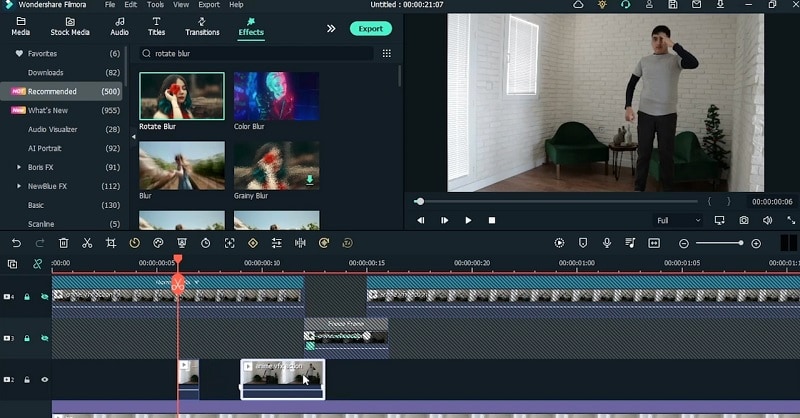
นอกจากนี้ คุณยังสามารถเพิ่มเอฟเฟกต์เบลอเพิ่มเติมและปรับแต่งวิดีโอโคลนได้ เป้าหมายคือเพื่อให้วิดีโออนิเมะดูน่าทึ่ง และ Filmora มีทุกสิ่งที่คุณต้องการ ดูที่เมนู Effects และเลือก Rotate Blur เพื่อเพิ่มลงในคลิป VFX ของคุณภายในไทม์ไลน์ ทำการปรับแต่งคลิปเพื่อสร้างเอฟเฟกต์ใหม่ตามที่แสดงที่นี่:
ปรับแต่งวิดีโอ
หลังจากนั้น เพิ่มเอฟเฟกต์ให้กับวิดีโอของคุณและปรับแต่งตามความต้องการของฉาก ตัวอย่างเช่น คุณสามารถใช้เอฟเฟกต์ Weak Signal ที่เฟรมการเคลื่อนไหวเร็วเพื่อให้ดูโดดเด่น นี่จะช่วยสร้างการสัมผัสสุดท้ายของเอฟเฟกต์ VFX ให้กับภาพของคุณ
ดูตัวอย่างและบันทึกวิดีโอสุดท้าย
ส่งออกอนิเมะของคุณในรูปแบบที่คุณเลือก และจากนั้น จากรายการรูปแบบ คุณสามารถเลือกรูปแบบใดก็ได้ หากคุณต้องการโพสต์ลงในช่อง YouTube ยังมีตัวเลือก MOV ซึ่งเหมาะสำหรับวิดีโอที่มีเนื้อหาออนไลน์
ด้วยคู่มือนี้ คุณได้เรียนรู้วิธีสร้างเอฟเฟกต์ VFX ของคุณเองโดยใช้ภาพที่บันทึกล่วงหน้าของตัวละครของคุณ สรุปกระบวนการ Filmora ให้การเรนเดอร์ที่รวดเร็วและราบรื่นของการสร้างเอฟเฟกต์อนิเมะใหม่นี้ ดังนั้น ดาวน์โหลดซอฟต์แวร์และเริ่มสร้างเอฟเฟกต์ VFX ได้ทันที