
ถอดความ
เรียนรู้เทคนิคที่คุณสามารถเปลี่ยนกลางคืนเป็นกลางวันและกลางวันเป็นกลางคืน คุณสามารถได้เอฟเฟกต์นี้โดยนำฟุตเทจจากอินเทอร์เน็ตหรือบันทึกด้วยตัวเองและลากไปยังไทม์ไลน์ของ Filmora 11 มาดูกันว่าเอฟเฟกต์นี้ทำได้อย่างไร
นำเข้าฟุตเทจเข้าสู่โปรเจคและลากวิดีโอแรกของคุณซึ่งเป็นป่าฝนไปยังไทม์ไลน์ ไปที่เมนูเอฟเฟกต์ที่คุณจะพบกับเอฟเฟกต์จาก Boris FX เอฟเฟกต์ วางเอฟเฟกต์ day for night ไว้ตรงเหนือวิดีโอของคุณ คุณจะได้การตั้งค่าแสงเหมือนกลางคืนด้วยเอฟเฟกต์นี้
ในส่วนพรีเซ็ต ให้ไปที่เมนูดรอปดาวน์และเลือกพรีเซ็ต เลือกแสงซึ่งดูเข้มขึ้นเล็กน้อยจึงปรับด้วยตัวเลื่อน เปิดส่วนสีและดูว่าบทตั้งค่าต่าง ๆ ทำงานอย่างไร เพิ่มการเบลอสีเพื่อเอฟเฟกต์กลางคืน
เพื่อทำให้สีสดใสขึ้น ให้ลดความอิ่มตัวของสีจากการตั้งค่า ในส่วนแสง ปรับความสว่างและความคอนทราสต์
ในส่วนความมืด ตั้งค่าความมืด ความไว และทำให้วิดีโอนุ่มนวลตามต้องการ
สำหรับเอฟเฟกต์ที่สอง ให้ใช้ BCC Mist Effect และวางไว้ที่แทร็กบนสุด ดับเบิ้ลคลิกเพื่อสำรวจตัวเลือก
ในส่วน Mist ปรับค่าความสว่าง เบลอ X และ Y รวมทั้งปรับสีให้เหมาะสม ในส่วน Matte ปรับกับตัวเลือก ‘Mix with original’ ตอนนี้วิดีโอจะให้เอฟเฟกต์กลางคืน
จับเอฟเฟกต์ BCC Dual Gradient และใส่ไว้บนแทร็กบนสุด ดับเบิ้ลคลิกเพื่อสำรวจตัวเลือก เปลี่ยนการตั้งค่าสีใน color 1 และส่วนสี เพื่อปรับความเข้มของสีให้ลากตัวเลื่อน opacity
ใน Boris FX Effect ไปที่ BCC lights และเพิ่มเอฟเฟกต์ BCC lightening เพิ่มสายฟ้าไปยังฟุตเทจป่าฝน ดับเบิ้ลคลิกที่เอฟเฟกต์นี้และเลือกพรีเซ็ต จำนวนสายฟ้า จำนวนเมล็ดผสมกับต้นฉบับและตัวเลือกอื่น ๆ อีกมากมาย
เพิ่มเอฟเฟกต์ Vignette แบบง่ายเพื่อเพิ่มความเข้มบริเวณปลายวิดีโอ เลือกเอฟเฟกต์ Vignette และใส่ไปที่วิดีโอ
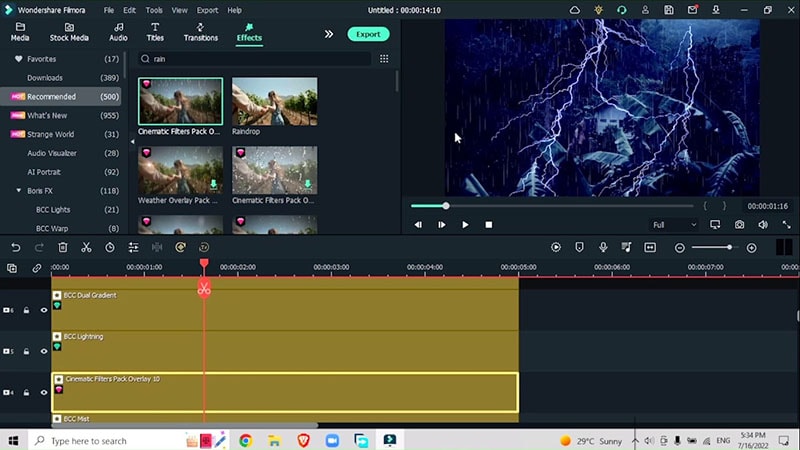
พิมพ์ ‘rain’ ในเมนูเอฟเฟกต์ ห้ามวาง rain effect ไว้ด้านบนของแต่ละวิดีโอ แต่ให้นำไปใส่ข้างใต้เพื่อหลีกเลี่ยงการผสมฟิลเตอร์จำนวนมาก นอกจากนี้เพิ่มผลสายฟ้าที่ช่วงเวลาต่าง ๆ เพื่อให้ดูมีดราม่าและส่งออกวิดีโอ
ล้างไทม์ไลน์ ยกเว้นวิดีโอฐาน วางวิดีโอที่ส่งออกแล้วไว้เหนือวิดีโอฐาน ไปที่ animation ปรับแต่งและเพิ่ม key frame โดยย้อน key frame คุณจะได้การเปลี่ยนจากกลางคืนเป็นกลางวัน
นำฟุตเทจอีกชุดมาทดลอง วิดีโอนี้มีบุคคลที่คุณต้องการเปลี่ยนกลางวันเป็นกลางคืน กลับไปที่เมนูเอฟเฟกต์ ใช้เอฟเฟกต์ที่ใช้ก่อนหน้า ค้นหาเอฟเฟกต์จาก Boris FX วาง day for night effect เหนือวิดีโอของคุณ จะได้ค่าการตั้งค่าแสงเหมือนกลางคืน ดับเบิ้ลคลิกและเลือกพรีเซ็ต ตัวอย่างเช่นเราใช้ dark sky preset
ไปที่การตั้งค่าสี ปรับความมืด ความไวและทำนวลวิดีโอ เลือก reverse เพื่อเน้นส่วนมืดของวิดีโอแทนการเน้นส่วนสว่าง ซึ่งเหมาะเพราะเวลากลางคืนไม่มีแสงสว่างบนท้องฟ้า
นำวิดีโอของคุณเข้าสู่ไทม์ไลน์อีกครั้งและวางไว้ใต้ Day for Night effect อย่าลืมเว้นช่องว่างระหว่าง 2 คลิปนี้เพื่อให้สามารถลากเอฟเฟกต์อื่นมาเพิ่มได้
ไปที่เมนู Effects และพิมพ์ Luma Key ลากเอฟเฟกต์นี้ไว้ในวิดีโอที่นำเข้าซ้ำ ซ่อน day for night effect ไปที่ effect เลือกพรีเซ็ตและลากตัวเลื่อนเพื่อเปลี่ยน threshold, contrast และทำนวลวิดีโอ คุณสามารถซ่อนวิดีโอต้นฉบับเพื่อดูผลลัพธ์ของเอฟเฟกต์นี้
กด OK และไปที่เมนู stock media ในส่วน Pixabay ค้นหาวิดีโอท้องฟ้ากลางคืน ลากวิดีโอท้องฟ้ากลางคืนไว้ข้างใต้และแทนที่ท้องฟ้าขาวด้วยท้องฟ้ากลางคืนที่เราต้องการ ดับเบิ้ลคลิกที่วิดีโอท้องฟ้า ไปที่ Mask และเลือก single line mask
หมุน single line mask เพื่อให้ได้เส้นตรง ลากลงไปด้านล่างและตามตำแหน่งที่ท้องฟ้าสิ้นสุด พลิก mask และตอนนี้คุณจะเห็นเฉพาะท้องฟ้า นำวิดีโอต้นฉบับกลับมาและดูว่าท้องฟ้ากลางคืนได้แทนที่ท้องฟ้าต้นฉบับในวิดีโอแล้ว
ตรวจสอบให้เพิ่ม blur strength เพื่อให้ทุกอย่างผสมกับแบ็คกราวด์ เนื่องจากวิดีโอถูกจับด้วยมือ คุณสามารถสร้าง key frame และหากจำเป็นก็สามารถขยับท้องฟ้าไปยังตำแหน่งต่าง ๆ ด้วยการปรับ X และ Y
ตกแต่งวิดีโอนี้และทำให้บุคคลในวิดีโอมืดขึ้นเพื่อให้ทุกความสนใจอยู่ที่ท้องฟ้ากลางคืน ไปที่เอฟเฟกต์ เลือก LUT นำ day for night effect กลับมา เพิ่มเอฟเฟกต์อีกตัวจาก LUT ที่ชื่อ Blue Moon Effect วางไว้บนแทร็กบนสุด
เพื่อให้อะไรดูน้ำเงินขึ้น ดับเบิ้ลคลิกเอฟเฟกต์และเพิ่มความเข้มสีน้ำเงินโดยลากตัวเลื่อน กลับไปยังเอฟเฟกต์ต้นฉบับ ใช้ตัวเลื่อนเพื่อปรับการตั้งค่าสีและคอนทราสต์
คุณทำเอฟเฟกต์เสร็จแล้ว อย่าลืมดูผลลัพธ์แบบเต็มหน้าจอเพื่อดูว่าต้องมีการแก้ไขเพิ่มเติมหรือไม่
เทมเพลตที่เกี่ยวข้องสำหรับคุณลองใช้
วิธีสร้างเอฟเฟกต์วิดีโอจากกลางวันเป็นกลางคืน
สิ่งที่คุณต้องเตรียมเพื่อสร้างเอฟเฟกต์จากกลางวันเป็นกลางคืน:
- คอมพิวเตอร์ (Windows หรือ macOS)
- ไฟล์วิดีโอของคุณ
- โปรแกรมตัดต่อวิดีโอ Filmora
ดาวน์โหลดและติดตั้ง Filmora
เริ่มต้นด้วย การมีโปรแกรมสำหรับเปลี่ยนเอฟเฟกต์กลางวันเป็นกลางคืนที่ทรงพลัง คุณต้องติดตั้งซอฟต์แวร์เวอร์ชั่นล่าสุดในระบบของคุณ ไม่ว่าจะเป็น Windows หรือ Mac, Filmora รองรับทั้งสองระบบปฏิบัติการชั้นนำ

นำเข้าวิดีโอ
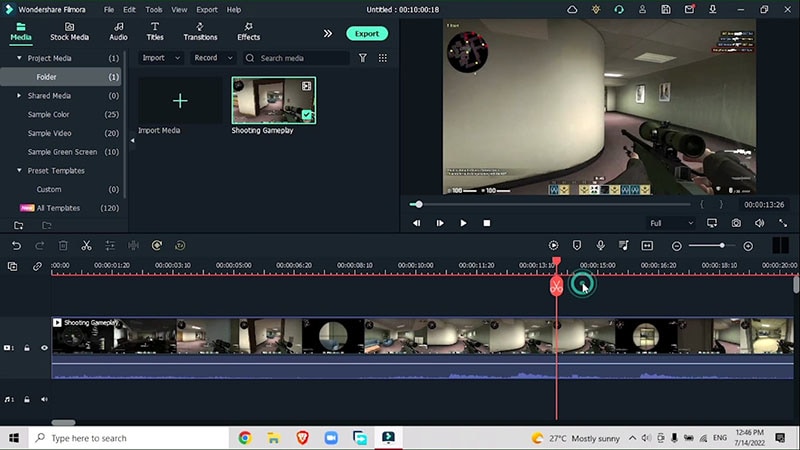
นำเข้าคลิปที่คุณต้องการแปลงจากกลางวันเป็นกลางคืน หรือกลับกัน และเปิดคลิปบนไทม์ไลน์ของ Filmora เพื่อเริ่มต้นเพิ่มเอฟเฟกต์ต่างๆ
เพิ่มเอฟเฟกต์แรก
เมื่อนำเข้าวิดีโอลงไทม์ไลน์แล้ว ให้เริ่มต้นเพิ่มเอฟเฟกต์กลางวันและกลางคืนที่แตกต่างกันเพื่อเปลี่ยนวิดีโอของคุณเป็นกลางวันหรือกลางคืน ตัวอย่างนี้เราจะเปลี่ยนวิดีโอนี้จากกลางวันเป็นกลางคืนด้วยเอฟเฟกต์บางอย่าง
ไปที่ เอฟเฟกต์ > Boris FX > เอฟเฟกต์ Day for Night
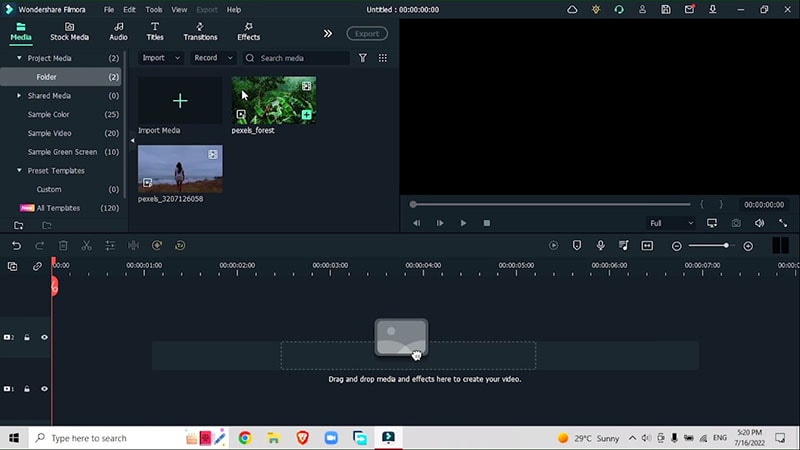
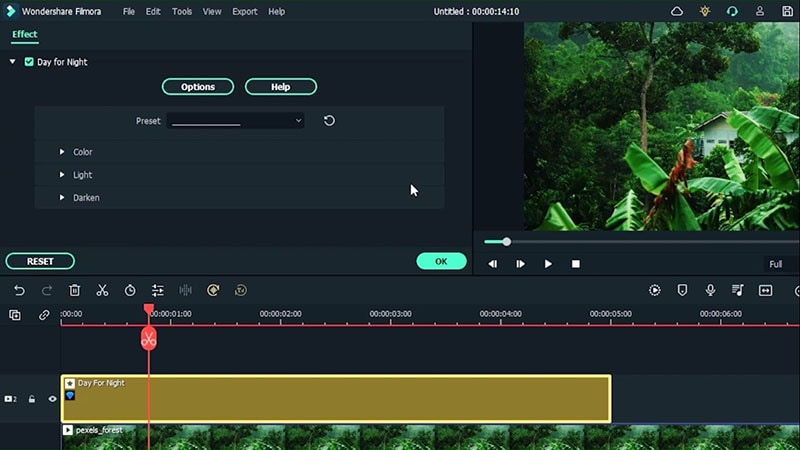
ในส่วนของพรีเซ็ต ให้ไปที่เมนูแบบดรอปดาวน์และเลือกพรีเซ็ต เลือกแสงที่ดูเข้มข้นและปรับสไลเดอร์ตามต้องการ เปิดส่วนสีและทดลองตั้งค่าต่างๆ เพิ่มความเบลอและสีเพื่อเพิ่มบรรยากาศเวลากลางคืน
ปรับการตั้งค่าใน 3 ส่วน: สี, แสง, และความมืดเพื่อให้เอฟเฟกต์ดูเป็นธรรมชาติมากขึ้น
เพิ่มเอฟเฟกต์ที่สอง
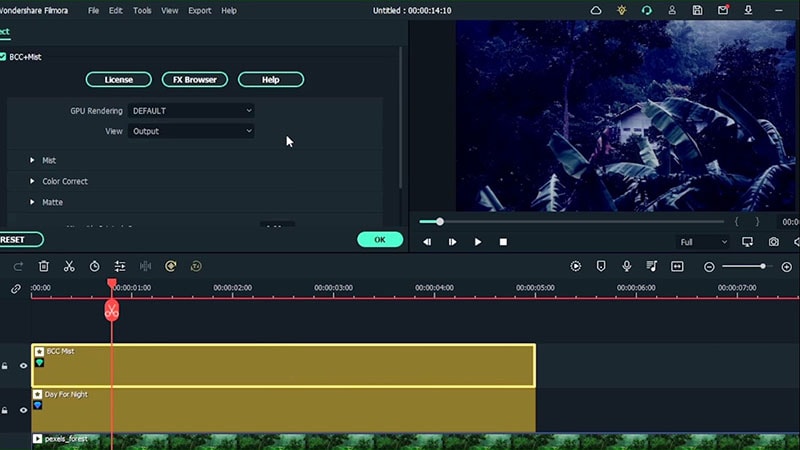
สำหรับเอฟเฟกต์ซ้อนชั้นที่สอง ไปที่ เอฟเฟกต์ > BBC Mist Effect ในส่วน Mist ให้ปรับความสว่าง, เบลอแกน X และ Y ปรับสีตามต้องการ ในส่วน Matte ให้เลือก "Mix with original" ตอนนี้วิดีโอจะดูเป็นเวลากลางคืน
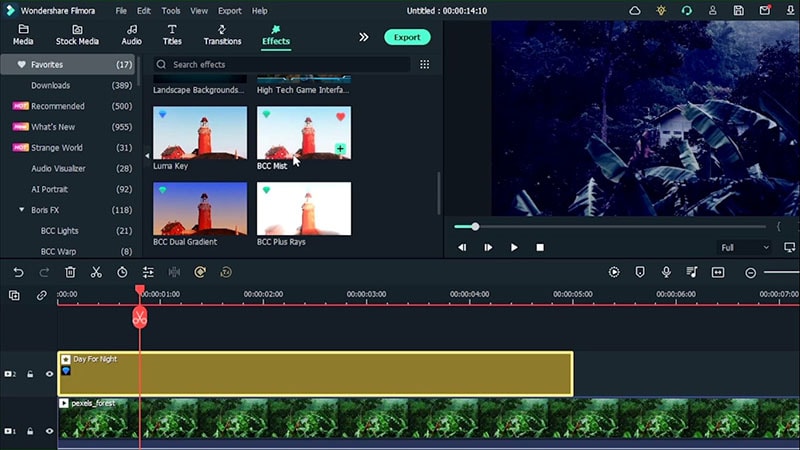
ปรับตั้งค่าในส่วน Mist, Contrast สี และ Matte คุณยังสามารถเลือกใช้พรีเซ็ตบางอย่างและอย่าลืมเลือกผสมกับต้นฉบับด้วย
เพิ่มเอฟเฟกต์ที่สาม
ไปที่ เอฟเฟกต์ > BBC Dual gradient effect และวางเหนือสองเอฟเฟกต์แรก
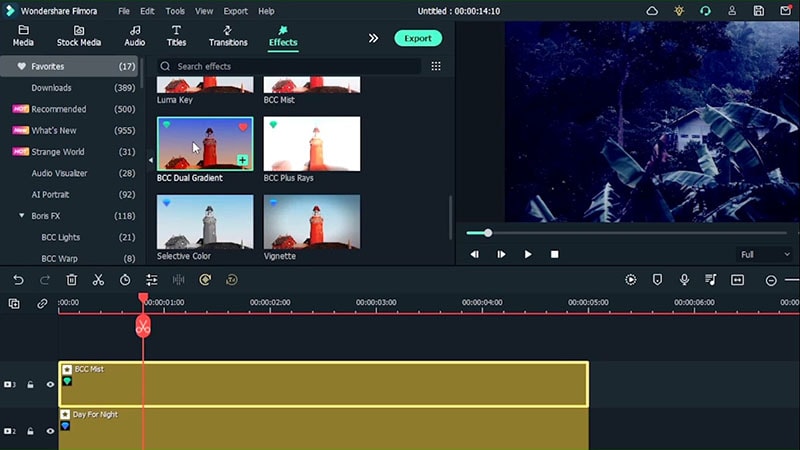
ดับเบิ้ลคลิกที่เอฟเฟกต์และปรับแต่งค่าต่างๆ ในแต่ละหมวด อย่าลืมผสมกับต้นฉบับเพื่อให้ได้รูปลักษณ์ที่เป็นธรรมชาติ
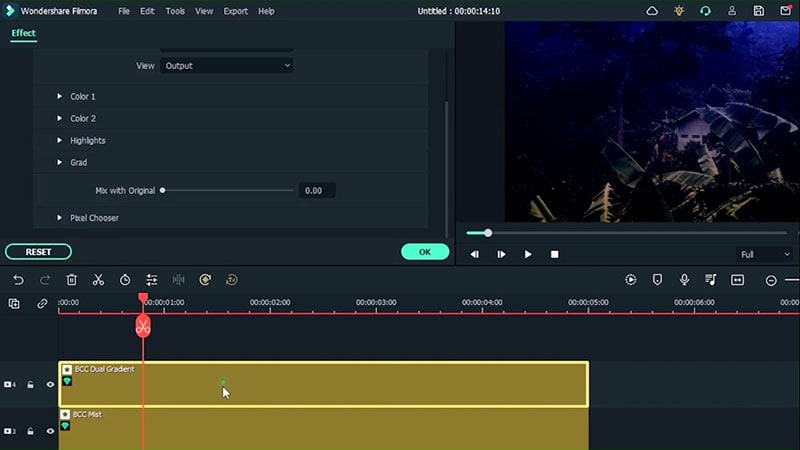
เพิ่มเอฟเฟกต์ที่สี่
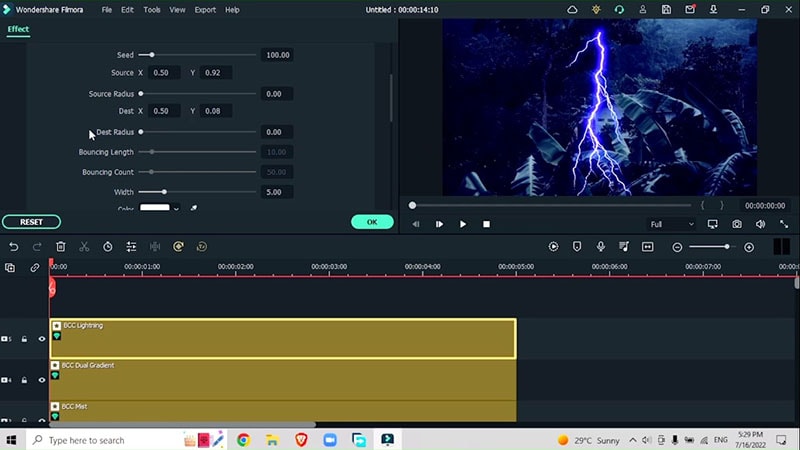
ไปที่ เอฟเฟกต์ > Boris FX > BCC lights > เพิ่มเอฟเฟกต์ BCC lightning จากนั้นไปที่การตั้งค่าสี ปรับความมืด ความไว และทำให้วิดีโอนุ่มนวลขึ้น เลือกย้อนกลับเพื่อเน้นในส่วนที่มืดของวิดีโอแทนที่จะเน้นในส่วนที่สว่าง ซึ่งเหมาะเมื่อเราแปลงเป็นเวลากลางคืน ที่ไม่มีแสงสว่างมากในท้องฟ้า
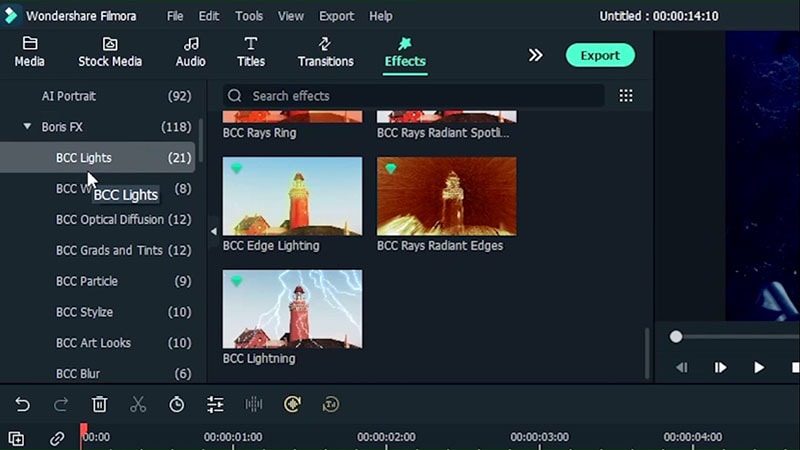
ดับเบิ้ลคลิกที่เอฟเฟกต์และปรับค่าซีดและพรีเซ็ตอื่นๆ
เพิ่มเอฟเฟกต์ที่ห้า
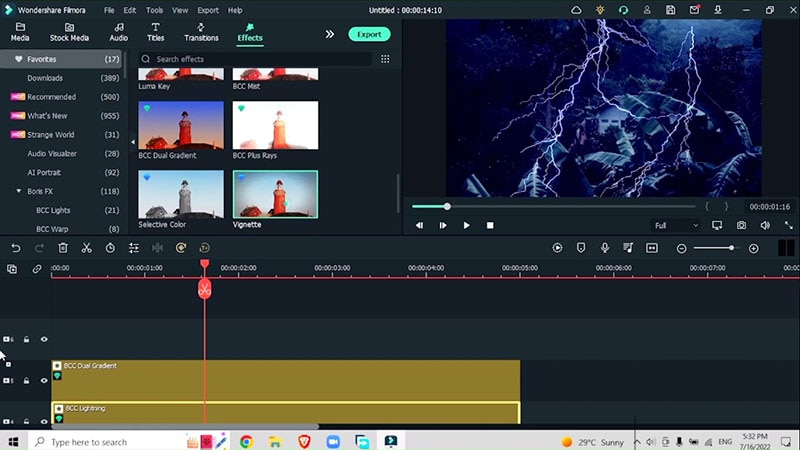
ไปที่ เอฟเฟกต์ > Vignette และเพิ่มเอฟเฟกต์ vignette แบบเรียบง่ายเพื่อเพิ่มบรรยากาศรอบขอบของวิดีโอ
เพิ่มเอฟเฟกต์เพิ่มเติม
ไปที่ เอฟเฟกต์ > Rain effects > Cinematic Filter Pack overlay
ส่งออกและเพิ่ม Key Frames
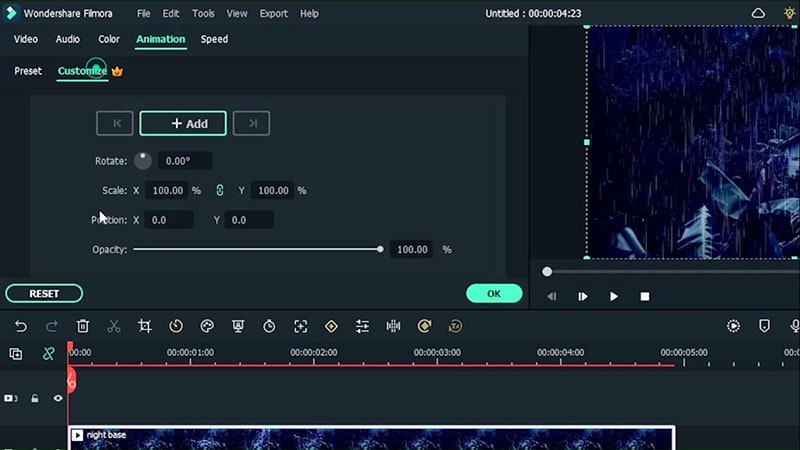
ส่งออกวิดีโอและเพิ่ม key frame
ไปที่ Animation > ปรับแต่ง > เพิ่ม key frame > ลดความทึบแสงเป็นศูนย์
แม่แบบที่เกี่ยวข้องให้คุณลองใช้งาน



การลองเล่นเอฟเฟกต์กลางวันเป็นกลางคืนหรือกลับกันนั้นสนุกมาก และใช้เวลาเพียงไม่กี่นาที คุณก็สามารถเปลี่ยนบรรยากาศช่วงเวลาของวันได้ ให้คู่มือฉบับนี้ช่วยคุณฝึกฝนและเชี่ยวชาญการเพิ่มเอฟเฟกต์เหล่านี้ได้ในไม่กี่นาที