สร้างวิดีโอควันหายตัว
คนที่หายตัวไปในกลุ่มควันดูเหมือนเวทมนตร์ใช่ไหม? คุณสามารถสร้างวิดีโอเอฟเฟกต์ควันหายตัวแบบนี้ได้อย่างง่ายดายด้วยโปรแกรมตัดต่อวิดีโอระดับมืออาชีพในเวลาเพียงไม่กี่นาที
เครื่องมือ
ชุดสื่อ


บันทึกข้อความ
เอฟเฟกต์ควันหายตัว: ทำให้ตัวละครหายตัวไปภายในกลุ่มควัน ณ จุดใดก็ได้ จากนั้นทำให้เขาปรากฏตัวขึ้นมาใหม่ ณ จุดอื่นโดยผุดออกมาจากกลุ่มควันเดียวกัน
ขั้นตอนการถ่ายทำ: คุณควรถ่ายฉากว่างเปล่าของสถานที่ที่บุคคลจะหายตัวและปรากฏตัวเป็นเวลาห้าวินาที ตัวละครไม่ควรอยู่ในเฟรม
ประเด็นสำคัญ: ควรใช้เฟรมคงที่ขณะถ่ายฉากว่างเปล่า รักษาเฟรมเดียวกันขณะถ่ายวิดีโอส่วนที่เหลือ แสงควรสลัวลงเล็กน้อยเพื่อให้ได้เอฟเฟกต์ที่น่าขนลุก
ฉากแอ็คชั่น: ให้ตัวละครกระโดดที่หลายจุดภายในเฟรมคงที่เดียวกันของวิดีโอ ตัวละครควรกระโดดที่จุดต่างๆ เพื่อสำรอง คุณสามารถกระโดดที่จุดต่างๆ ในฟุตเทจต่างๆ เพื่อการตัดต่อที่ดีขึ้น
สิ่งที่ต้องจำไว้: ตัวละครควรหยุดชั่วคราวเล็กน้อยระหว่างการกระโดดแต่ละครั้งเพื่อให้เอฟเฟกต์ดีขึ้น ตรวจสอบให้แน่ใจว่าร่างกายทั้งหมดของตัวละครอยู่ในเฟรมขณะกระโดด
Strange Cases of People Mysteriously Disappearing in Smoke – Shocking Video Clips
สิ่งที่คุณต้องเตรียม:
- คอมพิวเตอร์ (Windows หรือ macOS)
- วัสดุวิดีโอของคุณ
- โปรแกรมตัดต่อวิดีโอ Filmora
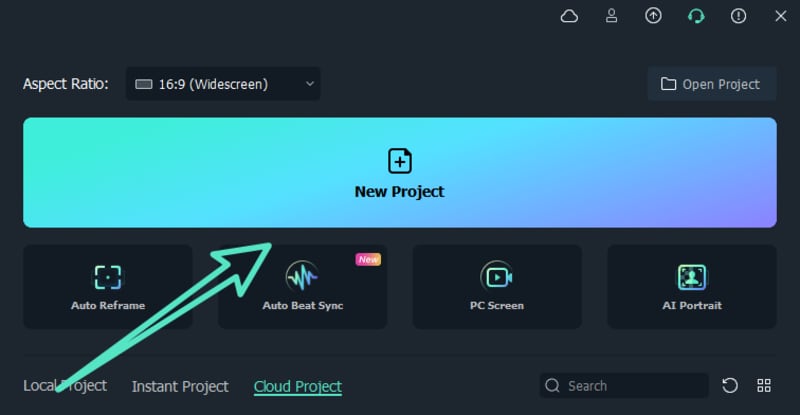
ดาวน์โหลดและติดตั้ง Filmora ตามระบบปฏิบัติการของคุณ เปิดโปรแกรมตัดต่อวิดีโอและคลิกที่ตัวเลือก New Project จากหน้าจอหลัก
ลากและวางวิดีโอฟุตเทจต้นฉบับของฉากว่างและฉากแอ็คชั่นจากฮาร์ดไดรฟ์ของคุณไปยังโฟลเดอร์ Project Media ของ Filmora

ลากและวางวิดีโอฉากว่างลงบนแทร็กแรกของ Video Timeline วางวิดีโอฉากแอ็คชั่นบนแทร็กที่สองของ Video Timeline เหนือแทร็กแรก
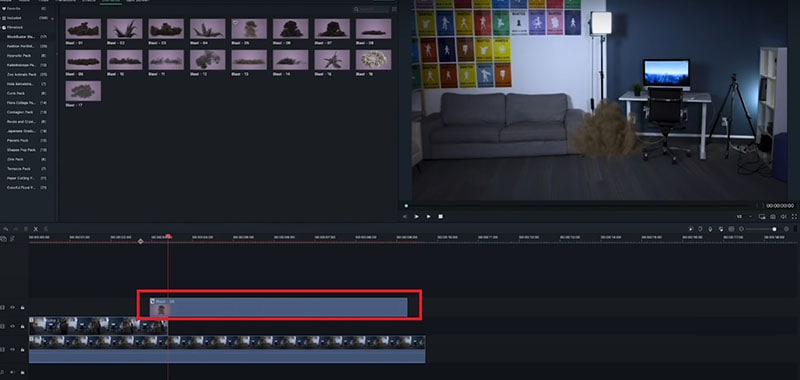
เล่นวิดีโอฉากกระโดดและเลือกการกระโดดที่ดูดีที่สุดและลบส่วนที่เหลือของฉากกระโดดโดยใช้เครื่องมือ Cut
ตอนนี้ถึงเวลาเพิ่มเอฟเฟกต์ควัน ไปที่ Elements > Blockbuster Blaster Pack และเลือกเอฟเฟกต์ Blast-05 หากไม่มี คุณสามารถเข้าไปที่ filmstock.wondershare.com และค้นหาและดาวน์โหลดแพ็คได้ทันที
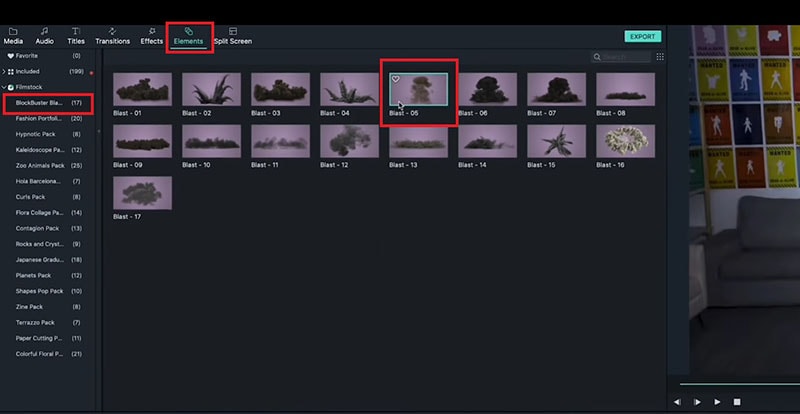
ลากและวางเอฟเฟกต์บน Video Timeline บนแทร็กที่สามที่อยู่เหนือแทร็กอื่นๆ
เลื่อนเอฟเฟกต์ไปที่จุดเริ่มต้นของการกระโดดและปรับขนาดตามความต้องการ วางอย่างชาญฉลาดเพื่อให้บังตัวละคร คุณควรทำขั้นตอนนี้ให้ถูกต้องสมบูรณ์แบบเพื่อให้เอฟเฟกต์วิดีโอดูตรงตามที่คาดหวังอย่างแท้จริง
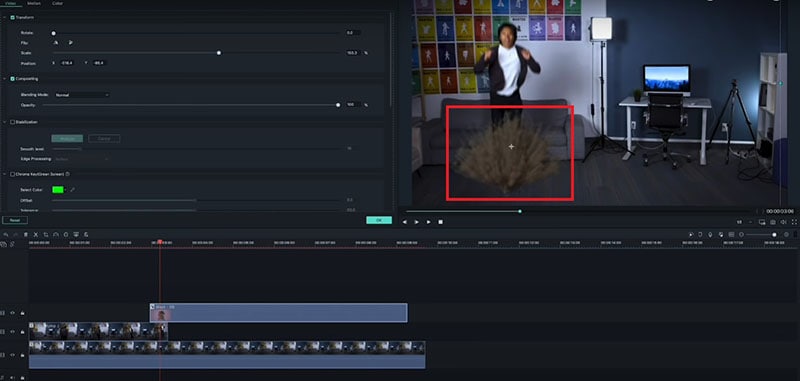
คุณสามารถแก้ไขเอฟเฟกต์ควันได้โดยดับเบิลคลิกที่เอฟเฟกต์บน Timeline จากนั้นคลิกปุ่ม Advanced และปรับพารามิเตอร์ตามความต้องการ คุณสามารถเร่งความเร็วเอฟเฟกต์ได้โดยคลิกขวาที่เอฟเฟกต์บน Timeline และเลือกตัวเลือก Speed and Duration
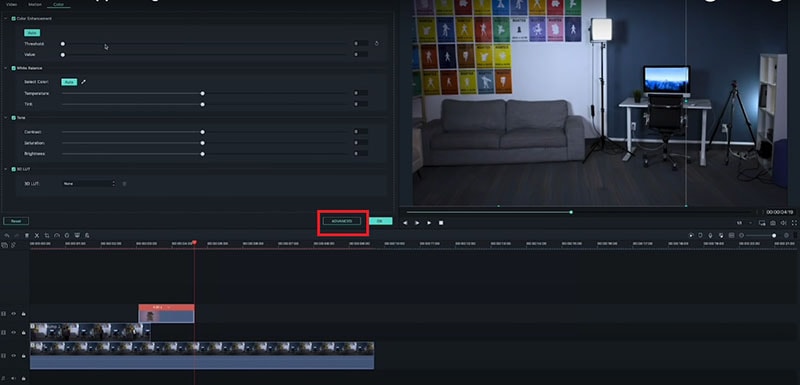
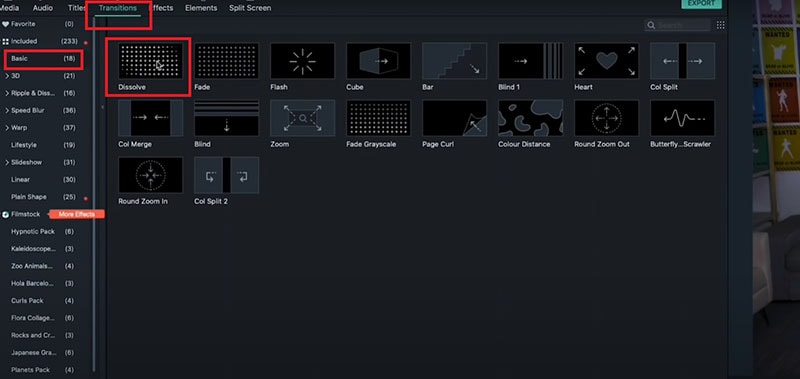
คุณยังสามารถเพิ่ม Dissolve Transition Effect หากคุณต้องการให้ควันหายไปในจังหวะที่เป็นธรรมชาติ ไปที่ Transitions> Basic> Dissolve และลากและวางลงบน Timeline ตรงจุดที่ควันกำลังหายไป
ตอนนี้คุณได้ทำส่วนการหายตัวเสร็จแล้ว ถึงเวลาสำหรับส่วนการปรากฏตัว ลากและวางฉากแอ็คชั่นลงบน Timeline และควรอยู่บนแทร็กที่วางเหนือแทร็กที่มีอยู่ทั้งหมด
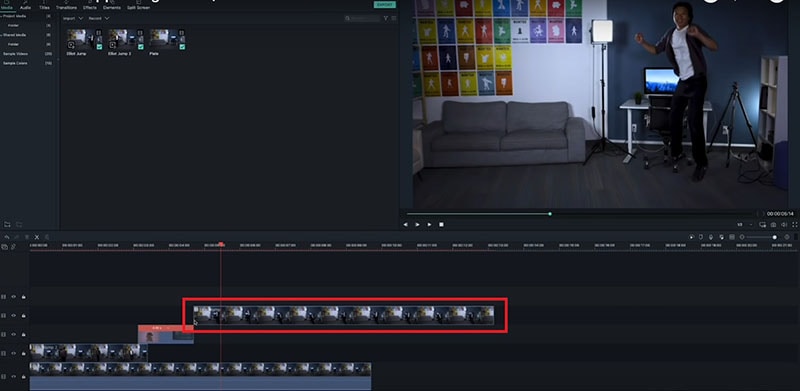
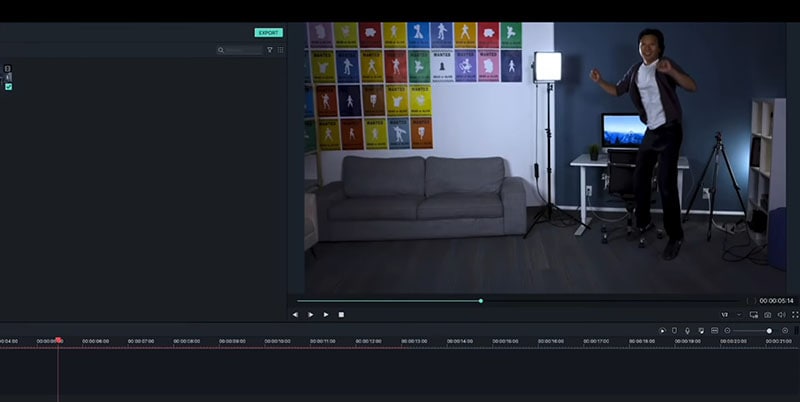
ตัดฉากแอ็คชั่นที่จุดสูงสุดของการกระโดด นี่หมายความว่าตัวละครจะกระโดดขึ้นและหายไป และหลังจากนั้นเขาจะกระโดดลงในขณะที่ปรากฏตัว สิ่งนี้จะทำให้เอฟเฟกต์ต่อเนื่องและเป็นธรรมชาติ
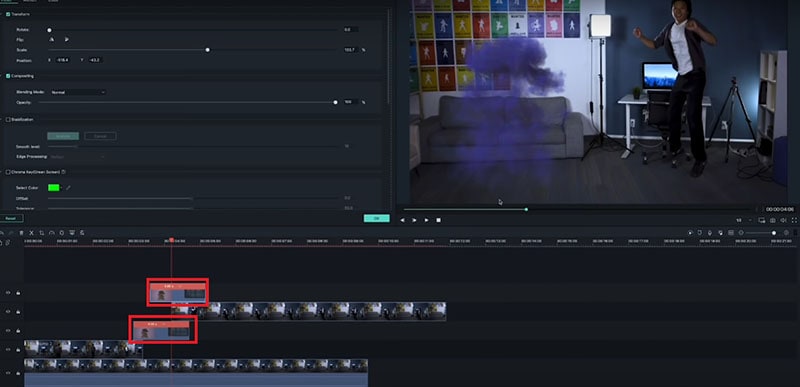
คัดลอกและวางเอฟเฟกต์ควันที่ทำไว้ก่อนหน้านี้พร้อมกับ dissolve transition (สำหรับฉากหายตัว) บนแทร็กเหนือฉากปรากฏตัว เลื่อนและปรับขนาดควันตามตำแหน่งของตัวละคร
สิ่งที่คุณได้เรียนรู้:
- คุณสามารถเปลี่ยนพื้นหลังใดๆ ในวิดีโอด้วยกรีนสกรีนได้
- ใช้ทรานซิชั่นในวิดีโอเพื่อให้ดูลื่นไหลยิ่งขึ้น
- Filmora มาพร้อมกับพื้นหลังหลายประเภท รวมถึงโซเชียล ธุรกิจ กีฬา และอื่นๆ อีกมากมาย