
บทถอดเสียง
ดนตรีประเภทต่างๆ การเปลี่ยนฉาก และองค์ประกอบอื่นๆ อีกมากมายถูกนำมาใช้ในการตัดต่อวิดีโอกีฬาเพื่อให้ดูเข้มข้นยิ่งขึ้นและดึงดูดผู้ชมเมื่อพวกเขากำลังรับชมวิดีโอนั้น คุณสามารถตัดต่อวิดีโอกีฬาได้โดยใช้ Wondershare Filmora
คุณจะมีวิดีโอที่แตกต่างกันสี่รายการ แต่ละรายการจะถ่ายจากมุมที่แตกต่างกัน ผู้คนในวิดีโอจะทำสิ่งต่างๆ ที่แตกต่างกัน
ถ่ายภาพระยะใกล้ของการฝึกซ้อม ถ่ายภาพพวกเขาเล่นเกม ถ่ายภาพอีกฉากหนึ่งกับทีมหรือใช้ภาพหัวไหล่ของผู้เล่นแต่ละคน และสุดท้ายเพิ่มอีกฉากหนึ่งของทีมทั้งหมด
มุมที่แตกต่างกันจะช่วยให้คุณได้ผลลัพธ์ที่ดีที่สุด
คุณจะต้องการเอฟเฟกต์เสียงด้วย ดังนั้นในเมนูเสียงคุณสามารถมีตัวเลือกมากมาย สำหรับวิดีโอที่เข้มข้น คุณสามารถมีดนตรีบีทหรือบางอย่างที่เข้ากับพลังงานในวิดีโอ
เลือกเพลงตามที่คุณต้องการและทำเครื่องหมายจังหวะของเพลง คลิกขวาที่เพลงและรับตัวเลือกการตรวจจับจังหวะซึ่งจะตรวจจับจังหวะ
ติดตามสิ่งนี้ลงในไทม์ไลน์ของคุณและดูเครื่องหมายที่จะแนะนำคุณว่ามีการเปลี่ยนแปลงจังหวะตรงไหน
กำจัดครึ่งแรกที่นุ่มนวลและย้ายไปยังส่วนที่เร็ว ไปตามเครื่องหมายและปรับตำแหน่งโดยการคลิกและลากไปยังอีกด้านหนึ่ง
คุณสามารถเปลี่ยนตำแหน่งของเครื่องหมายได้ เมื่อคลื่นเสียงสูง จะมีจังหวะมากมายเกิดขึ้น ดังนั้นเราจะมีส่วนนำและส่วนหลัก ตอนนี้จับคู่วิดีโอกับเครื่องหมาย ไปที่สื่อและจัดเรียงวิดีโอในลำดับใดก็ตามที่คุณต้องการ
เริ่มต้นด้วยวิดีโอนำ ตอนนี้สำหรับการตัดให้ใช้การเร่งความเร็วและการเปลี่ยนฉาก
ที่เครื่องหมายแรก คลิกที่การเร่งความเร็ว ไปที่ปรับแต่ง และเพิ่มเฟรมไลท์ที่จุดนั้น จากนั้นข้ามไปยังเครื่องหมายถัดไปและตั้งค่าความเร็ว ตรงกลางเพิ่มคีย์เฟรมเพื่อเร่งความเร็ววิดีโอ เพิ่มสองคีย์เฟรมหากคุณต้องการ
ตอนนี้ดำเนินการต่อด้วยการเร่งความเร็วและจับคู่เครื่องหมายทั้งหมดที่คุณสร้างขึ้น
หลังจากพื้นที่ที่เริ่มเร็วขึ้น คุณจะนำมันกลับมาที่ความเร็วปกติจากนั้นนำมันลงมาที่ความเร็วที่ช้าลง สร้างคีย์เฟรม จากนั้นไปที่เครื่องหมายอื่นและชะลอพื้นที่นั้น คว้าคีย์เฟรมที่สองและนำมันลงมาในระดับเดียวกัน
เพียงแค่เล่นกับการเร่งความเร็วจนกว่าคุณจะจับคู่เครื่องหมายทั้งหมด คลิกตกลง แบ่งวิดีโอนำออกจากนั้นไปยังวิดีโออื่นซึ่งเป็นวิดีโอของการเล่น
จากนั้นไปกับวิดีโอการฝึกซ้อม และสุดท้ายไปกับวิดีโอสุดท้าย ทำสิ่งเดียวกันกับที่ทำกับตัวแรก ดูที่เครื่องหมายและใช้การเร่งความเร็วเพื่อเร่งหรือชзамедลить
หลังจากที่คุณเสร็จสิ้นการเร่งความเร็ววิดีโอทั้งหมดของคุณแล้ว ก็ถึงเวลาเพิ่มเอฟเฟกต์เพิ่มเติม
ไปที่เมนูเอฟเฟกต์และพิมพ์วินเทจ คุณสามารถใช้ฟิลเตอร์ที่แตกต่างกันตามที่คุณเลือก จากนั้นเพิ่มมันลงบนวิดีโอของคุณ ตอนนี้คุณจะได้สีที่สวยงามและเป็นธีมใหญ่ที่ทำให้มันดูจริงจังมากขึ้น
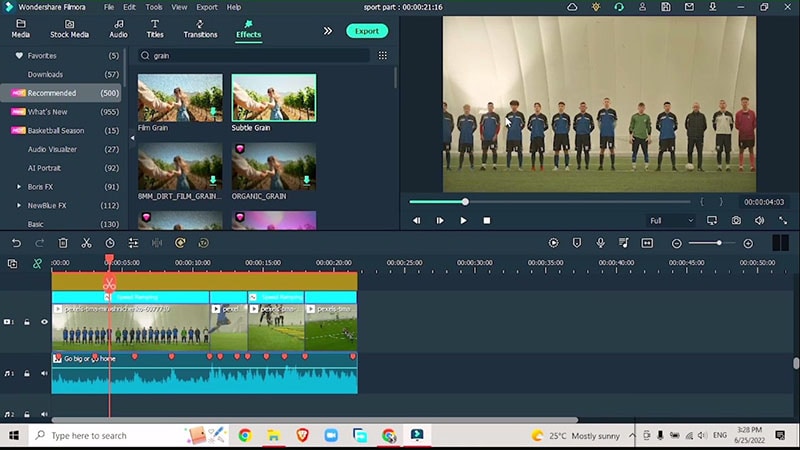
ตอนนี้ไปที่เมนูเอฟเฟกต์และพิมพ์เกรน เพิ่มมันเพียงเพื่อให้ดูทันสมัยยิ่งขึ้น ตรวจสอบให้แน่ใจว่าตรงกับวิดีโอ และถ้ามันมากเกินไปก็เพียงดับเบิลคลิกที่มันเพื่อลดความทึบของเอฟเฟกต์
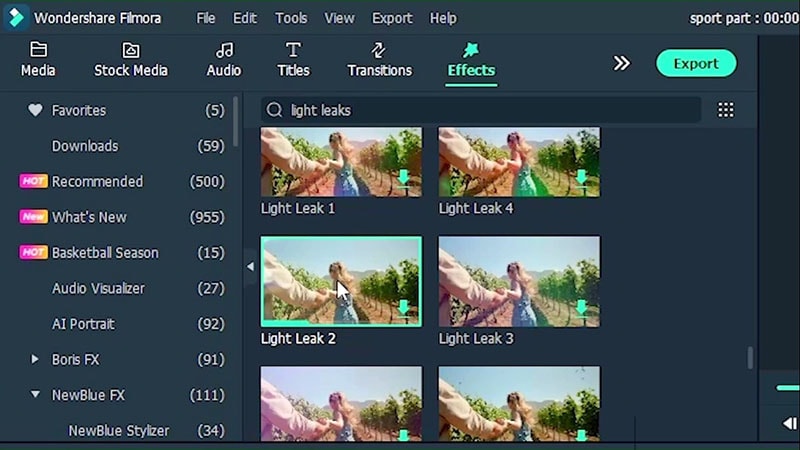
สุดท้ายคุณสามารถเพิ่มแสงรั่วซึ่งจะช่วยได้โดยเฉพาะในวิดีโอที่ไม่มีการกระทำ หากคุณต้องการเพิ่มการเคลื่อนไหวบางอย่าง แสงรั่วเหมาะสำหรับผู้เล่น
คลิกที่เมนูเอฟเฟกต์และพิมพ์แสงรั่ว คุณจะมีตัวเลือกมากมายที่นั่น คุณยังสามารถเพิ่มการเปลี่ยนฉากเพื่อทำให้เอฟเฟกต์นี้ดูเท่ขึ้น ไปหาการเปลี่ยนฉากใดก็ตามที่คุณต้องการ เพิ่มสิ่งนี้โดยตรงระหว่างวิดีโอสองรายการ นั่นคือวิธีที่คุณจะได้รับเอฟเฟกต์
ตอนนี้วิดีโอดูน่าสนใจมากขึ้น ทำตามขั้นตอนเดียวกันเพื่อสร้างเอฟเฟกต์นี้
How to Create Sports Highlights Effect Videos Easily
สิ่งที่คุณต้องเตรียม:
- คอมพิวเตอร์ (Windows หรือ macOS)
- วิดีโอของคุณ
- โปรแกรมตัดต่อวิดีโอ Filmora
ดาวน์โหลดและติดตั้ง Filmora
ในการเริ่มต้น คุณต้องติดตั้งซอฟต์แวร์เวอร์ชันล่าสุดในระบบของคุณ ไม่ว่าจะเป็น Windows หรือ Mac Filmora รองรับทั้งสองระบบปฏิบัติการหลัก

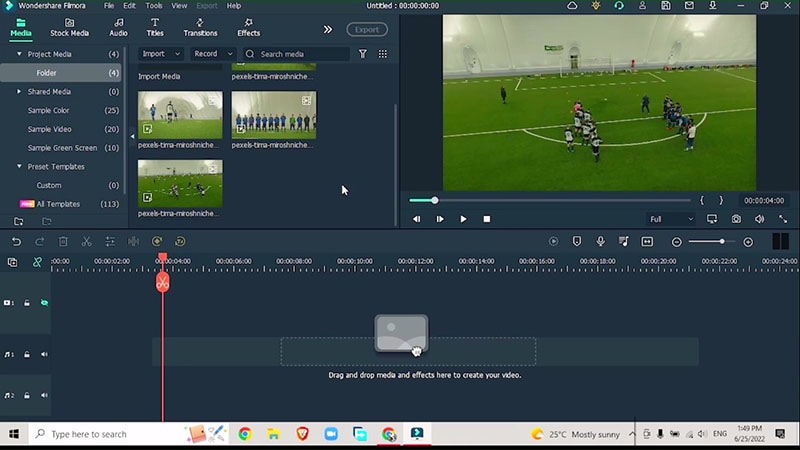
นำเข้าวิดีโอกีฬา
หลังจากติดตั้งแล้ว ให้เปิดไทม์ไลน์ของ Filmora เพื่อเริ่มต้นการตัดต่อวิดีโอกีฬา เลือกวิดีโอทีมกีฬาที่คุณชื่นชอบและนำเข้าสู่ไทม์ไลน์ของ Filmora 11
ตรวจสอบให้แน่ใจว่าวิดีโอต่างๆ ถ่ายจากมุมที่แตกต่างกัน
เพิ่มเสียง
คุณจะต้องมีเสียงพื้นหลังสำหรับภาพทั้งหมดของเรา ดังนั้นคุณต้องเพิ่มเสียงอย่างรวดเร็วก่อนที่จะลากวิดีโอของคุณลงไปที่ไทม์ไลน์ เนื่องจากวิดีโอตัวอย่างมีความเข้มข้น ให้เลือกเสียงที่มีจังหวะสนุกสนานเพื่อให้เข้ากับพลังงานของผู้เล่นในวิดีโอกีฬา
ไปที่ Audio > Beat Music > Go big or go home (คุณสามารถเพิ่มเสียงที่คุณชื่นชอบโดยพิจารณาจากประเภทของวิดีโอกีฬาที่คุณนำเข้าสู่ไทม์ไลน์ของ Filmora 11
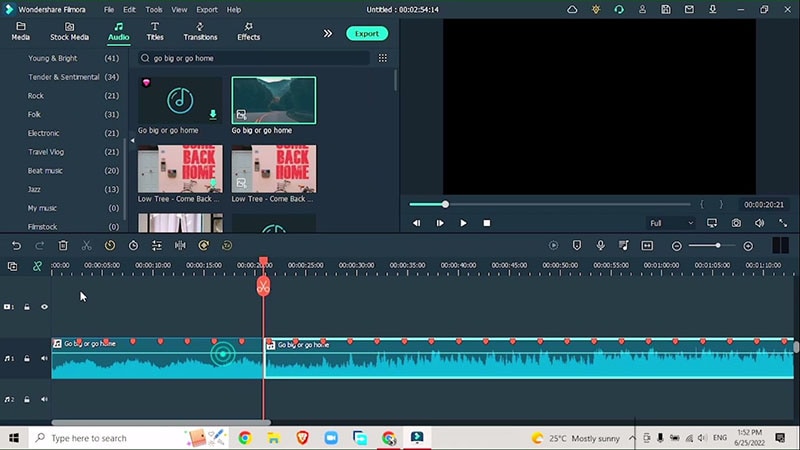
คลิกขวาที่เพลง แล้วกด beat detection ลากลงมาที่ไทม์ไลน์ของคุณ คุณจะเห็นเครื่องหมายสีแดงซึ่งแสดงจุดตรวจจับจังหวะที่บ่งชี้การเปลี่ยนแปลงของจังหวะ
ทำเครื่องหมายส่วนแนะนำและส่วนที่จังหวะตกในเสียงของคุณเพื่อผสานกับวิดีโอที่นำเข้า
ปรับความเร็ว
ไปที่ Media > จัดวิดีโอให้เรียงกัน ลากวิดีโอแนะนำทีมลงมาก่อน และปรับ speed ramping เพื่อผสานเสียง คลิกที่ time > speed > speed ramping ไปที่ customize แล้วเพิ่ม keyframe ลาก keyframe เพื่อปรับความเร็ว คุณสามารถเพิ่มความเร็วให้สอดคล้องกับจังหวะเสียงได้
จับคู่เครื่องหมายทั้งหมดและปรับความเร็วโดยการเพิ่มหรือลดแถบเลื่อน
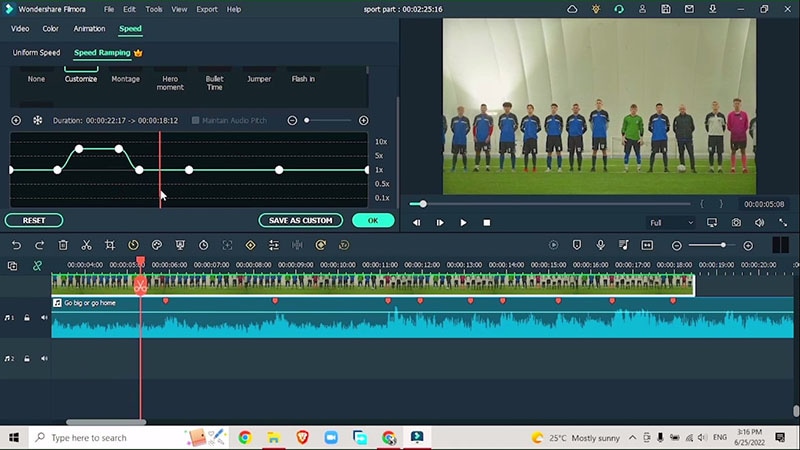
หลังจากวิดีโอแนะนำ ให้ลากวิดีโออื่นๆ ลงมาซึ่งรวมถึงวิดีโอของผู้เล่นที่กำลังเล่น ปรับความเร็วในลักษณะเดียวกันกับที่แสดงไว้ข้างต้น ลากแถบเลื่อนในส่วน speed ramping เพื่อชะลอหรือเร่งวิดีโอ
เพิ่มเอฟเฟกต์เพิ่มเติม
หลังจากปรับ speed ramping ของภาพทั้งหมดที่คุณนำเข้าแล้ว ก็ถึงเวลาเพิ่มเอฟเฟกต์เพิ่มเติมเพื่อเชื่อมส่วนต่างๆ เข้าด้วยกัน
ไปที่ Effects > Vintage > Vintage X process (คุณสามารถเลือกเอฟเฟกต์วินเทจใดๆ ที่คุณต้องการ) เพิ่มเอฟเฟกต์บนแทร็กด้านบนเพื่อเพิ่มสีที่น่าสนใจ
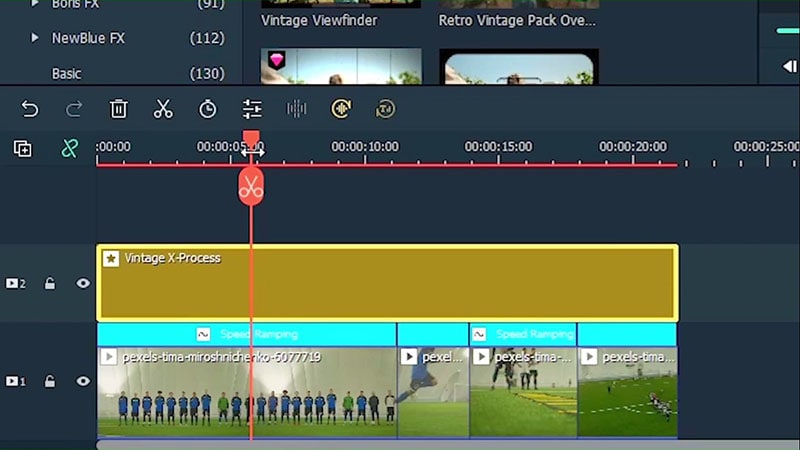
ในทำนองเดียวกัน ไปที่เมนู Effects ค้นหาเอฟเฟกต์ grain และเพิ่มเอฟเฟกต์ grain เล็กน้อยเพื่อให้วิดีโอดูเป็นธรรมชาติมากขึ้น วางไว้บนแทร็กด้านบนเหนือเอฟเฟกต์วินเทจ เพิ่มความยาวของเอฟเฟกต์ให้ตรงกับวิดีโอ
คุณยังสามารถปรับความเข้มของเอฟเฟกต์ grain ได้โดยการดับเบิลคลิกที่เอฟเฟกต์และลดแถบเลื่อนไปทางซ้าย
เพิ่ม Light Leaks
ในวิดีโอที่ไม่มีแอ็คชั่น แนะนำให้เพิ่มเอฟเฟกต์ที่น่าสนใจเช่น light leak ซึ่งช่วยเพิ่มการมีส่วนร่วมของผู้ชมในวิดีโอของคุณ light leaks ยังเพิ่มการเคลื่อนไหวดิจิทัลที่สร้างสรรค์ให้กับวิดีโอของคุณ
ไปที่ effects > Light Leaks > Light Leak 1 (หรือเลือกเอฟเฟกต์ light leak ใดๆ ที่คุณต้องการตามวิดีโอของคุณ)
จบด้วยทรานซิชั่น
เพื่อให้วิดีโอของคุณดูหรูหรายิ่งขึ้น ให้เพิ่มทรานซิชั่นเพื่อเชื่อมส่วนต่างๆ ของวิดีโอเข้าด้วยกัน ไปที่เมนู transition > Glitch > Glitch Intro effect (หรือคุณสามารถเพิ่มเอฟเฟกต์ glitch ใดๆ ที่คุณต้องการ)
อย่าลืมเพิ่มทรานซิชั่น glitch ระหว่างส่วนต่างๆ ของวิดีโอของคุณ ปรับระยะเวลาของทรานซิชั่นแล้วคุณก็พร้อมแล้ว
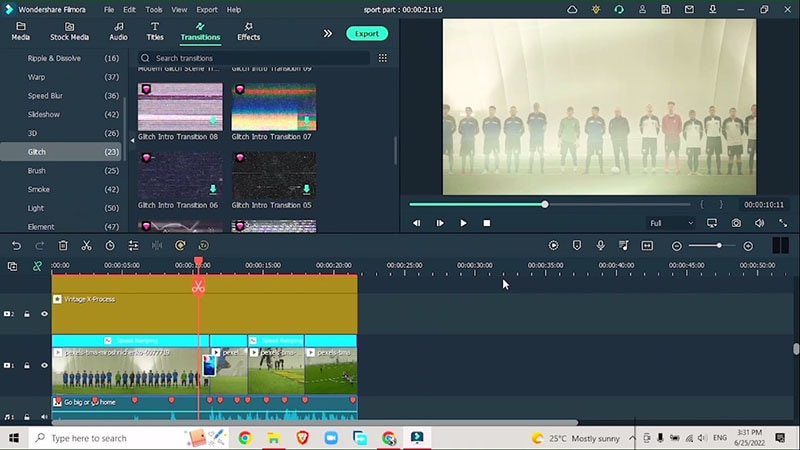
ส่วนต่างๆ ของวิดีโอกีฬาของคุณถูกเชื่อมเข้าด้วยกันโดยนักตัดต่อมืออาชีพโดยใช้เอฟเฟกต์ที่เจ๋ง ทรานซิชั่น และเอฟเฟกต์เสียงพื้นหลังหลายๆ แบบ ด้วยการเพิ่มโอเวอร์เลย์ เพลง และทรานซิชั่นเหล่านี้ คุณสามารถเปลี่ยนวิดีโอกีฬาของคุณให้เป็นไฮไลต์แบบมืออาชีพเหมือนกับที่แสดงทางทีวีได้อย่างแม่นยำ