
บันทึกเสียง
วิดีโอกีฬามักน่าตื่นตาตื่นใจเสมอ เรามีฉากแอ็คชั่นที่ดุเดือด มีการทำงานเป็นทีม และเป็นเรื่องยุติธรรมที่เรานำเสนอเอฟเฟกต์ที่น่าทึ่ง มาดูกันว่าเราจะนำวิดีโอกีฬามาใช้เอฟเฟกต์และการเปลี่ยนฉากง่ายๆ เพื่อให้ดูดีขึ้นมากได้อย่างไร
เราจะเปลี่ยนและดัดแปลงวิดีโอกีฬาให้กลายเป็นสิ่งที่น่าตื่นตาตื่นใจ เช่น ตัวอย่างภาพยนตร์หรือสิ่งที่คุณจะเห็นในภาพยนตร์ฮอลลีวูด มาเริ่มใช้ Filmora และดูว่าเอฟเฟกต์นี้ทำอย่างไร
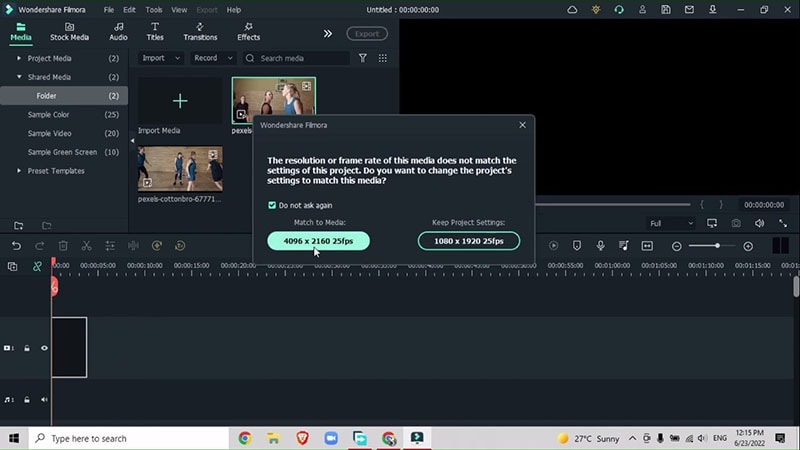
คุณมีวิดีโอกีฬาสองรายการที่ผู้คนกำลังเล่นบาสเกตบอล คุณจะเลือกวิดีโอที่มีแอ็คชั่นมากมายและเอฟเฟกต์เหล่านี้จะดูเท่บนวิดีโอเหล่านั้น นำวิดีโอแรกลงในไทม์ไลน์และตรวจสอบให้แน่ใจว่าตรงกับสื่ออยู่เสมอ และทำเช่นเดียวกันกับวิดีโออีกรายการ
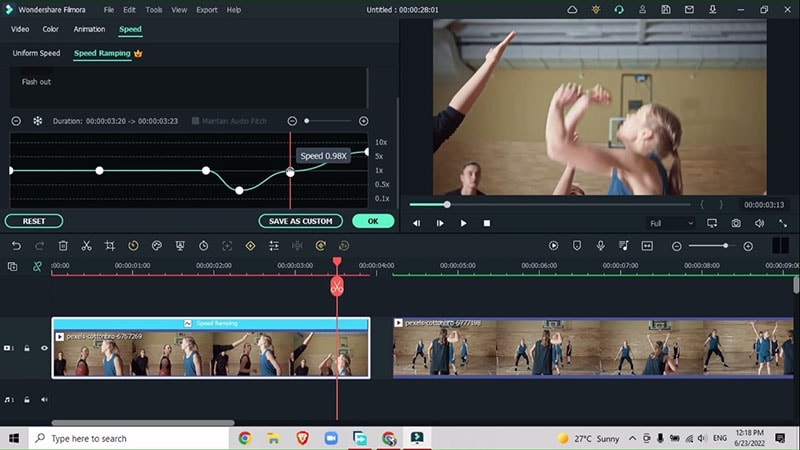
เริ่มทำงานกับวิดีโอแรก ซูมเข้าที่ไทม์ไลน์ จากนั้นดับเบิลคลิกที่วิดีโอของคุณ เลือกตัวเลือกความเร็ว ไปที่ปรับแต่ง จากนั้นปรับความเร็วตามความเหมาะสมและสร้างคีย์เฟรมที่จุดต่างๆ ตรงกลางสร้างคีย์เฟรมอีกอันและลดความเร็วลง
เมื่อคุณทำเสร็จแล้วให้คลิก OK ตรวจสอบให้แน่ใจว่าได้สร้างการเปลี่ยนฉากที่เท่แทนการตัดแบบธรรมดา
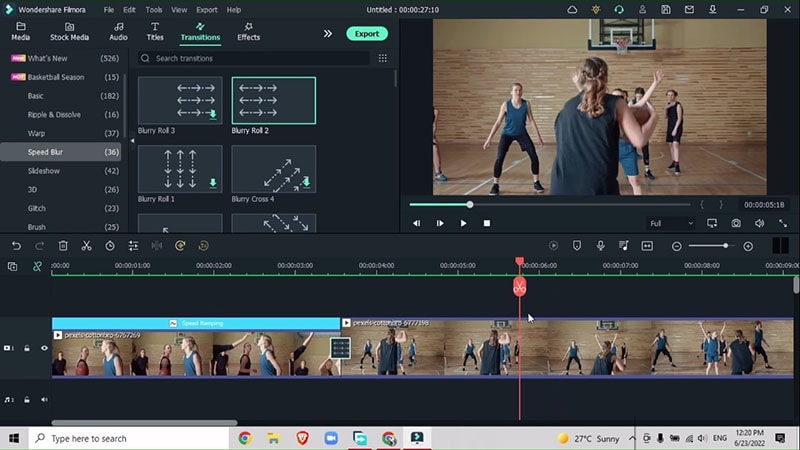
ไปที่การเปลี่ยนฉากและใช้การเปลี่ยนฉากแบบ speed blur ตรวจสอบให้แน่ใจว่าคุณเลือกอันที่มีลูกศรอยู่ทั้งสองด้านและอีกอันที่มีลูกศรอยู่ด้านเดียวเท่านั้น นั่นคือวิธีที่เราจะได้เอฟเฟกต์ไปมา
คุณสามารถเลือกทิศทางของ speed blur ของคุณได้ ลากสิ่งนี้ไว้ตรงกลางวิดีโอทั้งสอง การเปลี่ยนฉากที่สั้นลงจะทำให้เอฟเฟกต์เกิดขึ้นเร็วขึ้น
เมื่อมีการหยุดชั่วคราวให้ลบครึ่งแรกออก เพิ่มการเปลี่ยนฉาก ให้ความสนใจกับการเคลื่อนไหวของผู้คนในวิดีโอ ตรวจสอบให้แน่ใจว่าส่วนที่น่าตื่นตาของวิดีโอนี้มีเอฟเฟกต์ที่น่าทึ่ง
ดับเบิลคลิกที่วิดีโอและไปที่เอฟเฟกต์ speed ramping ไปที่ปรับแต่ง เพิ่มคีย์เฟรมและอีกอันระหว่างสองอัน ปรับความเร็วตามความเหมาะสม ไปที่ส่วนที่บุคคลกำลังจะยิงลูก ตัดอีกครั้ง ลากวิดีโอทั้งสองเข้าด้วยกัน
ไปที่ส่วน glitch จนกว่าการเปลี่ยนฉากจะถูกลบออก เลือก glitch ใดก็ได้ที่คุณต้องการ เพียงคลิกและลากสิ่งนี้ไว้ตรงกลางวิดีโอทั้งสอง การเปลี่ยนฉากที่เร็วขึ้นจะทำงานได้ราบรื่นขึ้น
เมื่อดาราหลักของวิดีโอถูกบังโดยบุคคลอื่น คุณจะมีโอกาสแยกวิดีโอ
ดับเบิลคลิกที่วิดีโอ ไปที่ส่วน speed ramping เพิ่มคีย์เฟรม ไปที่ส่วนที่ดาราหลักของวิดีโออยู่ในเฟรม เพิ่มคีย์เฟรมอีกอันและจากนั้นเพิ่มคีย์เฟรมที่สามระหว่างสองอัน เพิ่มความเร็วและคลิก OK
เมื่อตัวละครหลักถูกบัง ทุกอย่างจะเร็วขึ้น และเมื่อเธออยู่ในเฟรม ตัดส่วนที่เธอกำลังฉลอง แยกวิดีโอนั้น ปิดช่องว่างและจากนั้นเพิ่มเอฟเฟกต์ glitch อีกอัน
พยายามเลือกสิ่งที่แตกต่างไปจากเดิมเพื่อให้มีความหลากหลาย วางสิ่งนี้ไว้ด้านบนสุดและจากนั้นปรับทิศทาง ตอนนี้คุณจะมีไฮไลท์ที่น่าตื่นตาของการแข่งขันบาสเกตบอล
ไปที่เมนูเอฟเฟกต์และเพิ่มเลเยอร์ทับเพื่อทำให้วิดีโอนี้น่าทึ่งยิ่งขึ้น เพิ่ม light leak จากเลเยอร์ทับ หากคุณต้องการดูว่าเอฟเฟกต์ใดจะเหมาะกับวิดีโอของคุณก่อนใช้งาน ให้เลือกวิดีโอและดับเบิลคลิกที่เอฟเฟกต์นั้น วิธีนี้คุณจะได้รับแนวคิดเกี่ยวกับเอฟเฟกต์จริงก่อนที่จะใส่ลงในโปรเจ็กต์ของคุณ
ลากลงมาและใช้ light leak ประเภทหนึ่งในวิดีโอแรกซึ่งเป็นจุดเริ่มต้นของการแข่งขัน ใช้เอฟเฟกต์อื่นจาก light leak สำหรับส่วนที่เหลือของวิดีโอ คุณสามารถใช้มากกว่าสองวิดีโอได้
เพื่อเพิ่มการปรับสีระดับสี ให้พิมพ์ epic และเลือกเอฟเฟกต์ใดก็ได้เพื่อเพิ่มความคมชัดให้กับวิดีโอ วิดีโอจะดูมืดกว่าเดิมเพื่อดูน่าตื่นตาตื่นใจมากขึ้น
ตอนนี้วิดีโอกีฬาของคุณจะดูเท่ขึ้นมากด้วยการเปลี่ยนฉาก glitch และ speed ramping คุณจะเห็นเทคนิคที่สามารถเน้นส่วนที่สำคัญที่สุดของวิดีโอได้
คุณสามารถทำงานตามคู่มือนี้และทำให้วิดีโอกีฬาของคุณน่าสนใจและดีขึ้นมากโดยการเพิ่มเอฟเฟกต์และการเปลี่ยนฉากในไทม์ไลน์ Filmora 11
วิธีตัดต่อวิดีโอกีฬาแบบมืออาชีพสำหรับสายกีฬา
สิ่งที่คุณต้องเตรียม:
- คอมพิวเตอร์ (Windows หรือ macOS)
- วิดีโอของคุณ
- โปรแกรมตัดต่อวิดีโอ Filmora
ดาวน์โหลดและติดตั้ง Filmora
ไปที่ Chrome ดาวน์โหลดและติดตั้ง Filmora ฟรี Filmora รองรับทั้งคอมพิวเตอร์ Windows และ macOS

นำเข้าวิดีโอกีฬา
หลังจากดาวน์โหลด Filmora แล้ว ให้เปิดไทม์ไลน์ของ Filmora และนำเข้าวิดีโอกีฬาสองรายการลงในไทม์ไลน์ เลือกวิดีโอกีฬาที่มีแอ็กชันมากๆ
หลังจากนำเข้าวิดีโอสำเร็จแล้ว ลากวิดีโอทั้งสองลงมาที่ไทม์ไลน์ และตรวจสอบให้แน่ใจว่าความละเอียดตรงกับสื่อ
ปรับ Speed Ramping
ขั้นตอนถัดไปคือดูวิดีโอทั้งสองอย่างละเอียดและเลือกจุดที่คุณต้องการเพิ่มเอฟเฟกต์ ตัวอย่างเช่น คุณมีวิดีโอสองรายการ ในวิดีโอหนึ่ง ลูกบอลถูกโยนขึ้นไปในอากาศและการแข่งขันบาสเกตบอลเริ่มต้นขึ้น และในอีกวิดีโอหนึ่ง ผู้เล่นทำแต้มโดยใส่บอลลงในตะกร้า
ในวิดีโอแรก ดับเบิลคลิกที่จุดเมื่อลูกบอลกำลังจะถูกโยนขึ้นไปในอากาศ ดับเบิลคลิกที่วิดีโอ ไปที่ Speed > Customize > Speed ramping ปรับความเร็วของเฟรมตามวิดีโอของคุณ
เพิ่มทรานซิชัน
เพิ่มทรานซิชันที่จุดระหว่างวิดีโอสองรายการ ไปที่ transition > Speed Blur > Blurry Roll 2 ตรวจสอบให้แน่ใจว่าเลือกทรานซิชันที่มีลูกศรทั้งสองด้าน ไม่ใช่แค่ด้านเดียว คุณสามารถเลือกทรานซิชันตามที่คุณต้องการและตามวิดีโอที่คุณเลือกมาแก้ไข
ลากทรานซิชันระหว่างวิดีโอทั้งสอง ปรับระยะเวลา ระยะเวลาสั้นลงเท่าไหร่ ทรานซิชันก็จะเร็วขึ้นเท่านั้น
ปรับ Speed Ramping ในวิดีโอที่สอง
ปรับความเร็วสำหรับจุดต่างๆ ในวิดีโอที่สองหลังจากเพิ่มทรานซิชันระหว่างวิดีโอแรกและวิดีโอที่สอง
สังเกตการเคลื่อนไหวของผู้เล่นในวิดีโอและทำเครื่องหมายจุดที่ความเร็วต้องช้าลงหรือต้องเพิ่มขึ้น ลากคีย์เฟรมใน speed ramping และปรับความเร็วตามนั้น
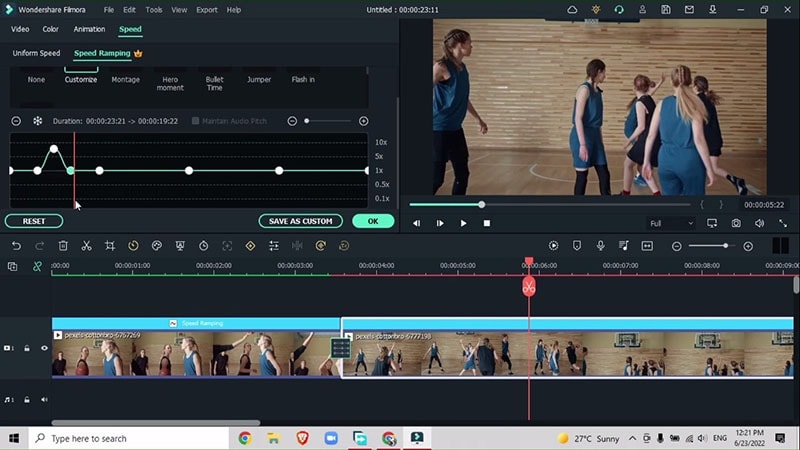
มุ่งเน้นไปที่ผู้เล่นคนหนึ่งในวิดีโอของคุณและอย่าปล่อยให้ผู้เล่นคนนั้นหายไปจากวิดีโอ เพื่อให้ผู้เล่นอยู่ในจุดสนใจ ให้ตัดส่วนที่เกินของวิดีโอที่ผู้เล่นที่ต้องการโฟกัสถูกบังด้วยผู้เล่นคนอื่นในวิดีโอ
ในการปรับส่วนเหล่านี้ คุณสามารถเพิ่มทรานซิชันตามที่คุณเลือกระหว่างส่วนเหล่านี้เพื่อเชื่อมส่วนที่คุณลบออกจากวิดีโอ
เพิ่มเอฟเฟกต์
หลังจากปรับความเร็วในวิดีโอที่สองแล้ว สังเกตจุดที่ผู้เล่นกำลังจะโยนบอลขึ้นไปที่ตะกร้า ทำเครื่องหมายจุดนั้น ไปที่ Effects > Glitch > Digital Glitch Effect และลากมันลงระหว่างวิดีโอทั้งสอง
ระยะเวลาสั้นเท่าไหร่ ทรานซิชันก็เร็วเท่านั้น ดังนั้นคุณจะได้เอฟเฟกต์กลิตช์ก่อนที่ผู้เล่นจะทำประตู
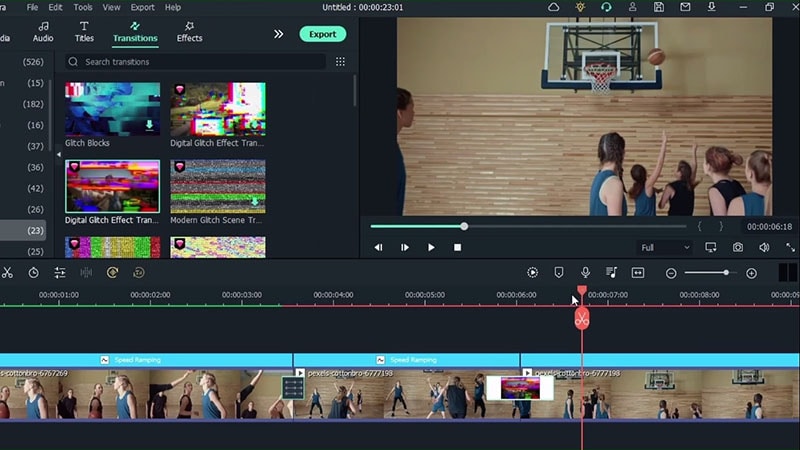
คุณสามารถเพิ่มเอฟเฟกต์กลิตช์เพิ่มเติมในจุดที่คุณต้องการแบ่งวิดีโอออกเป็นส่วนต่างๆ เพื่อให้วิดีโอเปลี่ยนไปยังส่วนถัดไปของวิดีโอได้อย่างราบรื่น
เพิ่มโอเวอร์เลย์
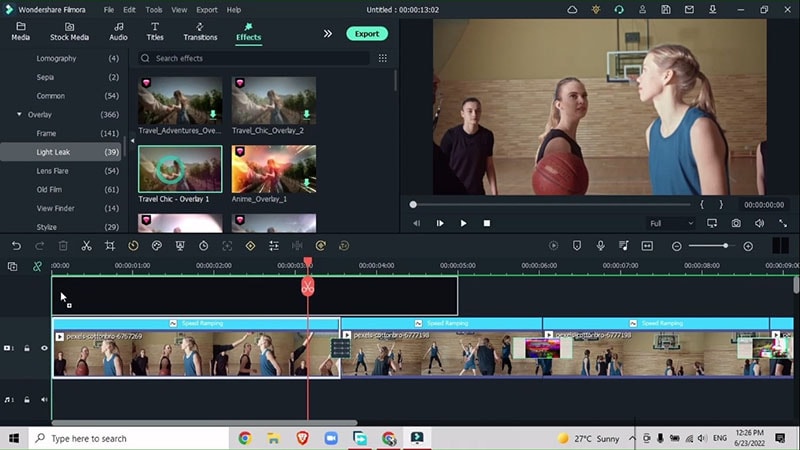
เพื่อเชื่อมวิดีโอเข้าด้วยกัน ไปที่ Effects > Overlay > Light Leak > Travel Chic overlay (คุณสามารถเลือกโอเวอร์เลย์ใดๆ ตามที่คุณต้องการ ในทำนองเดียวกัน คุณสามารถเพิ่มเอฟเฟกต์ Blue Flare และเอฟเฟกต์อื่นๆ เพื่อเชื่อมส่วนต่างๆ ของวิดีโอเข้าด้วยกันเพื่อให้ดูนำเสนอได้ดีขึ้น
ปรับสีและความคมชัด
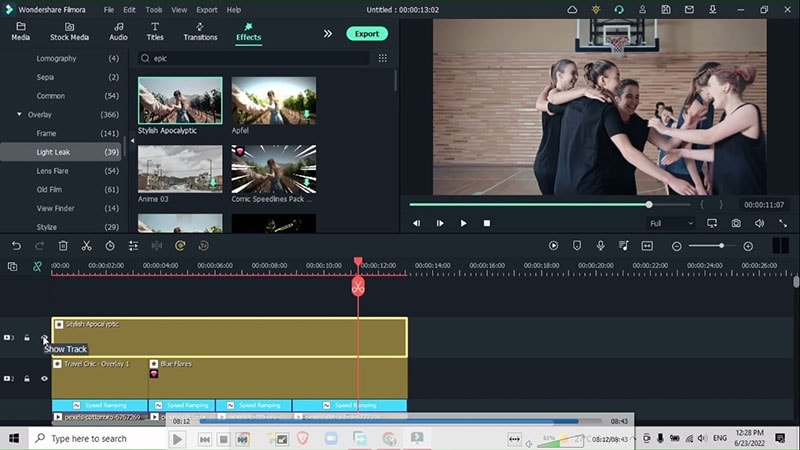
สำหรับการปรับสีและความคมชัด คุณสามารถไปที่ Effects > Epic > Stylish Apocalyptic Effect และลากมันลงมาที่แทร็กบนสุด ตอนนี้คุณเสร็จสิ้นการเพิ่มเอฟเฟกต์ให้กับวิดีโอกีฬาของคุณ ทำให้ดูเหมือนไฮไลท์ที่สร้างสรรค์
เช่นเดียวกับไฮไลท์ของพิธีใหญ่ๆ ไฮไลท์กีฬาได้กลายเป็นสิ่งสำคัญมากในยุคดิจิทัลนี้ คลิปสั้นๆ จากการแข่งขันของคุณสามารถกลายเป็นไฮไลท์ที่ออกแบบอย่างสร้างสรรค์เพื่อให้ดูเหมือนในโฆษณาเชิงพาณิชย์ ดังนั้นอย่ารอช้าและเพิ่มเอฟเฟกต์สนุกๆ เหล่านี้ลงในวิดีโอกีฬาของคุณใน Filmora