
บันทึกข้อความ
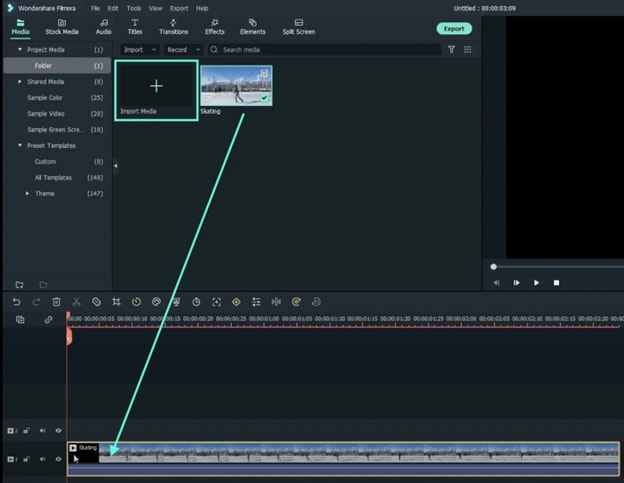
มาเริ่มนำเข้าภาพกัน จากนั้นลากภาพไปที่ไทม์ไลน์ ที่นี่เราเลือกภาพการหนีที่มีการเคลื่อนไหวที่เหมาะสำหรับการสร้างเอฟเฟกต์ข้อความที่ค่อยๆ ปรากฏ
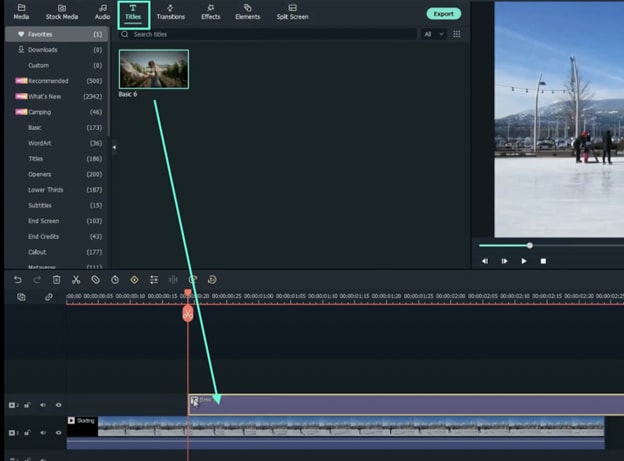
ตอนนี้ไปที่แท็บชื่อเรื่อง ลากชื่อเรื่องหลักไปที่เลเยอร์ที่สอง คลิกขวาและไปที่แก้ไขคุณสมบัติ เปลี่ยนข้อความและแทนที่ฟอนต์ปัจจุบันด้วยฟอนต์ตัวหนาที่คุณชอบ
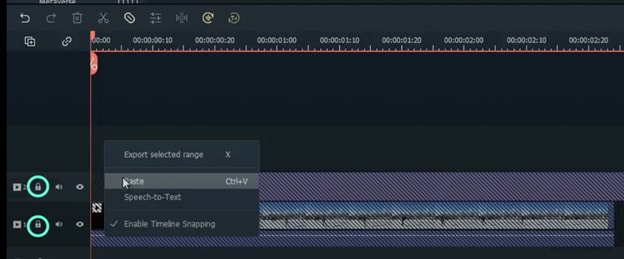
ตอนนี้คัดลอกเลเยอร์ภาพ ล็อคทั้งสองเลเยอร์และวางลงบนเลเยอร์ที่สาม
ขั้นตอนต่อไปคือการเพิ่มมาสก์ วางหัวเล่นที่ตำแหน่งที่ข้อความเริ่มต้น คลิกขวาและไปที่แก้ไขคุณสมบัติ
สุดท้าย เพิ่มคีย์เฟรมให้กับคลิปที่สาม เลื่อนไปข้างหน้าหนึ่งเฟรมและลากแกน X ช้าๆ ไปทางซ้ายเพื่อเผยให้เห็นข้อความ
TEXT REVEAL Animation Tutorial | Easy Masking in Filmora for Beginners
สิ่งที่คุณต้องเตรียม:
- คอมพิวเตอร์ (Windows หรือ macOS)
- วัสดุวิดีโอของคุณ
- โปรแกรมตัดต่อวิดีโอ Filmora
ดาวน์โหลด โปรแกรมตัดต่อวิดีโอ Filmora และติดตั้ง เมื่อโหลดเสร็จแล้ว ให้คลิกที่ “โปรเจกต์ใหม่”
นำเข้าภาพวิดีโอของคุณโดยคลิกที่ “นำเข้าสื่อ” จากนั้นลากคลิปของคุณไปยังไทม์ไลน์เพื่อเริ่มการตัดต่อ
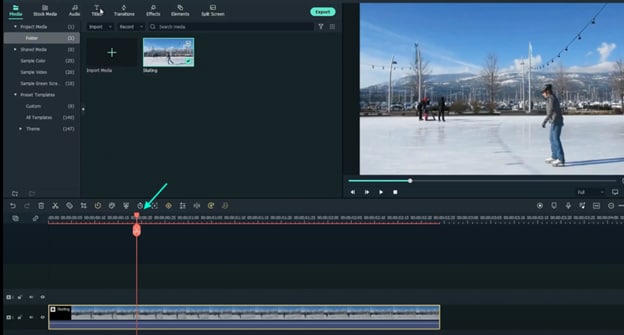
ตรวจสอบวิดีโอของคุณและวางเพลย์เฮดที่จุดที่คุณต้องการให้ข้อความเริ่มปรากฏ
ไปที่แท็บ ชื่อเรื่อง และลาก พื้นฐาน ชื่อเรื่องไปยังแทร็ก 2 บนไทม์ไลน์ จากนั้นคลิกขวาที่คลิปชื่อเรื่องและไปที่ แก้ไขคุณสมบัติ ที่นี่ พิมพ์ข้อความของคุณและเปลี่ยนแบบอักษรเป็นแบบตัวหนา คุณยังสามารถไปที่แท็บ WordArt เพื่อปรับแต่งข้อความของคุณเพิ่มเติม คลิก ตกลง
ตอนนี้ ย้ายข้อความให้พอดีกับวัตถุหรือคนในวิดีโอของคุณอย่างสมบูรณ์ คัดลอกคลิปวิดีโอในแทร็ก 1 จากนั้นล็อกทั้งแทร็ก 1 และแทร็ก 2 โดยกดปุ่มล็อก คลิกขวาที่ใดก็ได้เหนือแทร็ก 2 และเลือก วาง
ย้ายเพลย์เฮดไปยังจุดที่คลิปในแทร็ก 2 เริ่มต้น คลิกขวาที่คลิปในแทร็ก 3 → ไปที่ แก้ไขคุณสมบัติ → เลือกแท็บ มาสก์ → คลิกที่ เส้นเดียว จากนั้นปรับค่า หotar เป็น “-180°” ลากแถบเลื่อนบนหน้าจอไปทางขวาจนกว่าข้อความจะหายไปทั้งหมดข้างวัตถุที่เคลื่อนไหวของคุณ ตอนนี้ เลื่อนลงจากแผงด้านซ้ายและเปลี่ยน ความเข้มของการเบลอ to 1%.
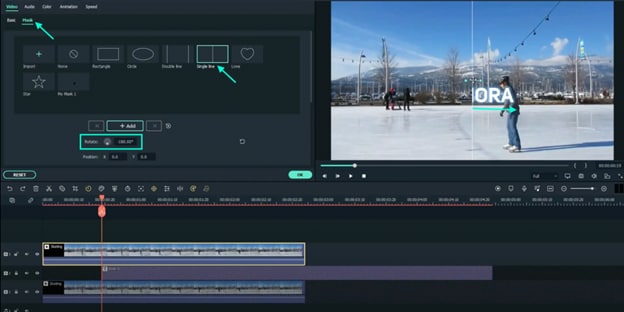
ขั้นตอนที่ 7ถัดไป เพิ่มคีย์เฟรมโดยคลิกที่ปุ่ม “+เพิ่ม
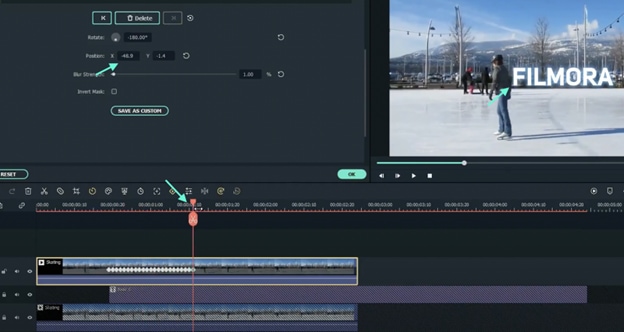
ขั้นตอนที่ 8
สรุป
- สิ่งที่คุณได้เรียนรู้:
- ทำแอนิเมชันข้อความทีละเฟรมใน Filmora
- แก้ไขคุณสมบัติของคลิปในโปรแกรมตัดต่อวิดีโอ