
บันทึกการพูด
การสาธิตของวิดีโอที่แสดงวิดีโอเอฟเฟกต์พร้อมกับการกระทำ คุณจะต้องบันทึกวิดีโอในฉากแล้วจึงดำเนินการต่อด้วยซอฟต์แวร์เพื่อสร้างเอฟเฟกต์
ข้อกำหนดของการบันทึกวิดีโอที่คุณต้องบันทึกวิดีโอเอฟเฟกต์ของคุณ คุณจะต้องใช้ลูกปิงปองหนึ่งลูกและไข่หนึ่งฟอง ไปที่ครัวแล้วทำตามการกระทำที่แนะนำสำหรับวิดีโอที่บันทึก
เปิดซอฟต์แวร์ Filmora แล้วไปที่ตัวแก้ไข Filmora โดยกดปุ่ม Editor เมื่ออยู่ข้างใน ให้กดปุ่ม Import เพื่อนำเข้าฟุตเทจดิบเข้าสู่ซอฟต์แวร์ จากนั้นลากไปยังไทม์ไลน์
ไปที่ฟุตเทจและค้นหาเฟรมที่ลูกบอลอยู่ในอากาศ แล้วตัดวิดีโอตรงนั้น ทำซ้ำอีกครั้งสำหรับเฟรมถัดไปเพื่อตอกไข่ แล้วแยกวิดีโอจากจุดที่ปฏิกิริยาเริ่มต้น
คว้าส่วนที่กำลังตอกไข่แล้วลากไปวางบนแทร็กวิดีโอหนึ่งขั้นด้านบน ตอนนี้หาตำแหน่งที่ไข่อยู่ในอากาศด้านบนให้ถูกต้อง จับคู่จุดเริ่มต้นของคลิปวิดีโอนี้กับอีกครึ่งหนึ่ง
ดับเบิลคลิกที่วิดีโอไข่และสร้างมาสก์ คุณสามารถใช้มาสก์สี่เหลี่ยมผืนผ้าที่นี่ แล้วลากมาสก์เข้าไปในวิดีโอ ปรับแต่งพื้นที่มาสก์และเพิ่มความเข้มของการเบลอด้วย
ไปทีละเฟรมเพื่อให้แน่ใจว่าการตัดสมบูรณ์แบบ ตรวจสอบด้วยว่าคุณต้องการชดเชยวิดีโอของคุณหรือไม่ จากนั้นคุณสามารถปรับขนาดของวิดีโอในจุดนั้นได้ เลือกคลิปเฉพาะและแก้ไขตามต้องการ
ปรับคลิปวิดีโอภายในไทม์ไลน์ ตอนนี้ลูกบอลกลายเป็นไข่โดยไม่มีปัญหา ปรับมาสก์ด้วยเพื่อไม่ให้มีข้อผิดพลาดใดๆ เรนเดอร์วิดีโอเพื่อตรวจสอบในโหมดเต็มหน้าจอโดยใช้หน้าต่างแสดงตัวอย่าง
ตัดวิดีโอตรงจุดที่ไข่ตกลงบนกระทะ เลือกวิดีโอด้านบนที่เฟรมที่ไข่ตกลงบนกระทะอย่างสมบูรณ์ ไปที่ Speed แล้วเพิ่ม freeze frame ที่จุดนั้น จากนั้นปรับค่าชดเชยและระยะเวลาของ freeze frame
ปรับแสงของฟุตเทจทั้งสองโดยดับเบิลคลิกที่วิดีโอแล้วไปที่การตั้งค่าสีของคลิปวิดีโอนั้น ที่นี่คุณสามารถปรับแสงพร้อมกับการตั้งค่าสีอื่นๆ ด้วย ทำตามความต้องการ
ส่งออกวิดีโอปัจจุบันนี้เพื่อให้คุณมีคลิปที่แก้ไขแล้วเป็นวิดีโอเดียวสำหรับวัตถุประสงค์ในการแก้ไขภายหลัง หลังจากนั้นไปที่หน้าต่าง import แล้วนำเข้าวิดีโอนี้อีกครั้งเข้าสู่ซอฟต์แวร์และไปยังไทม์ไลน์ด้วย
เพิ่มคีย์เฟรมแอนิเมชันเพื่อเชื่อมต่อกับการเปลี่ยนผ่านของฉาก คุณต้องการความสนใจของผู้ชมในการเปลี่ยนผ่านจากคุณไปยังเฟรมโดยใช้คีย์เฟรม ใช้แอนิเมชันการซูมเพื่อซูมออกจากเฟรม
ไปที่เฟรมต่างๆ เพื่อเพิ่มคีย์เฟรม ปรับขนาดของเฟรมโดยใช้การตั้งค่าแถบเลื่อน จากนั้นคุณสามารถดูตัวอย่างวิดีโอเพื่อให้แน่ใจว่าทุกอย่างอยู่ในตำแหน่ง คุณยังสามารถหoกวิดีโอโดยใช้คีย์เฟรมการหมุนได้
เพิ่มการหมุนเล็กน้อยให้กับคีย์เฟรมทั้งหมด คลิกขวาที่เฟรมเพื่อเปิดการตั้งค่าของคีย์เฟรม ที่นี่คุณสามารถไปที่ส่วน Rotate และหมุนแถบเลื่อนไปยังระดับที่ต้องการ ตรวจสอบให้แน่ใจว่าคุณหมุนคลิปด้วยค่าเดียวกัน
เมื่อคุณทำคีย์เฟรมเสร็จแล้ว วิดีโอเอฟเฟกต์ทั้งหมดก็พร้อมเล่นแล้ว ดูตัวอย่างวิดีโอโดยมีเจตนาที่จะแก้ไขอัตโนมัติสำหรับเฟรมที่คลุมเครือที่อาจดูไม่สมจริง และใช้ฟีเจอร์อื่นๆ ของซอฟต์แวร์เพื่อแก้ไขทันที
Viral Egg Crack Effect Video Tutorial: Step-by-Step Guide for Beginners
สิ่งที่คุณต้องเตรียม:
- คอมพิวเตอร์ (Windows หรือ macOS)
- วัสดุวิดีโอของคุณ
- โปรแกรมตัดต่อวิดีโอ Filmora
บันทึกวิดีโอลงในฉาก
สำหรับเอฟเฟกต์นี้ คุณต้องมีวิดีโอของตัวละครที่แสดงในฉากต่างๆ ฉากต่างๆ ประกอบด้วยลูกบอลที่คุณจะตีกลับบนชั้นวางของในครัว และไข่ที่คุณจะตอกลงบนกระทะเพื่อให้ดูน่าตื่นเต้น หลังจากที่คุณบันทึกภาพเรียบร้อยแล้ว ให้ไปยังขั้นตอนถัดไปเพื่อเริ่มกระบวนการสร้างเอฟเฟกต์

เปิดโปรแกรม Filmora Editor
คุณต้องใช้โปรแกรมตัดต่ออย่าง Filmora ที่จะให้แผนการปรับแต่งแบบเต็มรูปแบบในการทำเทคนิคนี้ ดาวน์โหลดและติดตั้งโปรแกรมฟรี จากนั้นเปิดโปรแกรมจากหน้าต่างเริ่มต้น
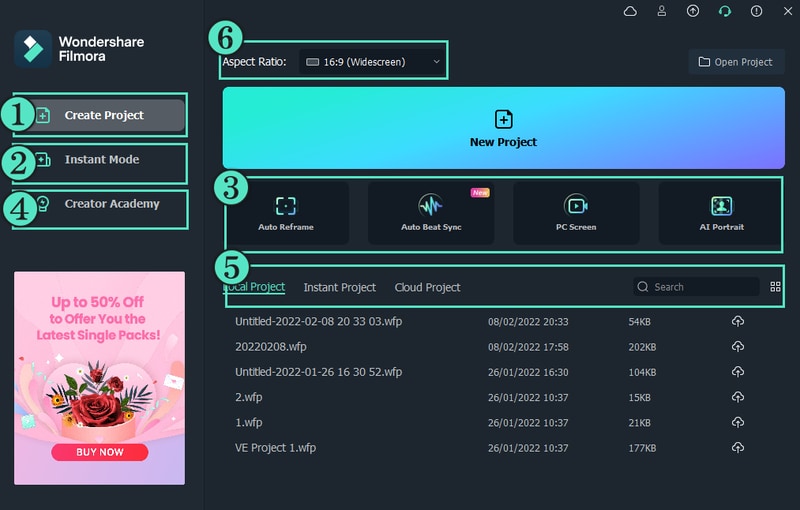
นำเข้าภาพที่บันทึกไว้เข้าสู่โปรแกรม
ตอนนี้นำเข้าภาพที่บันทึกไว้เข้าสู่โปรแกรมโดยใช้ปุ่ม Import และหลังจากนั้นให้เพิ่มภาพเข้าสู่ไทม์ไลน์ที่อยู่ด้านล่าง คุณสามารถลากและวางภาพลงในส่วนไทม์ไลน์ดังที่แสดงที่นี่:

ค้นหาเฟรมที่จะตัด
ในขั้นตอนถัดไป ไปยังฉากต่างๆ ของวิดีโอ จากนั้นทำการตัดโดยใช้ฟังก์ชันแบ่ง เลื่อนเมาส์ไปที่ฉากและดูตัวอย่างในหน้าต่างแสดงตัวอย่างเพื่อค้นหาเฟรมที่สมบูรณ์แบบ จากนั้นคลิกไอคอนกรรไกรเพื่อตัดด้วยการคลิกครั้งเดียว

เพิ่มมาสก์
ดับเบิลคลิกที่คลิปวิดีโอที่คุณแบ่งออกและเพิ่มมาสก์เข้าไป ไปที่ส่วน Mask และเพิ่มมาสก์ที่ตั้งไว้จากที่นั่น ตรวจสอบให้แน่ใจว่าได้ทำงานกับกล่องของมาสก์ จากนั้นลบมือออกจากเฟรม เพิ่มความแรงของการเบลอหลังจากนั้น

ปรับคลิปและมาสก์
ในขั้นตอนถัดไป ดูตัวอย่างระยะเวลาของคลิปและจับคู่ให้เข้ากัน ตรวจสอบให้แน่ใจว่าคลิปไม่ทับซ้อนกันในแทร็กวิดีโอที่ต่างกัน นอกจากนี้ให้ปรับมาสก์ให้เข้ากับคลิปตามความเหมาะสม

เรนเดอร์วิดีโอ
เพื่อให้การตัดต่อราบรื่นขึ้น ดูที่ไทม์ไลน์ด้านล่างแล้วคลิกไอคอน Render จากที่นั่น นี่จะเริ่มกระบวนการเรนเดอร์วิดีโอของคุณ และหลังจากการเรนเดอร์เสร็จสมบูรณ์ ให้ดูตัวอย่างเพื่อดูเฟรมที่คุณต้องการตัดวิดีโอ

เพิ่มฟรีซเฟรม
เพื่อที่จะหยุดเฟรมให้นานขึ้น คุณสามารถใช้ Freeze frame จากส่วนความเร็ววิดีโอ คลิกขวาที่คลิปและไปที่ Speed > Freeze Frame เพื่อหยุดเฟรม จากนั้นปรับแต่งกล่องมาสก์บนคลิปเพื่อให้แน่ใจว่าแขนไม่รวมอยู่ในเฟรมถัดไป

ปรับสีของคลิป
ดับเบิลคลิกที่คลิปเพื่อเปิดการตั้งค่า และจากที่นั่นปรับแสงโดยการปรับแต่ง Contrast, Saturation และ Brightness ด้วย คุณสามารถใช้แถบเลื่อนที่เกี่ยวข้องเพื่อความสะดวกของคุณ

นำเข้าวิดีโออีกครั้ง
ตอนนี้เพื่อให้กระบวนการง่ายขึ้น ส่งออกโปรเจ็กต์วิดีโอปัจจุบันไปยัง PC ของคุณ หลังจากส่งออกสำเร็จ เปิดโปรเจ็กต์ใหม่แล้วเพิ่มกลับเข้าไปโดยใช้ปุ่ม Import ตอนนี้คุณมีวิดีโอเดียวที่รวมการตัดต่อก่อนหน้านี้ทั้งหมดไว้ ลากไปที่ไทม์ไลน์เพื่อดำเนินการต่อ

เพิ่มคีย์เฟรมแอนิเมชัน
เพื่อสร้างความสอดคล้องภายในฉากวิดีโอ คุณต้องใช้คีย์เฟรม ไปที่ส่วน Animation เพื่อเพิ่มคีย์เฟรมโดยใช้ปุ่ม Add นอกจากนี้คุณยังสามารถใช้คีย์เฟรมเพื่อกำหนดการเปลี่ยนความสนใจของผู้ชมจากตัวละครไปยังฉากที่ตัวละครกำลังแสดง

แก้ไขคีย์เฟรม
ตรวจสอบให้แน่ใจว่าคุณเพิ่มคีย์เฟรมแอนิเมชันในฉากต่างๆ จากนั้นเพิ่มการปรับตำแหน่งด้วย นี่จะเพิ่มเอฟเฟกต์กล้องถือด้วยมือให้กับวิดีโอของคุณด้วย จากนั้นคุณสามารถหานวิดีโอด้วยตัวเลือกแก้ไขคีย์เฟรม ตรวจสอบให้แน่ใจว่าได้หมุนอินสแตนซ์ของคีย์เฟรมเล็กน้อย จากนั้นเพิ่มค่าเดียวกันหรือคีย์เฟรมที่ต่างกัน

เสร็จสิ้นการตัดต่อ
หลังจากที่คุณตัดต่อด้วยคีย์เฟรมแล้ว ตอนนี้ถึงเวลาดูตัวอย่างวิดีโอทั้งหมดแล้วบันทึกเพื่อเสร็จสิ้น คุณสามารถทำได้โดยใช้หน้าต่างแสดงตัวอย่างและค้นหาข้อผิดพลาดในวิดีโอเพื่อให้คุณสามารถแก้ไขก่อนส่งออก เมื่อเสร็จแล้ว ให้คลิกปุ่ม Export และแชร์วิดีโอข้ามแพลตฟอร์มไปยังผู้ชมของคุณ

สรุปแล้ว คุณต้องมีภาพที่บันทึกไว้ล่วงหน้าเพื่อเริ่มกระบวนการ Filmora ทำให้ง่ายสำหรับคุณในการตัดต่อและปรับปรุงภาพให้ดีที่สุดตามขอบเขตของคุณ รวบรวมภาพของคุณเข้าด้วยกันและมุ่งหน้าไปยังโปรแกรมตัดต่อเพื่อทำให้มันเกิดขึ้น