การแสดงภาพข้อมูล
การแสดงภาพข้อมูลเป็นหนึ่งในเครื่องมือที่ยอดเยี่ยมที่สุดที่โลกเคยรู้จัก ตั้งแต่เริ่มต้น มันถูกใช้เพื่อถ่ายทอดข้อความที่ยากต่อการเข้าใจโดยสมองมนุษย์ผ่านภาพและกราฟิกที่เรียบง่าย เราจะแสดงให้คุณเห็นวิธีการใช้การแสดงภาพข้อมูลสำหรับวิดีโอสอนของคุณ
เครื่องมือ
ทรัพยากร



คำบรรยาย
การแสดงข้อมูลคือการนำเสนอข้อมูลดิบหรือข้อมูลที่ผ่านการประมวลผลในรูปแบบภาพ ซึ่งมีจุดมุ่งหมายเพื่อสื่อสารข้อมูลเชิงลึกจำนวนเล็กน้อยเกี่ยวกับพฤติกรรมของตารางข้อมูลพื้นฐาน ซึ่งยากหรือเป็นไปไม่ได้ที่จะเข้าใจด้วยตาเปล่า
Filmora มีรูปแบบกราฟมากกว่า 500 แบบที่ช่วยให้คุณนำเสนอค่าที่ชัดเจนในวิดีโอการสอน และแน่นอนว่าทั้งหมดนี้ปลอดค่าลิขสิทธิ์
ไม่ว่าเนื้อหาของคุณจะเกี่ยวกับเศรษฐกิจ โภชนาการ วิทยาศาสตร์ หรือเทคโนโลยี คุณสามารถหาสิ่งที่ต้องการได้เสมอ
การทำสิ่งนี้ใน Filmora นั้นง่ายมาก เราเพียงแค่ค้นหาคำสำคัญในแถบค้นหาและเลือกบอร์ดแสดงข้อมูลที่ต้องการให้เข้ากับเนื้อหาของคุณ
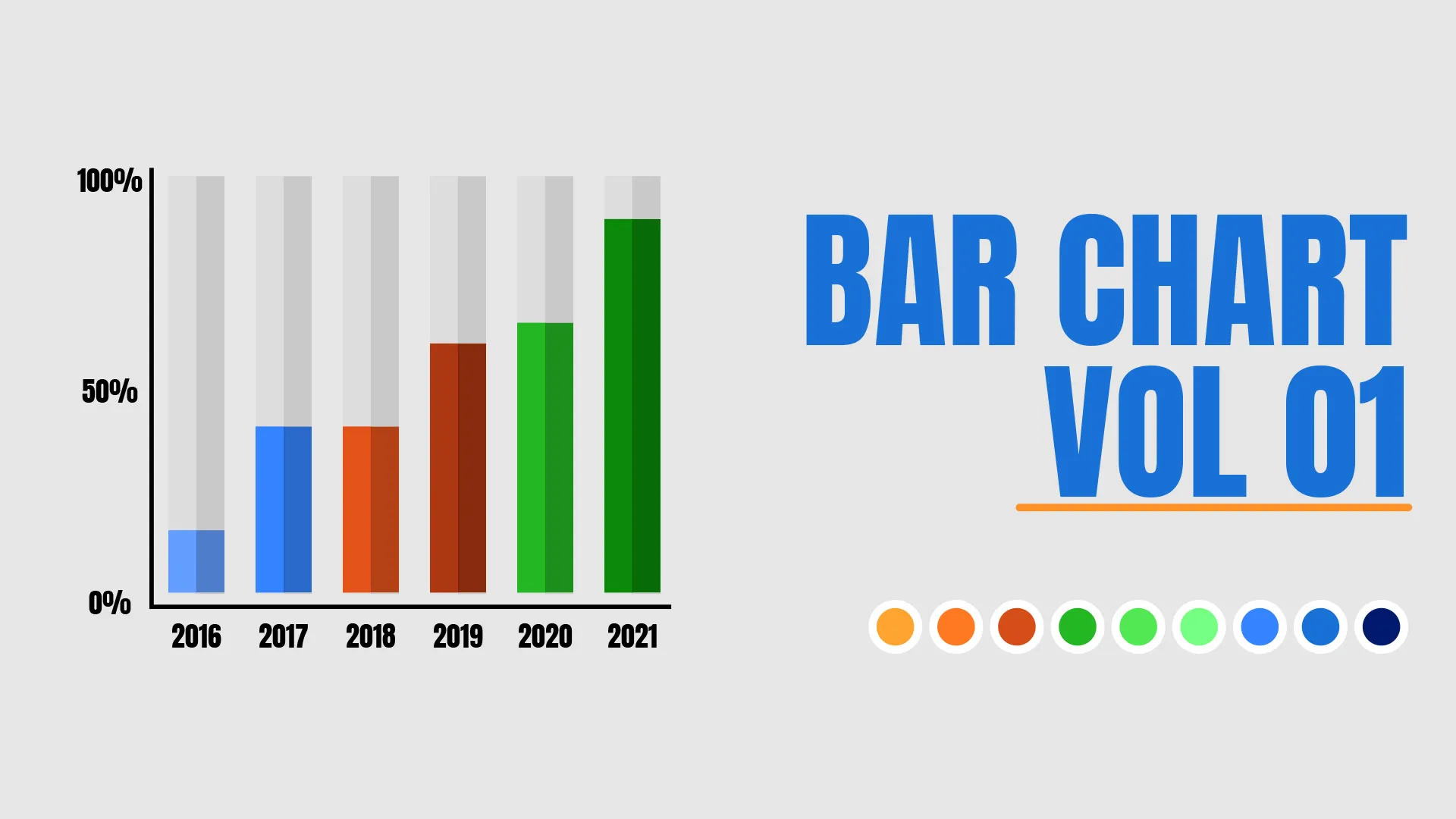
จากนั้นภายใต้แท็บองค์ประกอบ คุณสามารถค้นหากราฟในรูปแบบต่างๆ รวมถึงแท่ง บล็อก 3 มิติสูง และอื่นๆ ลากและวางองค์ประกอบกราฟลงบนไทม์ไลน์ และปรับขนาดและตำแหน่งให้เข้ากับแกน
ตอนนี้เราเสร็จสิ้นบอร์ดแสดงข้อมูลแล้ว หากคุณกำลังมองหาผลลัพธ์เพิ่มเติม เพียงคลิกไอคอนดาวน์โหลดภายใต้เมนูแบบเลื่อนลงนี้ใน Filmora และคุณจะถูกนำไปยังหน้าเว็บ filmstock ที่นี่คุณสามารถรับทุกสิ่งที่คุณต้องการสำหรับการสร้างวิดีโอของคุณ เพียงค้นหาโดยใช้คำสำคัญ
นอกจากกราฟข้อมูลแล้ว ยังมีตัวเปิด ชื่อเรื่อง คำอธิบาย ทรานซิชัน สติกเกอร์ หน้าจอจบ และอื่นๆ อีกมากมาย ไลบรารีเอฟเฟกต์ที่ทรงพลังและครอบคลุมเหล่านี้จะกระตุ้นแรงบันดาลใจและความคิดสร้างสรรค์ของคุณในการสร้างวิดีโออย่างแน่นอน
Filmora: How to Visualize Data in Videos for Better Storytelling
สิ่งที่คุณต้องเตรียม:
- คอมพิวเตอร์ (Windows หรือ macOS)
- ไฟล์มีเดีย(คลิปวิดีโอ/เสียง/ข้อมูล)
- โปรแกรมตัดต่อวิดีโอ Filmora
เมื่อติดตั้ง Filmora บนคอมพิวเตอร์ของคุณแล้ว ให้เรียกใช้โปรแกรมและคลิกที่ปุ่มโปรเจกต์ใหม่เพื่อเริ่มโปรเจกต์ใหม่
คุณต้องนำเข้าวิดีโอไปยังไลบรารี Filmora ของคุณ คุณสามารถทำได้ง่ายๆ โดยคลิกที่ File > Import media จากนั้นนำเข้าไฟล์มีเดีย ตอนนี้เลือกวิดีโอจากคอมพิวเตอร์ของคุณที่คุณต้องการเพิ่มองค์ประกอบและคลิกเปิด มันจะเพิ่มวิดีโอไปยังไลบรารี Filmora ของคุณ

ตอนนี้ ลากวิดีโอจากไลบรารี Filmora และวางลงในไทม์ไลน์ของคุณ จากนั้นไปที่แถบค้นหาและพิมพ์ "blocks" คุณจะเห็นการแสดงข้อมูลที่แตกต่างกันมากมาย เพียงลากอันที่คุณต้องการใช้ในวิดีโอของคุณและวางลงในแทร็กเหนือวิดีโอของคุณ
จากนั้น ภายใต้แท็บองค์ประกอบ คุณสามารถค้นหาแผนภูมิในรูปแบบต่างๆ รวมถึงแท่ง บล็อก 3 มิติสูง และอื่นๆ ลากและวางองค์ประกอบแผนภูมิลงบนไทม์ไลน์และปรับขนาดและตำแหน่งให้เหมาะสมกับแกน

สมมติว่าคุณกำลังมองหาผลลัพธ์เพิ่มเติม ให้คลิกไอคอนดาวน์โหลดภายใต้เมนูแบบเลื่อนลงใน Filmora และคุณจะถูกนำไปยังหน้าเว็บ Filmstock ที่นั่นคุณจะได้รับทุกสิ่งที่คุณต้องการสำหรับการสร้างวิดีโอของคุณ เพียงค้นหาโดยใช้คำสำคัญ
สิ่งที่คุณได้เรียนรู้:
- คุณสามารถใช้แผนภูมิวงกลม แท่ง แถบความคืบหน้าเพื่อแสดงภาพข้อมูลของคุณในวิดีโอ
- คุณสามารถค้นหาสินทรัพย์เพิ่มเติมใน Filmora Elements & Effects
- ตอนนี้คุณสามารถใช้ Filmora เพื่อแสดงภาพข้อมูลของคุณในวิดีโอได้แล้ว