
วิธีบล็อกโฆษณา YouTube บน Chrome/Firefox/Android/iPhone

Apr 10, 2026• Proven solutions
YouTube เป็นแพลตฟอร์มแชร์วิดีโอที่ได้รับความนิยมมากที่สุดในโลกอย่างไม่ต้องสงสัย โดยมีผู้ใช้งานรายเดือนมากถึง 2 พันล้านคน ด้วยกลุ่มเป้าหมายจำนวนมาก ผู้โฆษณาจึงทุ่มเงินจำนวนมากให้กับแพลตฟอร์มวิดีโอของ Google ซึ่งคิดเป็นส่วนใหญ่ของรายได้จากการโฆษณาของบริษัท น่าเสียดายตามแบบสำรวจความไว้วางใจดิจิทัลของ BI Intelligence, YouTube นำเสนอโฆษณาที่น่ารำคาญที่สุด โดย 43 เปอร์เซ็นต์ของผู้ตอบแบบสอบถามมองว่าโฆษณา YouTube น่ารำคาญที่สุด
บางครั้งคุณจะรู้สึกรำคาญกับโฆษณาที่รบกวนและถามวิธีการบล็อกโฆษณา YouTube. การหลีกหนีจากโฆษณาความยาว 30 วินาทีที่ไม่สามารถข้ามได้และรบกวนระหว่างการเล่นหรือโฆษณาป๊อปอัปบนหน้าจอที่ปรากฏขึ้นอย่างกะทันหันบนหน้าจอการเล่นจะทำให้ชีวิตของคุณน่าสังเวชเมื่อดูการแสดงหรือฝึกท่าเต้น เพื่อช่วยให้คุณหลีกเลี่ยงโฆษณาที่ถูกบังคับบน YouTube เราจะดูเทคนิคการบล็อกโฆษณาบน YouTube ที่มีอยู่ คุณจะได้เรียนรู้:
- ตอนที่ 1: วิธีบล็อกโฆษณา YouTube บนคอมพิวเตอร์ (Chrome & Firefox)
- ตอนที่ 2: วิธีบล็อกโฆษณา YouTube บนมือถือ (Android & iPhone)
นี่คือวิดีโอคู่มือเพื่อช่วยคุณบล็อกโฆษณา Youtube บนคอมพิวเตอร์และโทรศัพท์มือถือ


ตอนที่ 1: วิธีบล็อกโฆษณา YouTube บนคอมพิวเตอร์ (Chrome & Firefox)
ในกรณีที่คุณสนใจและต้องการสนับสนุนผู้สร้างเนื้อหาบน YouTube คุณสามารถซื้อ YouTube Premium ซึ่งจะช่วยให้คุณเข้าถึงรายการพิเศษและจะกำจัดโฆษณาออกจากชีวิต YouTube ของคุณ
อย่างไรก็ตาม เนื่องจากพวกเราส่วนใหญ่ไม่ชอบแนวคิดในการจ่ายเงินสำหรับบริการฟรี จึงมีวิธีแก้ปัญหาที่เป็นไปได้ในการบล็อกโฆษณา YouTube ใน Chrome หรือ Firefox คุณจะต้องติดตั้งส่วนขยายเบราว์เซอร์ของบุคคลที่สามที่เชี่ยวชาญในการบล็อกโฆษณา YouTube ที่น่ารำคาญใน Google Chrome หรือ Mozilla Firefox
1.Google โครเมี่ยม
Chrome ช่วยให้คุณมีส่วนขยายเพื่อปรับปรุงคุณสมบัติของเบราว์เซอร์และโต้ตอบกับเนื้อหาที่นำเสนอให้คุณมากขึ้น ส่วนขยายของบุคคลที่สามเหล่านี้หรือบางครั้งเรียกว่าส่วนเสริมสามารถช่วยป้องกันไม่ให้โฆษณา YouTube ที่น่ารำคาญปรากฏบนไซต์ได้ หากต้องการติดตั้ง ให้ทำตามขั้นตอนต่างๆ
- 1. เปิดเบราว์เซอร์ Google Chrome และไปที่เมนู
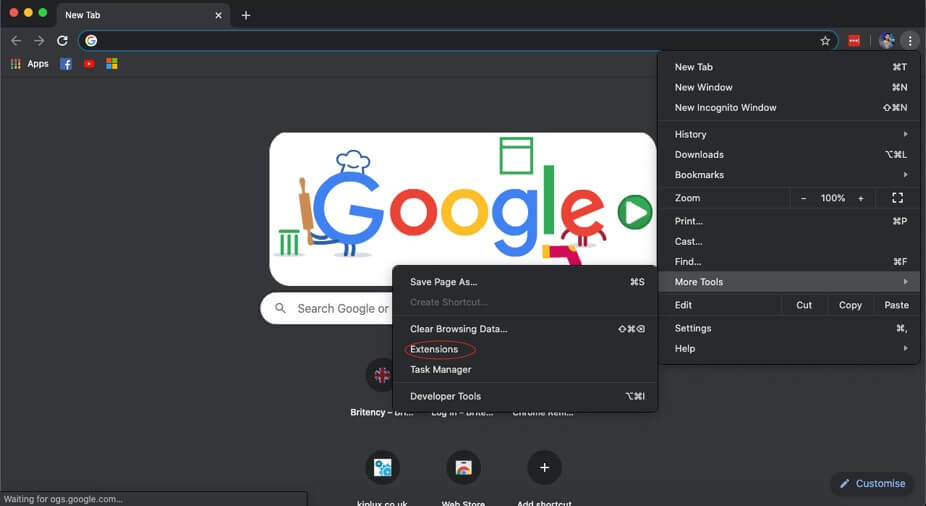
- 2. ในเมนูให้ค้นหา "เครื่องมือเพิ่มเติม" แล้วแตะ "ส่วนขยาย"
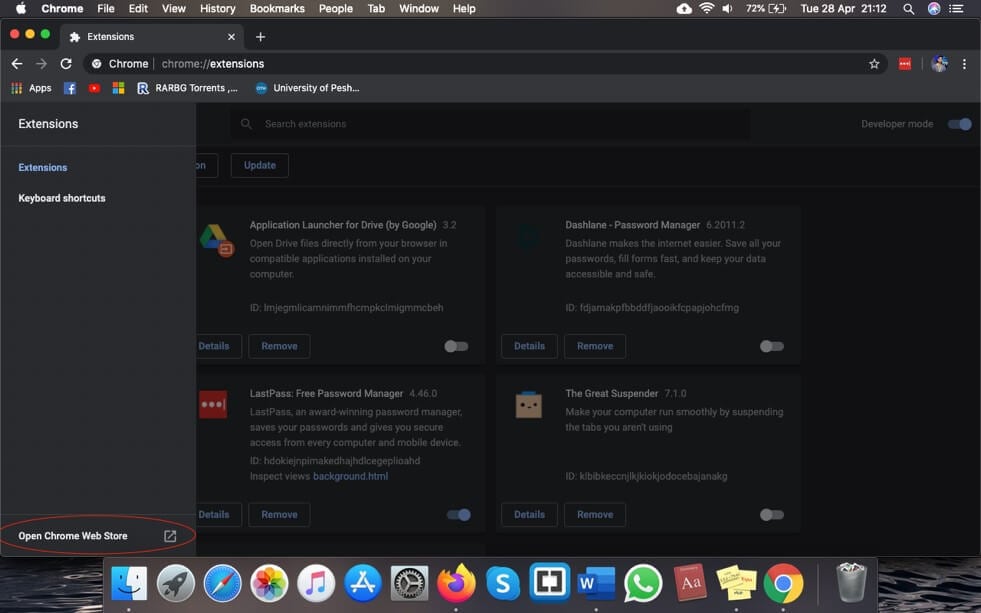
- 3. ในส่วนขยาย แตะ "เมนูหลัก" ทางด้านซ้ายมือ มันจะแสดงเมนูที่นี่ เปิด Chrome Web Store หรือสามารถเปิดได้ง่ายๆเว็บสโตร์ Chrome
- 4. คุณจะต้องลงชื่อเข้าใช้ด้วยบัญชี Google ของคุณหากคุณยังไม่ได้ลงชื่อเข้าใช้
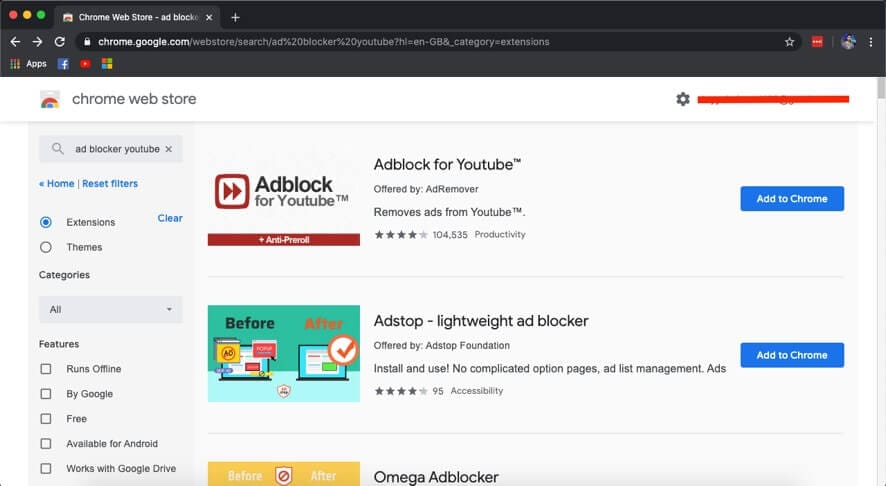
- 5. ในช่องค้นหาพิมพ์ "ad blocker YouTube" แล้วแตะ enter คุณจะเห็นรายชื่อตัวบล็อกโฆษณาที่มีให้สำหรับ chrome
- 6. คุณจะใช้ adblocker สำหรับโฆษณา YouTube โดยเฉพาะ เลือกแบบใดก็ได้ที่คุณต้องการ และมันจะบล็อกโฆษณา YouTube บน Chrome
2.โมซิล่า Firefox
คุณยังสามารถติดตั้งส่วนขยายของบุคคลที่สามเพื่อป้องกันไม่ให้โฆษณา YouTube ปรากฏขึ้นระหว่างการเล่น หากต้องการติดตั้งส่วนขยาย ให้ทำตามขั้นตอน
- 1. แตะเมนู Hamburger บน Firefox ที่มุมขวาบน แล้วเลือก Add-ons
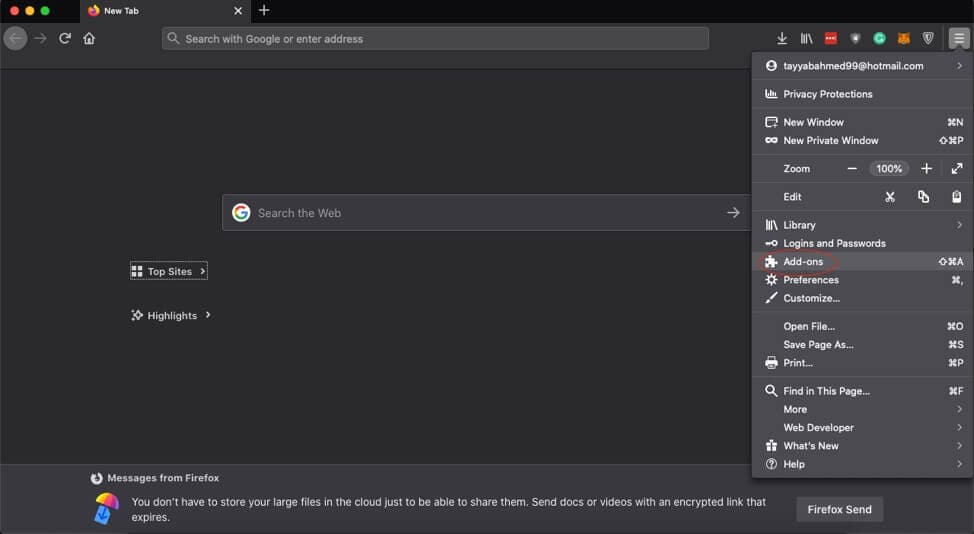
- 2. ในแถบค้นหา "ค้นหาส่วนขยายเพิ่มเติม" พิมพ์ "ad blocker YouTube" และกด enter
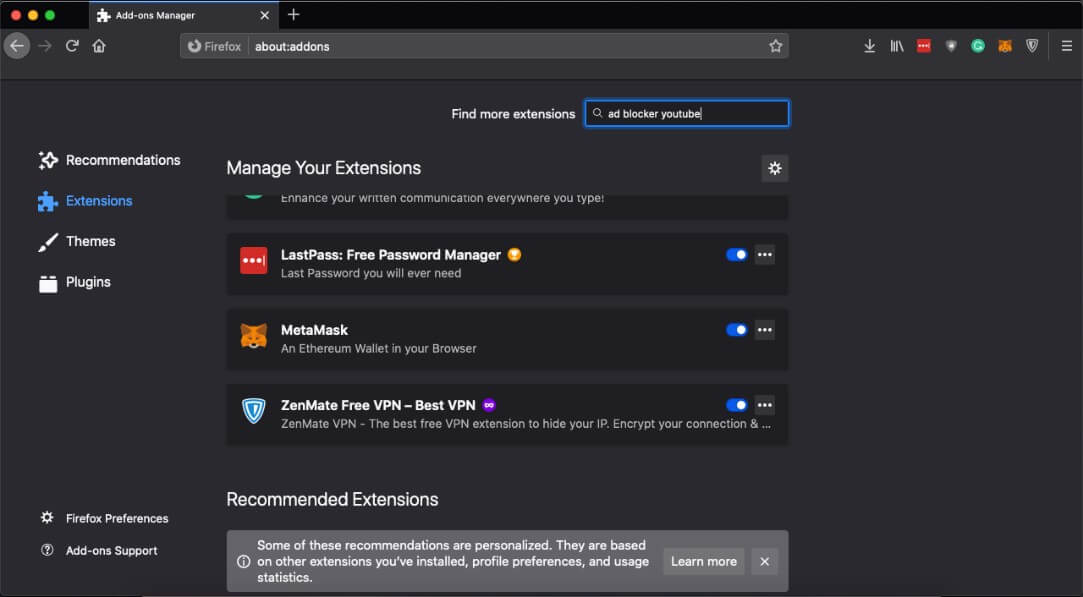
- 3. เลือกตัวบล็อกโฆษณาที่เหมาะสมและจะปกป้องคุณจากโฆษณาที่น่ารำคาญ
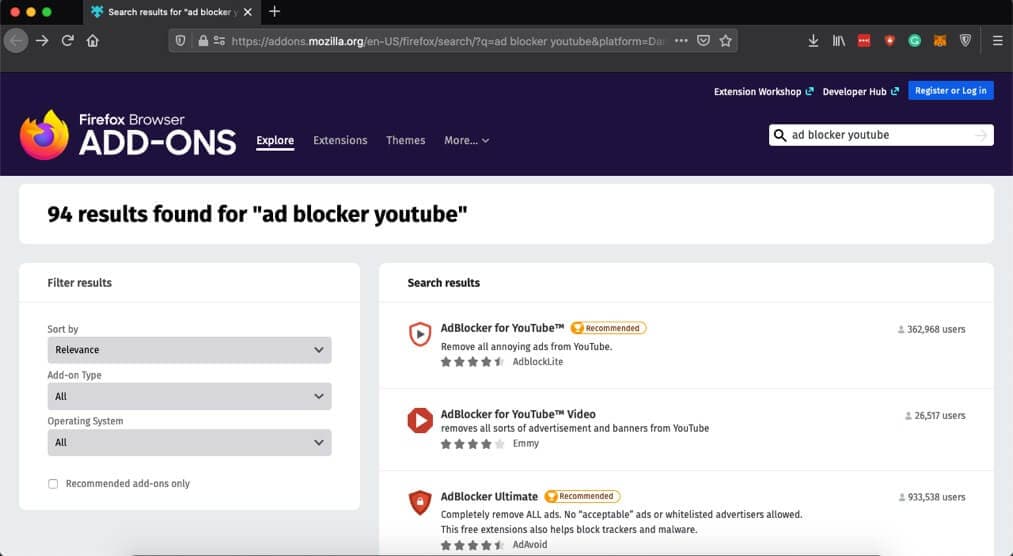
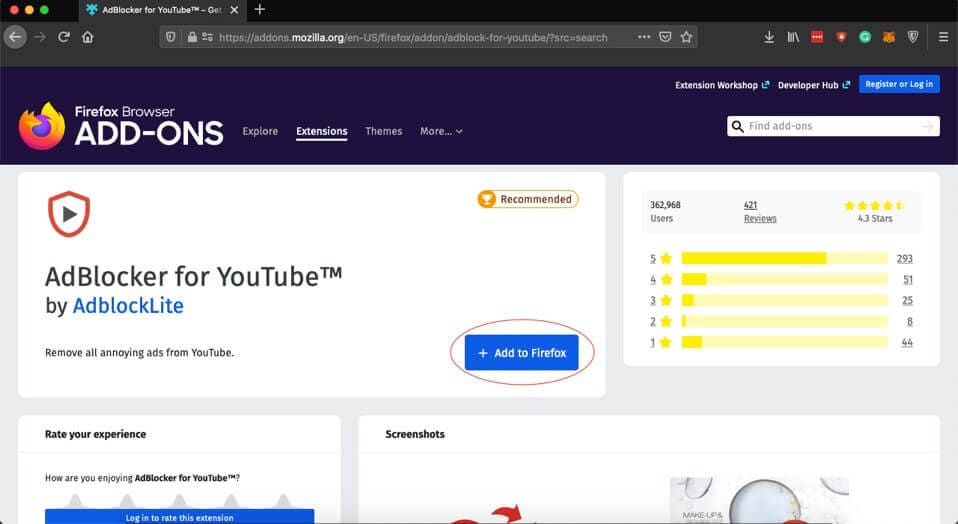
- 4. แตะ "เพิ่มลงใน Firefox" เพื่อดาวน์โหลดส่วนขยาย
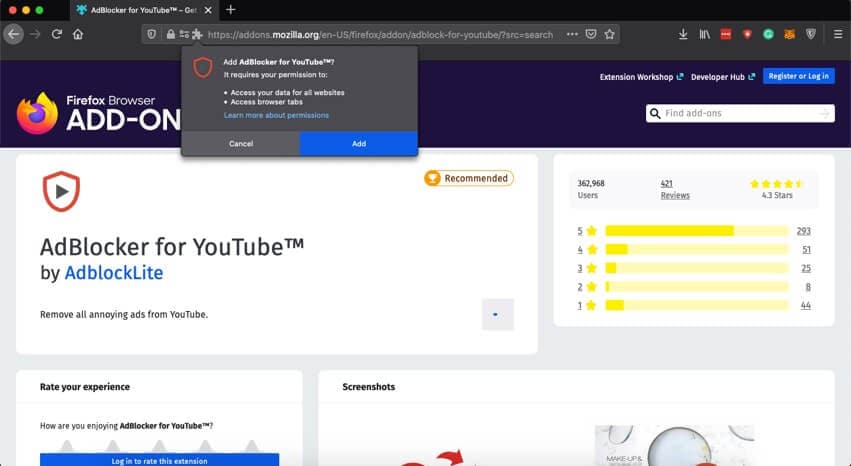
- 5. มันจะขออนุญาต กด "เพิ่ม" อีกครั้งเพื่ออนุญาต
ตอนที่ 2: วิธีบล็อกโฆษณา YouTube บนมือถือ (Android & iPhone)
โฆษณาอาจสร้างความไม่สะดวกและทำให้การรับชม YouTube เป็นประสบการณ์ที่เปรี้ยว เพื่อปกป้องตัวเองจากโฆษณาที่น่ารำคาญอย่างต่อเนื่องบนแพลตฟอร์มมือถือทั้ง Android และ iPhone คุณสามารถใช้แอปบล็อกโฆษณามากมายสำหรับ Android และ iOS แม้ว่าวิธีที่ง่ายที่สุดในการบล็อกโฆษณาและรับชมเนื้อหา YouTube โดยไม่มีโฆษณาคือการใช้เบราว์เซอร์ Adblock ที่มีให้สำหรับทั้งสองอุปกรณ์ที่ Google Play Store และ Apple Store เทคนิคนี้ไม่จำเป็นต้องให้คุณรูทโทรศัพท์ Android หรือเจลเบรก iPhone เพื่อรับชมวิดีโอ YouTube ที่ไม่มีโฆษณา
1.แอนดรอยด์
Android ค่อนข้างยืดหยุ่นและช่วยให้คุณเพิ่มแอปของบุคคลที่สามที่มีคุณสมบัติมากมาย แม้ว่าอาจมีตัวเลือกอื่นๆ ในการกำจัดโฆษณา YouTube ที่น่ารำคาญ แต่วิธีแก้ปัญหาแอปเดียวที่ง่ายที่สุดในการลบโฆษณาคือการดาวน์โหลดแอปเบราว์เซอร์ Adblock ที่จะทำหน้าที่เป็นเบราว์เซอร์เริ่มต้นของคุณเมื่อคุณพยายามดูวิดีโอ YouTube ขั้นตอนในการตั้งค่า Android ของคุณเพื่อบล็อกโฆษณา YouTube อยู่ที่นี่
- 1. คลิกที่นี่เพื่อติดตั้ง Adblock Browser บนอุปกรณ์ Android ของคุณ
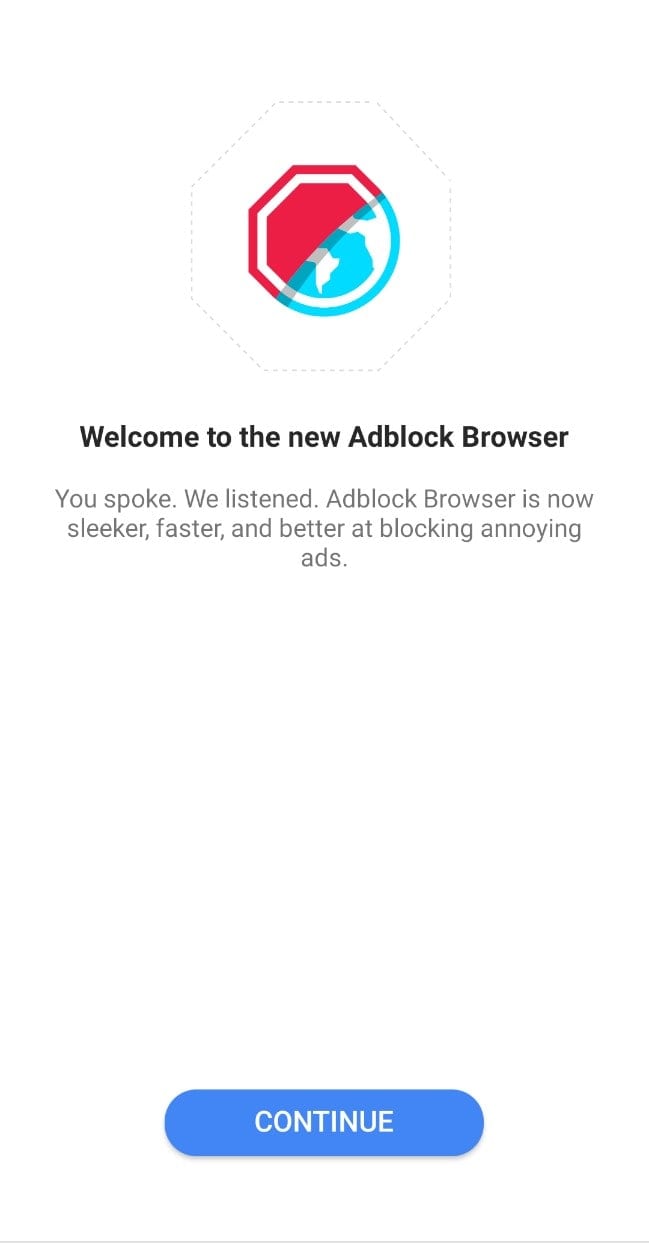
- 2. เป็นเบราว์เซอร์เต็มรูปแบบและสามารถทำหน้าที่เป็นเบราว์เซอร์หลักของคุณสำหรับการเล่น YouTube

- 3. หลังจากติดตั้งเบราว์เซอร์ Adblock แล้ว อุปกรณ์ Android ของคุณอาจยังคงพยายามเล่นวิดีโอในแอป YouTube
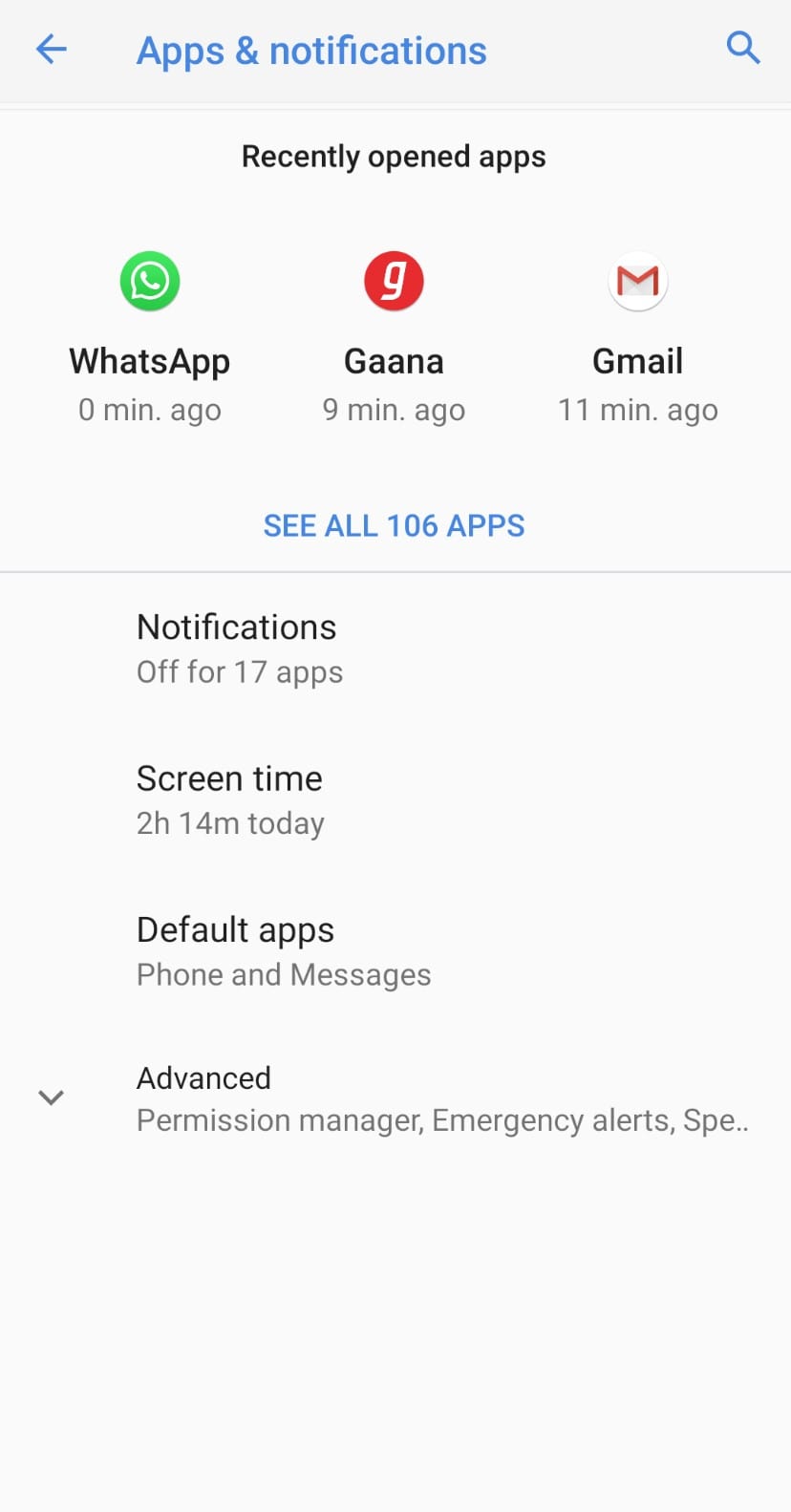
- 4. หากต้องการอัปเดตให้เปิด "การตั้งค่า" บน Android ของคุณแล้วไปที่ "แอปและการแจ้งเตือน" แล้วกดดูทั้งหมด ในแอป ค้นหา YouTube ให้แตะเพื่อดูข้อมูลแอป
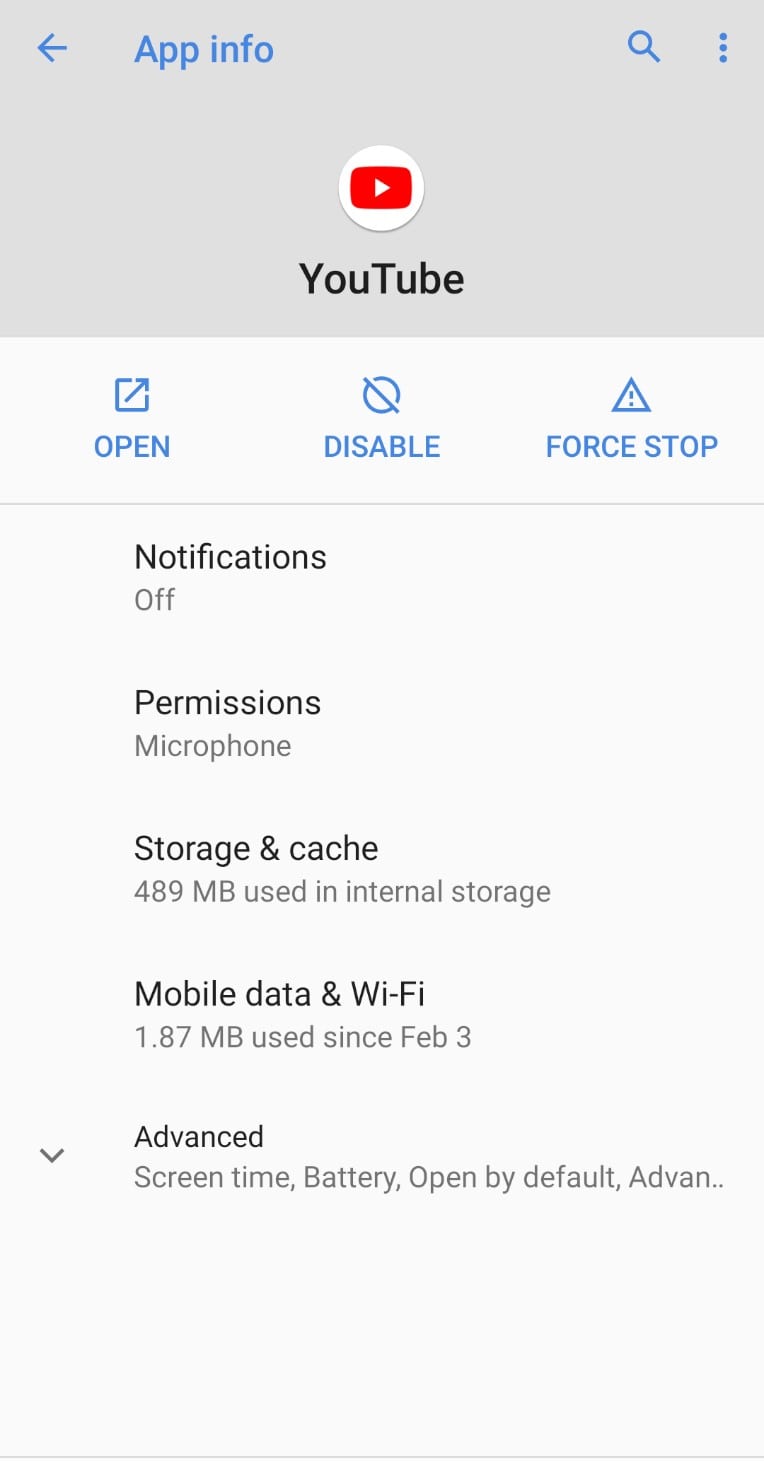
- 5. ในหน้าจอข้อมูลแอป คลิก "การจัดเก็บข้อมูล
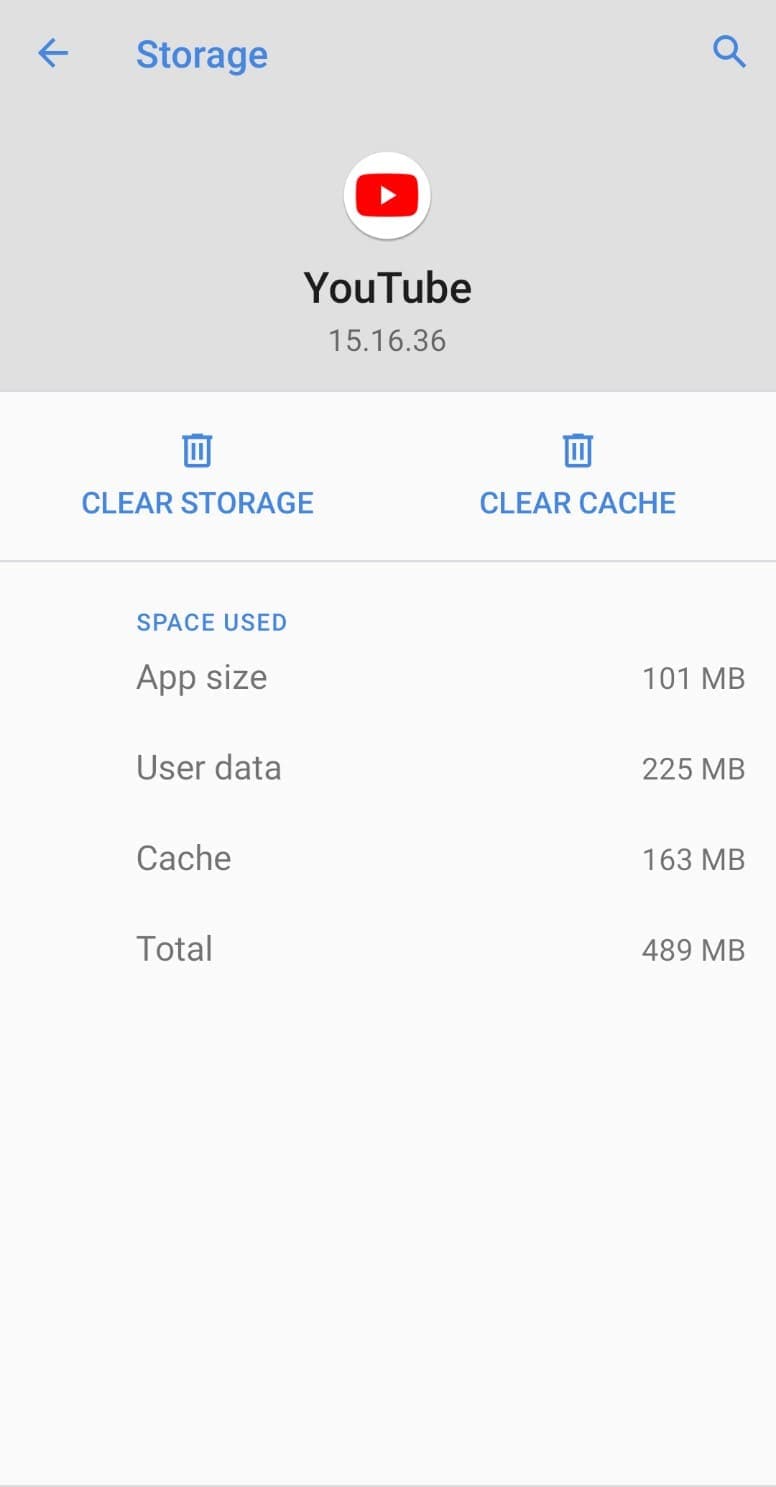
- 6. แตะที่ "ล้างพื้นที่จัดเก็บข้อมูล" วิธีนี้จะล้างแคชและข้อมูลทั้งหมดของแอปออกจากระบบปฏิบัติการ
- 7. ตอนนี้วิดีโอ YouTube ของคุณจะถูกเล่นในเบราว์เซอร์ Adblock
2.ไอโฟน
บน iOS คุณสามารถใช้เบราว์เซอร์ iOS เริ่มต้นต่อไปได้และยังคงสามารถบล็อกโฆษณา YouTube ในแอปเบราว์เซอร์ Safari ได้ คุณสามารถเพิ่มแอปบล็อกโฆษณาของบุคคลที่สามเพื่อปิดใช้งานโฆษณา YouTube บน iPhone ของคุณและเชื่อมโยงเป็นตัวบล็อกเนื้อหาในการตั้งค่า Safari หากต้องการเปิดใช้งานฟีเจอร์บล็อกโฆษณา ให้ทำตามขั้นตอนต่างๆ
- 1. เปิด Apple Store และดาวน์โหลดแอปบล็อกโฆษณาที่คุณชอบ
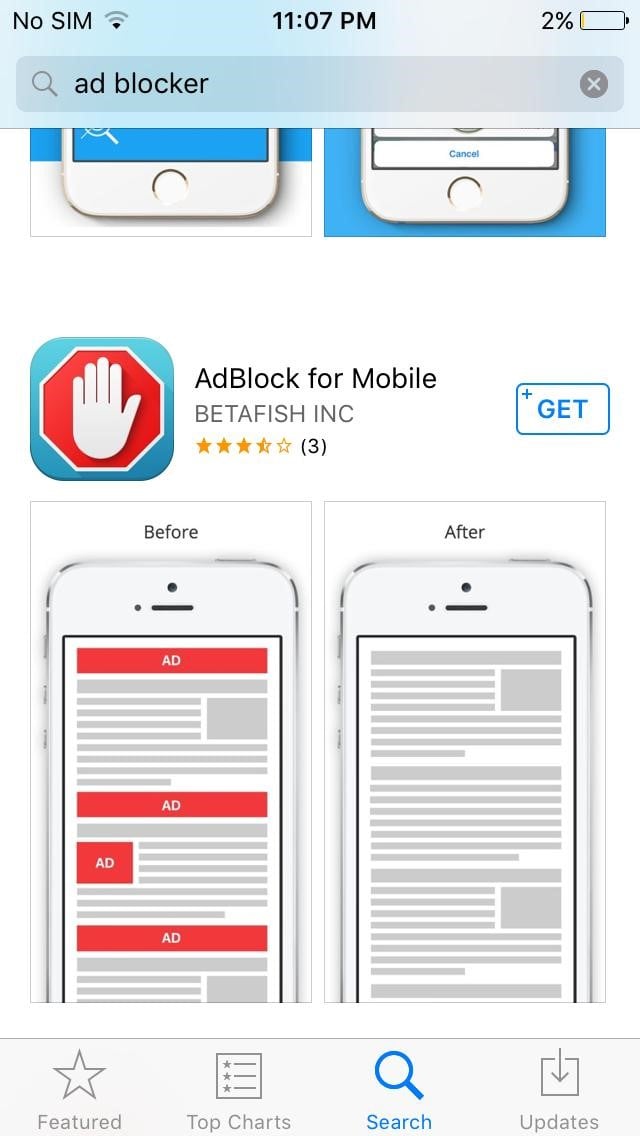
- 2. ตอนนี้มาที่การตั้งค่าอุปกรณ์ iPhone และไปที่ Safari
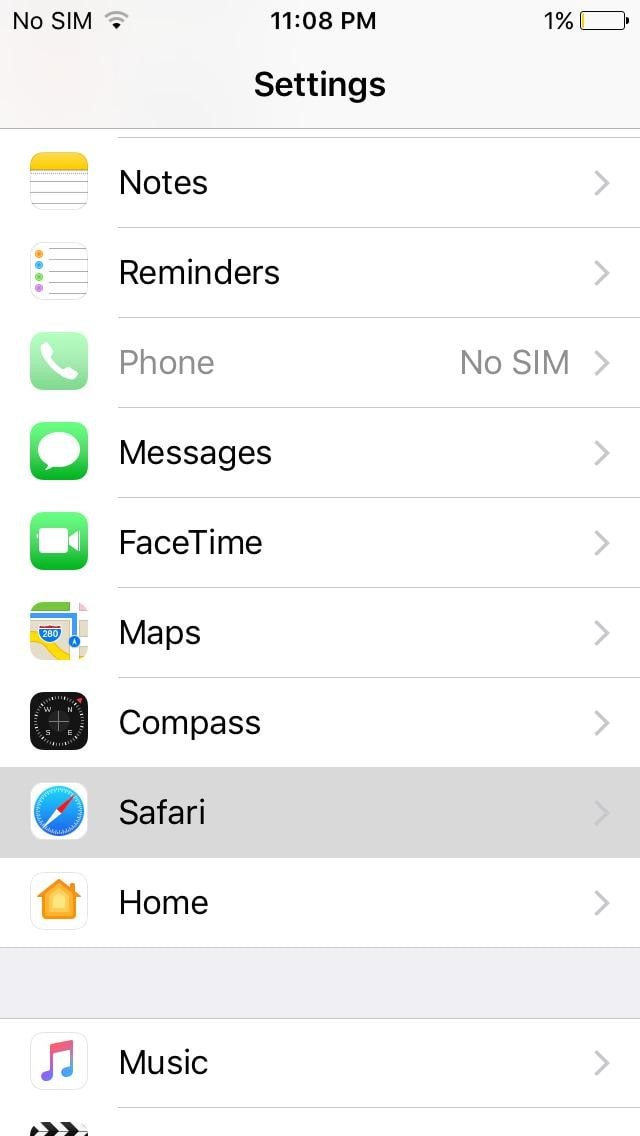
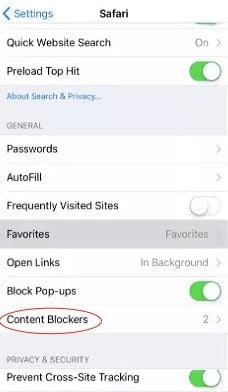
- 3. ในการตั้งค่า Safari คุณจะพบปุ่มสลับ "บล็อกป๊อปอัป" เปิดใช้งาน
- 4. ด้านล่างปุ่มสลับ คุณจะเห็น "ตัวบล็อกเนื้อหา" แตะเพื่อกำหนดค่า
- 5. แอปบล็อกโฆษณาที่คุณเพิ่งดาวน์โหลดจะแสดงภายใต้ อนุญาตให้บล็อกเนื้อหาเหล่านี้ เปิดใช้งานด้วยปุ่มสลับ
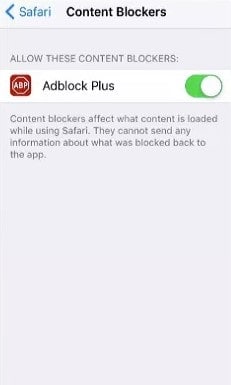
- 6. ตอนนี้เบราว์เซอร์ Safari ของคุณจะบล็อกโฆษณา YouTube ทั้งหมดระหว่างการเล่น
บทสรุป
โฆษณาอาจสร้างความรำคาญและเสียเวลาหากคุณถูกบังคับให้ดูโฆษณาทุกนาที YouTube น่าติดตามอย่างที่ฐานผู้ใช้ที่ใช้งานอยู่แสดงให้เห็น และในระหว่างการเสพติดนั้น ไม่มีใครยอมรับการขัดจังหวะ หากต้องการกำจัดการเพิ่มที่ก่อกวนและบล็อกโฆษณา YouTube บนอุปกรณ์ใดๆ ของคุณตั้งแต่พีซีไปจนถึง Mac หรืออุปกรณ์พกพา คุณต้องมีแอปพลิเคชัน adblocker ที่จะปิดใช้งานโฆษณา YouTube และทำให้ประสบการณ์การรับชมวิดีโอของคุณราบรื่นและสนุกสนาน
Gianni
chief Editor