


मनोरंजन के लिए फर्जी वीडियो कॉल क्लिप बनाना सोशल मीडिया प्लेटफॉर्म पर एक नया मानदंड बन गया है। यदि आप एक नकली फेसटाइम कॉल वीडियो बनाने के लिए एक सॉफ्टवेयर की तलाश कर रहे हैं, तो चलिए शुरू करते हैं:
फेक फेसटाइम कॉल वीडियो बनाने के 5 तरीके
1. फिल्मोरा
संगतता: विंडोज / मैक
Wondershare Filmora बिना किसी संदेह के बाजार का सबसे बड़ा वीडियो संपादक है, और यह हमारी सूची में सबसे ऊपर होने का हकदार है।
आप Filmora वीडियो संपादक के साथ बहुत अधिक प्रयास किए बिना अपनी फिल्म को एक नया, ताजा रूप देने के लिए वीडियो की गुणवत्ता और 300 से अधिक रचनात्मक फिल्टर और प्रभावों को बेहतर बनाने में मदद करने के लिए कुछ पेशेवर टूल खोजेंगे। यह उपकरण सबसे भरोसेमंद में से एक है, उन विशेषताओं के अलावा जो आपको वीडियो रोटेशन को आसानी से संशोधित करने की अनुमति देती है।
कदम:
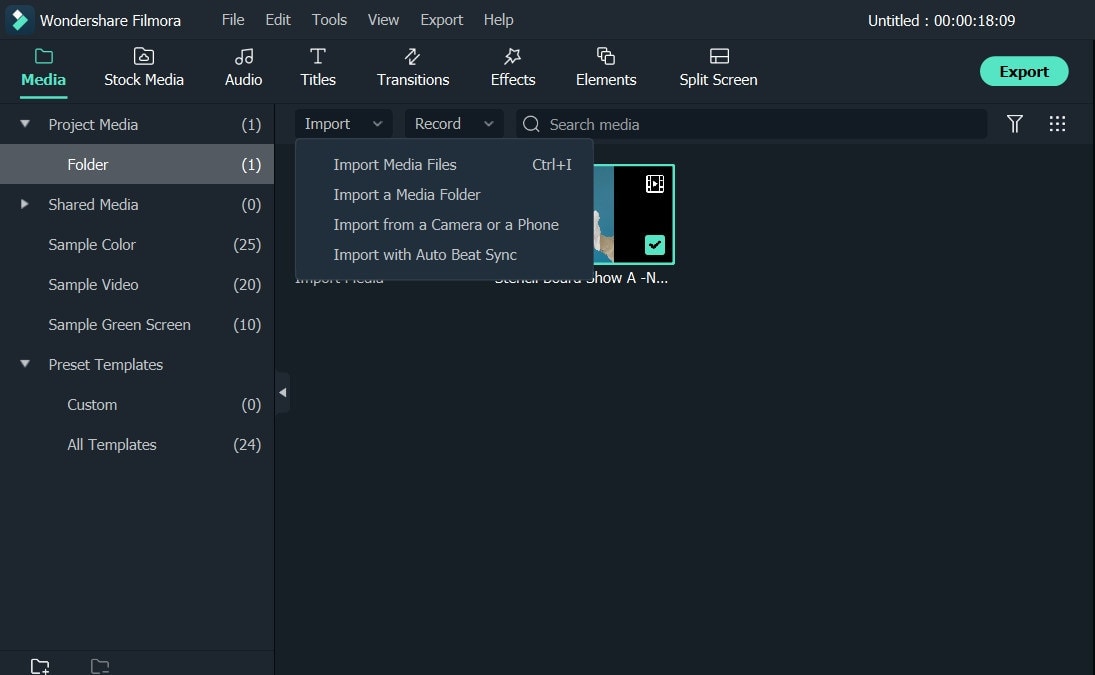
चरण 1: फ़ोटो या वीडियो फ़ाइलें आयात करें
वीडियो, फ़ोटो और संगीत सहित अपनी सभी मीडिया फ़ाइलें आयात करें। अपने वीडियो आयात करने के लिए आपके पास दो विकल्प हैं: सीधे हमारे सॉफ़्टवेयर में खींचें और छोड़ें या उन मीडिया फ़ाइलों का चयन करने के लिए आयात पर क्लिक करें जिन्हें आप अपलोड करना चाहते हैं।
चरण 2: वीडियो संपादित करें
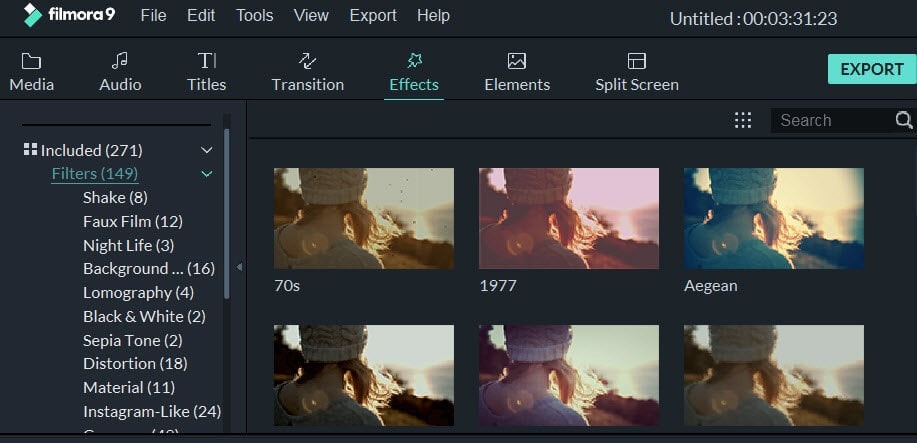
Wondershare Filmora के वीडियो टेम्प्लेट जोड़े जा सकते हैं। आप संगीत, पाठ, फ़िल्टर और ओवरले, और गति प्रभाव उन पर राइट-क्लिक करके और लागू करें का चयन करके लागू कर सकते हैं। टेक्स्ट और एलिमेंट जैसे वीडियो संसाधनों को जोड़ने के बाद, आप आकार, प्लेसमेंट आदि को बदलकर टेक्स्ट को कस्टमाइज़ कर सकते हैं।
साथ ही, आप वीडियो कॉल के टेम्प्लेट का उपयोग करके ओवरले वीडियो क्लिप जोड़ सकते हैं ताकि यह एक वास्तविक कॉल की तरह दिखे।
चरण 3: निर्यात और सहेजें
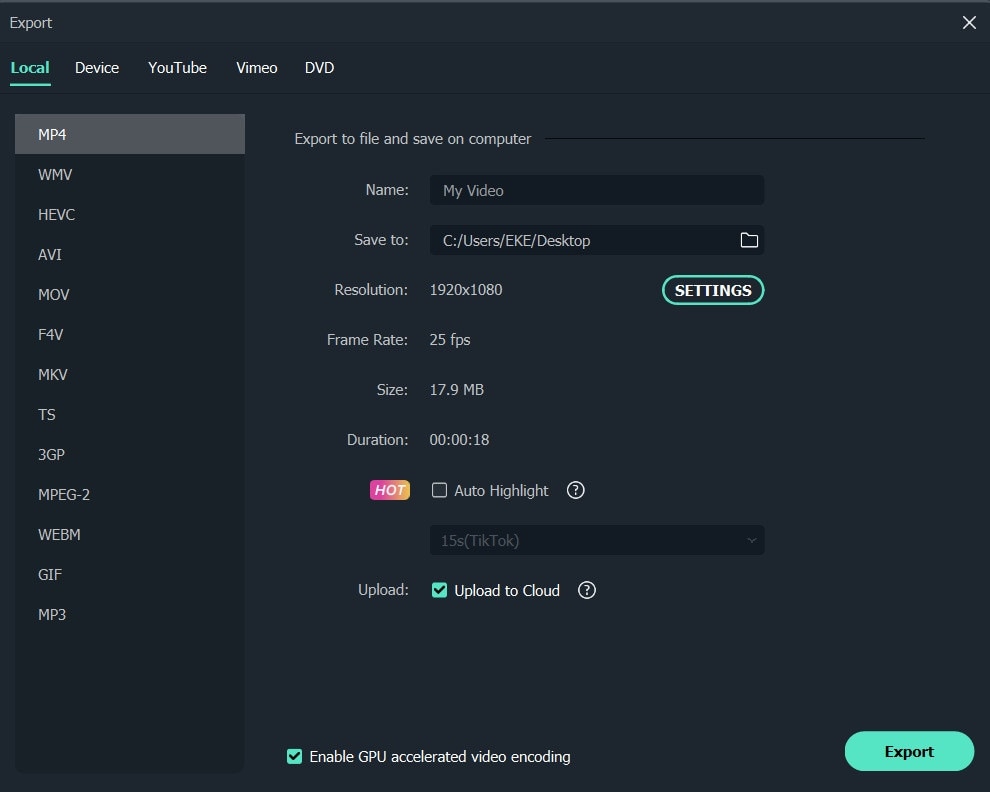
अपने प्रोजेक्ट को तुरंत एक नए वीडियो में निर्यात करें। अपने वीडियो पर वीडियो संसाधनों को लागू करने और निर्यात पर क्लिक करने के बाद, आपके पास एक नया वीडियो होगा जिसे आप जन्मदिन की पार्टियों, शादियों, या मार्केटिंग उद्देश्यों के लिए साझा कर सकते हैं, ठीक वैसे ही जैसे आपके द्वारा बनाया गया कोई अन्य वीडियो।
2. कपविंग:
संगतता: ऑनलाइन
कपविंग एक गैर-रेखीय संपादन पद्धति के साथ एक शक्तिशाली ऑनलाइन वीडियो संपादक है। फ़ोटो, ऑडियो और वीडियो फ़ाइलें अपलोड करें, फिर उन सभी को एक ही स्थान पर संपादित करें।
निर्माता किसी भी उपकरण या स्थान से अपनी सामग्री को देख और बदल सकते हैं क्योंकि कपविंग पूरी तरह से ऑनलाइन है। स्थानीय रूप से डेटा स्थानांतरित करने की आवश्यकता को समाप्त करते हुए, कार्य स्वचालित रूप से क्लाउड में सहेजा जाता है। जब आप निर्यात करने के लिए तैयार हों, तो आराम से बैठें क्योंकि सब कुछ क्लाउड में संभाला जाता है।
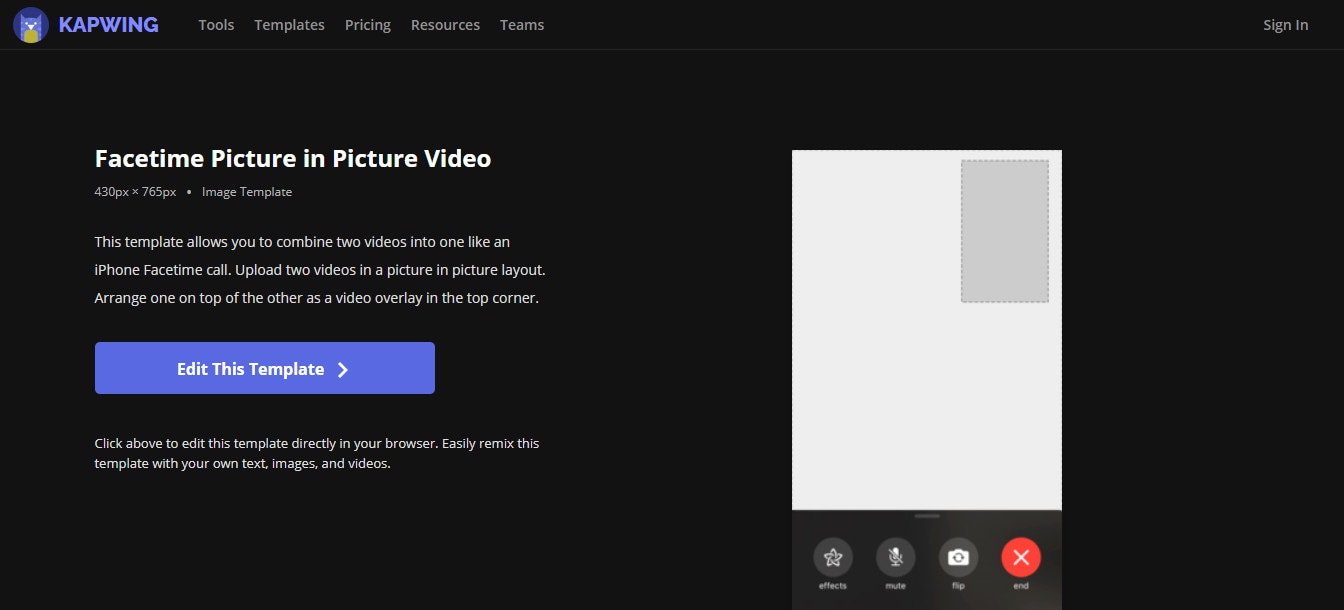
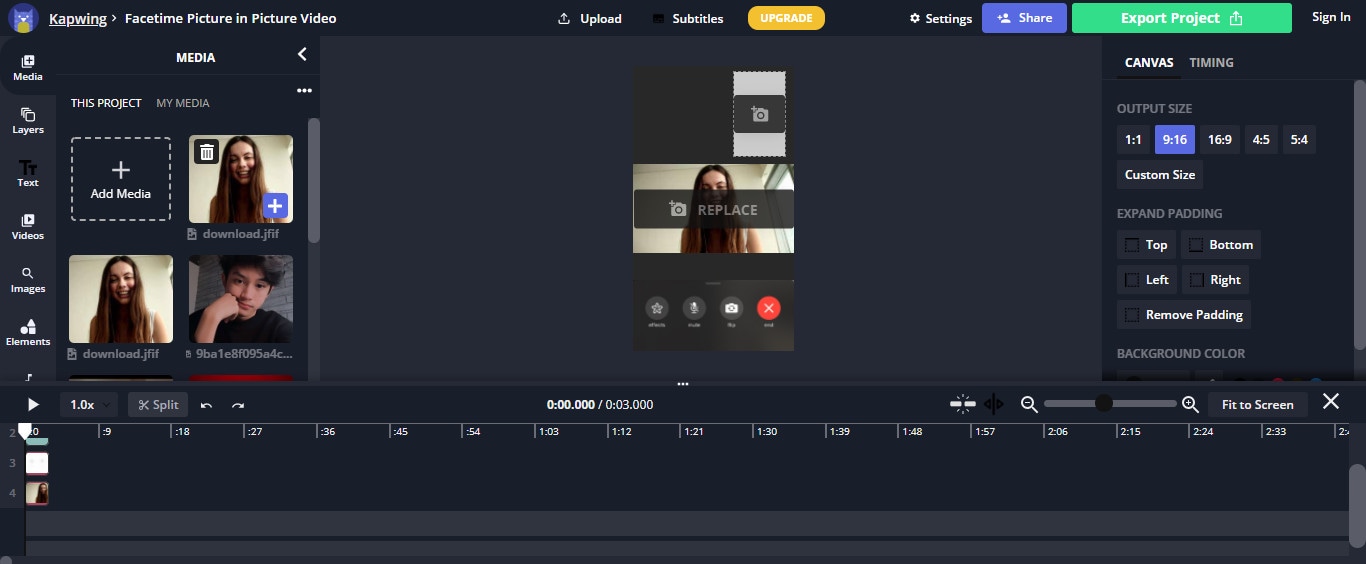
यह टेम्प्लेट आपको iPhone फेसटाइम कॉल की तरह दो वीडियो को एक में मिलाने की अनुमति देता है। सबसे पहले, एक फोटो में दो वीडियो डालें और उन्हें एक पिक्चर अरेंजमेंट में व्यवस्थित करें। फिर, ऊपरी कोने में वीडियो ओवरले के रूप में, एक को दूसरे के ऊपर परत करें।
कदम:
चरण 1: कपविंग फेक वीडियो कॉल टेम्प्लेट खोलें
चरण 2: वीडियो फ़ाइलें आयात करें
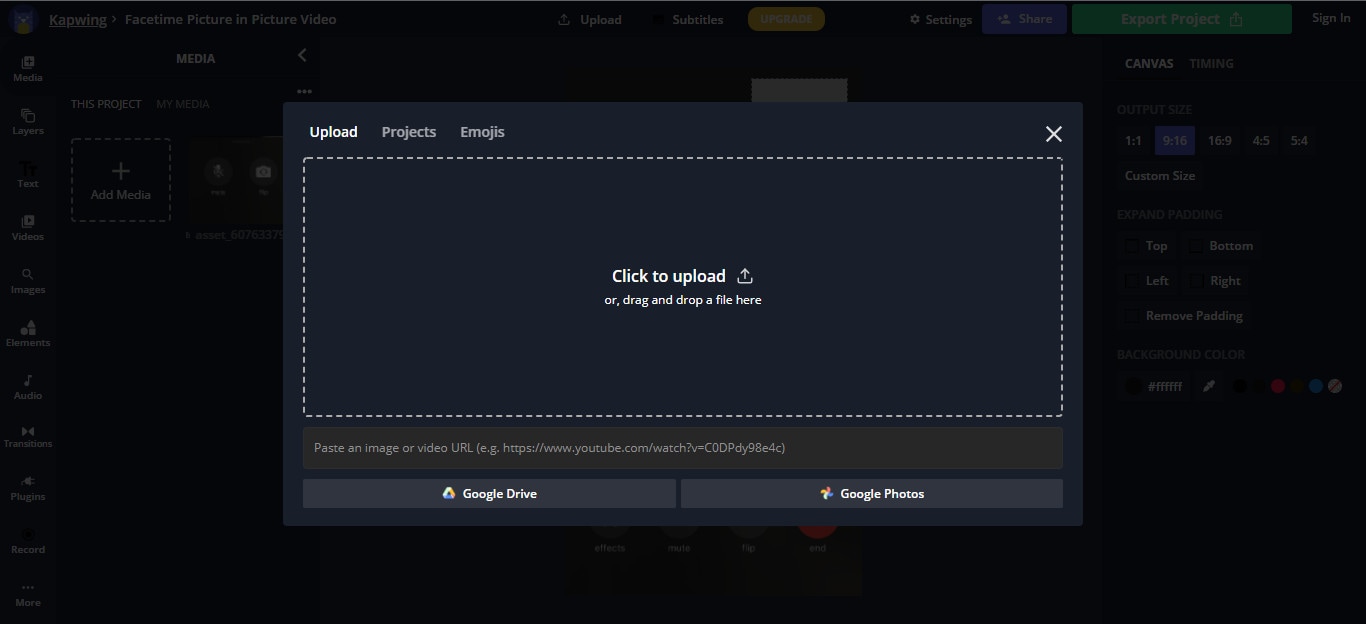
वीडियो क्लिप जोड़ने के लिए 'मीडिया जोड़ें' पर क्लिक करें।
चरण 3: वीडियो सहेजें और निर्यात करें
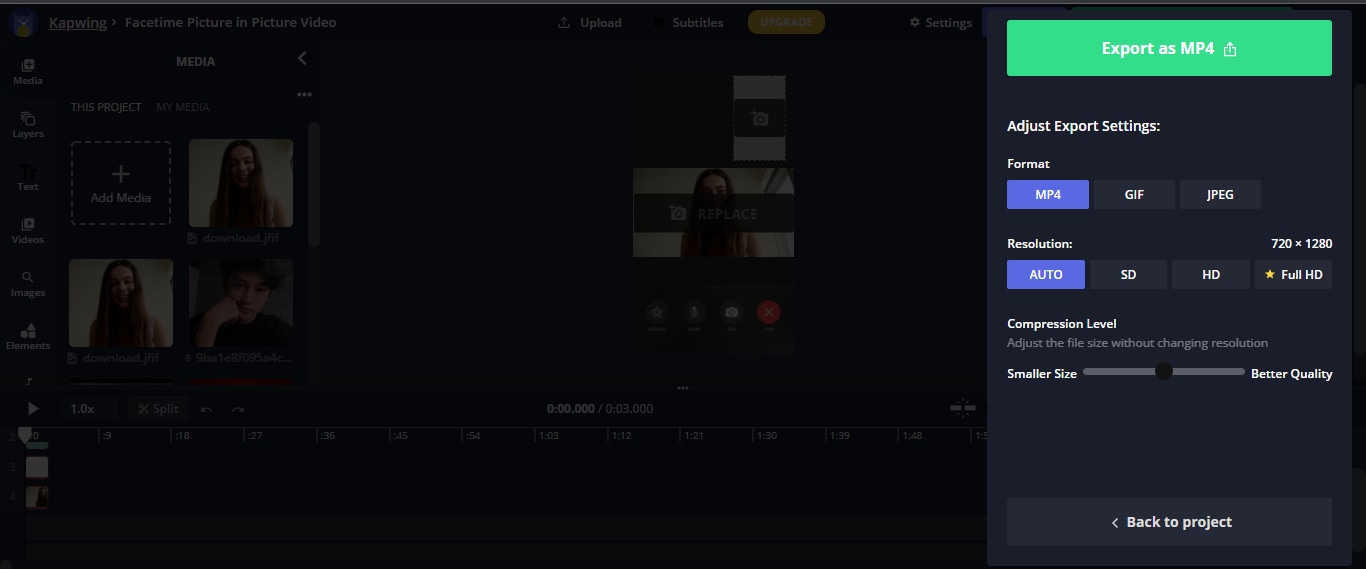
एक बार जब आप अपनी इच्छित छवियों के साथ टेम्पलेट को संपादित कर लेते हैं, तो वीडियो को निर्यात और सहेजने के लिए 'निर्यात परियोजना' पर क्लिक करें।
3. जीवन ऐप
संगतता: एंड्रॉइड / मैक

वीटा एक ऐसा प्रोग्राम है जो आपको कई फिल्टर और अन्य सुविधाओं को मिलाकर नेत्रहीन आकर्षक वीडियो बनाने की अनुमति देता है। कार्यक्रम एक बड़ी टेम्पलेट लाइब्रेरी के साथ आता है, इसलिए फिल्म बनाना आसान होगा। सबसे अच्छी बात यह है कि किसी पूर्व अनुभव की आवश्यकता नहीं है।
वीटा के सभी टेम्प्लेट श्रेणियों में विभाजित हैं जो इसकी सबसे अधिक ध्यान देने योग्य विशेषताओं में से एक है। इससे वांछित प्रभाव का पता लगाना आसान हो जाता है। इस बात पर जोर देना महत्वपूर्ण है कि आपके पास अपने स्मार्टफोन की गैलरी में उपयोग की जाने वाली सभी दृश्य-श्रव्य सामग्री होनी चाहिए। वीटा आपको अपने डिजाइनों में टेक्स्ट शामिल करने की अनुमति देता है, जिससे वे आकर्षक हो जाते हैं।
कदम:
चरण 1: फ़ाइल आयात करें
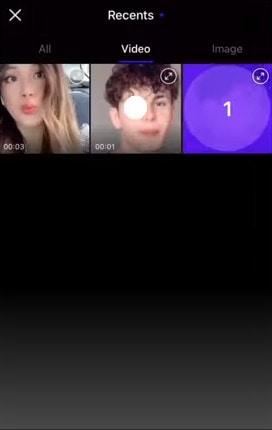
एप्लिकेशन को Google Play Store या Apple Store से डाउनलोड करें। फिर, एप्लिकेशन लॉन्च करें और वीडियो फ़ाइलों को आयात करें।
चरण 2: वीडियो संपादित करें
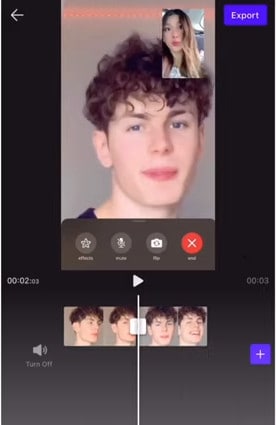
पीएनजी छवियों को डाउनलोड करें जो आपको सभी कॉल तत्वों को जोड़ने में मदद करेंगी। पिक्चर-इन-पिक्चर टेम्प्लेट चुनें। उपशीर्षक जोड़ें।
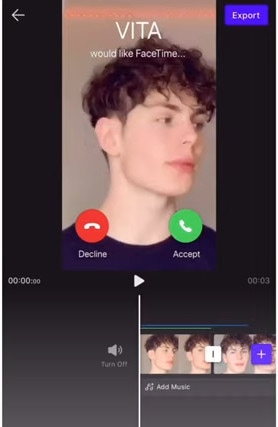
चरण 3: वीडियो निर्यात करें
एक बार जब आप संपादन के साथ कर लेते हैं, तो आप स्क्रीन के ऊपरी दाएं कोने पर 'निर्यात' विकल्प का चयन करके फ़ाइल को निर्यात कर सकते हैं।
4. क्लिपचैम्प
संगतता: विंडोज / मैक
क्लिपचैम्प एक मुफ्त ऑनलाइन वीडियो संपादक है जो किसी के लिए भी फिल्म निर्माण को सरल बनाता है, भले ही उन्हें कोई पूर्व संपादन ज्ञान न हो। यह आपको फिल्मों, फ़ोटो और ऑडियो फ़ाइलों को मिश्रित करने देता है और तैयार उत्पाद को आपके कंप्यूटर पर सहेजने से पहले टेक्स्ट और प्रभाव जोड़ने देता है।
कदम:
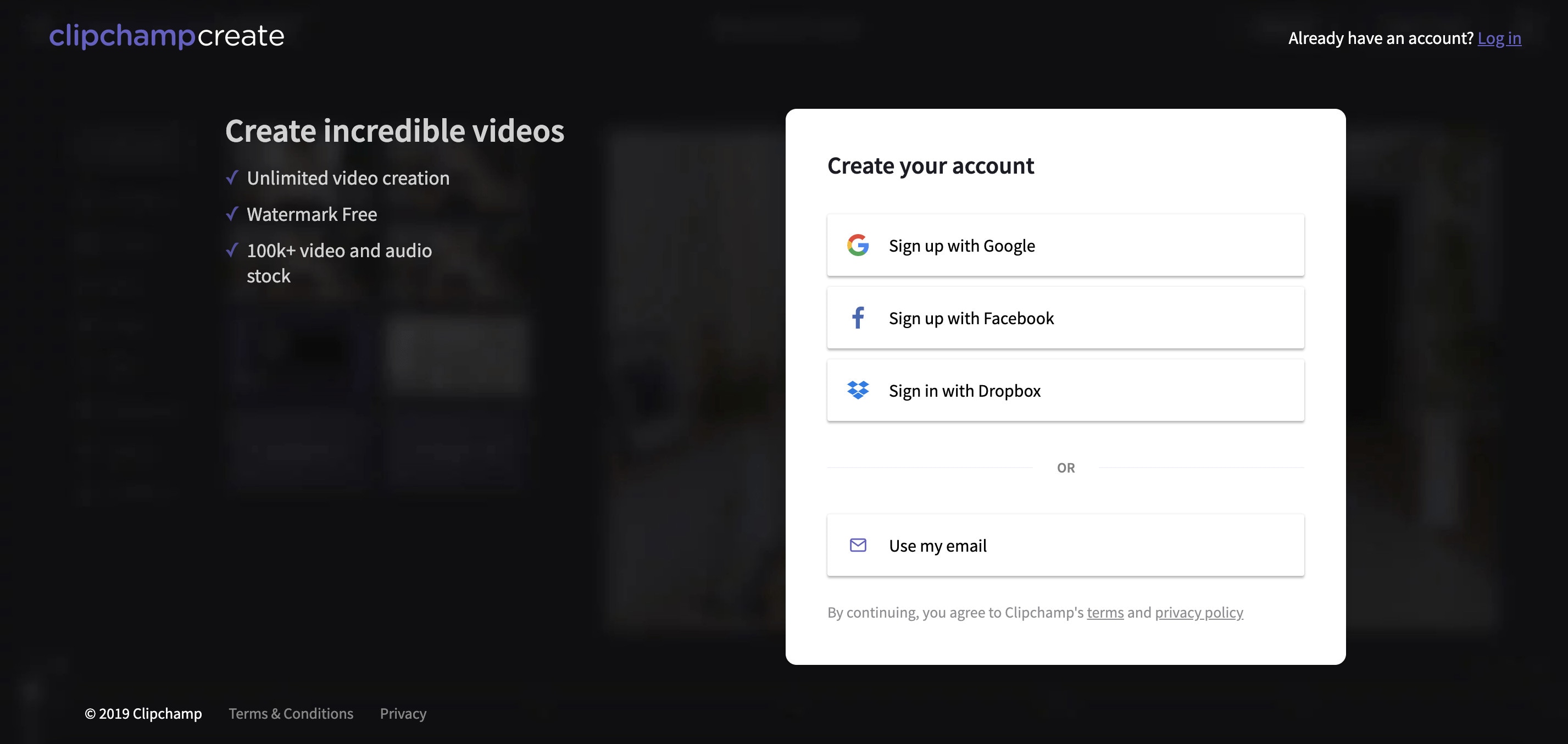
चरण 1: आरंभ करने के लिए, अपने क्लिपचैम्प खाते में लॉग इन करें या एक निःशुल्क खाता बनाएँ।
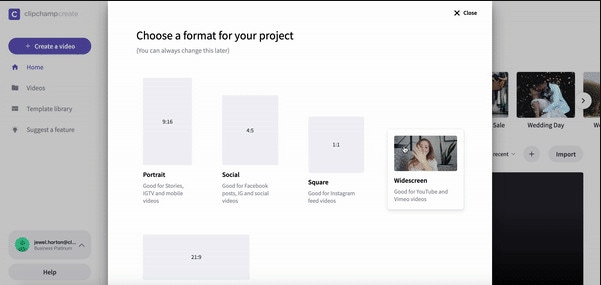
चरण 2: बाएं साइडबार पर 'एक वीडियो बनाएं' बटन पर क्लिक करें। पांच अलग-अलग रूप हैं जिनमें से चुनना है। सबसे पहले, वह वीडियो पक्षानुपात चुनें जो आपके प्रोजेक्ट के लिए सबसे अच्छा काम करता है। उदाहरण के लिए, यदि आप YouTube पर अपलोड करना चाहते हैं, तो हम वाइडस्क्रीन 16:9 में शूटिंग करने की अनुशंसा करते हैं।
चरण 3: 'मीडिया जोड़ें' पर क्लिक करें और अपनी फिल्मों, ऑडियो और तस्वीरों को मीडिया बॉक्स में खींचें और छोड़ें यदि आपके पास पहले से ही फिल्माया गया फुटेज है जिसे आप अपने प्रोजेक्ट में उपयोग करना चाहते हैं। आप 'मेरी फ़ाइलें ब्राउज़ करें' पर क्लिक करके भी मीडिया जोड़ सकते हैं। यदि आप मुफ़्त स्टॉक फ़ुटेज का उपयोग करना चाहते हैं, तो 'स्टॉक' पर जाएँ और '+' बटन पर क्लिक करके अपनी फ़िल्मों को प्रोजेक्ट पर अपलोड करें। आपकी सभी फिल्में आपकी लाइब्रेरी में सेव हो जाएंगी।
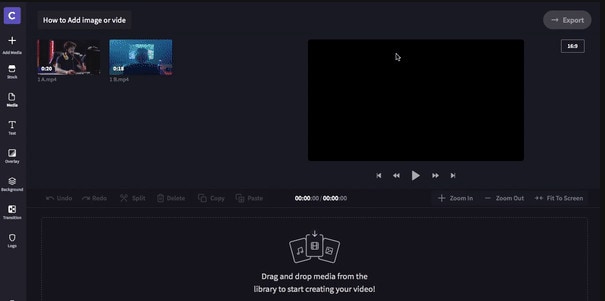
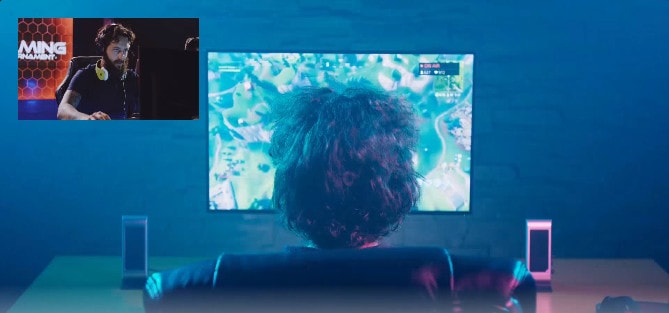
चरण 4: अब आप अपने वीडियो को अपनी मीडिया लाइब्रेरी में पा सकते हैं। उन पिक्चर-इन-पिक्चर वीडियो को ड्रैग और ड्रॉप करें जिन्हें आप एडिटिंग टाइमलाइन में बदलना चाहते हैं। जैसा कि नीचे दिए गए नमूने में दिखाया गया है, दो वीडियो को एक के ऊपर एक करके व्यवस्थित करें। सुनिश्चित करें कि दोनों क्लिप एक दूसरे के ठीक नीचे हैं।
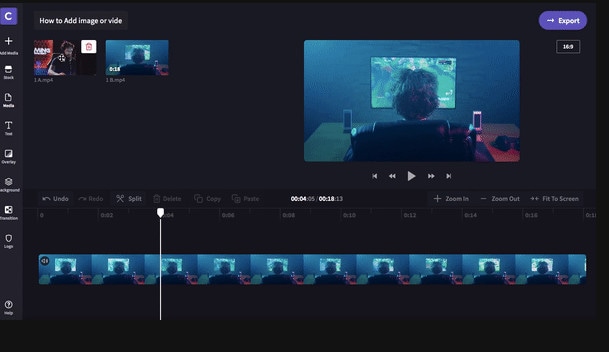
चरण 5: अब जब आपकी फिल्में संरेखित हो गई हैं, तो उसे चुनें जिसे आप सिकोड़ना चाहते हैं। आप जिस वीडियो को कम कर रहे हैं वह स्क्रीन के शीर्ष पर होना चाहिए। इसे नीचे से ऊपर की ओर ले जाने के लिए, इसे ड्रैग और ड्रॉप करें। क्लिप के निचले बाएँ कोने में टाइमलाइन पर एक छोटा सा बॉक्स दिखाई देगा। जब आप बॉक्स को एक बार क्लिक करेंगे तो क्लिप सिकुड़ जाएगी। जब आप एक बार फिर से बॉक्स पर क्लिक करते हैं, तो संशोधित विकल्प दिखाई देंगे। आप छोटे वीडियो को इधर-उधर घुमा सकते हैं और उसका आकार बढ़ा या घटा सकते हैं।
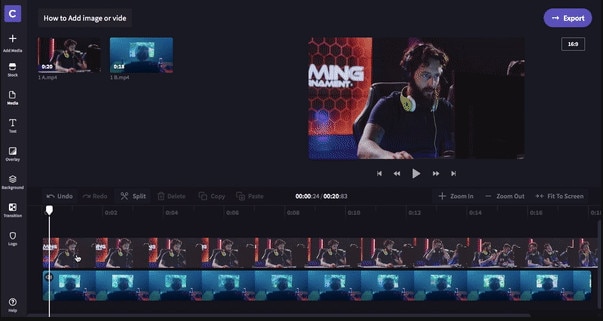
चरण 6: अपने वीडियो का संपादन पूरा करने के बाद अपना प्रोजेक्ट निर्यात करें। अपने पसंदीदा स्थान या फ़ोल्डर में सहेजें। आप वीडियो को सीधे सोशल मीडिया पर साझा कर सकते हैं या किसी दस्तावेज़ में एम्बेड कर सकते हैं।
5. Movavi
संगतता: विंडोज / मैक
Movavi वीडियो एडिटर विंडोज के लिए एक वीडियो एडिटिंग टूल है जो शक्तिशाली और उपयोग में आसान है। आश्चर्यजनक वीडियो प्रभाव और फ़िल्टर लागू करें, संगीत और शीर्षक जोड़ें, और बहुत कुछ! फिर भी, इसकी विशाल विशेषताओं के बावजूद, Movavi का वीडियो संपादन कार्यक्रम उपयोग करने के लिए काफी सरल है: कल्पना का एक छिड़काव और कुछ खाली समय जोड़ें, और आपके पास बहुत कम प्रयास के साथ हॉलीवुड-शैली का वीडियो होगा।
कदम:
चरण 1: सॉफ्टवेयर डाउनलोड करें।
स्थापना फ़ाइल डाउनलोड करें और इसे चलाएं। ऑन-स्क्रीन निर्देशों का पालन करें। सेटअप के बाद, PiP संपादक लॉन्च होगा।
चरण 2: फ़ाइलें आयात करें
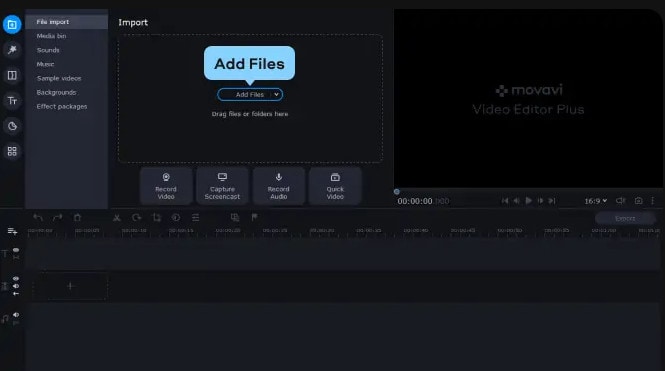
दो फ़ाइलों का चयन करें: एक जिसे आप पृष्ठभूमि के रूप में उपयोग करना चाहते हैं और एक जिसे आप फ़ाइलें जोड़ें क्लिक करके उस पर प्रदर्शित करना चाहते हैं।
चरण 3: एक वीडियो ट्रैक बनाएं
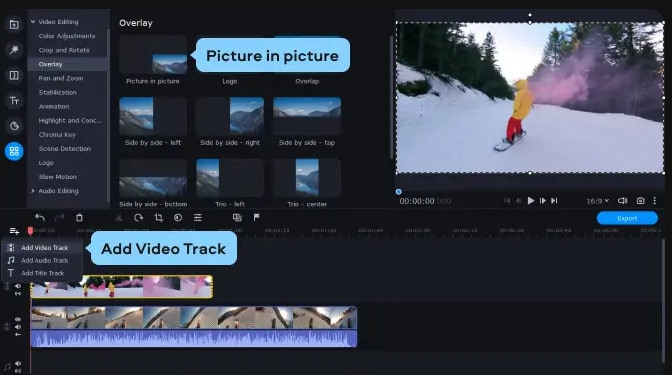
वीडियो संपादन शुरू करने से पहले एक अतिरिक्त वीडियो ट्रैक बनाएं। ऐसा करने के लिए, प्लस मेनू पर जाएं और वीडियो ट्रैक जोड़ें चुनें। फिर, एक वीडियो को सेकेंडरी ट्रैक पर और दूसरे को प्राइमरी ट्रैक पर ड्रैग करें।
मेनू से, पिक्चर इन पिक्चर विकल्प चुनें। वीडियो का आकार बदलने के लिए, सीमाओं को खींचें. फिर, इसे क्लिक और होल्ड करके बैकग्राउंड वीडियो पर वांछित स्थान पर खींचें।
चरण 4: निर्यात और सहेजें
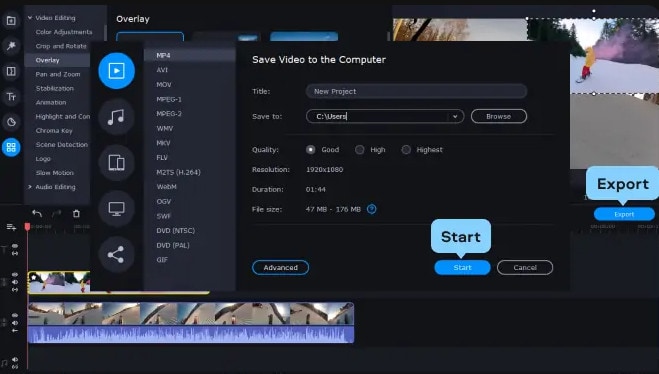
अपना PiP वीडियो संपादित करने के बाद उसे सहेजें। सबसे पहले, वीडियो प्रारूप, गुणवत्ता और फ़ोल्डर का चयन करें जहां फ़ाइल को निर्यात पर क्लिक करके और प्रदर्शन पॉपअप में मापदंडों को समायोजित करके सहेजा जाएगा। फिर स्टार्ट बटन दबाएं। पिक्चर-इन-पिक्चर वीडियो एडिटर एक्सपोर्ट पूरा होने के बाद फाइल को पकड़े हुए फोल्डर को खोलेगा।
अक्सर पूछे जाने वाले प्रश्न:
1. आप फेसटाइम वीडियो कॉल कैसे करते हैं?
फेसटाइम में स्क्रीन के शीर्ष पर नया फेसटाइम टैप करें।
शीर्ष फ़ील्ड में आप जिस नाम या नंबर पर कॉल करना चाहते हैं, उसे टाइप करने के बाद वीडियो कॉल या ऑडियो कॉल करने के लिए टैप करें (सभी देशों या क्षेत्रों में उपलब्ध नहीं)। आप इसके बजाय टैप भी कर सकते हैं।
2. आप Facetime? पर वर्चुअल बैकग्राउंड कैसे जोड़ते हैं
पृष्ठभूमि बदलने के लिए, एक फ़िल्टर का उपयोग करें: s
- अपनी टाइल पर टैप करें, फिर फेसटाइम वीडियो कॉल (समर्थित मॉडल) के दौरान टैप करें।
- टैप करके फ़िल्टर खोलें।
- स्क्रीन के नीचे एक फ़िल्टर टैप करके अपने रूप का चयन करें (उनका पूर्वावलोकन करने के लिए बाएँ या दाएँ स्वाइप करें)।
4. क्या फेसटाइम में आभासी पृष्ठभूमि होती है?
नहीं। फेसटाइम में वर्चुअल बैकग्राउंड होता है, लेकिन यह यूजर्स को बैकग्राउंड को ब्लर करने की सुविधा देता है।
5. क्या आप फर्जी फेसटाइम कॉल प्राप्त कर सकते हैं?
फेक फेसटाइम कॉल आने की संभावना कम होती है, लेकिन आप रैंडम नंबरों से फेसटाइम कॉल को स्पैम कर सकते हैं।
6. क्या आप एक यादृच्छिक संख्या को फेसटाइम कर सकते हैं?
फेसटाइम कोई अलग नहीं है। एक कॉलर फेसटाइम द्वारा एक यादृच्छिक फोन नंबर या ईमेल पता द्वारा अपनी किस्मत आजमा सकता है, और यदि वे एक आईफोन उपयोगकर्ता या ऐप्पल आईडी से संबंधित हैं, तो फेसटाइम कॉल स्वीकार किया जाएगा।
7. क्या आप किसी अनजान नंबर? से फेसटाइम कर सकते हैं
फेसटाइम ऑडियो और वीडियो चैट के लिए अपने ईमेल पते पर स्विच करना अगर आप हमेशा अपना फोन नंबर निजी रखना चाहते हैं तो जाने का तरीका है। आप एक कदम आगे भी जा सकते हैं और केवल ईमेल के माध्यम से फेसटाइम कॉल प्राप्त कर सकते हैं, जिसमें आपका फोन नंबर आपके फेसटाइम कॉलर आईडी के रूप में काम करता है।
8. मैं फेसटाइम? पर किसी को कैसे कॉल करूं?
फेसटाइम लॉन्च करें। खोज फ़ील्ड में, उन व्यक्तियों के नाम, फ़ोन नंबर या ईमेल पते टाइप करें जिनसे आप संपर्क करना चाहते हैं। फिर, आप जिस प्रकार की कॉल करना चाहते हैं, उसके आधार पर वीडियो या ऑडियो आइकन पर क्लिक करें। कॉल शुरू करने के लिए, स्क्रीन के निचले-बाएँ कोने में वीडियो या ऑडियो बटन दबाएँ।
9. क्या आप Facetime? पर पृष्ठभूमि बना सकते हैं
नहीं। हालांकि, फेसटाइम आपको वीडियो कॉल पर कैमरा प्रभाव लागू करने की अनुमति देता है।