


 100% Security Verified | No Subscription Required | No Malware

De dag waarop een afbeelding kan bewegen en geluid kan maken, wat we vaak in fantasiefilms zien, is werkelijkheid geworden dankzij de Live Photos-functie op de iPhone. Meestal moet je de Live Photo-functie inschakelen voordat je ze maakt om Live Photos te krijgen.
Het is echter niet de enige manier om dit te doen. Er zijn nog een paar andere manieren omeen foto live te maken, die je in dit artikel kunt vinden. Je leerthoe je een Live Photo maakt van een stilstaand beeld, een video of zelfs een GIF.
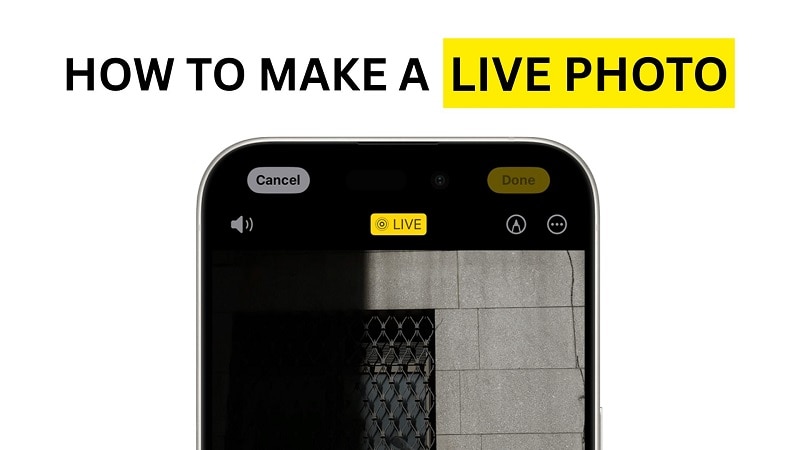
Maar eerst bekijken we in detail de belangrijkste verschillen tussen stilstaande en Live Photos, en waarom veel mensen ze graag gebruiken.
In dit artikel
Deel 1. Stilstaande foto vs. Live Photo: Wat zijn de verschillen?
Live Photos zijn een van die leuke iPhone-functies die wat magie toevoegen aan de herinneringen die je vastlegt. In plaats van een stilstaand beeld kun je een paar seconden van het moment met beweging en geluid hebben.
De verschillen tussen deze typen zijn te vinden in de tabel hieronder:
| Eigenschap | Stilstaande foto | Live Photo |
| Bestandsformaat | JPEG of HEIC | JPEG/HEIC + MOV |
| Beweging | No | Legt 1,5 seconden vóór en na de foto vast |
| Geluid | No | Ja |
| Grootte | Kleiner bestand | Groter bestand |
| Gebruik | Ideaal voor portretten, documenten en statische opnames | Perfect voor spontane momenten, beweging en expressies |
Op het eerste gezicht lijken Live Photos en video's vergelijkbaar: beide leggen beweging en geluid vast. Maar er zijn ook enkele belangrijke verschillen:
- Lengte:Een Live Photo duurt slechts ongeveer 3 seconden, terwijl video's zo lang kunnen duren als je wilt.
- Doel:Live Photos zijn bedoeld om stilstaande beelden wat beweging te geven, zoals een bewegende herinnering. Video's zijn volledige bewegende opnames bedoeld om een langer verhaal te vertellen.
- Formaat:Live Photos worden opgeslagen als een combinatie van een foto (JPEG/HEIC) en een korte video (MOV), terwijl video's alleen videobestanden zijn, zoals MP4 of MOV.
- Bewerken:Live Photos worden bewerkt als foto's met wat bewegende effecten. Video's geven meer vrijheid voor overgangen, audiocontrole en meer.
Hierna laten we zien hoe je op verschillende manieren Live Photos kunt maken.
Deel 2. Populaire manieren om een Live Photo te maken
Er is meer dan één manier om een Live Photo te creëren, en je hoeft niet altijd te vertrouwen op de camera van je iPhone.
Direct opnemen met iPhone
Als je een iPhone-gebruiker bent, is de eenvoudigste manier om een Live Photo te maken direct opnemen met de Camera-app. Zet gewoon"Live Photo"modus aan in je iPhone-camera-app en neem je foto. Het legt 1,5 seconden vóór en na het vastleggen vast.
Hier zijn de gedetailleerde stappen:
Stap 1:Open de Camera-app op je iPhone. Zorg ervoor dat Live Photo ingeschakeld is (tik op het cirkel icoon bovenaan).
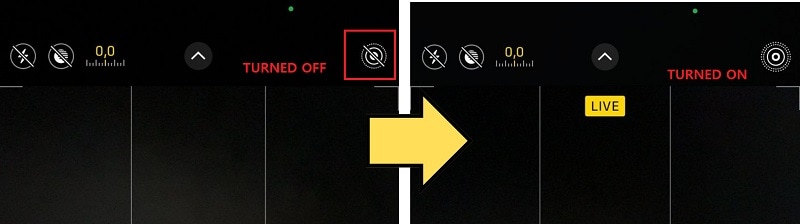
Stap 2:Stel je opname in en tik op de sluiter om de foto te maken.
Stap 3:Je iPhone legt een kort moment vóór en na het tikken vast, waardoor het een Live Photo wordt.
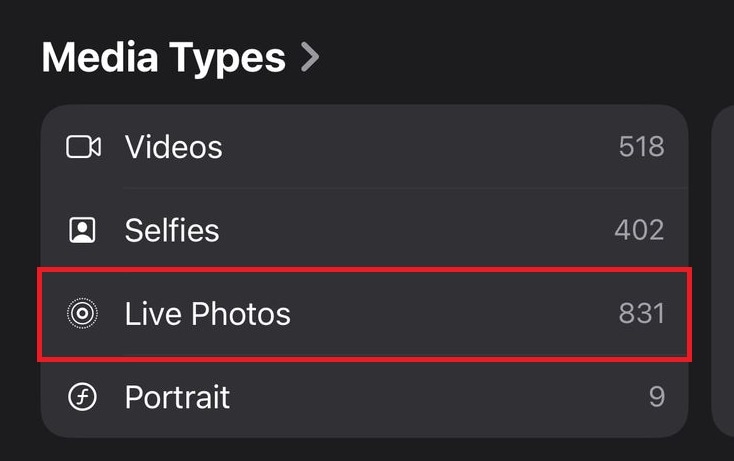
Stap 4:Bekijk het in de Foto's-app in hetLive Photosalbum. Houd gewoon de foto ingedrukt om het te zien.
Video naar Live Photo converters gebruiken
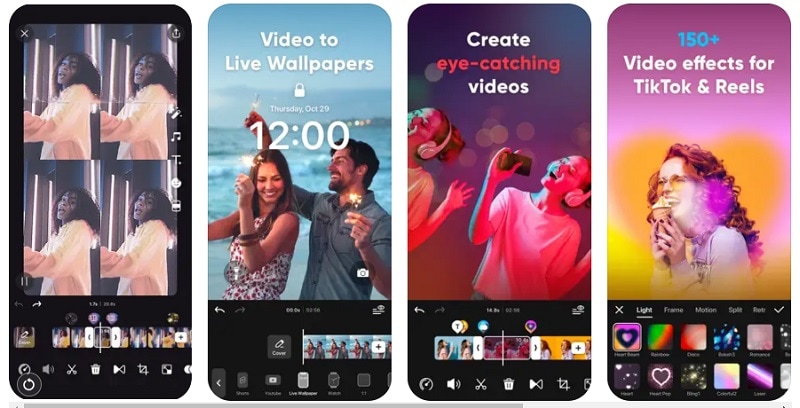
Een andere manier om een Live Photo te maken is door een korte video om te zetten met een video-naar-Live Photo-converter, zoalsintoLive(mobiele app) en img2go (online tool). Upload gewoon je clip, pas de timing aan indien nodig, en exporteer als Live Photo.
Wondershare Filmorazal een verbeterdeVideo naar Live Photo-conversiefunctieintroduceren, met meer precisie en flexibiliteit voor makers. Belangrijke verbeteringen zijn onder andere:
- Gedetailleerde bewerkingscontrole:Steltprecies trimmenin staat voor synchronisatie op het juiste frame.
- Aanpasbare snelheidsinstellingen:Makers kunnen vrijde afspeelsnelheid beherenom hun artistieke visie te volgen.
- Professionele filters:Pas hoogwaardige filters toeom de visuele aantrekkelijkheid van Live Photos te verbeteren.
- Ontwikkeld voor Apple Live Photo ecosysteem:Zorgt voor naadloze compatibiliteit met het Live Photo-formaat van Apple.
Met deze aankomende update kunnen makers Live Photos visueel mooier maken met meer controle en gemak.
 Veilige download
GIFs omzetten naar Live Photos
Naast video's kun je ook een GIF omzetten in een Live Photo. Apps zoalsintoLiveondersteunen GIF-naar-Live Photo-conversie. De stappen zijn vrijwel hetzelfde als bij het converteren van een video:
- Selecteer Live Wallpaper en importeer je GIF
- Pas aan waar nodig binnen de app
- Exporteer het resultaat als Live Photo-formaat
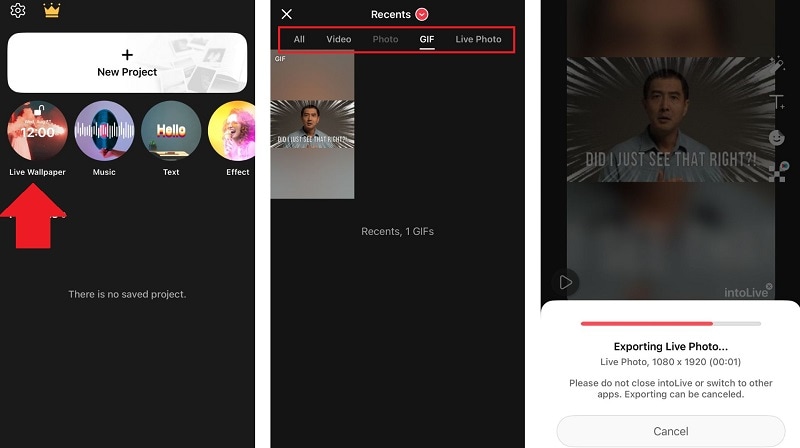
Het is een snelle en eenvoudige manier om je favoriete animaties of memes tot leven te brengen op je vergrendelscherm.
Deel 3. Hoe zet je een stilstaande foto om naar een Live Photo op iPhone
Wanneer u met een video of een GIF werkt, begint u al met beweging, dus het omzetten ervan in een Live foto is vrij eenvoudig. Maar wat als je wiltVerander een stilfoto in een livefoto?
Eerst moet je de foto animeren om hem beweging te geven en er "live" uit te laten zien. Een van de gemakkelijkste manieren om dat te doen is door tools zoals Filmora te gebruikenAfbeelding naar Video.
U kunt kiezen uit beschikbare sjablonen in Filmora, of u kuntMaak je eigen animatie met behulp van een eenvoudige tekstprompt.

Hoe maak je van een foto een Live Photo op een iPhone
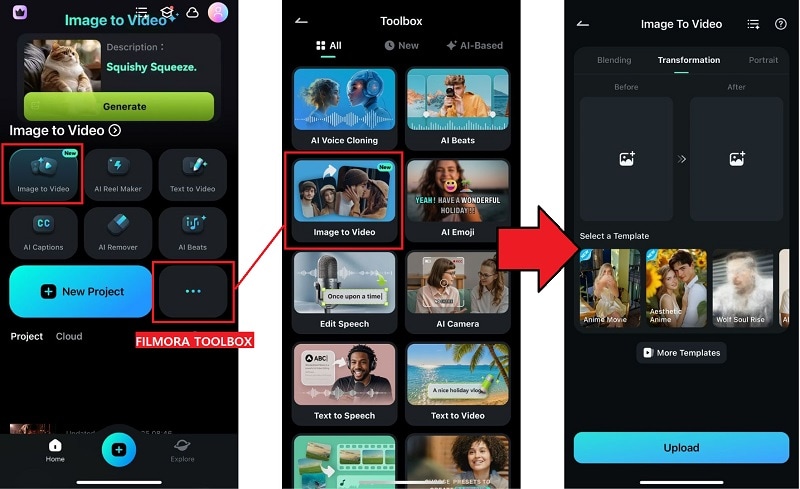
- Inspiratie:Ga snel aan de slag door te kiezen uit kant-en-klare sjablonen, of upload je eigen foto en beschrijf hoe je het eruit wilt zien.
- mengen:naadloosAfbeeldingen combinerenGebruik sjablonen of personaliseer je eigen mix voor een soepele overgang.
- Transformatie:Animeer je foto's doorZe transformeren met AIvan de ene naar de andere; Geen ingewikkelde bewerking nodig.
- Portret:Zet jezelf in de schijnwerpers door je portret om te zetten in verschillende personages of scènes. U kunt kiezen uit de sjablonen of de resultaten aanpassen met uw eigen ideeën.
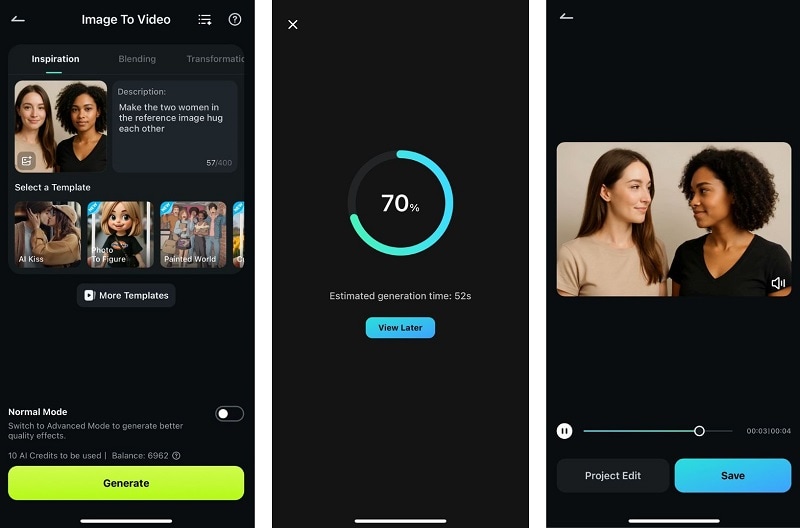
Het is een eenvoudige oplossing waarmee je elke foto kunt omzetten in een Live foto, zelfs als je hem oorspronkelijk niet op die manier hebt vastgelegd!
💡 Waarom deze methode opvalt:
- Het klinkt complex, maar het is eigenlijkSnel en eenvoudigDankzij Filmora's all-in-one workflow.
- U kunt injecterenBeweging en stemmingdie verder gaan dan wat een echt moment zou kunnen vastleggen.
- De laatste Live foto wordtUniek gestileerd— een creatieve expressie in plaats van alleen een opgenomen moment.
Veilige downloadBonus: Kun je online een Live Photo maken?
Niet veel online tools kunnen een foto rechtstreeks omzetten in een Live foto, vooral niet in een formaat dat werkt als de Live foto's van de iPhone. Als u een stilstaande foto online wilt converteren naar een Live foto, kunnen tools zoals Cutout.Pro u helpen de afbeelding eerst te animeren.
U moet het resultaat echter nog steeds opslaan als een video en vervolgens een video-naar-live foto-converter gebruiken om die video om te zetten in een Live foto.
Conclusie
Er zijn verschillende manieren omeen foto live te maken, zoals we in dit artikel hebben behandeld. Dus zelfs als je bent vergeten de Live Photo-functie in te schakelen tijdens het maken van een foto, kun je nog steeds een snelle oplossing maken met behulp van de bovenstaande methoden.
Filmora introduceert binnenkort eenVideo naar Live fotoKenmerk. Na het animeren van je stillfoto met behulp vanAfbeelding naar Video, kunt u het rechtstreeks binnen de app converteren naar een Live foto. Het is eenvoudig en helpt je een visueel opvallendere, geanimeerde livefoto te maken die er veel beter uitziet dan een gewone stilstaande foto.
