

 100% veiligheid geverifieerd | Geen abonnement vereist | Geen malware

Je kent dat moment waarop je jezelf in een video ziet en denkt: “Heeft de camera er net tien kilo bij gedaan?” Dat is het moment dat een video body editor zijn lof verdient. Dit komt omdat het jou helpt je lichaam te verfijnen zoals het beweegt. De software brengt je lichaamsvorm in kaart, detecteert belangrijke punten en herschikt gebieden als de heupen of armen zonder de natuurlijke beweging te verstoren.
Op het eerste gezicht lijkt de magie bijna onwerkelijk, want elke curve en beweging blijft natuurlijk ogen. Dit is het verontrustende mooie van moderne body editors. Onderzoekers noemen het een stille revolutie en maken zich zorgen dat deze onzichtbare bewerkingen de grens tussen waarheid en illusie kunnen vervagen. Maar in werkelijkheid zijn deze tools geen boosdoeners; onder het oppervlak schuilt iets menselijks.
Apps om je lichaamsvorm in video's te bewerken verbergen niet wie je bent, ze helpen je je beste vorm te zien — eentje die je met zelfvertrouwen kunt vormen. Het is geen bedrog maar creatieve controle. Dus leer je in deze gids hoe je betrouwbare body editing video apps gebruikt om met zelfvertrouwen en stijl te bewerken.
Deel 1: Pretty Up Video Body Editor: Beste App om Lichaamsdelen te Reshapen in Video's
Als je video's opneemt en zou willen dat je postuur iets evenwichtiger oogde, zul je de Pretty Up video body editor geweldig vinden. Het is een van de weinige video body editor apps die gemaakt zijn om echte beweging aan te passen, dus niet alleen stilstaande beelden. Je kunt je lichaamsvorm aanpassen terwijl je beweegt, zonder de natuurlijke flow te verliezen. Het proces voelt bijna als boetseren van klei die meebeweegt.
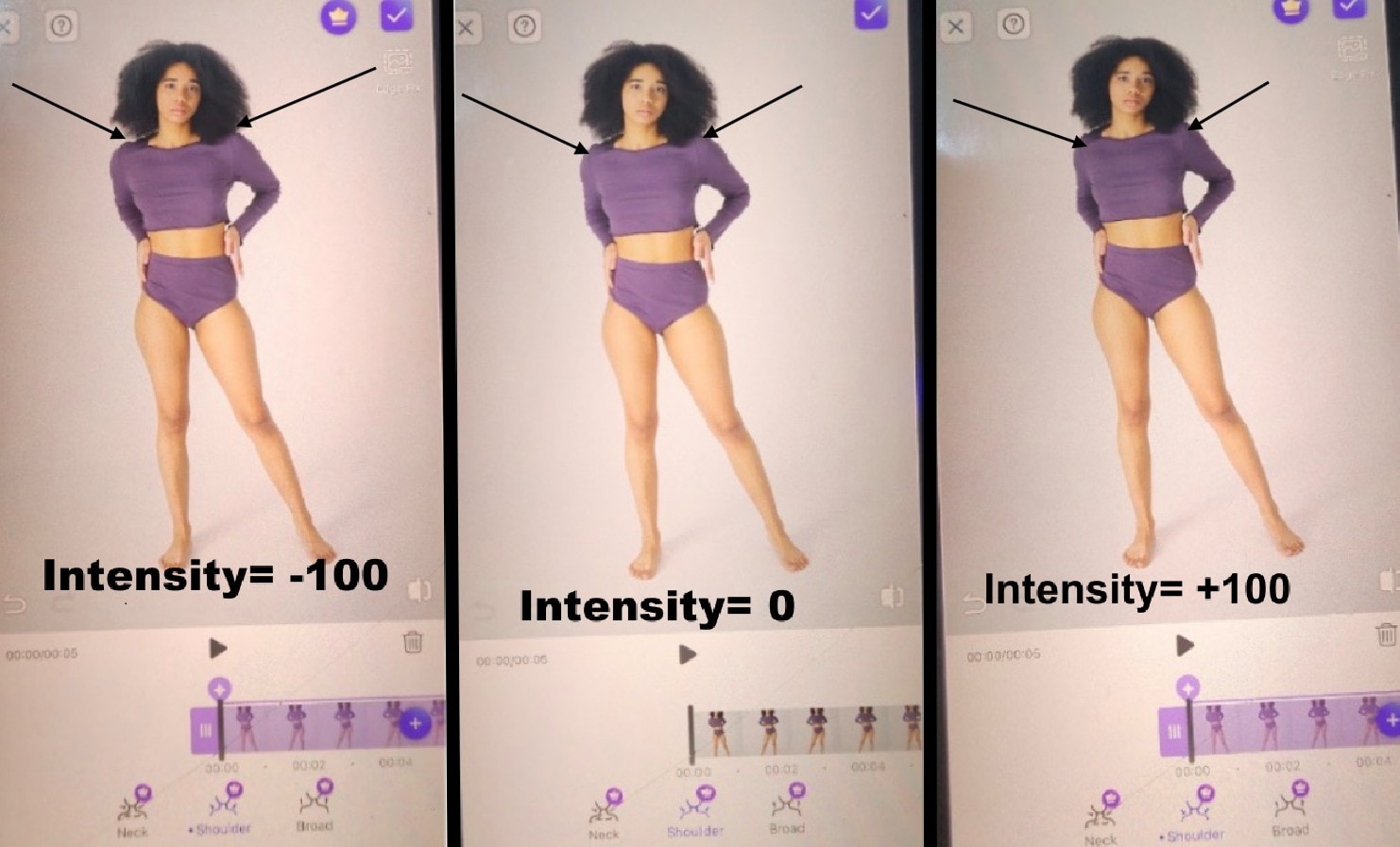
Wanneer je de video editor opent, vind je een menu waarin je kiest welke lichaamsdelen je wilt aanpassen. Met de intensiteitsschuif kun je bepalen hoeveel een bepaald gebied wordt veranderd.
Hoe Pretty Up Video Body Editor Verschillende Lichaamsdelen Aanpast
1. Heupen verbeteren
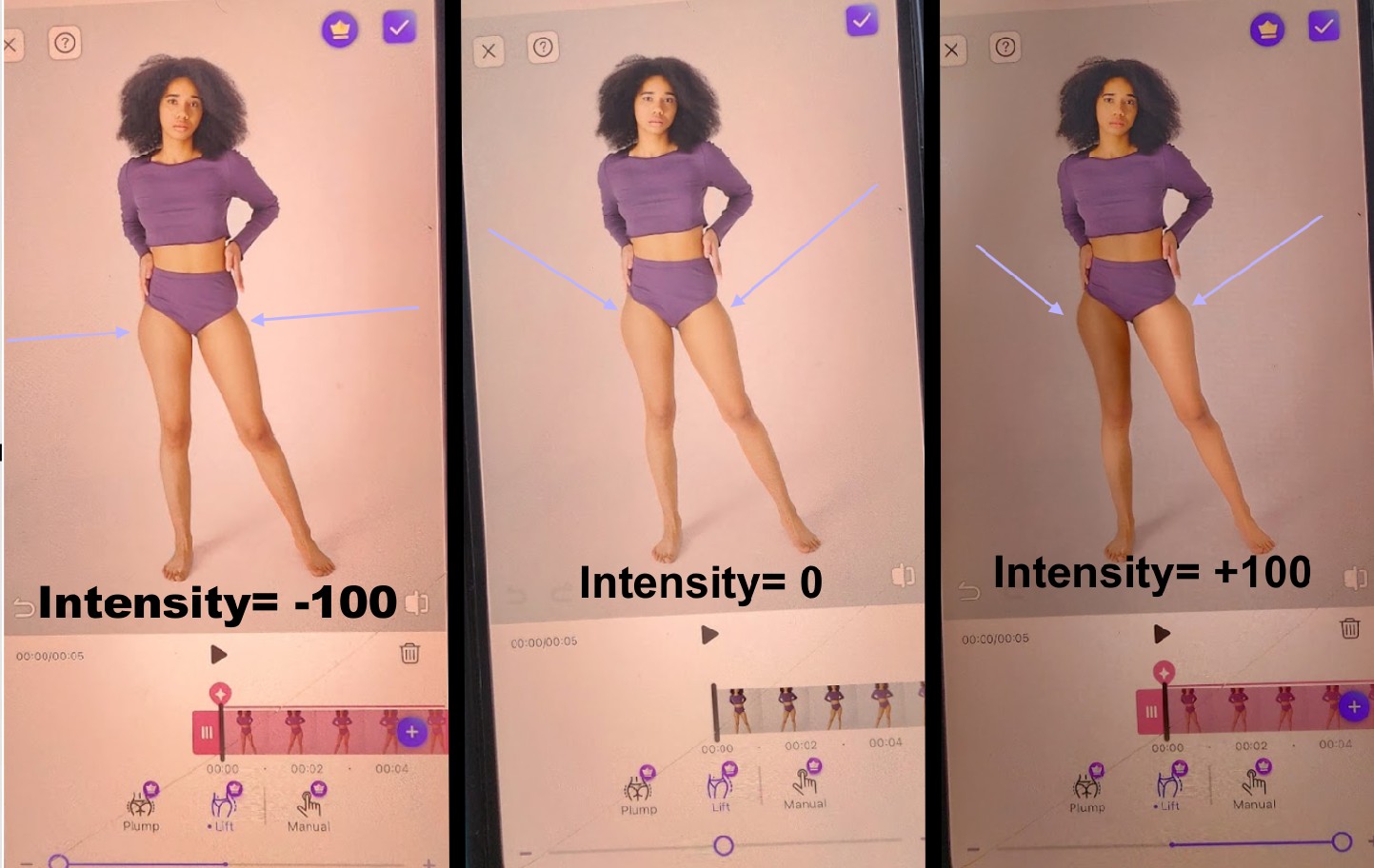
De Pretty Up video body editor verfijnt je rondingen door het verbreden of versmallen van de heupen voor een mooi gedefinieerde taille. Deze body editor video-app past de heupvorm aan zonder het omliggende beeld uit te rekken of plat te maken, zodat je achtergrond intact blijft.
2. Lengte verbeteren
Een Pretty Up lichaamsvorm video editor verlengt of verkort je proporties om je langer of natuurlijker te laten lijken, afhankelijk van het beeld. Dit gebeurt door subtiel de verhoudingen van top tot teen opnieuw uit te balanceren met behoud van een realistisch perspectief. Ideaal als je langer wilt lijken zonder dat het bevreemdend overkomt.
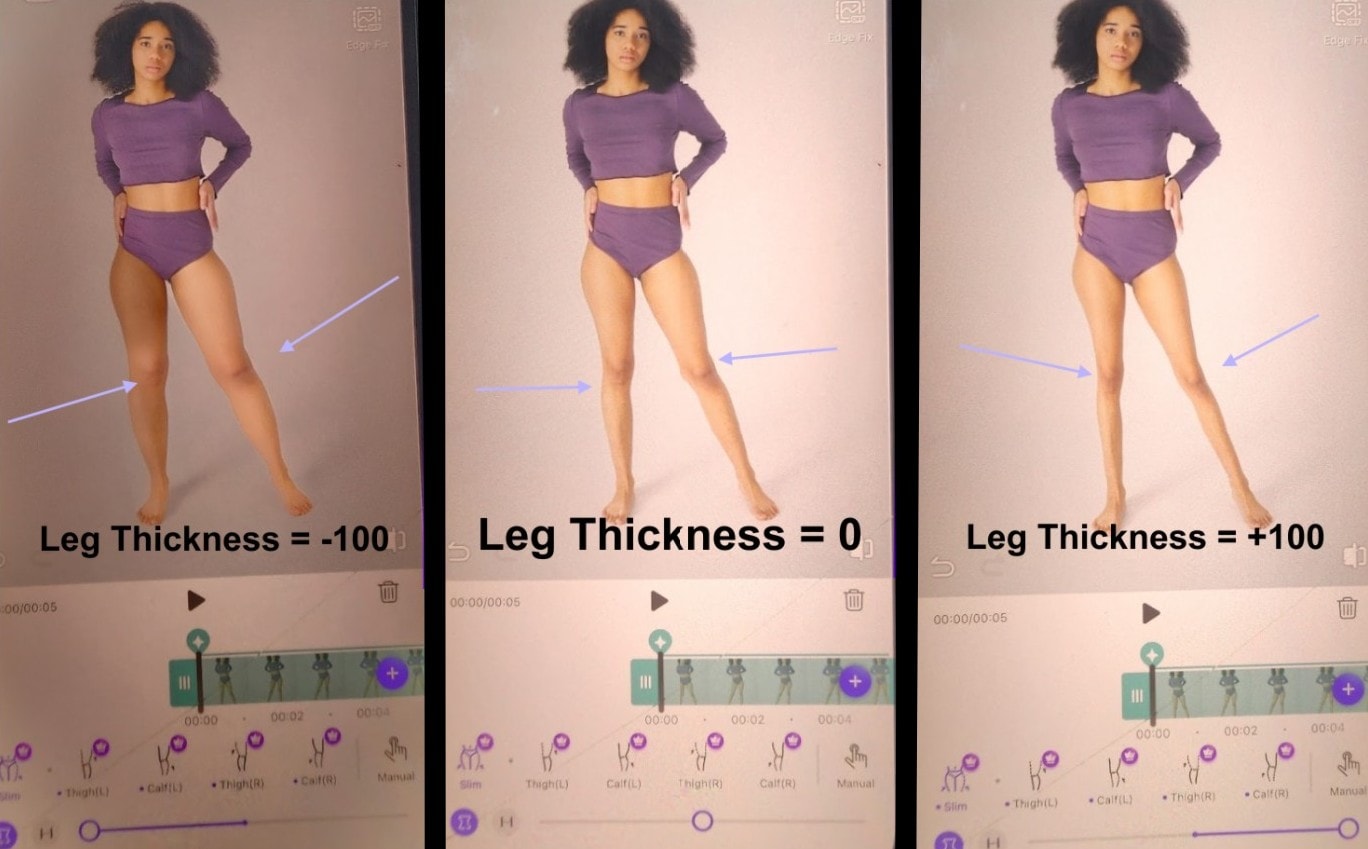
3. Benen verbeteren
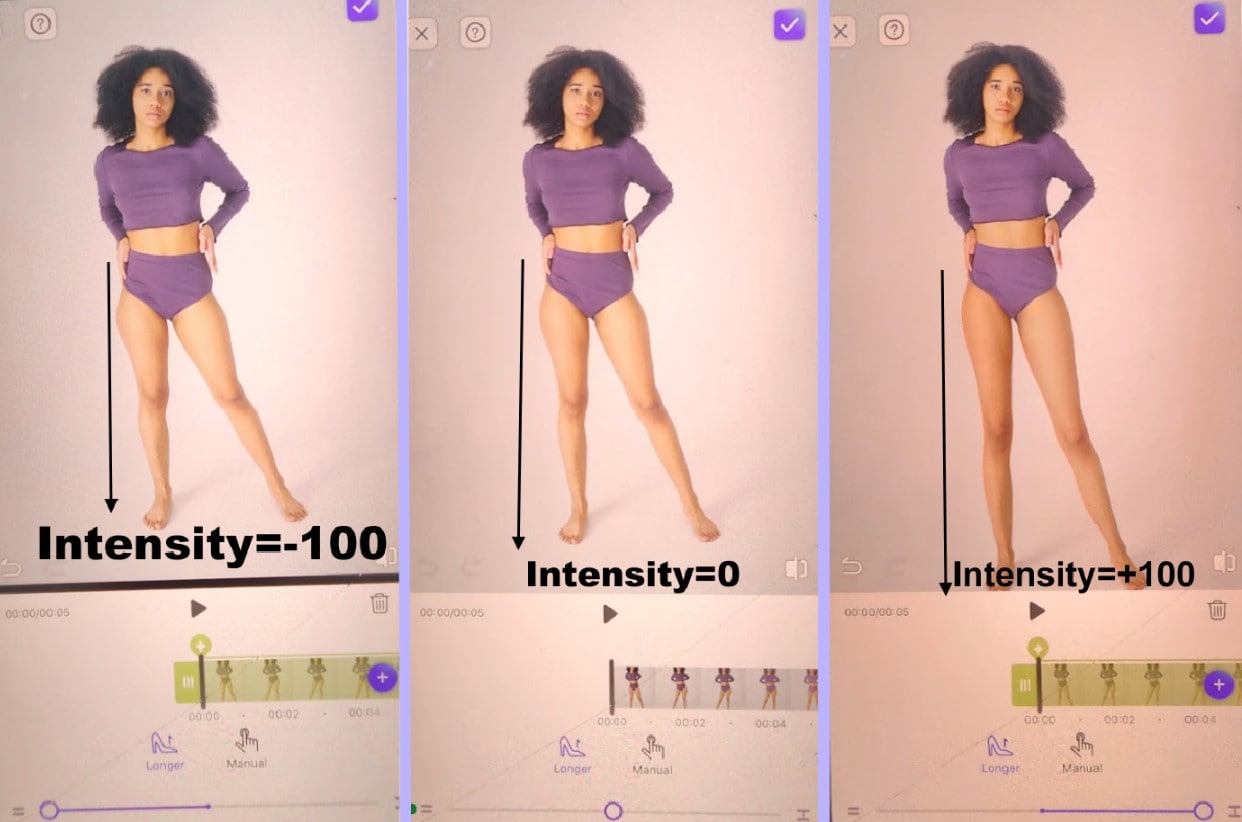
Met de Pretty Up video body editor kun je de lengte en/of breedte van je benen vergroten of verkleinen om je postuur te verfijnen of te verslanken. Je kunt benen verlengen voor een langer effect, of de breedte verkleinen voor een gestroomlijnder silhouet — allemaal zonder de natuurlijke beweging te verliezen. Perfect voor video's waar houding en beenvorm visueel een groot verschil maken.
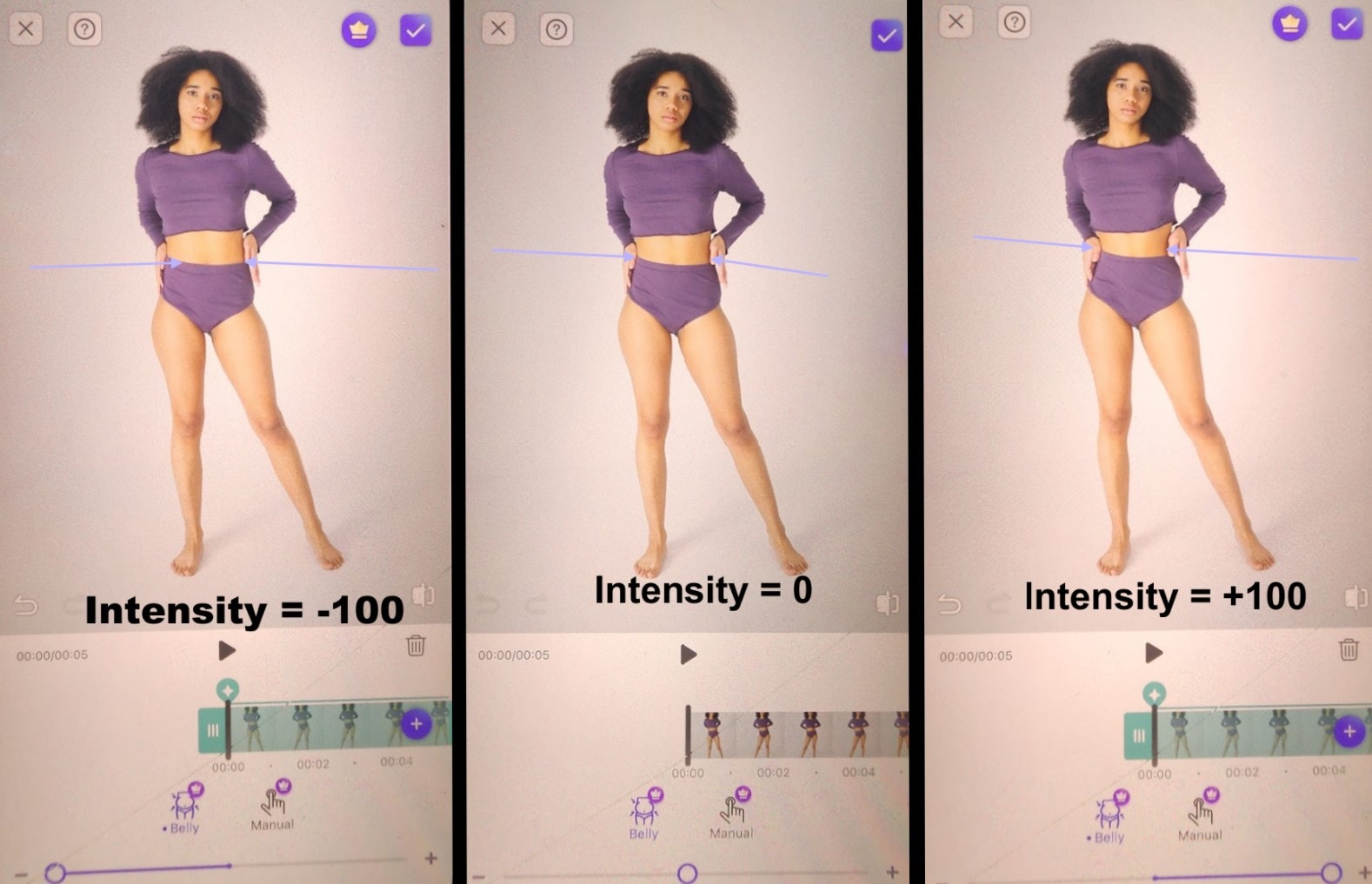
4. Buik verbeteren
Hier kun je je taillegebied bijwerken door de buik te verkleinen voor een vlakkere look, of licht te vergroten voor een lossere vorm. Deze video body editor app maakt oneffen lijnen rond het midden glad, terwijl de natuurlijke contouren van je lichaam behouden blijven.
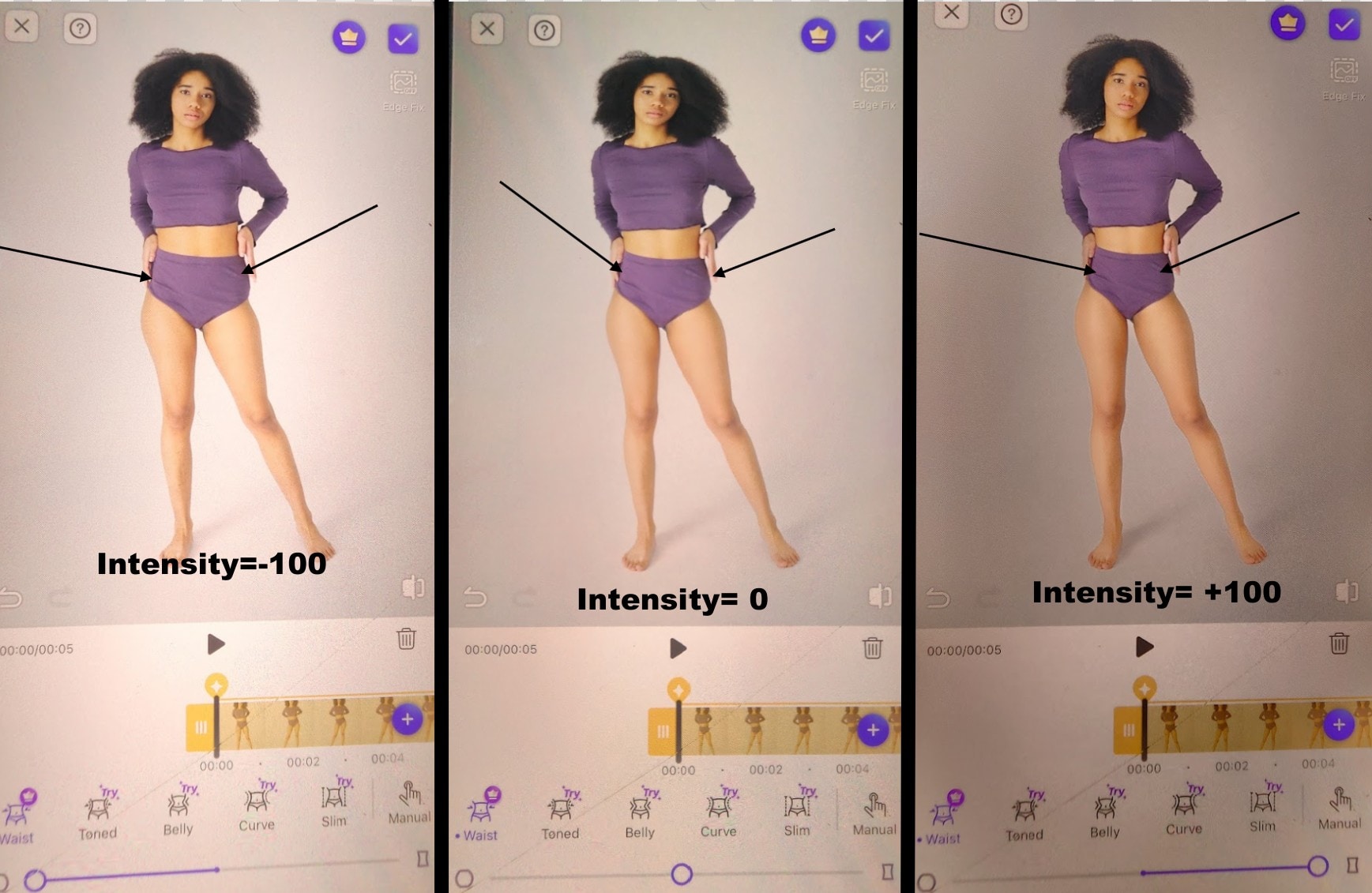
5. Taille verbeteren
De body editor video app functie is hier bedoeld om de taille te versmallen of te verbreden, en om ruwe lijnen te verzachten en de huidtoon bij dat gebied subtiel te egaliseren. De aanpassingen ogen professioneel zonder te overdrijven of onnatuurlijke vervorming, met name als de taille in beeld is.
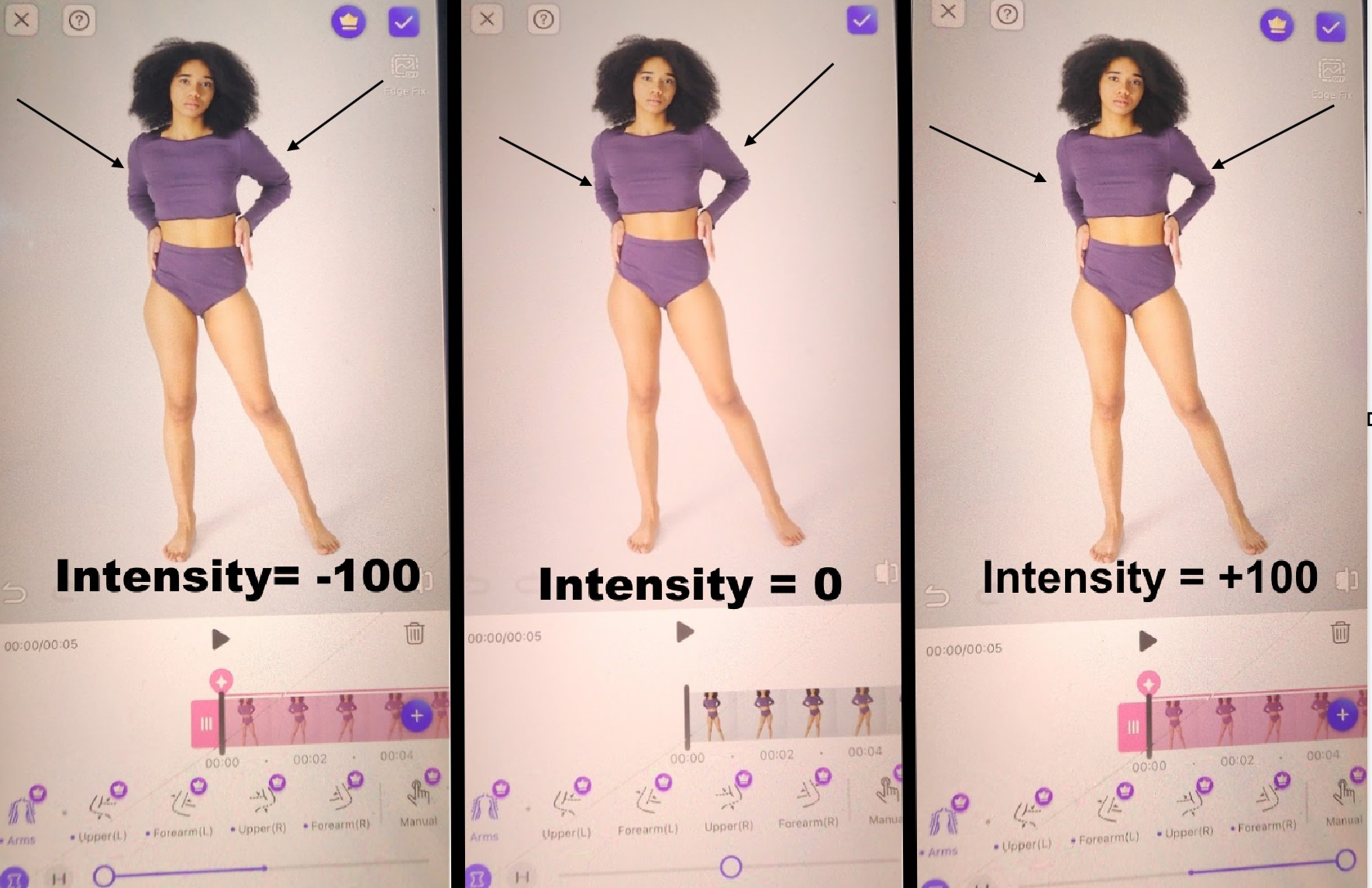
6. Armen verbeteren
De Pretty Up video body editor helpt bij het accentueren of vormen van de armen, door ze smaller te maken voor een slank effect of iets breder voor meer definitie. De tool brengt de armen in balans met de rest van je postuur zodat alles natuurlijk overkomt.
7. Schouders verbeteren
Hiermee kun je de schouderbreedte vergroten of verkleinen, en je houding corrigeren door ongelijke hoeken of hangende schouders recht te trekken. Zo kun je rechtop en zelfverzekerd in een video staan, en krijgt je lichaam een meer samenhangende en professionele uitstraling.
Deel 2: Hoe Bewerk Je Je Lichaamsvorm in Video’s met PrettyUp
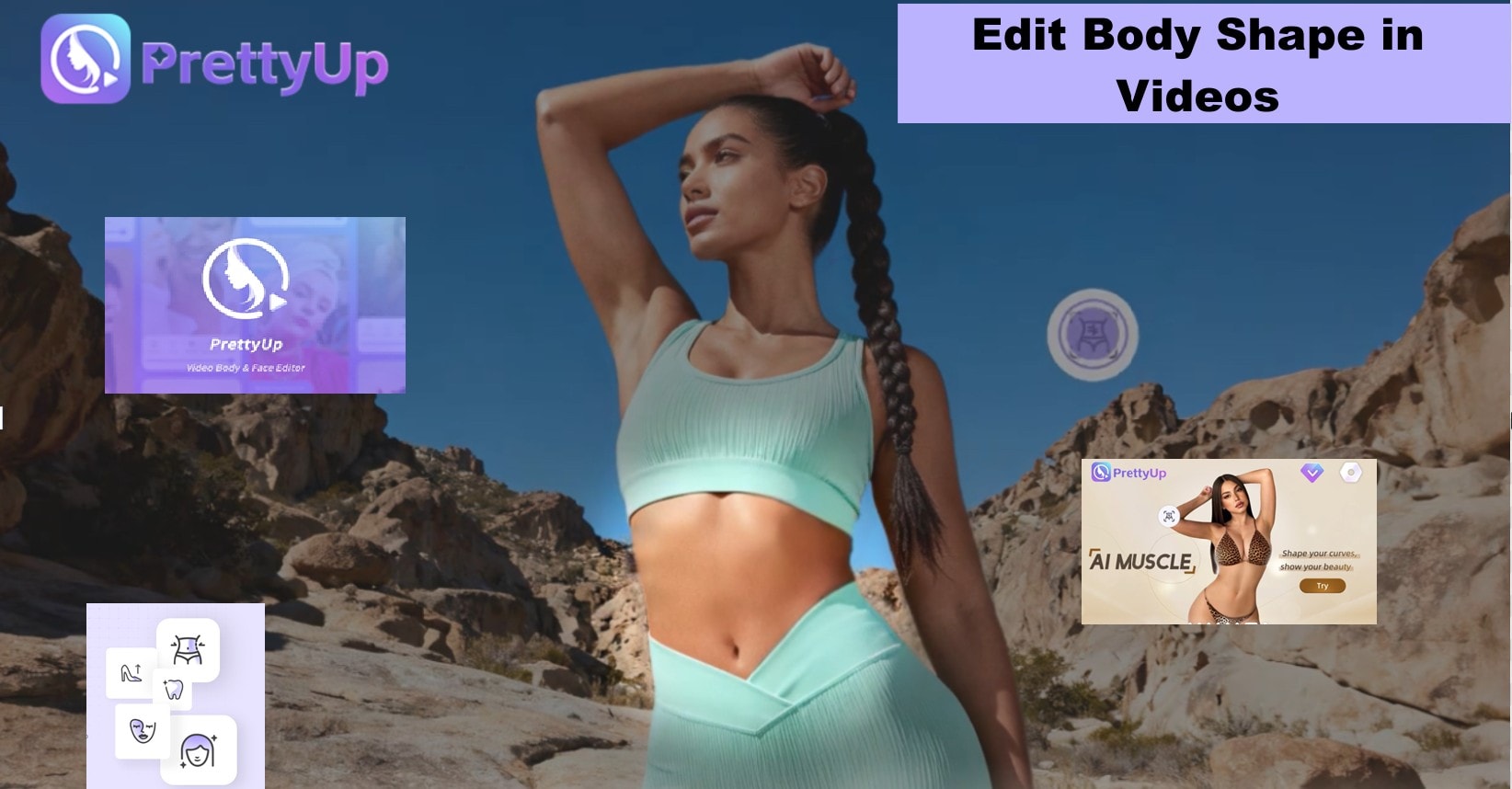
Je lichaam bewerken met een Pretty Up video body editor is eenvoudig. De AI-tool volgt elk frame, dus alle aanpassingen bewegen vloeiend zonder onnatuurlijke bochten. Hieronder lees je hoe je dat doet.
Stap 1:Open de body shape video editor app op je telefoon en klik op de Start knop en importeer je afbeelding of video.
Stap 2: Selecteer het deel dat je wilt aanpassen, bijvoorbeeld heupen, buik, taille of benen.
Stap 3:Verplaats de schuifregelaar naar links of rechts, afhankelijk van het gewenste resultaat, tot je een natuurlijk effect hebt gevonden.
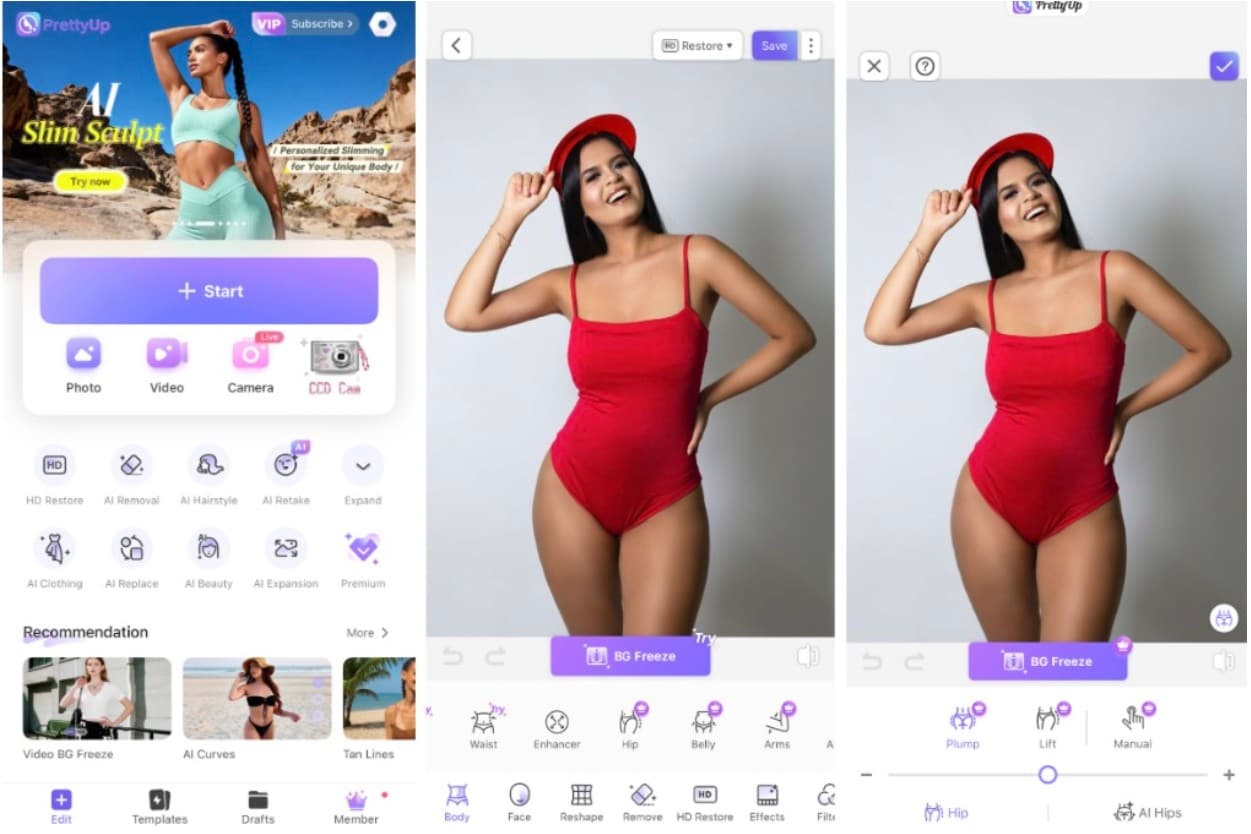
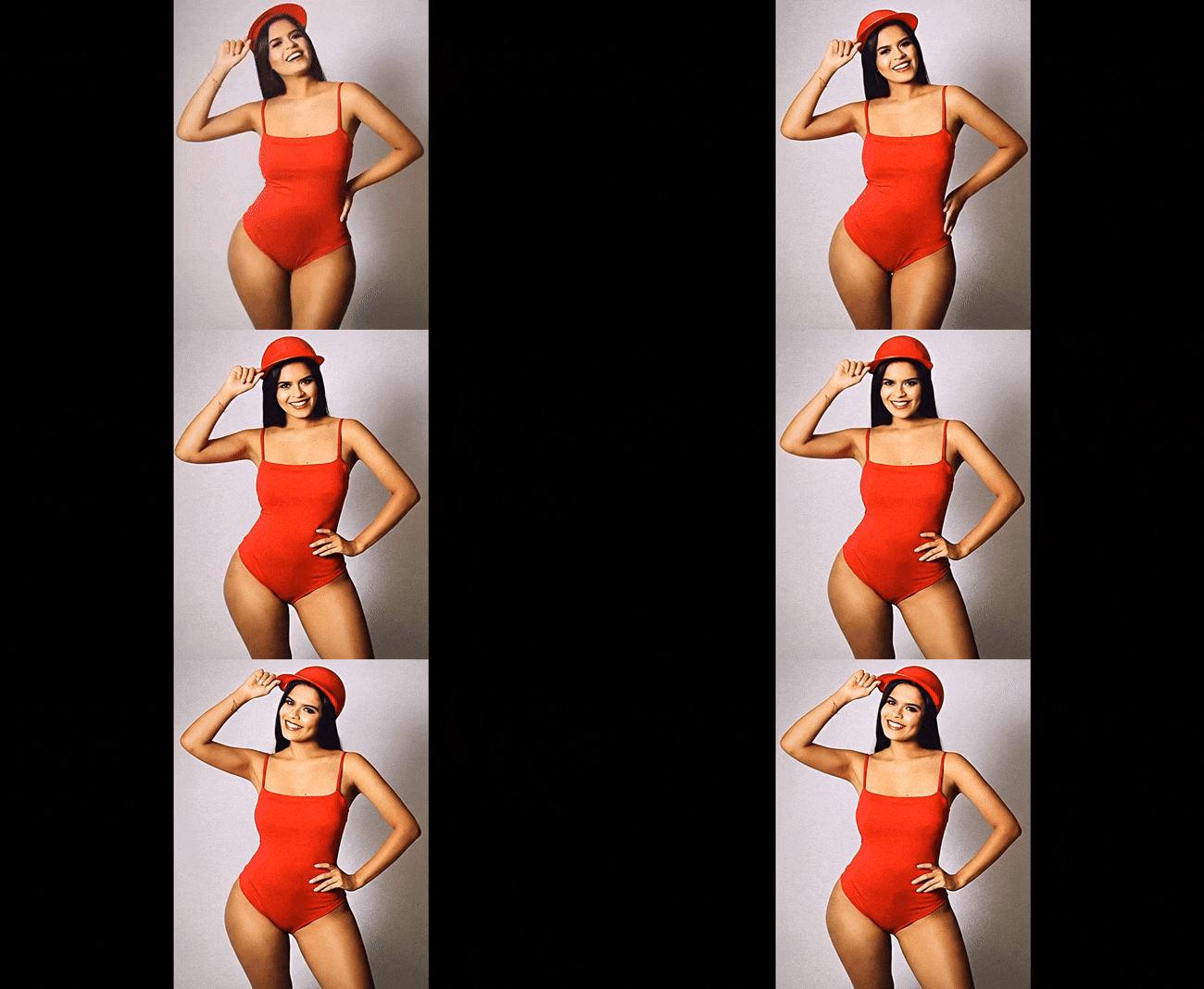
Stap 4: Bekijk het resultaat en sla je afbeelding of video op.
Deel 3: Video Body Editor: Beste App om Gezichtsdelen te Bewerken (Ogen, Neus, Mond, Wenkbrauwen, enz.)

Als je gezicht flets op de camera lijkt, helpt geen enkel filter. Je hebt iets slimmers nodig, dat licht en details begrijpt. Hier komt Wondershare Filmora in beeld. Het is meer dan een video body editor. Het is een volledige creatieve suite die zorgt dat je huid straalt en je trekken scherp blijven, zonder nep-effecten.
Filmora’s AI Beauty maakt het mogelijk je ogen, neus en lippen te bewerken terwijl je beweegt. Deze gezichtsbewerking video app volgt elk frame, zodat aanpassingen vloeiend gaan, zelfs als je beweegt. Je kunt de helderheid rond de ogen verhogen, de huidtoon verfijnen, of contouren licht herschikken voor balans. Alles blijft natuurlijk, dus je blijft jezelf.

 veilige download

Hoe Gezichtsdelen Bewerken in Video’s met Filmora
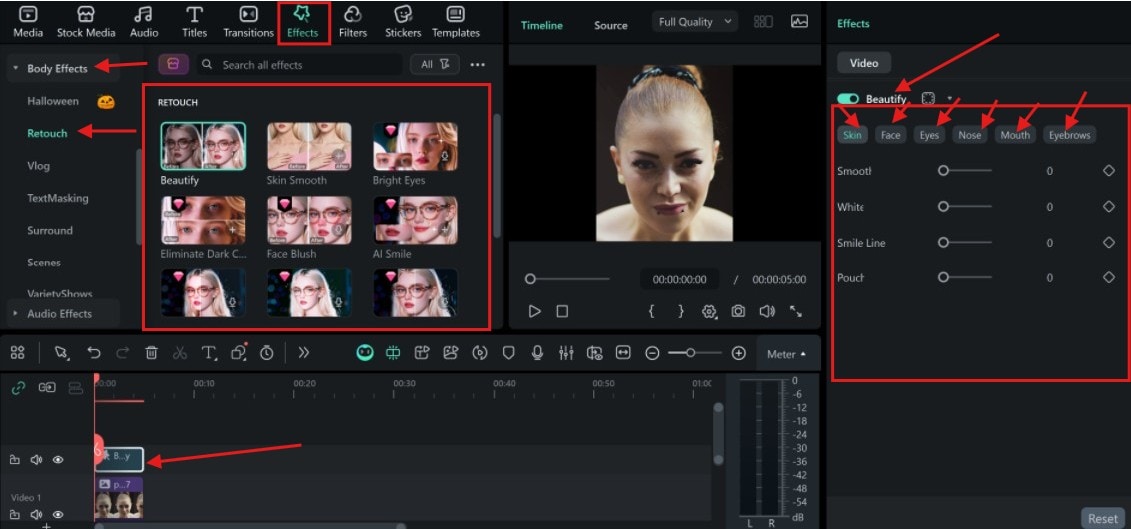
Je kunt je gezicht bewerken in Filmora met de Beautify-functie, die deel uitmaakt van de Retouch-effecten onder het Effects-tabblad. Makers kunnen hiermee gezichtskenmerken direct in de video met meer controle en precisie verbeteren.
Als je het Beautify-effect toepast op je fragment, verschijnen er in het rechterpaneel diverse instelbare schuiven. Hiermee kun je verschillende delen van het gezicht verfijnen, zoals huid, ogen, neus, mond en wenkbrauwen. Je bepaalt steeds hoe sterk of subtiel het effect moet zijn, zodat de video verzorgd maar realistisch blijft.
Volg onderstaande stappen om je gezicht die perfecte look te geven waar je altijd van hebt gedroomd.
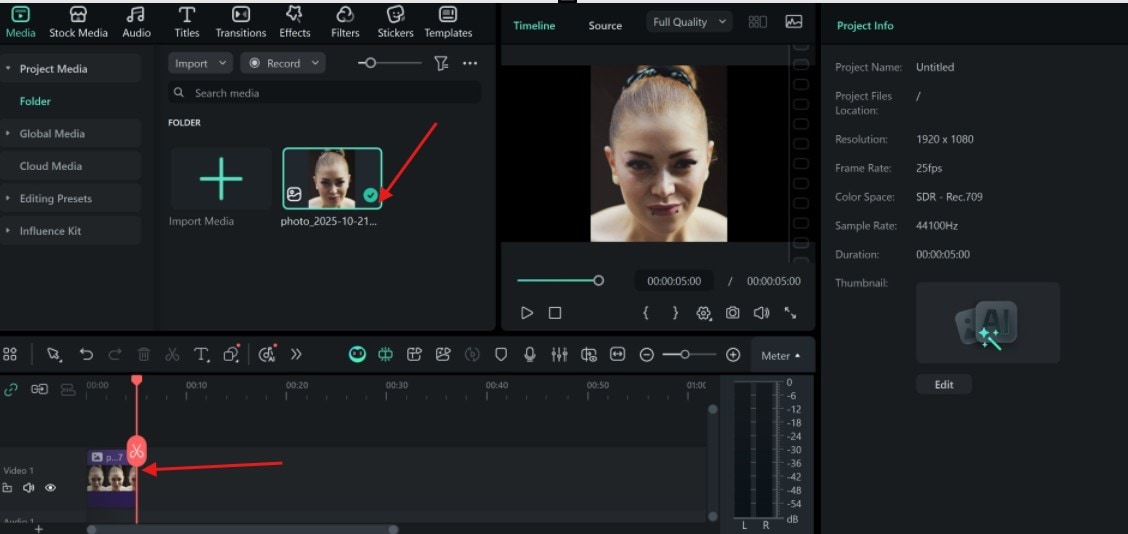
Stap 1:Open Filmora en importeer je video.
 veilige download
 Stap 2: Ga naar het Effect tabblad, klik, selecteer Body Effect, en klik op Retouch. Sleep het Beautify effect op het fragment. In het rechterpaneel verschijnen de schuiven. Begin met het Skin tabblad, beweeg de Smooth schuif een beetje en bekijk het resultaat.
Video Voorvertoning
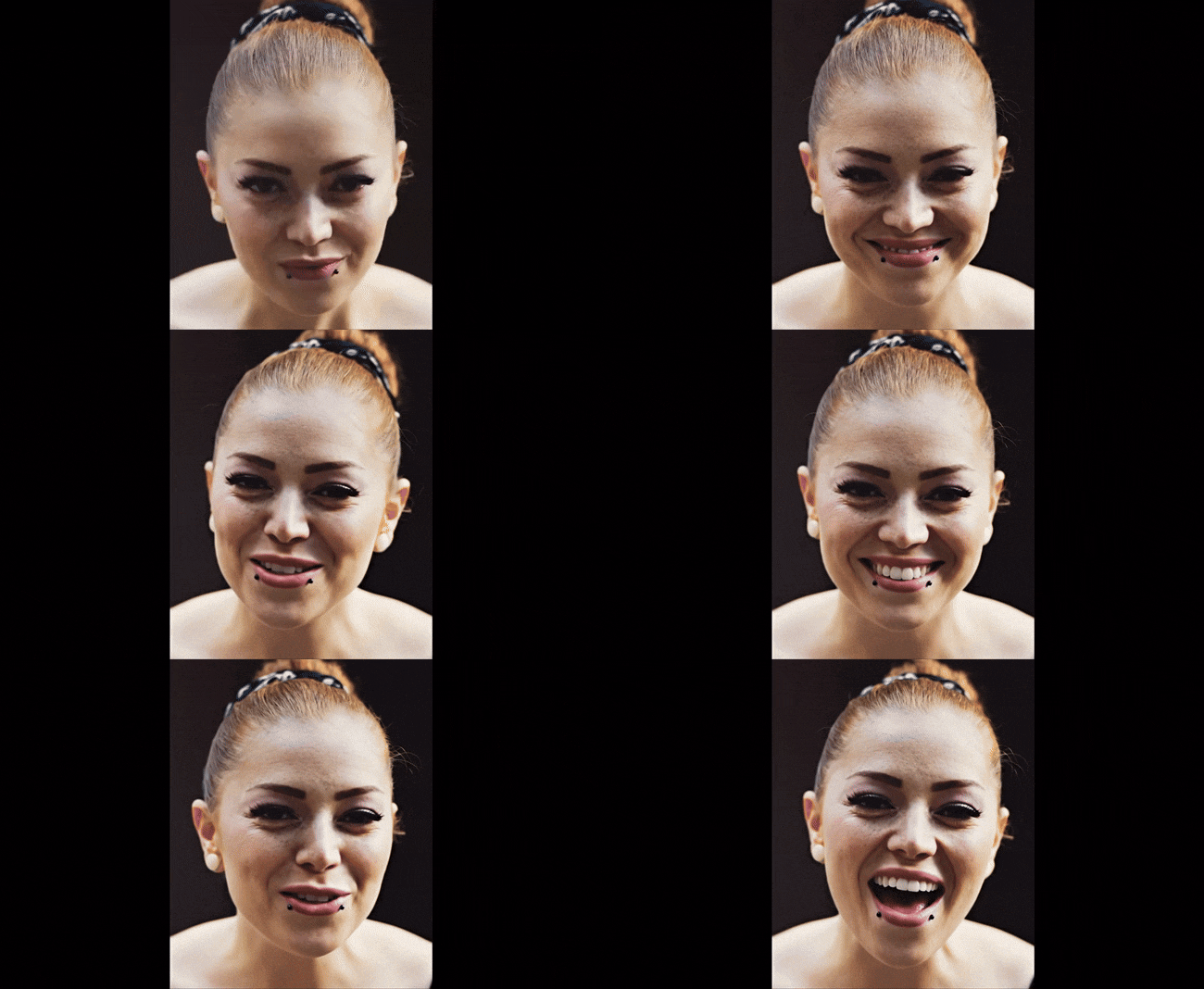
- Voor gebruik van de Filmora video body editor.
- Na het gebruik van de Filmora tool om lichaam in een video te bewerken.
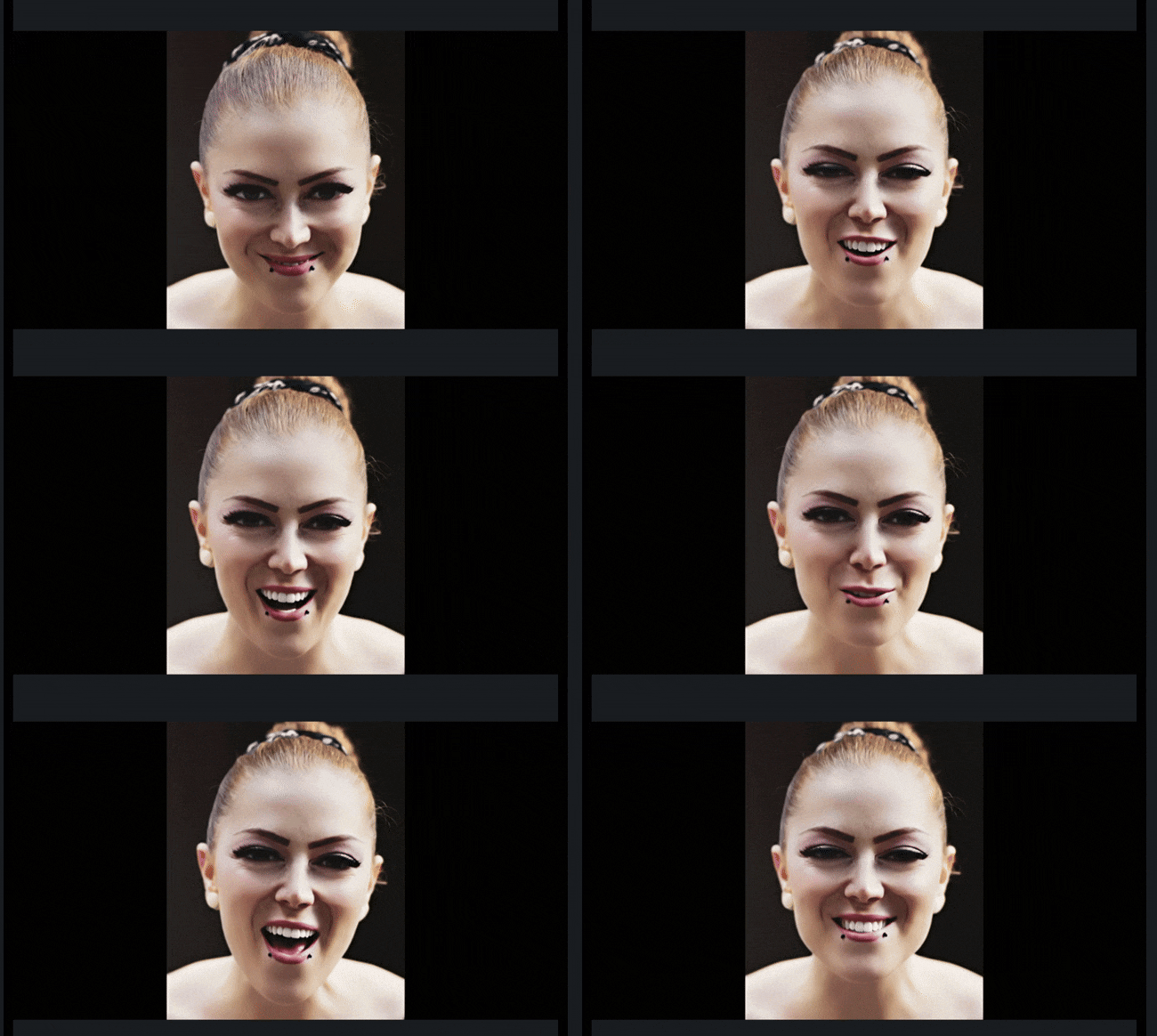
Opmerking: In het voorbeeld hierboven worden hoge effectwaarden gebruikt om de volle kracht van de Beautify-tool van Filmora te laten zien en hoe duidelijk de veranderingen kunnen zijn. Wil je natuurlijke resultaten, begin dan met kleine aanpassingen van ongeveer 10 tot 20 procent, zodat de huidtextuur behouden blijft en je echte gelaatstrekken zichtbaar blijven. Je kunt de intensiteit altijd gaandeweg verhogen totdat je het perfecte evenwicht tussen verbetering en echtheid bereikt.
Hoe Gezichtsdelen Bewerken in Video’s met Filmora (Mobiel)
Hieronder zie je de stappen om elk frame te verfijnen terwijl de beweging natuurlijk blijft dankzij deze video body editor op een mobiel apparaat.
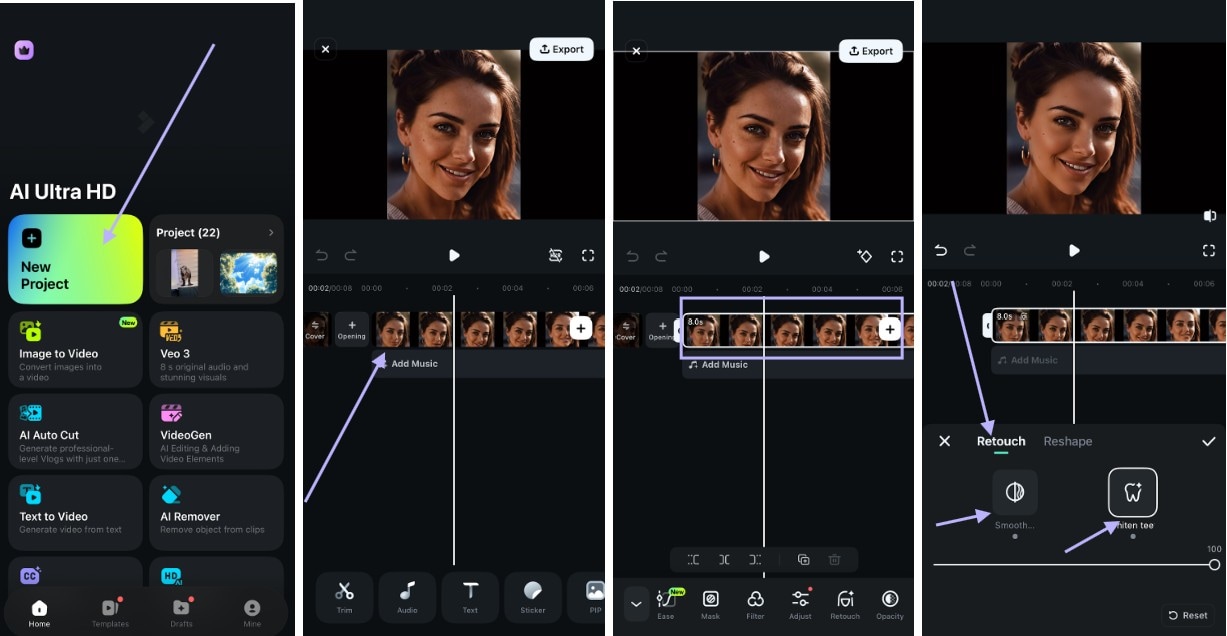
Stap 1: Open Filmora en importeer je video.
veilige download Stap 2: Klik op je video in de tijdlijn en blader in het menu tot je de Retouch tool
Stap 3: Gebruik in het retouch-menu de schuifregelaars om de gladheid van het lichaam en het witter maken van de tanden aan te passen.
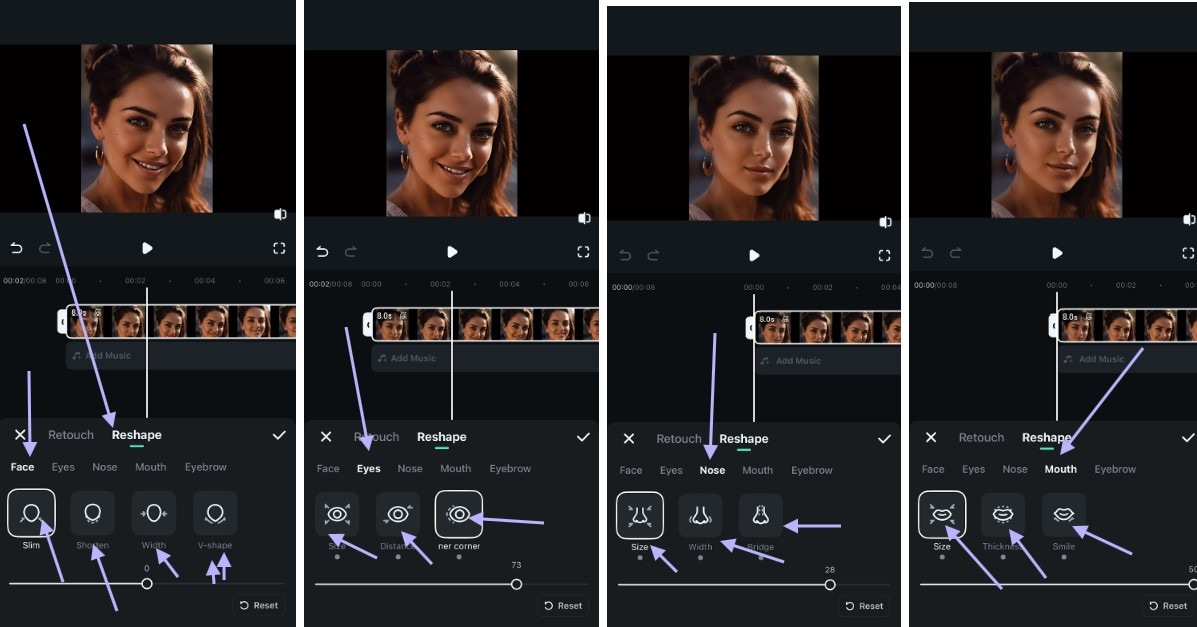
Stap 4: Klik vervolgens op de Reshape-knop, waarna je opties te zien krijgt voor het bewerken van Gezicht, Ogen, Neus, Mond en Wenkbrauwen. Gebruik de schuifregelaar om aan te passen.
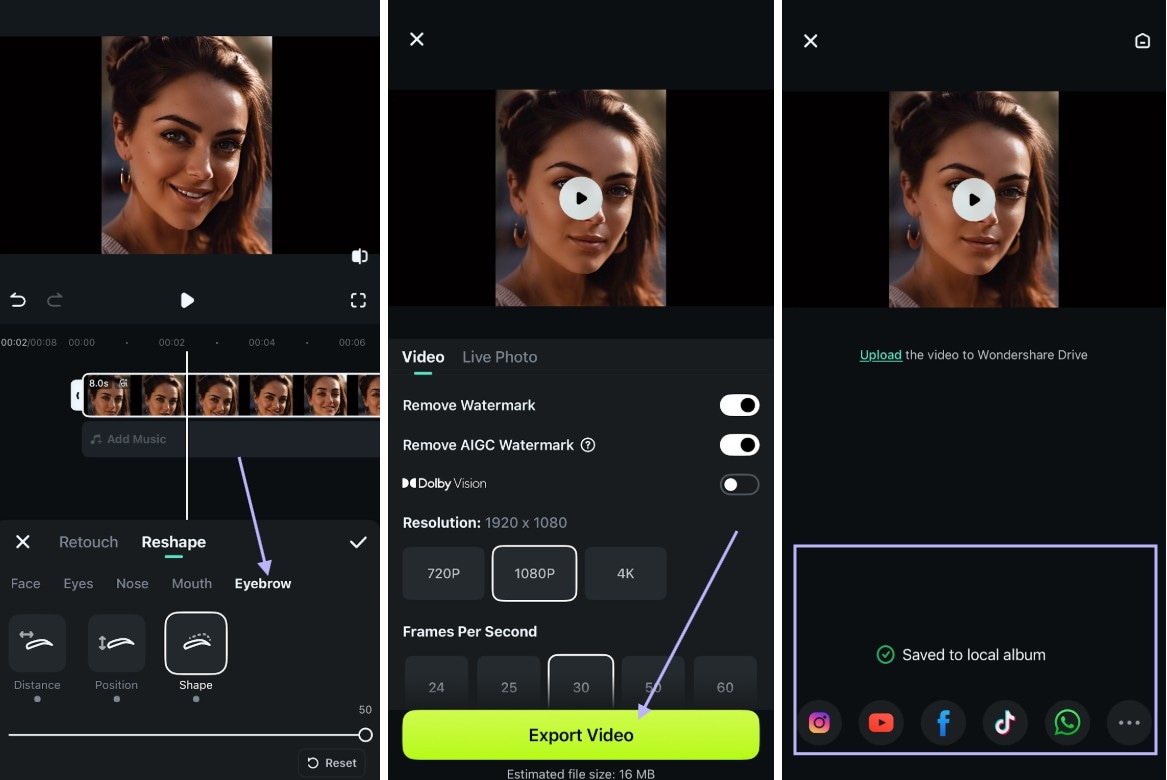
Stap 5: Exporteer de video in de gewenste resolutie en deel deze op je sociale media platforms
Video Voorvertoning
- Voor gebruik van de Filmora video body editor.
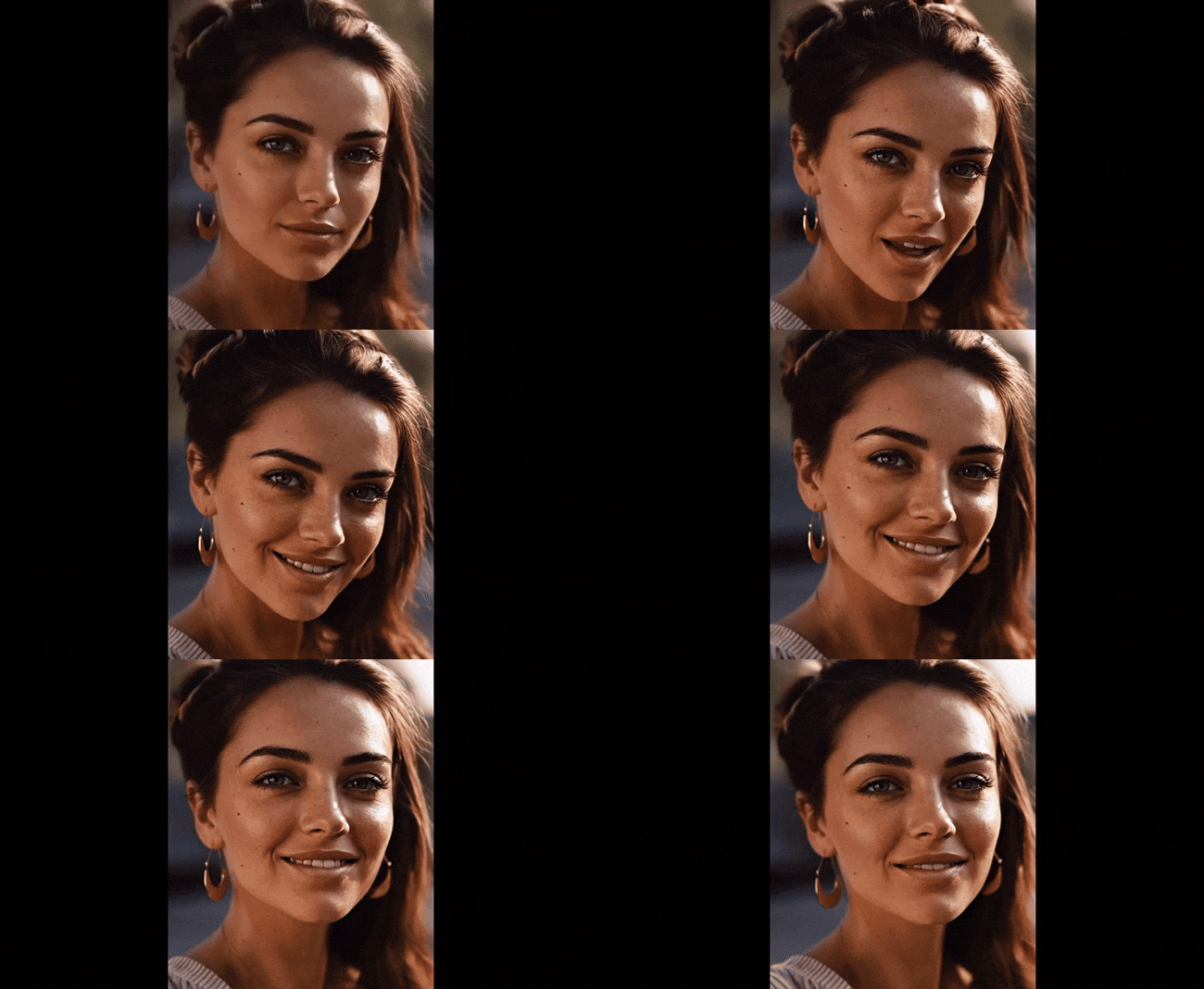
- Na het gebruik van de Filmora app om lichaam in video te bewerken.
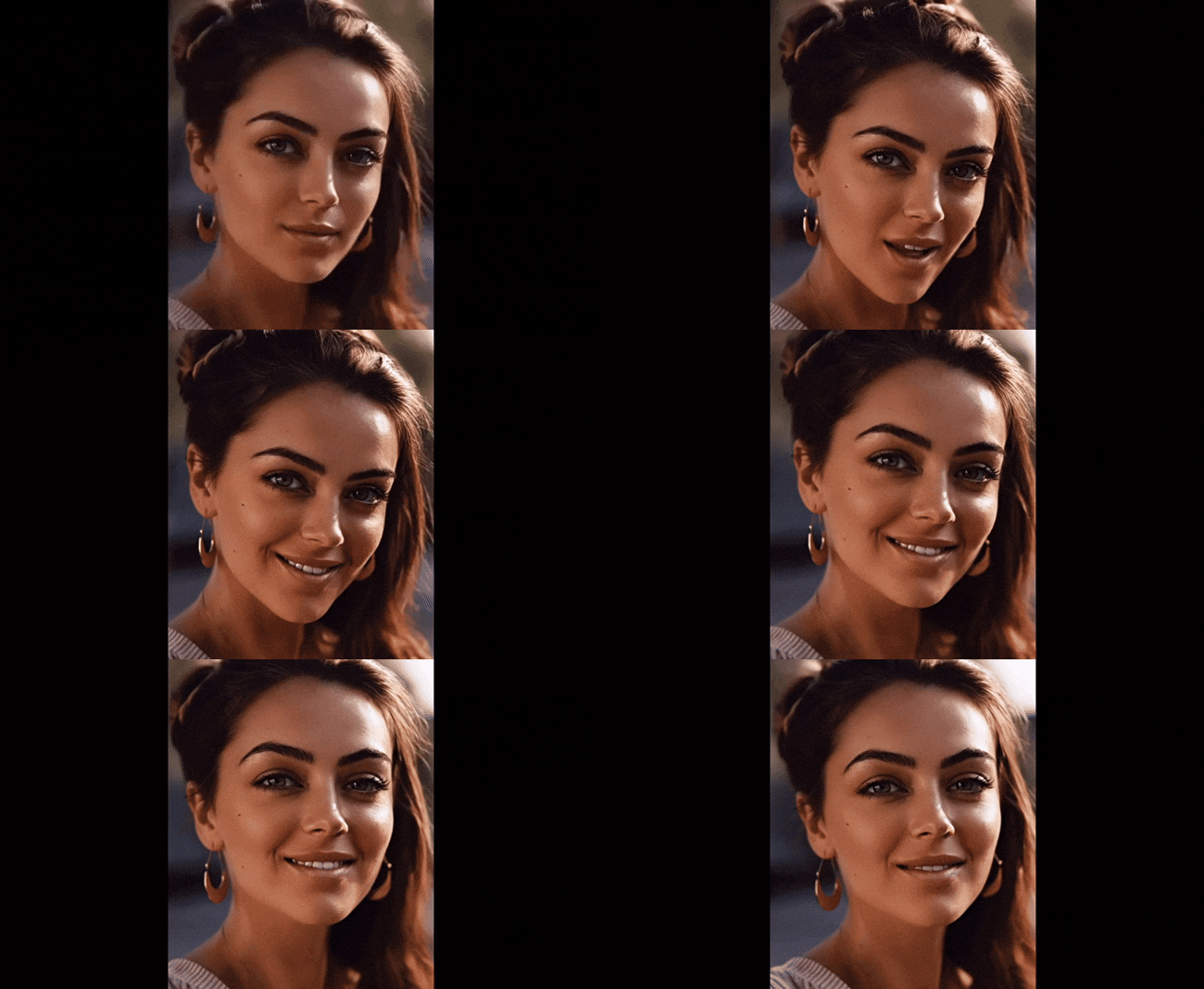
Opmerking: Hoewel de Retouch-tool de beste is voor gezichts- en lichaamsediting in video, omdat het licht balanceert, de huid glad maakt en gezichtsverhoudingen binnen enkele seconden aanpast, wil je misschien ook de Filmora AI Ultra HD Tool proberen.
Conclusie
Je hebt nu gezien hoe een body editor voor video en face tools je clips kunnen transformeren tijdens beweging. Ze helpen je vormen te verbeteren, glad te maken en je lichaam in balans te brengen terwijl elke beweging natuurlijk blijft. Tools zoals Pretty Up werken als een body slim video editor; ze sculpteren of accentueren rondingen, verbeteren je houding en geven je zelfvertrouwen in elk shot. De retouch-functies van Filmora geven je video's een hoogwaardige uitstraling.
Het gebruik van PrettyUp en Filmora is eenvoudig, dus je hebt geen speciale vaardigheden nodig, alleen je telefoon en een netwerk. Of je nu voor je plezier, mode of zaken bewerkt, met deze tools zie je er aantrekkelijk en slim uit voor je publiek.