

 100% veiligheid geverifieerd | Geen abonnement vereist | Geen malware

Oogkleur veranderen in een videoKan het uiterlijk van een persoon volledig veranderen. Van subtiele bewerkingen tot fantasie-effecten, deze techniek helpt om stijl toe te voegen. Ze voegen ook mysterie of emotie toe aan je content. Met Wondershare Filmora kunt u deze bewerking maken met behulp van AI, bewegingstracking en maskeringstools. Het kost maar een paar klikken.
In deze gids leert u hoe uOogkleur veranderen bij videobewerkingSlimme tools gebruiken. Je zult ook zien hoe je in een paar stappen schone en gepolijste resultaten krijgt. Filmora maakt het eenvoudig voor makers die snelle en indrukwekkende bewerkingen willen. Ben je klaar om meer te weten te komen? Blijf lezen!
In dit artikel
Deel 1. Waarom oogkleurveranderingen een grote Impact hebben in Video
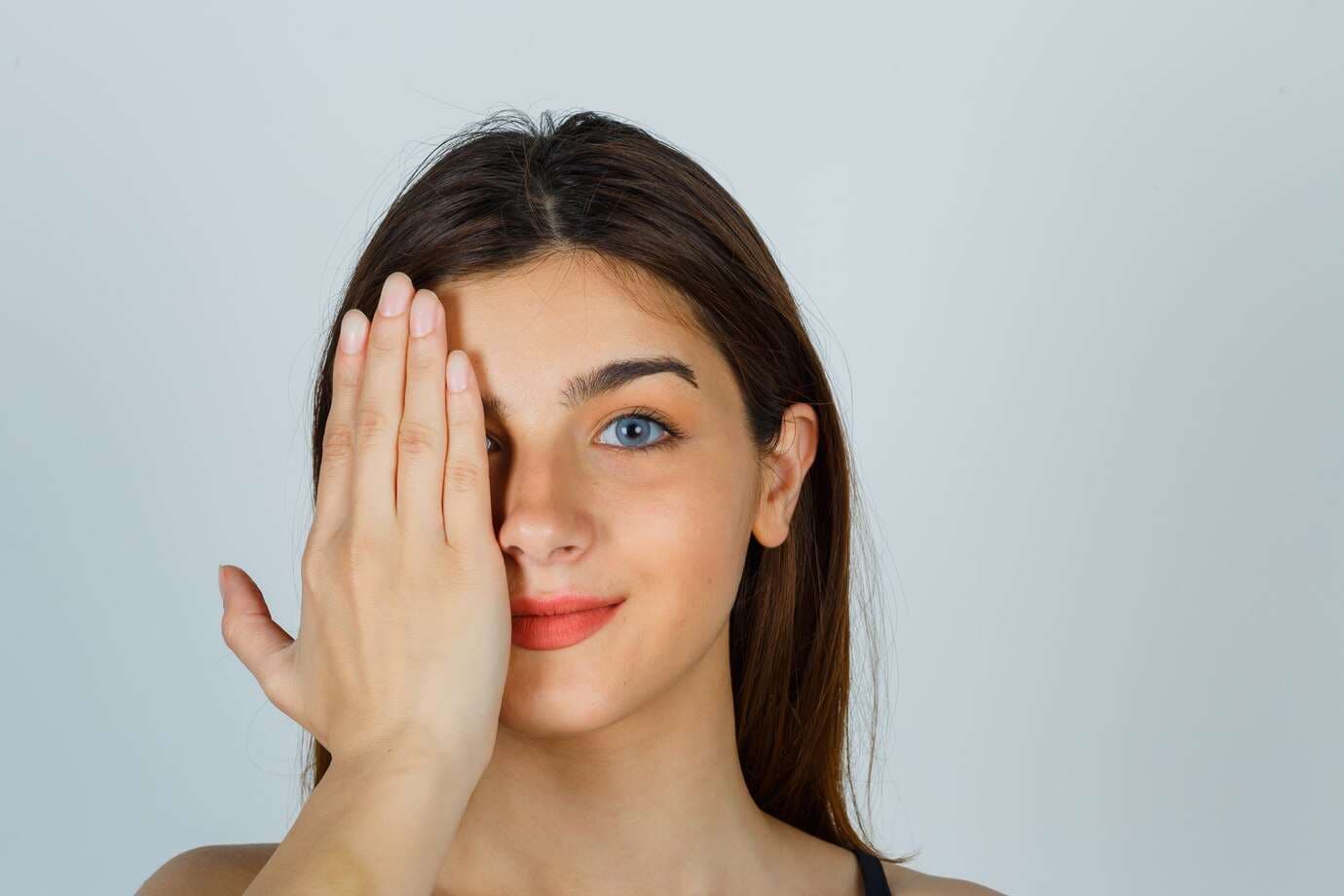
Oogkleur is een van de eerste dingen die mensen opmerken in een gezicht. Bij het filmen van close-ups of medium shots wordt de iris vaak het middelpunt van de focus. Het veranderen van de kleur kan het hele gevoel van je video veranderen.
Voor het vertellen van verhalen kan oogkleur worden gebruikt om verschillende stemmingen of personages uit te drukken. Hier zijn enkele voorbeelden van hoe het impact heeft:
- Felblauwe of groene ogen helpen een magische of fantasie look te creëren.
- Rode, zwarte of bleke ogen werken goed in horror-of bovennatuurlijke scènes.
- Metallic of neon ogen passen goed in sci-fi of cyberpunk settings.
- Cosplayers kunnen hun oogkleur matchen op het personage dat ze portretteren.
- Visagisten en beauty influencers kunnen verschillende stijlen pronken en ideeën delen.
- Karakterontwerpers kunnen verschillende looks testen voor unieke branding of identiteit.
Oogkleureffecten zijn ook handig in advertenties, muziekvideo's en korte films. Ze helpen je op te vallen en een blijvende indruk achter te laten.
Voordat slimme tools bestonden, kostte het veranderen van oogkleur veel tijd. Redacteurs moesten de maskers frame voor frame tekenen en ze blijven aanpassen terwijl de persoon bewoog. Deze methode werkte, maar het vereiste vaardigheid, tijd en geduld.
Nu,Wondershare FilmoraHeeft een snellere oplossing. U kunt maskeringstools gebruiken, bewegingstracking toepassen en kiezen uit AI-presets. Het effect blijft op zijn plaats, zelfs als je onderwerp beweegt of knippert. Filmora verandert dat met slimme bewerkingstools die tijd besparen en professionele resultaten opleveren. Dit is hoe:
 Veilig downloaden

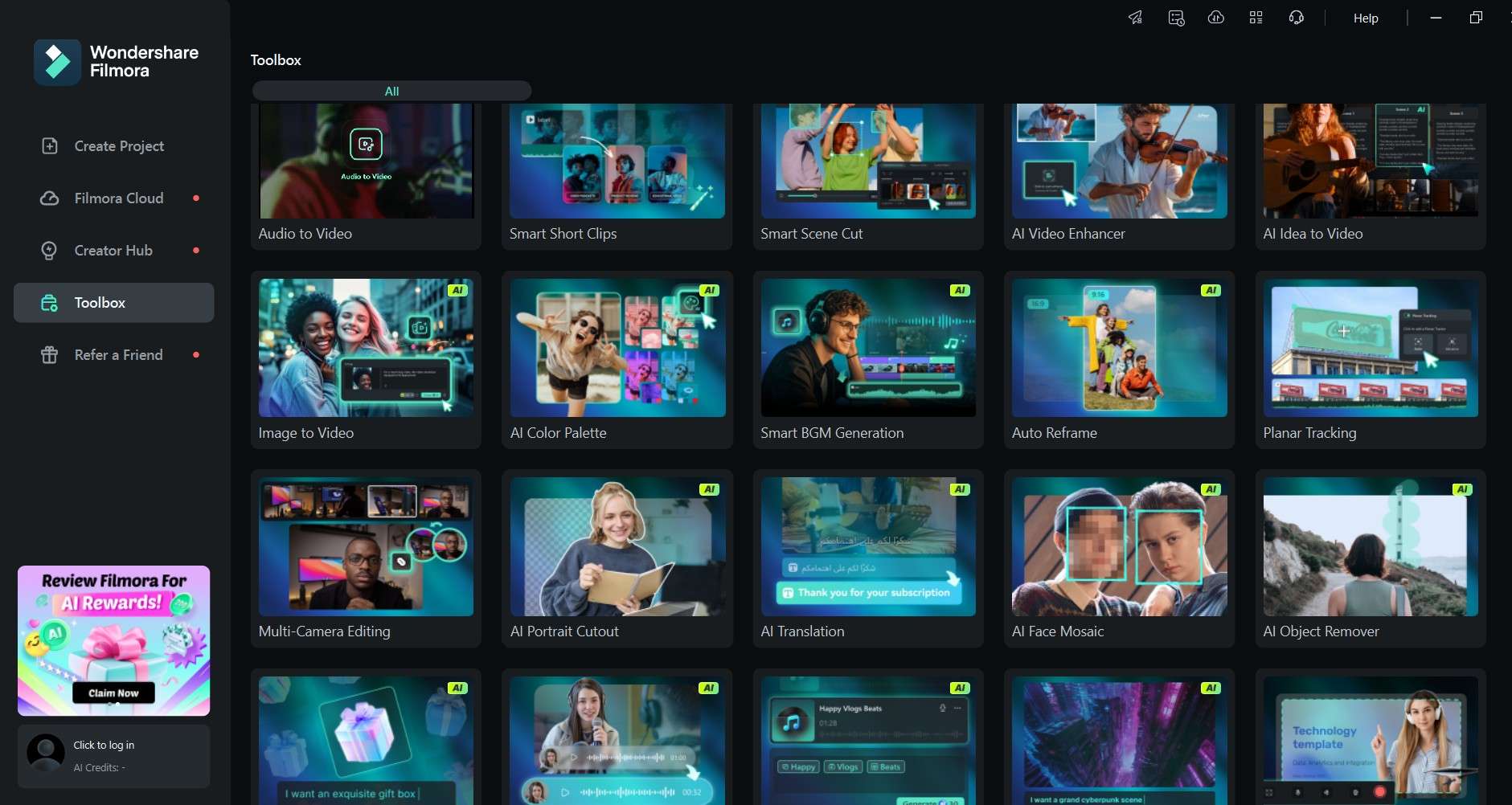
Filmora maakt het gemakkelijk om de iris te isoleren met behulp van vormmaskers. Je kunt een cirkelvormig masker maken, de grootte ervan wijzigen om bij het oog te passen en het alleen op de matte kleur aanbrengen. Dit elimineert de noodzaak van complexe selecties of handmatige tekeningen.
Filmora kan de oogbeweging automatisch volgen. Zodra je de iris markeert met het trackingvak, volgt de kleurenoverlay deze frame voor frame. Dit houdt het effect consistent, zelfs als je onderwerp beweegt, draait of knippert.
- Verstelbare vermenging en ondoorzichtigheid
Je kunt verfijnen hoe de nieuwe kleur past bij het echte oog. Met Filmora kunt u mengmodi kiezen zoals "Soft Light" of "Overlay" en de ondoorzichtigheid aanpassen om het resultaat er natuurlijk uit te laten zien in plaats van op geschilderd.
- AI-oogkleurvoorinstellingen
Als u snelle resultaten wilt, detecteren de AI-tools van Filmora ogen direct en stellen u in staat om met één klik nieuwe kleuren aan te brengen. De AI eye color changer van Filmora bevat natuurlijke tinten, levendige fantasiekleuren en opties die geweldig werken voor schoonheid en gestileerde content.
Deel 2. Hoe u de oogkleur verandert bij videobewerking
Dit gedeelte laat u zien hoe u de oogkleur stap voor stap kunt veranderen bij videobewerking met behulp van Filmora. Volg de onderstaande gids:
Stap 1: Importeer je Video naar Filmora
Download en installeer Filmora op uw computer. Start de tool en log in of registreer je voor een Wondershare-account om te beginnen. Maak een nieuw project en kiesimporteren. Selecteer uw videobestand. Sleep de clip naar de tijdlijn om te beginnen. U kunt ook een activa kiezen uit deStockmediamenu.
Veilig downloaden 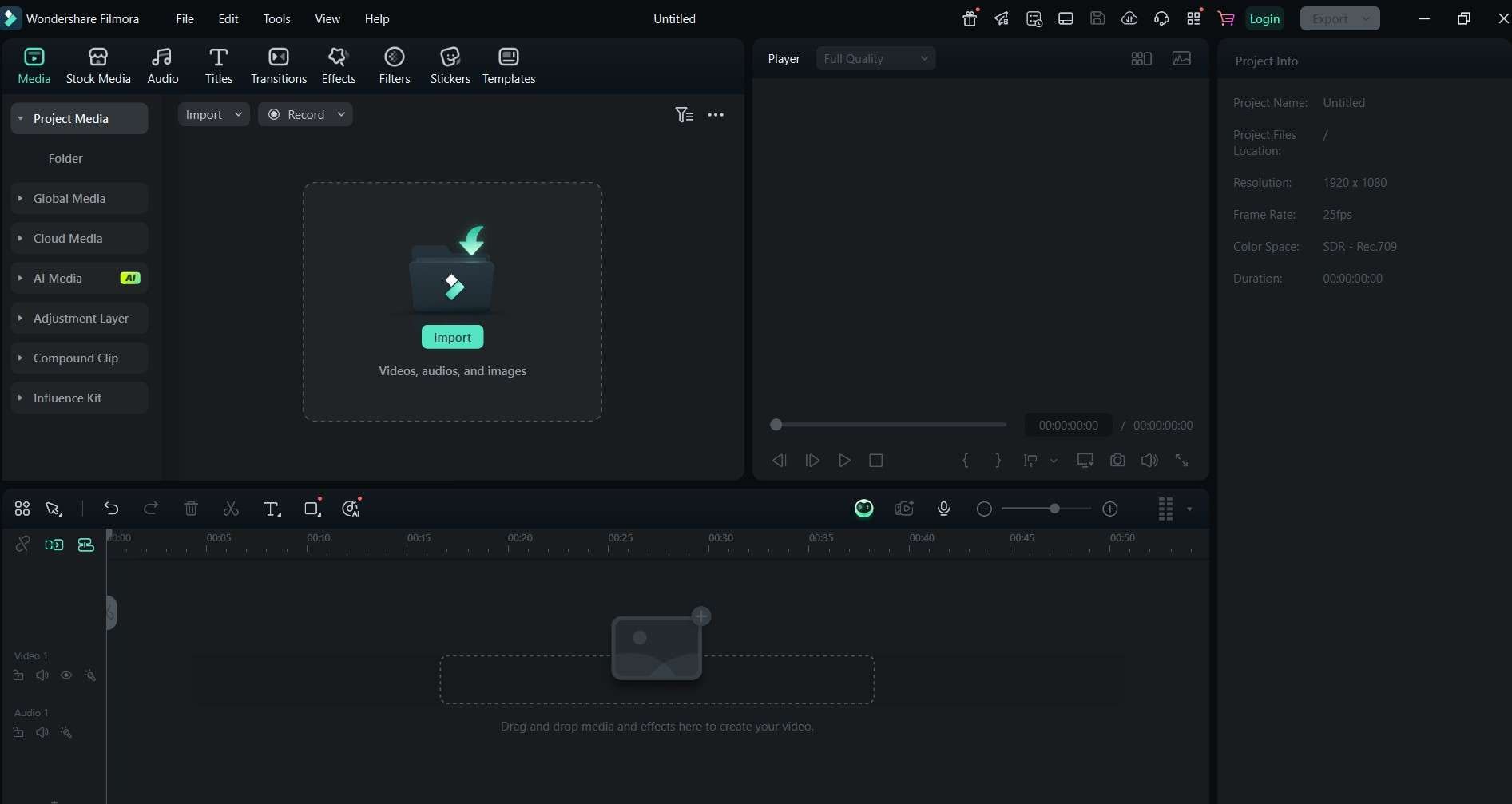
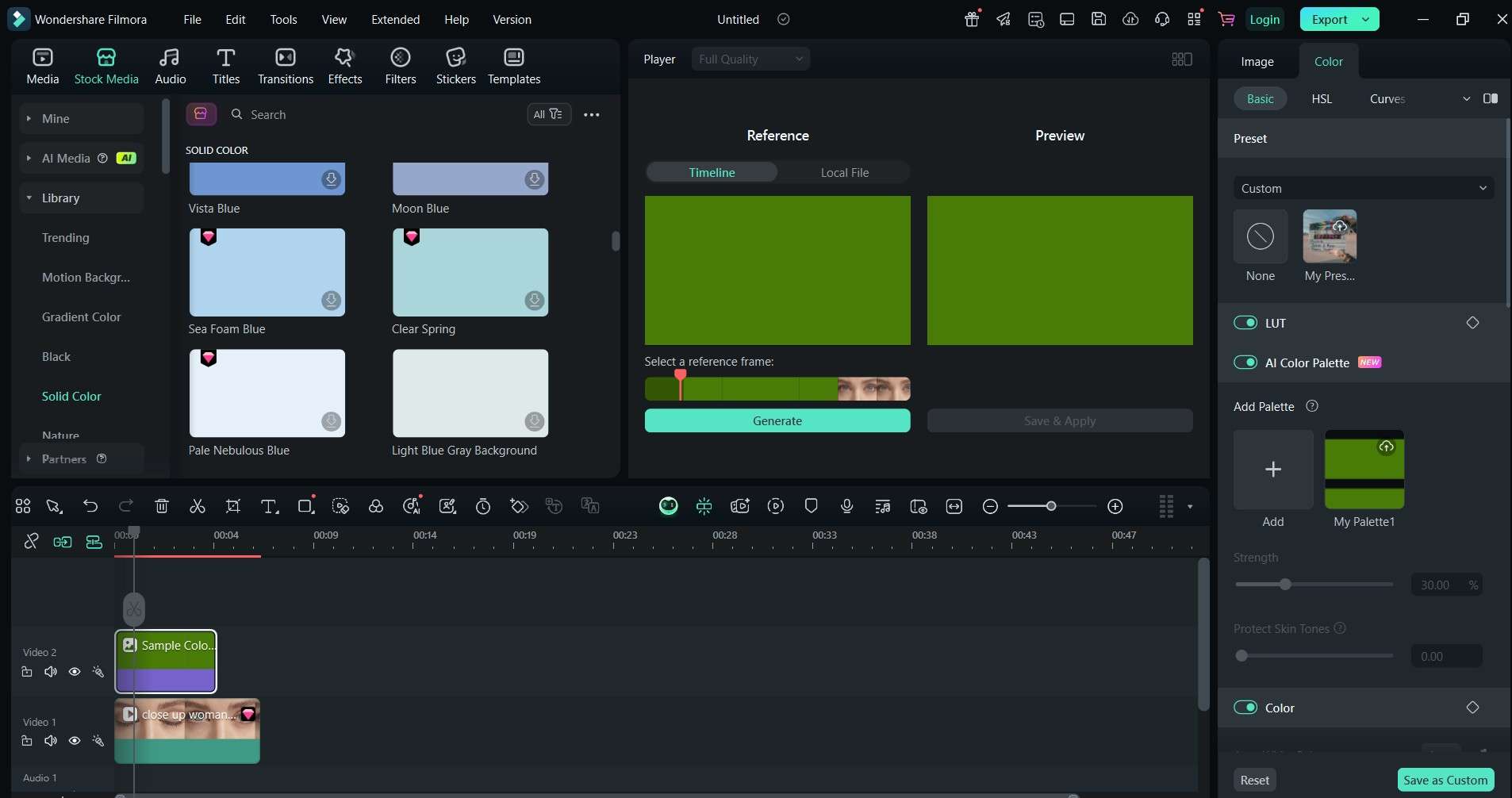
Stap 2:In deStockmediamenu, klik opeffen kleur. Kies een kleur die past bij je gewenste oogkleur. Sleep de kleur matte naar een nieuwe laag boven je hoofdvideotrack.
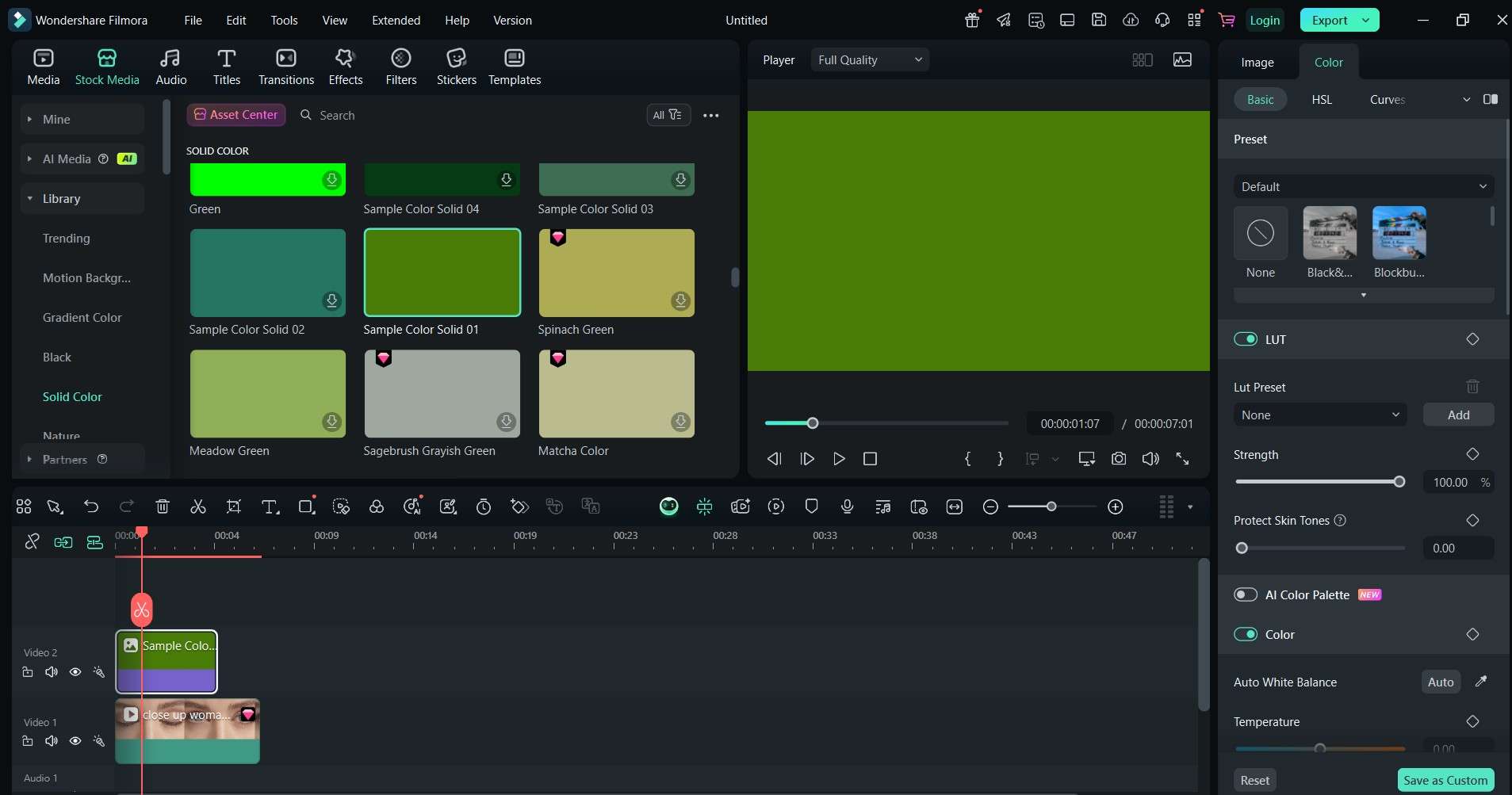
Stap 3:Klik op de kleur matte laag. Kies op het rechterpaneelkleur > basis > AI-kleurenpalet. Selecteer een referentieframe en kiesgenereren, danOpslaan en toepassenHet. pas dekrachtmet behulp van de schuifregelaars.
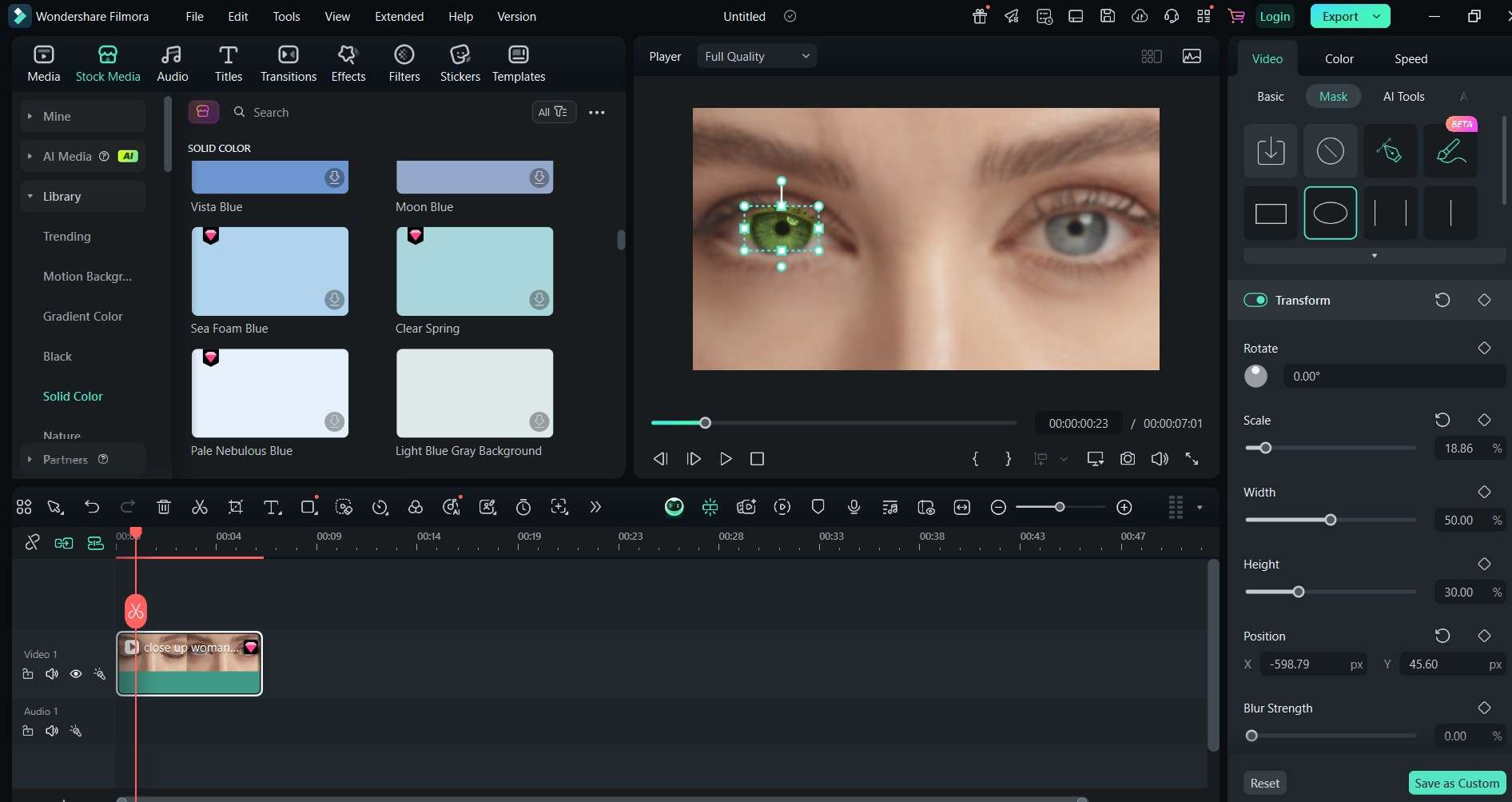
Stap 4:Kies op uw videobestandVideo > masker, selecteer vervolgens de cirkelvorm. Pas het masker aan zodat het over de iris past. U kunt het masker verplaatsen, de grootte wijzigen en vormen om te passen bij het ooggebied.
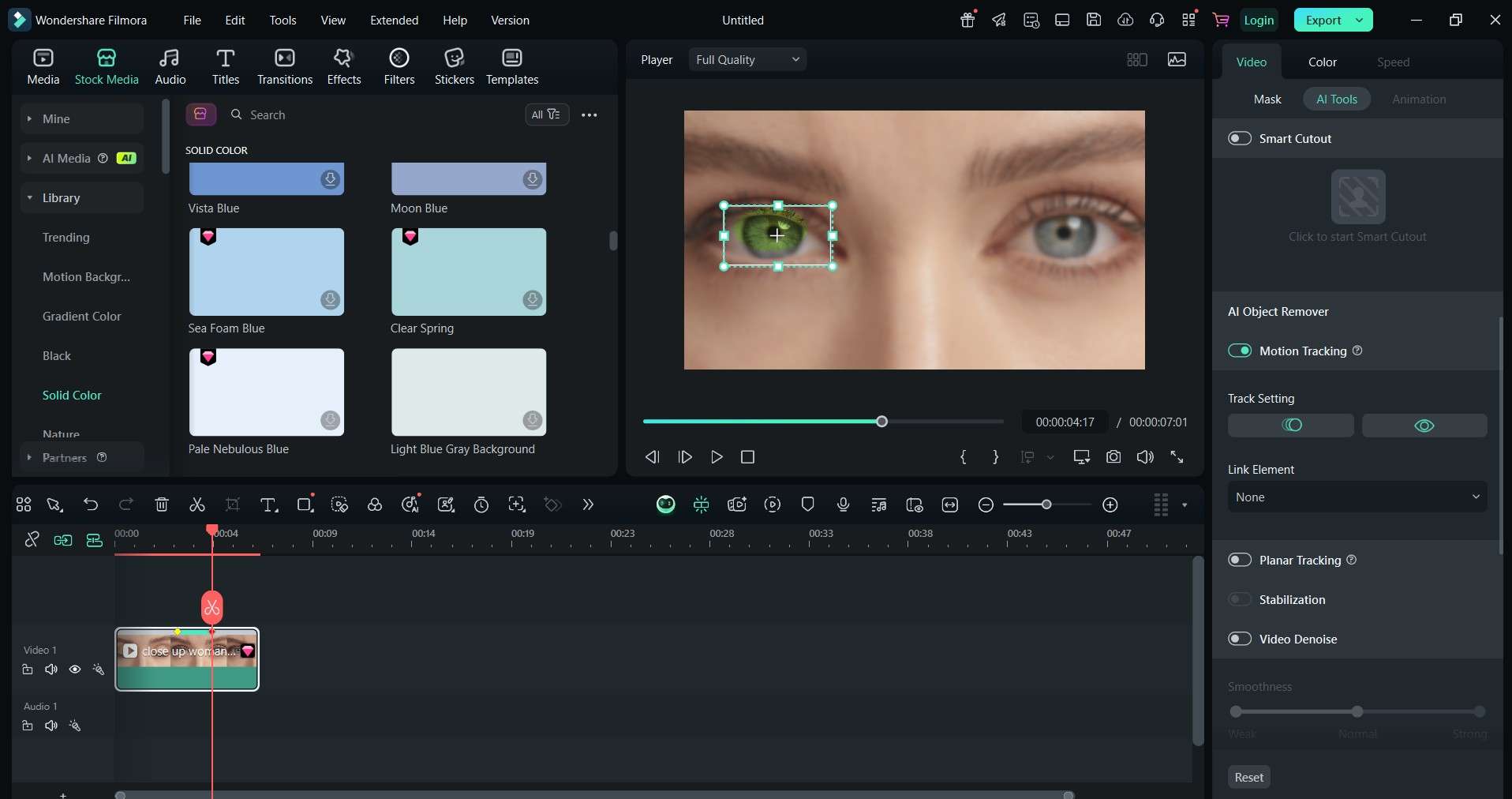
Stap 5: Voeg bewegingstracking toe
Klik op uw videolaag. kiezenVideo >AI-mat > BewegingstrackingEn plaats de trackingbox boven het oog. Filmora zal de beweging volgen. Koppel na het volgen de kleur mat aan het volgpunt. De nieuwe oogkleur blijft nu op zijn plaats.
Stap 6:KlikexporterenAls je klaar bent. Kies MP4 voor algemene video of GIF voor korte lussen. Gebruik een resolutie van 720p of 1080p voor de beste balans tussen kwaliteit en bestandsgrootte.
Met deze stappen kun je snel en nauwkeurig de oogkleur in een video veranderen. Je hebt geen geavanceerde bewerkingsvaardigheden nodig om goede resultaten te behalen. Probeer vandaag nog de slimme tools van Filmora om sterke, opvallende beelden te creëren.


Deel 3. Top GIF's en video's om oogkleurveranderingseffecten te laten zien
Zien hoe het oogkleureffect in actie werkt, is de beste manier om te begrijpen wat het zo krachtig maakt. In dit gedeelte vindt u GIF's en videoclips die elk onderdeel van het effect uitsplitsen.
Als u op zoek bent naar inspiratie voordat u de oogkleur verandert in een video online of op uw desktop, geven de onderstaande visuele voorbeelden u een duidelijk idee van wat u kunt verwachten:
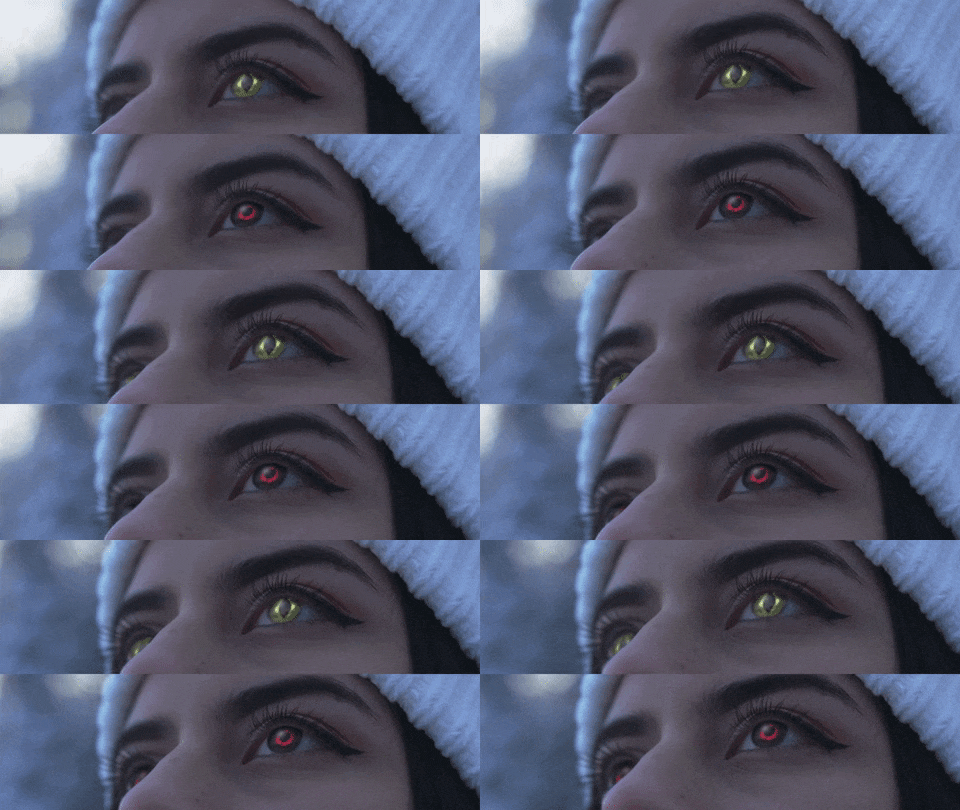
GIF 1: Verandering van oogkleur naast elkaar
Deze naast elkaar vergelijking toont bewerkte oogkleuren op de bovenste en onderste versies van een clip. Je kunt direct zien hoe het effect de toon van het gezicht verandert. Het is perfect voor makers die nieuwe looks willen testen voor beautycontent, cosplay of fantasy-bewerkingen.
GIF 2: De Iris isoleren met een masker
Deze clip laat zien hoe een cirkelvormig masker op het irisgebied wordt aangebracht. Het toont het belang van precisie bij plaatsing aan. Een strak, gevederd masker helpt de nieuwe kleur op natuurlijke wijze te mengen zonder de rest van het oog of gezicht te beïnvloeden.
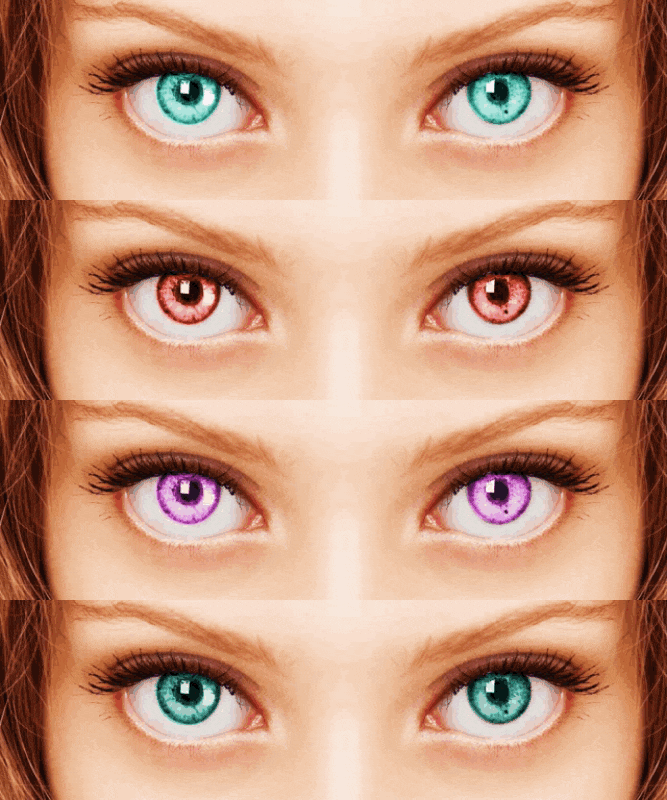
GIF 3: Een nieuwe kleur aanbrengen en mengen
In dit voorbeeld plaatst de editor een effen kleurlaag over de gemaskerde iris en past de mengmodus aan. De overgang van harde naar gladde overlay laat zien hoeveel verschil een zachte mix maakt. Dit is een belangrijk onderdeel om de kleurverandering er realistisch uit te laten zien.
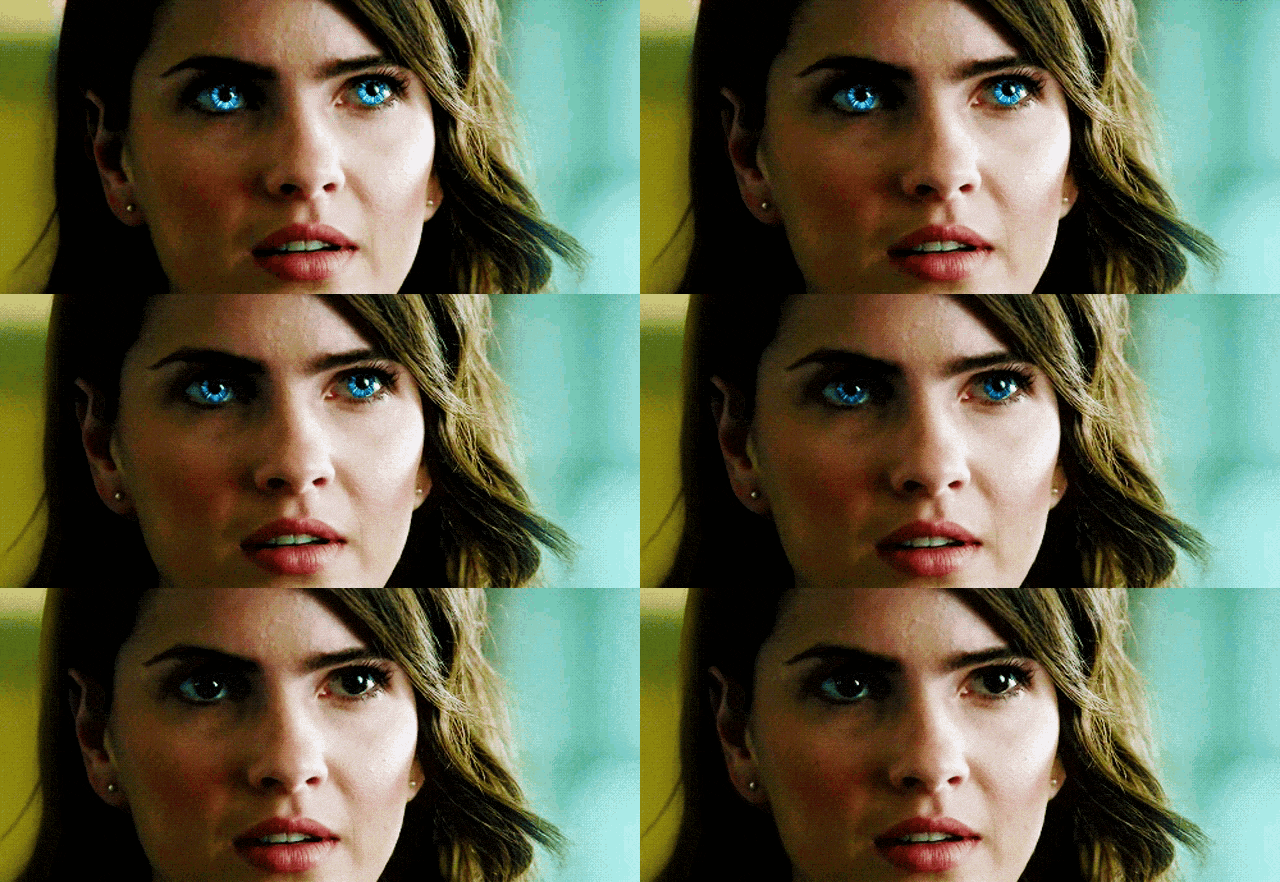
GIF 4: Bewegingsvolgen van het oog
Deze GIF toont de software die de iris volgt terwijl het onderwerp beweegt. Zodra bewegingstracking is toegepast, blijft de nieuwe oogkleur perfect uitgelijnd, zelfs bij knipperen of subtiele hoofdbewegingen. De clip benadrukt waarom tracking essentieel is voor dynamische video's.
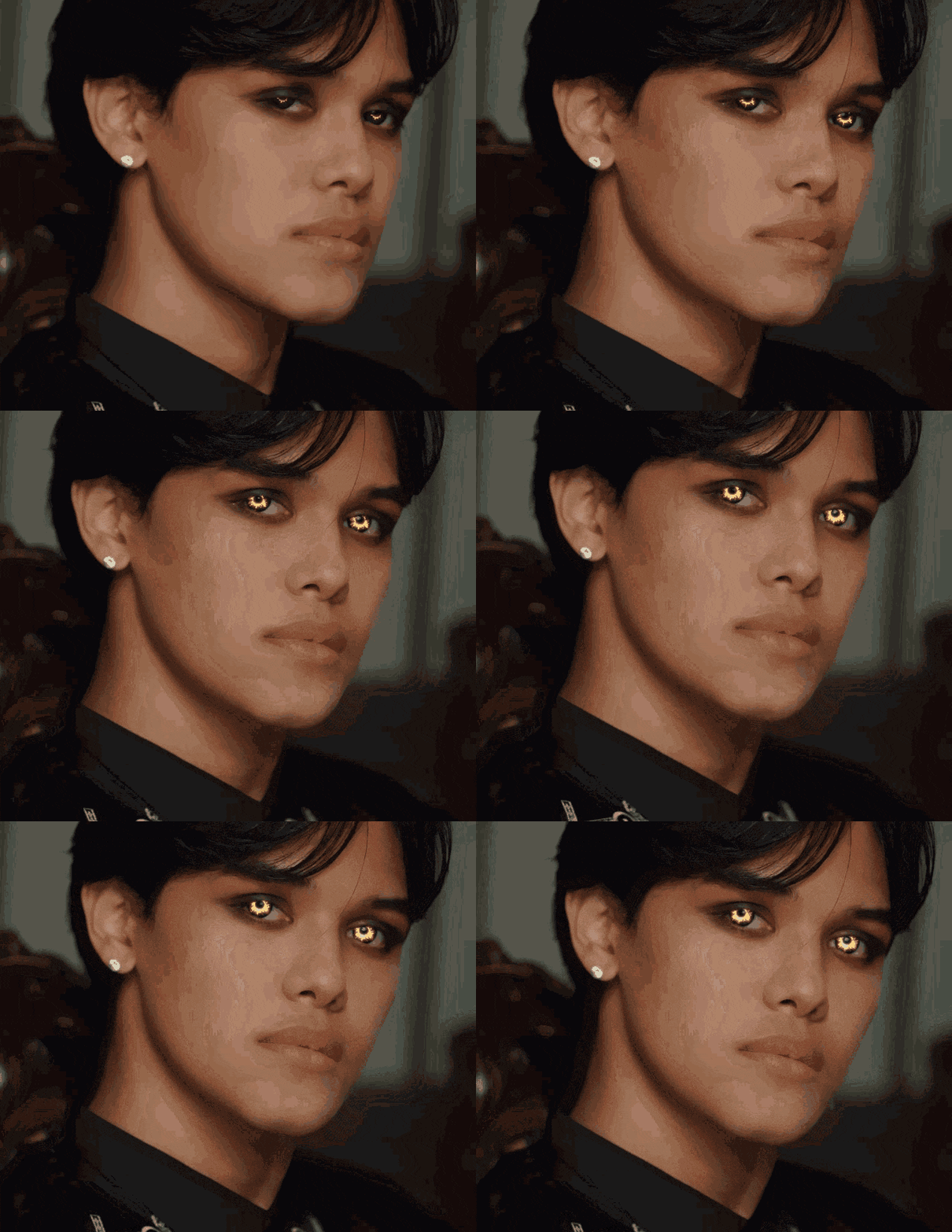
GIF 5: Verbeterde ogen met gloeieffecten
Deze korte lus toont veel oogkleurveranderingen. Een zacht lichteffect wordt bovenop de nieuwe Iris-kleur gelaagd, wat een magische of buitenaardse sfeer creëert. Deze clip is geweldig voor sciencefiction, storytelling of gaming-achtige content.
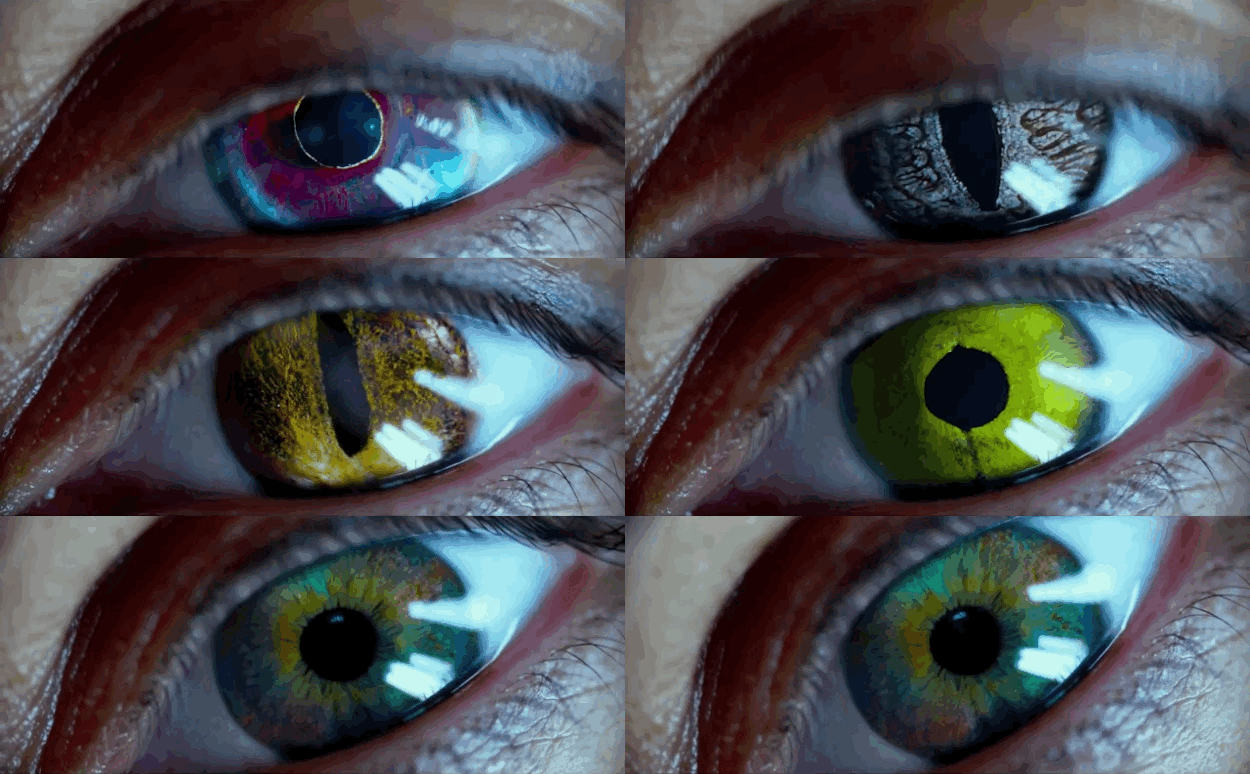
Aanbevolen YouTube-tutorial: Filmora's officiële gids voor het veranderen van oogkleur
Als u een volledige walkthrough wilt, behandelt de officiële YouTube-tutorial van Filmora de exacte stappen om de oogkleur in een video te veranderen met behulp van hun tools. Het omvat maskering, bewegingstracking, blending en AI-presets. Als je de tutorial bekijkt, kun je volgen terwijl je je clips bewerkt.
Exporttip voor delen
Gebruik bij het exporteren van video's of GIF's van uw oogkleurbewerkingen 720p om de kwaliteit en bestandsgrootte in evenwicht te brengen. Deze resolutie ziet er scherp uit op mobiel en desktop en laadt snel op sociale platforms zoals TikTok, Instagram of YouTube-shorts.
Deze visuele voorbeelden maken het niet alleen gemakkelijker om het proces te volgen, maar inspireren ook tot creatieve manieren om het effect te gebruiken. Of je nu dramatische bewerkingen maakt of subtiele kleurverschuivingen test, het bekijken van de transformatie in actie helpt je te begrijpen hoe krachtig deze tool kan zijn.
Conclusie
Oogkleur kan een scène maken of breken. Een simpele verandering voegt drama, mysterie of een nieuwe uitstraling toe. Het helpt je content op te vallen en laat een sterke indruk achter. Met Filmora is het veranderen van oogkleur in een video eenvoudig. De software biedt AI-oogkleurveranderaars die het proces snel en soepel maken. Je kunt bewerken op je desktop of in je browser.
Gebruik dit effect in vlogs, cosplay-bewerkingen, make-up video's, korte films of sociale content. Je kunt professionele resultaten behalen zonder geavanceerde bewerkingskennis. Probeer het vandaag nog en geef je video's een frisse nieuwe uitstraling!