

 100% veiligheid geverifieerd | Geen abonnement vereist | Geen malware

Een rommelige plank. Een lege muur. Of erger nog, een onbedoelde fotobomber. Deze stille afleidingen zeggen vaak meer dan de werkelijke inhoud. Daarom heroverwegen makers wat er achter hen verschijnt. Achtergronden zijn niet alleen landschappen; Ze vormen de perceptie, signaleren professionaliteit en beïnvloeden hoe lang iemand betrokken blijft.
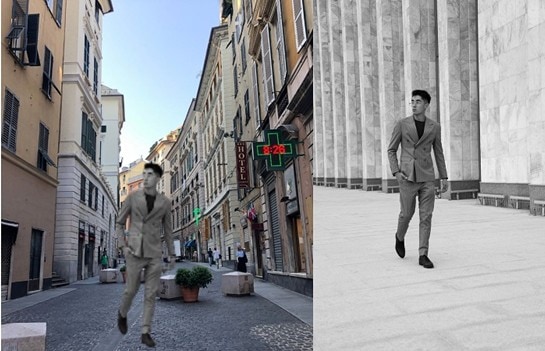
Om het op te lossen heb je geen studio nodig. Met slimme tools zoals AI-segmentatie, chroma key en maskering kan iedereen nuVideoachtergrond wijzigenMet verbluffende nauwkeurigheid, geen groen scherm vereist.
Deze gids onderzoekt hoe u schone, dynamische achtergrondwijzigingen kunt bereiken met behulp van desktoptools. Je leert hoe je afleidingen praktisch kunt elimineren en filmische elementen kunt toevoegen die je videoscènes echt instellen en poetsen. Voor elke sectie worden stapsgewijze frameworks verstrekt.
In dit artikel
Deel 1: Slimme manieren om je voor te bereiden op een achtergrondmakeover
Makers verliezen vaak impact door rommelige scènes.Achtergrond toevoegen aan videoHelpt hen gefocust te blijven, op het merk en zonder afleiding, of ze nu lesgeven, beoordelen of verhalen vertellen. Het is een visuele upgrade die kijkers direct opmerken.
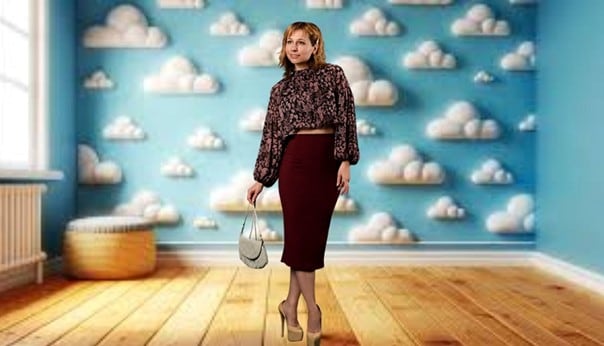
- Selecteer scherpe, hoogwaardige achtergronden die bij uw boodschap passen
Slechte beelden verpesten geweldige content. Het is erg belangrijk om thematische sjablonen te kiezen die een hoge resolutie hebben, maar toch subtiel zijn ten opzichte van uw content.
- Verlicht het goed: de sleutel tot naadloze achtergrondswaps
Schaduwen verwarren achtergrondtools. Zachte, gelijkmatige verlichting maakt het verwijderen veel gemakkelijker en schoner.
- Lijn beelden af aan het verhaal dat je vertelt
Je achtergrond zou moeten passen bij je video. Mismatchende scènes verwarren kijkers en verbreken de stroom.
- Bouw visuele consistentie op om uw persoonlijke merk te versterken
Consistente achtergronden bouwen uw merk op. Bekende looks helpen kijkers je te onthouden en te vertrouwen.
- Voeg beweging en diepte toe met behulp van geanimeerde achtergronden
Geanimeerde achtergronden voegen leven toe. Energie en diepte kunnen zelfs met kleine bewegingen worden vergroot.
Deel 2: De beste video-achtergrondwisselaar: Filmora Desktop
Geweldige video's hebben meer nodig dan alleen goede content; Ze hebben de juiste setting nodig.Wondershare FilmoraGeeft makers de mogelijkheid om videoachtergronden snel te veranderen, met tools die eenvoudig maar krachtig zijn. Je hebt geen deskundige vaardigheden of speciale uitrusting nodig. Importeer gewoon je beelden, kies je achtergrond en begin met bewerken.
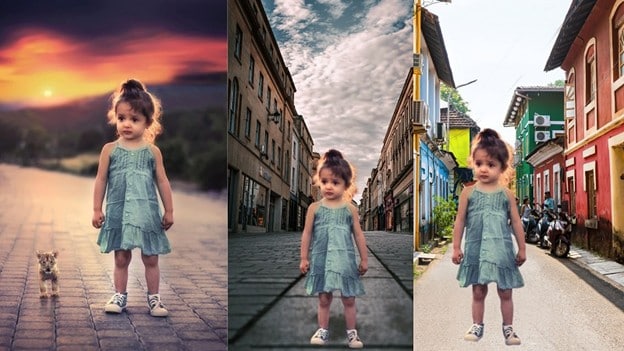
Het is flexibel, slim en gebouwd voor de makers van vandaag die volledige controle willen zonder tijd te verspillen.
Kenmerken die ertoe doen:
- AI-portret (menselijke segmentatie):Detecteert automatisch mensen en verwijdert de achtergrond. Je kunt effecten toevoegen rond het onderwerp zonder extra moeite.
- Chroma-sleutel:Vervangt effen kleuren achtergronden door elke afbeelding of video. Perfect voor het bewerken van groen scherm.
- AI slimme uitsnijding:Hiermee kunt u mensen van een afbeelding of videobeelding verwijderen. Geweldig voor gedetailleerd, frame-nauwkeurig achtergrondverwijderen.
- Aangepaste achtergronden en sjablonen:U kunt ook uw eigen bestanden uploaden en putten uit de bestaande activa.
- Overlay-effecten en overgangen:Voeg subtiele effecten toe voor filmische diepgang.
Deel 3: Hoe de achtergrond van een Video in Filmora te veranderen
1.Een video-achtergrond verwijderenZonder een groen scherm
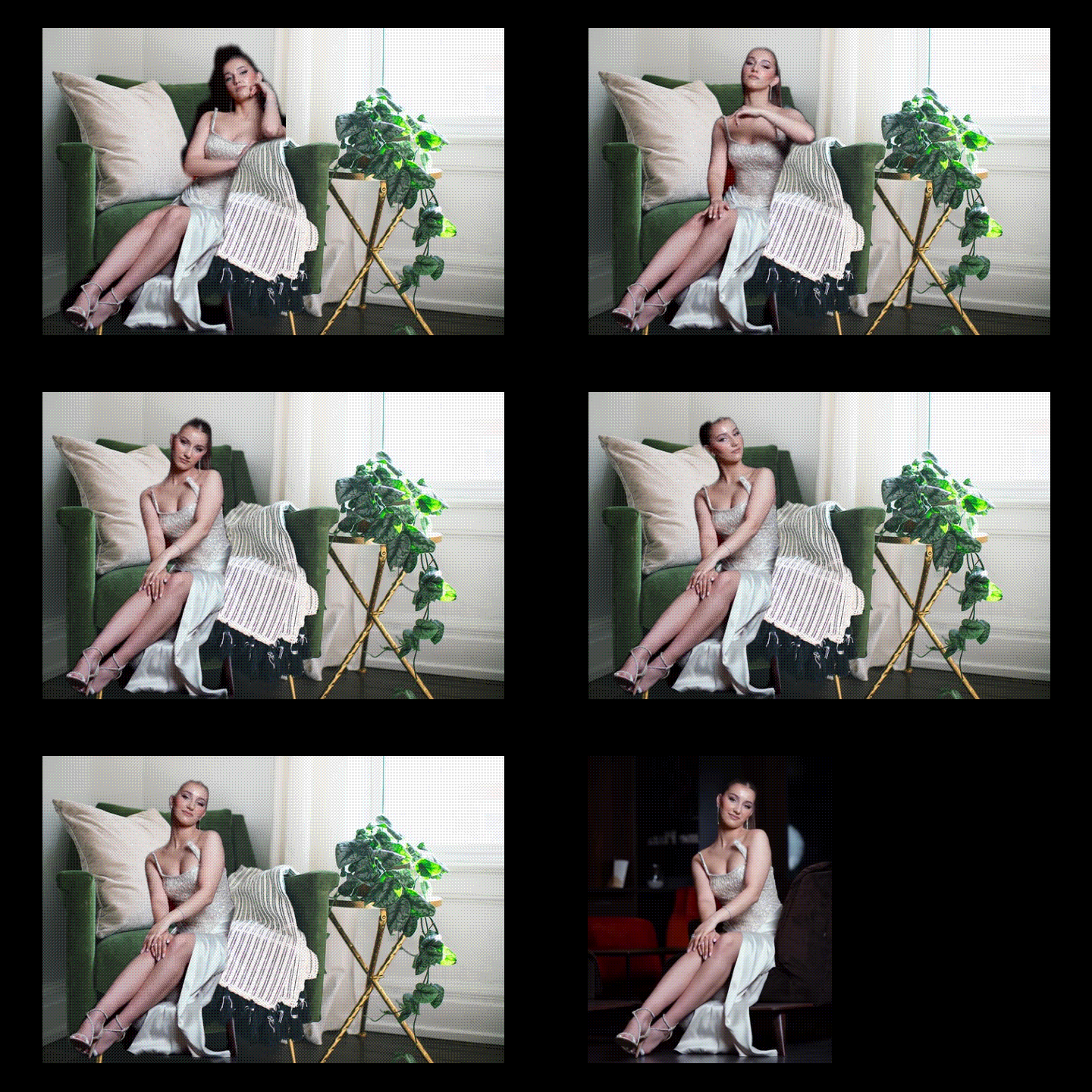
Met Filmora kun je achtergronden wissen zonder een groen scherm te gebruiken. DeMenselijke segmentatieeffect is eenvoudig en snel aan te brengen.
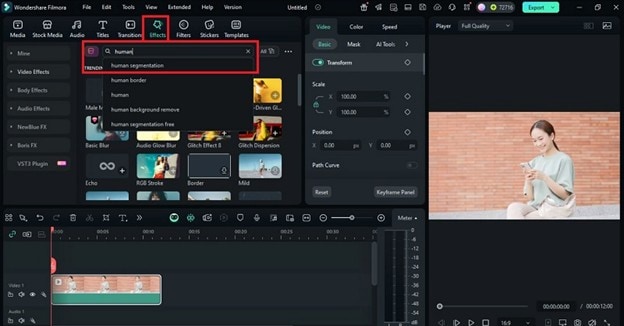
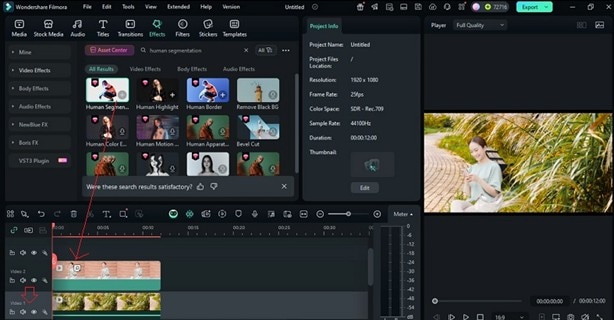
Stap 1:Upload je video en sleep deze vervolgens naar de tijdlijn. zoeken naarMenselijke segmentatieonder deeffectenOptie. Breng het aan op je clip. Pas de clip aan om de randen aan te passen en uitknipsels gladder te maken.
 Veilig downloaden

Stap 2:Maak een nieuwe achtergrond van alles wat je leuk vindt. Plaats de afbeelding op het nummer onder je hoofdvideo.
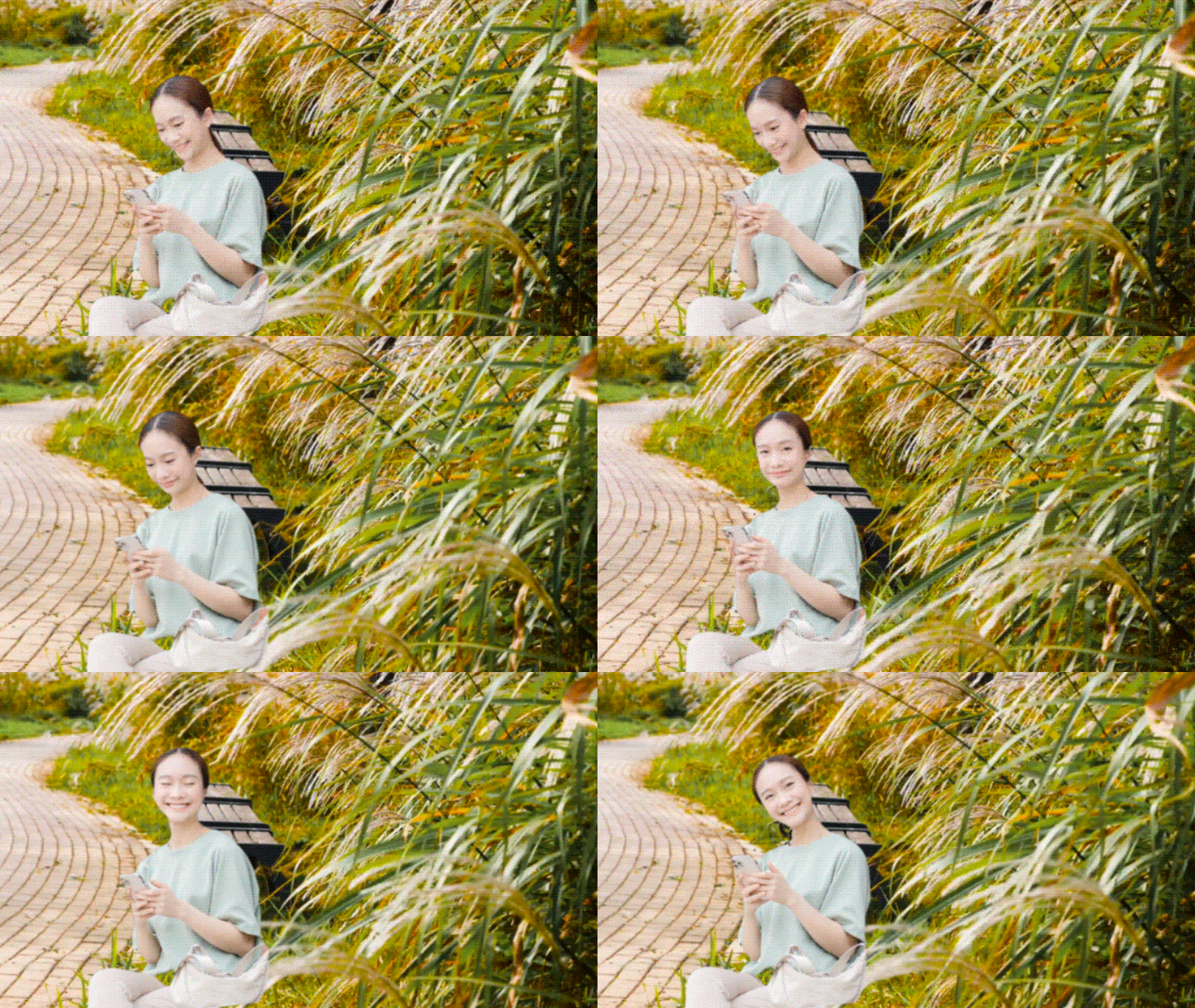
Stap 3:Bekijk het resultaat. Uw onderwerp verschijnt nu op een nieuwe achtergrond, geen groen scherm nodig.
2. Achtergrond wijzigen met behulp van groen scherm
Wil je je onderwerp in een nieuwe wereld laten vallen, zoals een dak, een sterrenstelsel of een drukke straat? Een groen scherm maakt dat mogelijk. Het is de klassieke manier omVerander de videoachtergrondVoor dramatische of creatieve scènes. Via Filmora maakt het niet uit wat je vaardigheidsniveau is, je kunt dit gemakkelijk doen.
Stap 1:Voeg je groene schermclip toe aan de tijdlijn. Dubbelklik erop. Ga naarVideo> AI-tools, schakel dan aanChroma sleutel. De groene achtergrond wordt transparant.
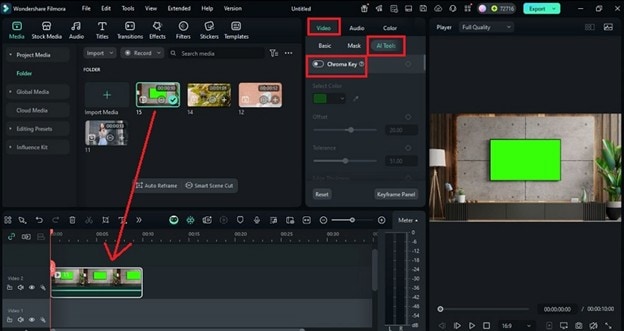
Stap 2:Voeg nu je nieuwe achtergrond of object in op het onderstaande nummer. Dit vervangt het groene gebied in je clip.
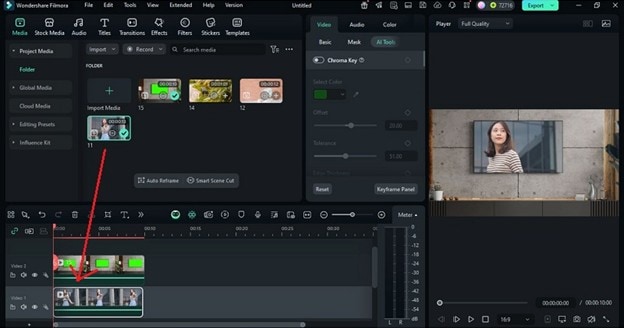
Stap 3:Bekijk het resultaat. De nieuwe achtergrond past soepel waar het groen vroeger was.
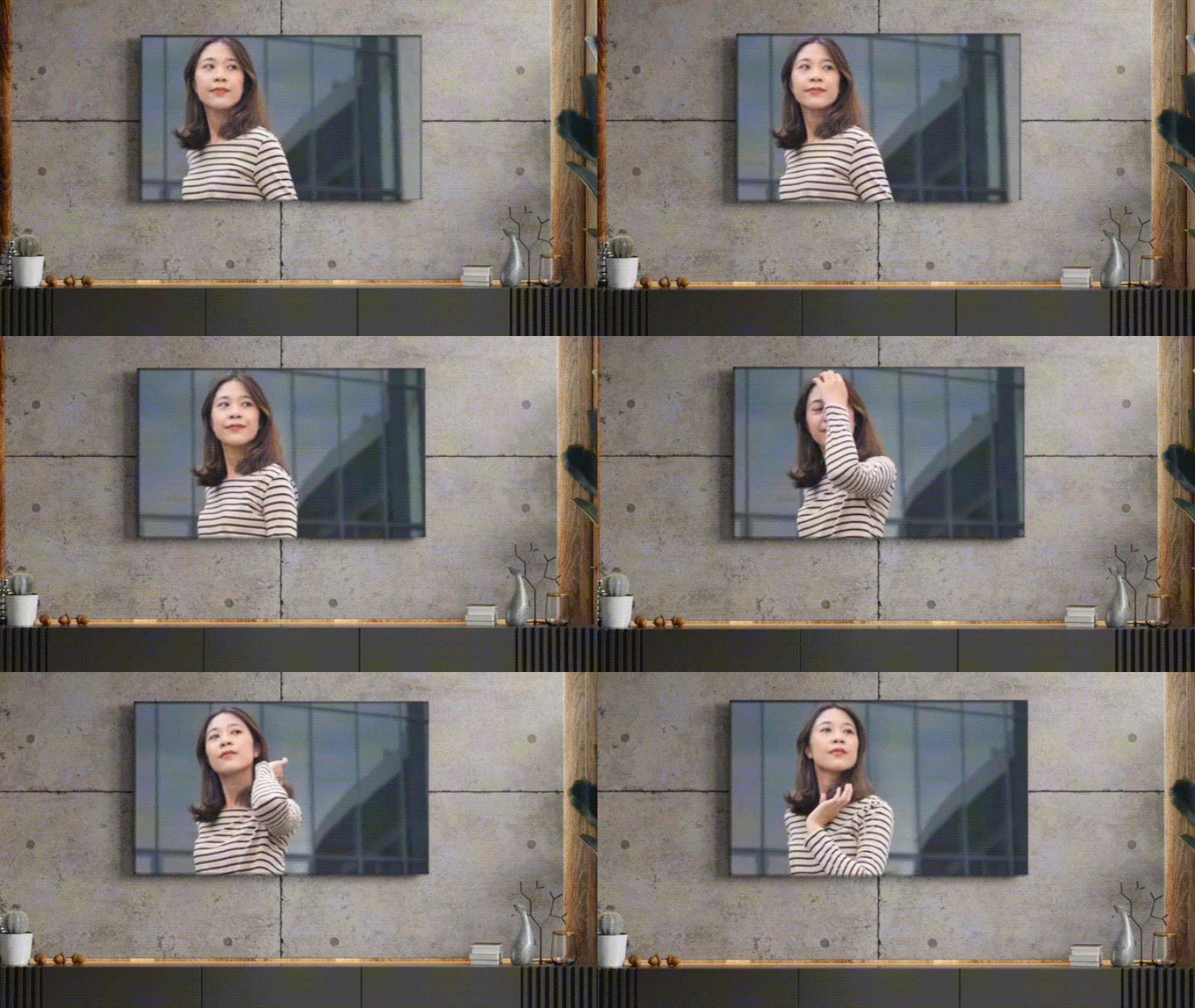
Je kunt de scène nog verder verbeteren met extra Filmora-tools. Om de achtergrond van uw video minder trillend te maken, kunt u hulpmiddelen gebruiken zoals stabilizer, het aanpassen van kleuren en verlichting en het omkeren van clips. Deze tools kunnen helpen dat uw video er gepolijst en realistisch uitziet.
3. Verander de videoachtergrond met AI Smart Cutout
Met het gebruik van AI Smart Cutout kun je ongewenste elementen uit een scène verwijderen. Het maakt gebruik van slimme randdetectie om het onderwerp met hoge nauwkeurigheid te scheiden. Dit werkt het beste als je eenvideo achtergrond wijzigen,Creatieve accenten, of om afleidingen te verwijderen.
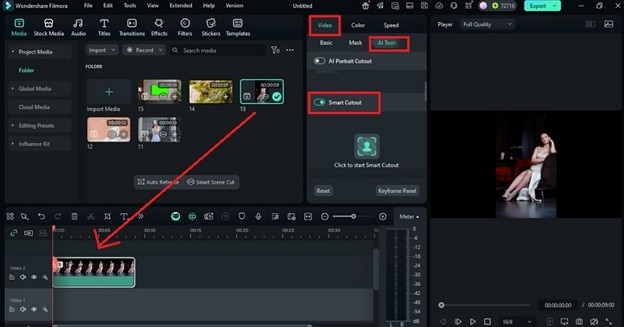
Stap 1:Zet de clip op de tijdlijn nadat je hem hebt geüpload. Klik op de clip en ga naarVideo> AI-tools. Schakel Smart Cut in.
 Veilig downloaden
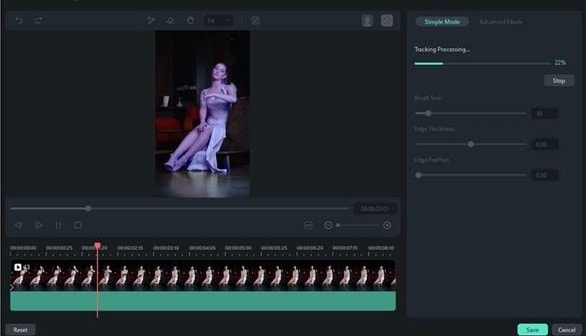
 Stap 2:Markeer het gebied dat u wilt behouden met de penseel. Filmora detecteert het object automatisch. KlikStart Smart Cutout, raak danopslaan.
Tip:Pas de t aanDikte of zachtheidvan de randen om betere resultaten te behalen.
Stap 3:Nu is de achtergrond transparant en blijft je geselecteerde object zichtbaar. slaanspelenom de uitsnijding te bekijken.
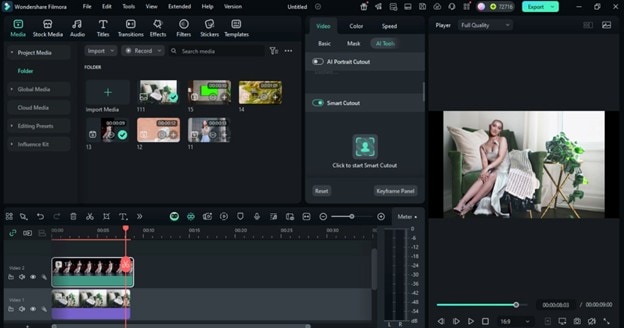
Stap 4:Om bij het thema en de stijl van je video te passen, kun je nuVervang de video-achtergrondmet eventuele afbeeldingen, scènes of effecten.
Deel 4: Hoe de achtergrondkleur in een iPhone-video te veranderen
Met behulp van Filmora kun je de achtergrond van telefonisch opgenomen video's wijzigen. Als je clip is opgenomen met een groen scherm, dan is deze manier eenvoudiger.
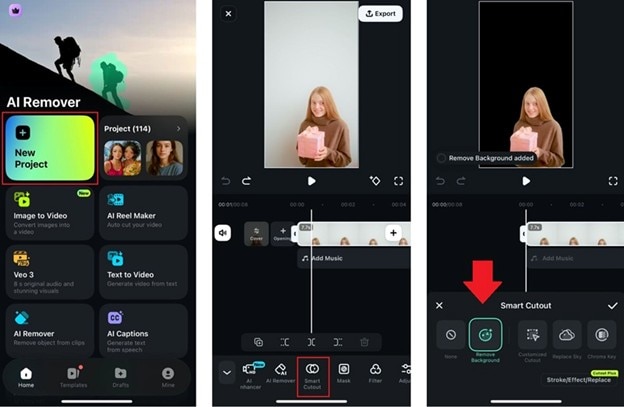
Stap 1:Haal en installeer Filmora van deApp Store. Start de applicatie en selecteer Nieuw project. Importeer je video vanuit de opslag van je apparaat.
Stap 2:Tik op de track en druk op Slimme Uitsnede > Achtergrond Verwijderen om de achtergrond te verwijderen. De tool herkent en verwijdert deze automatisch.
Stap 3:Om een achtergrond toe te voegen, ga terug en tik op "Achtergrond" in de werkbalk. Hier kun je, als je wilt weten hoe je de achtergrondkleur van een iPhone-video verandert, kiezen uit beschikbare kleurvoorinstellingen. Je kunt ook de pipet gebruiken om een aangepaste kleur te kiezen.
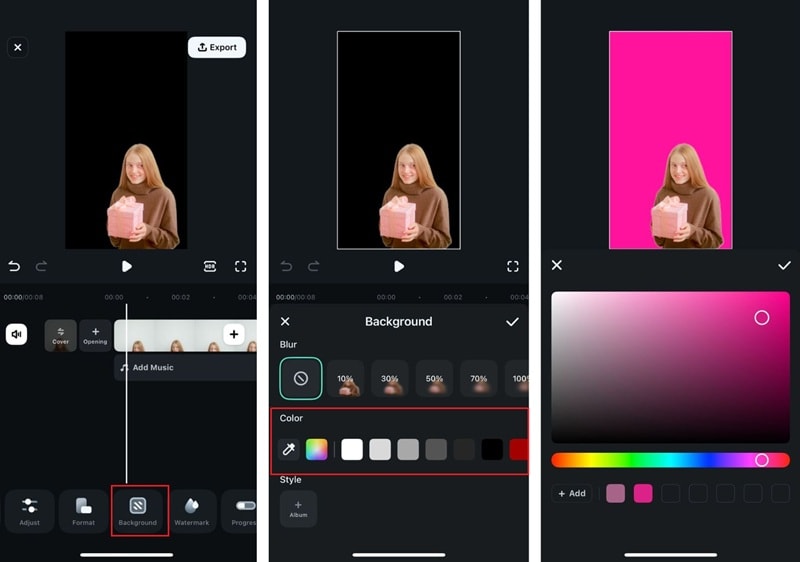
Of je kunt ook je eigen afbeelding uploaden door te tikken op Album.

Nu heb je succesvol de achtergrond van je video op iPhone gewijzigd! Bekijk een voorbeeld en tik op het vinkje om de wijzigingen op te slaan. Je kunt het ook vervagen als je wilt.
Deel 5: Achtergronden verbeteren voor een filmisch effect
Zodra je de achtergrond hebt gewijzigd, maak deze dan af met deze effecten voor een professionele videoafwerking.
- Templates gebruiken op videobackground: Filmora biedt een verscheidenheid aan kant-en-klare sjablonen, ideaal voor intro's, presentaties of branding. Sleep ze om je achtergrondstijl te verbeteren.
- Tekst toevoegen aan de achtergrond: Tekst als overlay is perfect voor tutorials of citaten. Gebruik schaduweffecten of animatiepaden om aan te sluiten bij de video.
- Overgangen tussen scènes: Overgaan van de ene naar de andere achtergrond? Maak het vloeiender met filmische zoom-, dissolve- of motion blur-overgangen.
- Ondertiteling toevoegen voor betrokkenheid: Gebruik ondertitels om kijkers gefocust te houden, vooral op sociale media. Filmora ondersteunt automatische bijschriften en handmatige synchronisatie.
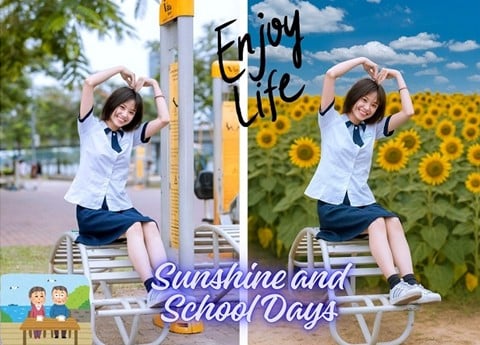
Gerelateerde sjablonen om te proberen



Conclusie
Visuele helderheid kan het succes van een video bepalen. Van het verwijderen van rommel tot het toevoegen van dynamische decors, leren hoe de videoachtergrond te wijzigen is nu een essentieel onderdeel van moderne videobewerking. Deze gids behandelt elke stap, van voorbereidingstips en belichting tot desktopworkflows en mobiele technieken, waardoor makers hun beelden met precisie en creativiteit kunnen transformeren.
Weten hoe je de achtergrond van een video verandert in Filmora biedt meer dan alleen schone edits; het opent een canvas voor verhalen vertellen. Met AI-nauwkeurigheid, green screen-beheersing en rijke designassets maakt Filmora van achtergrondbewerking een creatief voordeel in plaats van slechts een technische oplossing.
 Veilig downloaden