

 100% beveiligingsgecontroleerd | Geen abonnement vereist | Geen malware
In YouTube-video’s speelt audio een essentiële rol—het bepaalt de sfeer, versterkt het verhaal en zorgt ervoor dat kijkers betrokken blijven. Veel makers besteden uren aan het zoeken naar muziek, zonder te weten dat YouTube Studio Audio Library een gratis download biedt van hoogwaardige, rechtenvrije muziek en geluidseffecten. De YouTube Audio Library is een verborgen parel binnen YouTube Studio. Het biedt een uitgebreide collectie tracks die makers zonder copyrightzorgen kunnen gebruiken. Of je nu op zoek bent naar achtergrondmuziek, geluidseffecten of sfeervolle liedjes, de YouTube Sound Library heeft alles wat je nodig hebt.
In deze gids laten we je zien hoe je de YouTube Audio Library gebruikt, van het bladeren en voorbeluisteren tot het downloaden van muziek voor je YouTube-video’s. Ben jij een contentmaker die op zoek is naar de perfecte soundtrack, dan is deze ingebouwde YouTube Music Library voor makers dé tool voor jou.
In dit artikel
Deel 1. Hoe krijg je toegang tot de Audio Library van YouTube
De YouTube Studio Audio Library heeft rechtenvrije muziek en geluidseffecten om video’s te versterken. Deze bibliotheek biedt opties voor verschillende stijlen en stemmingen, van achtergrondmuziek voor vlogs tot dramatische effecten voor korte films. Dus laten we zonder verder oponthoud meteen gaan verkennen en gebruiken.
Hieronder vind je een stapsgewijze handleiding om de YouTube Audio Library effectief te gebruiken. Dit bevat details over de licentietypes zodat je elke track correct kunt toepassen zonder copyrightproblemen. Volg deze stappen om te beginnen:
01van 03Ga naar YouTube Studio
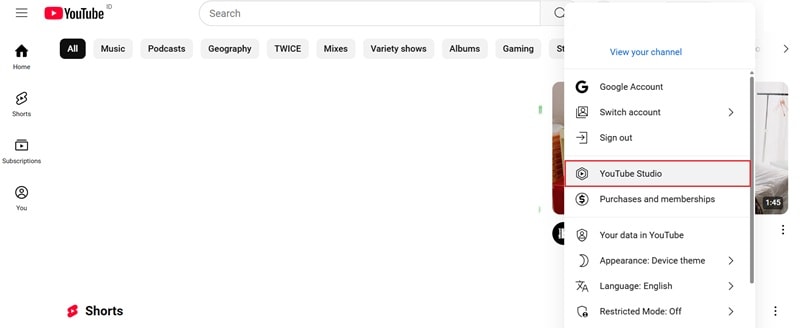
Log in op je YouTube-account, klik op je profielicoon, en selecteer "YouTube Studio" in het dropdownmenu. Je kunt ook direct naar YouTube Studio gaan door te bezoeken studio.youtube.com.
02van 03Open de YouTube Audio Library
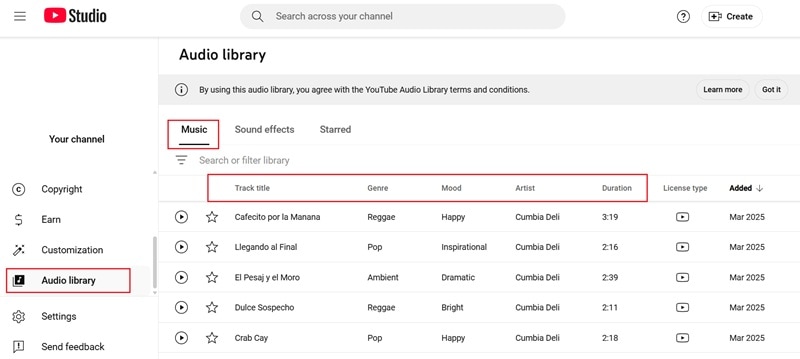
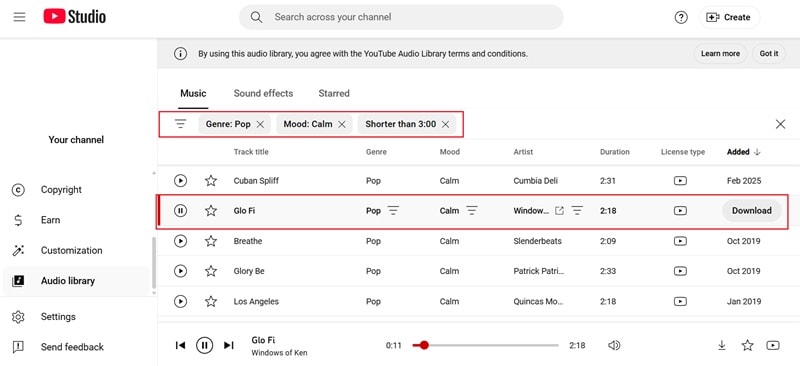
Nu je in YouTube Studio bent, ga naar het linker menu en klik op "Audio Library". Je ziet nu een brede selectie muziek die je kunt downloaden, gesorteerd op genre, stemming, artiest, en duur.
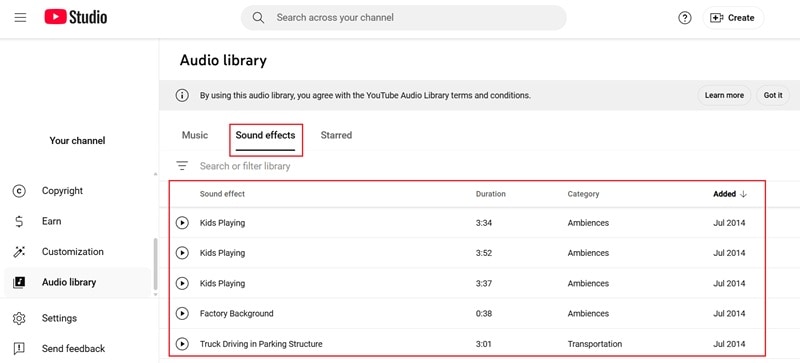
Zoek je liever geluidseffecten, ga dan naar de YouTube Sound Library door op de tab "Sound Effects" te klikken om verschillende opties te verkennen.
03van 03Blader en download muziek
Gebruik het filtericoon en de zoekbalk op het tabblad Muziek om snel tracks te vinden voor je video’s. Klik op de afspeelknop om een track te beluisteren voordat je downloadt. Zodra je een track hebt gevonden die je leuk vindt en wilt downloaden uit de YouTube Audio Library, klik op de "Downloaden" knop ernaast. De track wordt opgeslagen op jouw apparaat, zodat je deze naadloos kunt importeren in een video-editor en synchroniseren met je beelden.
Begrijp de licentietypes
Zoals je ziet is het eenvoudig om muziek te downloaden uit de Audio Library van YouTube. Maar het is belangrijk om te weten dat YouTube Audio Library twee soorten licenties aanbiedt voor gratis muziek:
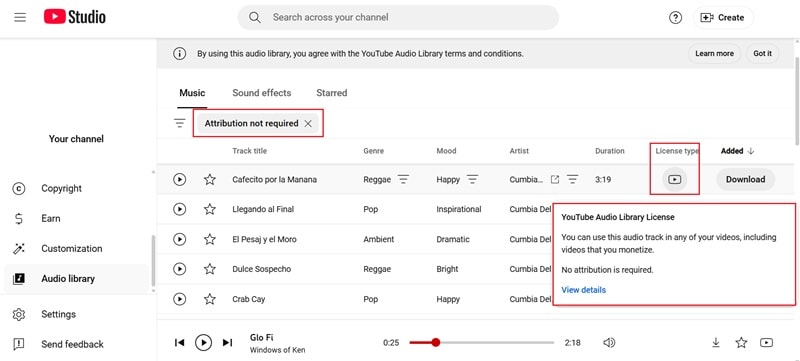
Rechtenvrije muziek (Geen naamsvermelding vereist)
Deze tracks mogen gratis worden gedownload uit de Audio Library van YouTube en in elke video worden gebruikt zonder dat de artiest genoemd hoeft te worden. Download de track en voeg ‘m direct toe aan je video.
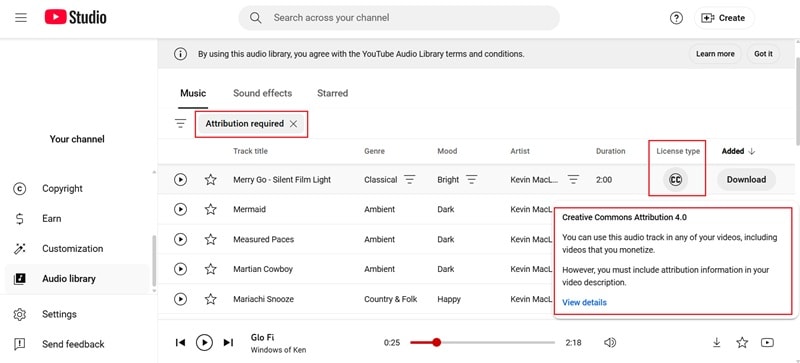
Naamsvermelding vereist
Voor deze tracks moet je de oorspronkelijke maker vermelden in de videobeschrijving. De details voor de correcte naamsvermelding vind je naast de track.
Deel 2. Fouten om te vermijden bij het gebruik van de Audio Library van YouTube
Nu je weet hoe je toegang krijgt tot en muziek gebruikt uit de Audio Library van YouTube, kun je prima achtergrondmuziek en geluidseffecten toevoegen aan je video’s. Maar voordat je op de downloadknop klikt, zijn er een paar dingen waar je op moet letten. Houd deze belangrijke punten in gedachten om binnen de regels van YouTube te blijven en het meeste uit de audiotheek te halen:
- Het negeren van naamsvermelding: Niet alle tracks in de YouTube Audio Library zijn gratis te downloaden. Controleer altijd de kolom "Attribution" voordat je een lied downloadt om copyrightproblemen te voorkomen.
- Het gebruik van overdreven populaire muziek: Sommige tracks in de YouTube muziekbibliotheek voor makers zijn superpopulair, waardoor veel mensen ze gebruiken. Wil je dat jouw video’s opvallen, zoek dan naar nieuwe tracks in plaats van steeds dezelfde te gebruiken.
- Muziek kiezen die niet bij je video past: Een trage, verdrietige song in een spannende actievideo? Geen goede combinatie. Zorg dat de muziek uit de YouTube Audio Library past bij de toon en energie van jouw content.
- De muziek te luid maken: Je achtergrondmuziek moet je video ondersteunen, niet overheersen. Pas altijd het volume aan wanneer je tracks uit de YouTube Studio Audio Library gebruikt, zodat alles goed hoorbaar blijft.
- Nieuwe muziedupdates negeren: YouTube voegt regelmatig nieuwe tracks toe en haalt oude weg uit de YouTube Sound Library. Mis dus geen nieuwe geluiden en check regelmatig het aanbod om de nieuwste tracks te vinden.
Deel 3. Verder dan YouTube’s Audio Library: Maak een eigen track voor jouw YouTube-video’s
Je weet nu hoe je de YouTube Audio Library gebruikt om gratis muziek en geluidseffecten toe te voegen aan je video’s. Het is een fijn hulpmiddel, maar soms heb je iets nodig dat perfect past bij de sfeer van jouw video. Misschien wil je verschillende stemmingen mixen, meerdere genres combineren, of een unieke sound creëren waardoor jouw content echt opvalt.
Daarvoor heb je iets krachtigers nodig dan de YouTube Audio Library. Gratis sites zoals Free Music Archive en Incompetech bieden rechtenvrije muziek, terwijl premiumopties zoals Epidemic Sound en Artlist hoogwaardige tracks aanbieden. Maar als je op zoek bent naar een alles-in-één oplossing waarmee je muziek in jouw video-editor kunt aanpassen en maken, is Wondershare Filmora de juiste keuze.
 secure download

Dit is waarom Filmora een krachtiger alternatief is voor YouTube’s Audio Library voor het vinden van gratis muziek:
- Enorme bibliotheek met rechtenvrije muziek: Filmora biedt een breed aanbod aan rechtenvrije tracks uit verschillende categorieën. Of je nu opbeurende achtergrondmuziek, cinematografische scores, of relaxte vibes zoekt, er is altijd iets voor jouw videostijl.
- Slimme BGM voor moeiteloze muziekcreatie: Filmora’s Smart BGM functie genereert automatisch achtergrondmuziek die past bij de sfeer en het tempo van jouw video. Zo vind je eenvoudig de juiste soundtrack zonder uren te zoeken.
- AI Music Generator voor eigen tracks: Filmora’s AI Music Generator maakt unieke tracks aan op basis van jouw input. Beschrijf de gewenste sfeer of stijl en de AI genereert muziek die perfect past bij jouw video.
- Een complete set aan bewerkingstools: Filmora biedt meer dan enkel muziek op maat. Met de ingebouwde mediabibliotheek, geavanceerde effecten en professionele editingtools verbeter je je video met soepele overgangen, filters en hoogwaardige visuals op één plek.
- Direct uploaden naar YouTube: Zodra je video klaar is, kun je 'm rechtstreeks uploaden naar YouTube vanuit Filmora, zonder extra stappen. Je kunt zelfs je upload inplannen om op het ideale moment live te gaan.
Naast alle geweldige functies is Filmora ook vriendelijk geprijsd, met flexibele abonnementsopties en zelfs een gratis versie om eerst te proberen. Dit maakt het een uitstekend gratis alternatief voor de YouTube Audio Library om muziek toe te voegen aan je video’s.
Hieronder vind je een stapsgewijze handleiding voor het openen van Filmora’s Audio Library, het gebruiken van de Smart BGM-functie en het maken van eigen tracks met de AI Music Generator.
- Uitstekende videostabilisatie met minimale vervorming.
- Een groot aanbod aan video-/audio-effecten en creatieve assets.
- Krachtige AI voor moeiteloze contentcreatie.
- Intuïtief, professioneel en ook geschikt voor beginners.
- Werkt op Mac, Windows, iOS en Android.

Hoe krijg je toegang tot Filmora’s Audio Library
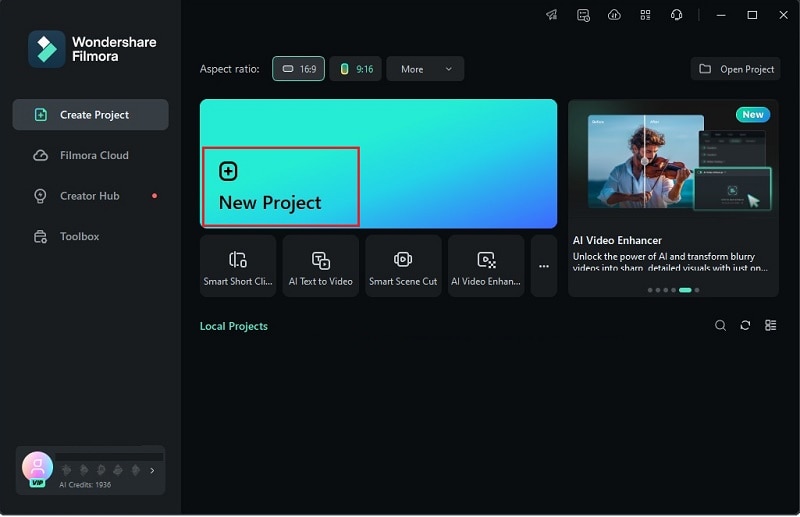
01van 05Open Filmora en upload je clips
Zorg ervoor dat je de nieuwste versie van Filmora op jouw computer hebt geïnstalleerd. Als alles gereed is, open je het programma en selecteer "Nieuw project" om te beginnen. Dit brengt je naar de hoofd bewerkingstijdlijn.
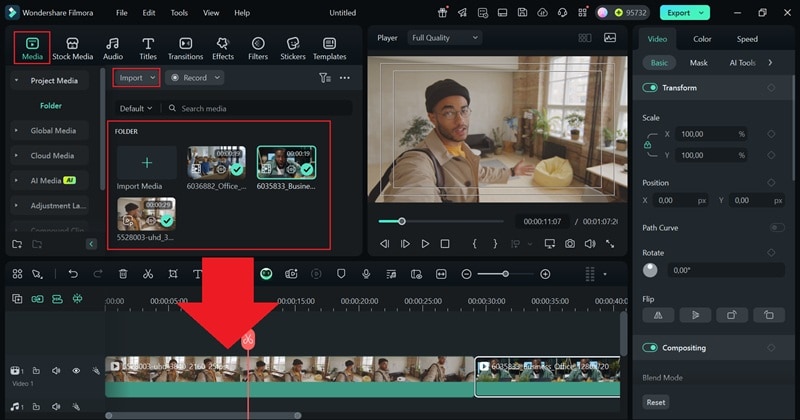
Ga vervolgens naar het tabblad "Media" en klik op "Importeren" om je videomateriaal toe te voegen. Sleep de bestanden naar de tijdlijn hieronder en rangschik ze in de gewenste volgorde.
secure download
02van 05Blader door de audiobibliotheek van Filmora en voeg het nummer toe aan de tijdlijn
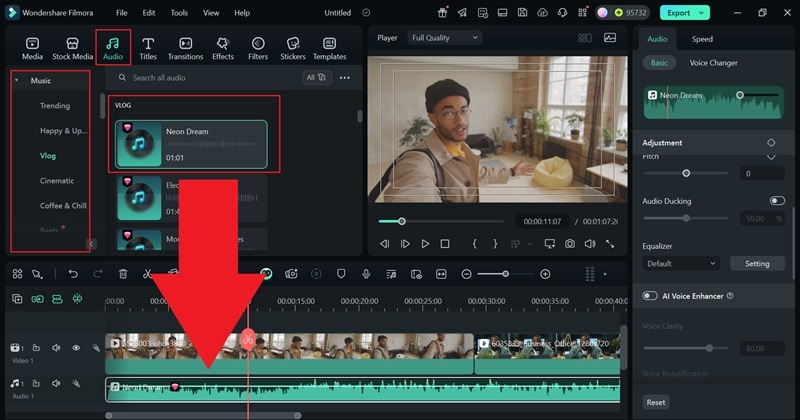
Klik op het tabblad "Audio" bovenaan het scherm en selecteer "Muziek" om de ingebouwde muziekbibliotheek van Filmora te openen. Blader door verschillende categorieën of gebruik de zoekbalk om een specifiek nummer te vinden. Klik op de afspeelknop om een liedje te beluisteren en als je de juiste gevonden hebt, sleep je deze naar de tijdlijn. Pas de plaatsing aan zodat deze perfect synchroon loopt met je video.
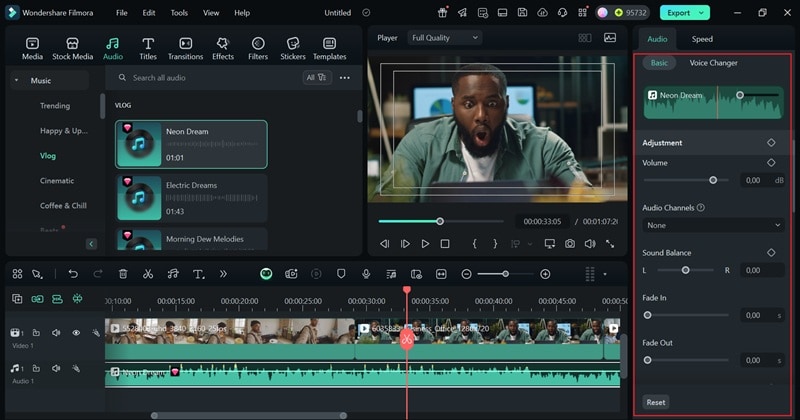
03van 05Audiogegevens aanpassen
Het eigenschappenpaneel aan de rechterkant stelt je in staat om de muziek aan te passen. Je kunt het volume instellen, een fade-in of fade-out toevoegen, of zelfs de AI Stemverbeteraar gebruiken voor een betere geluidskwaliteit. Scroll naar beneden om alle beschikbare audio-instellingen te ontdekken.
04van 05Verbeter je video (indien nodig)
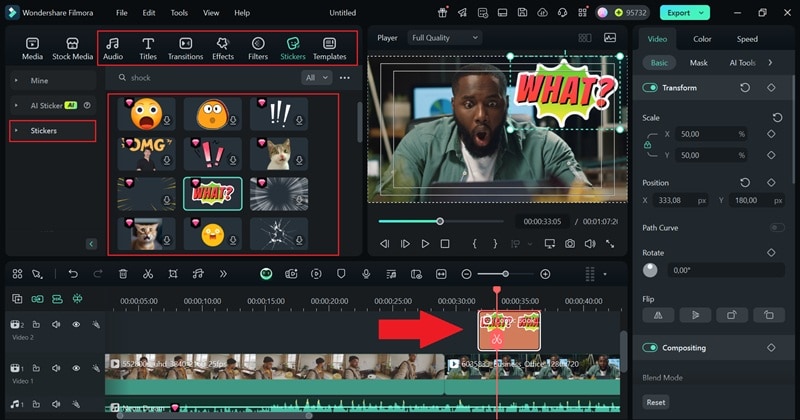
Neem de tijd om de mediabibliotheek van Filmora te verkennen voor filters, stickers, tekststijlen, overgangen, en meer. Sleep ze eenvoudig naar de tijdlijn waar ze het beste passen. Deze elementen maken je video unieker en visueel aantrekkelijker!
05van 05Exporteer je video
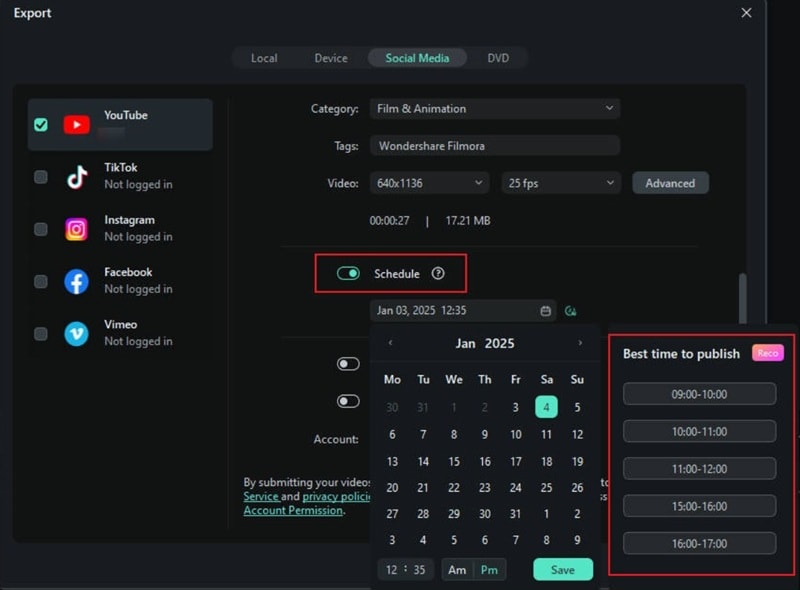
Als je video gereed is, klik op de knop "Exporteren" in de rechterbovenhoek. Ga in het exportvenster naar "Social media" en selecteer YouTube als uploadplatform.
Om je bericht in te plannen, kies de Plannen-optie en stel je gewenste datum en tijd in. Pas voor het afronden de titel, beschrijving, categorie en video resolutie aan naar wens.
Hoe achtergrondmuziek creëren in Filmora
01van 02Upload je clips en vind de Smart BGM-functie
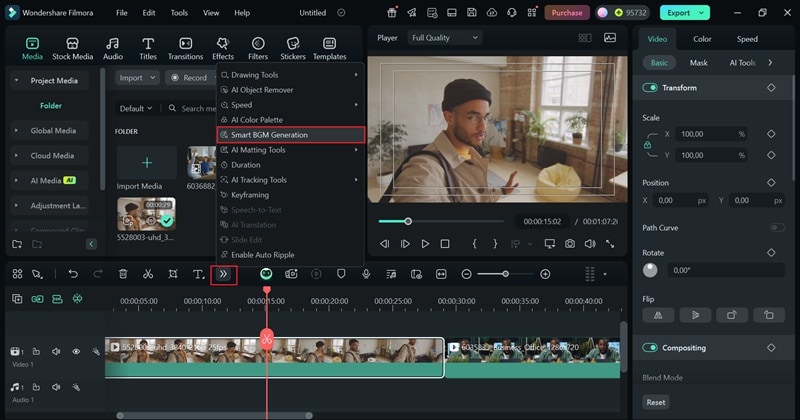
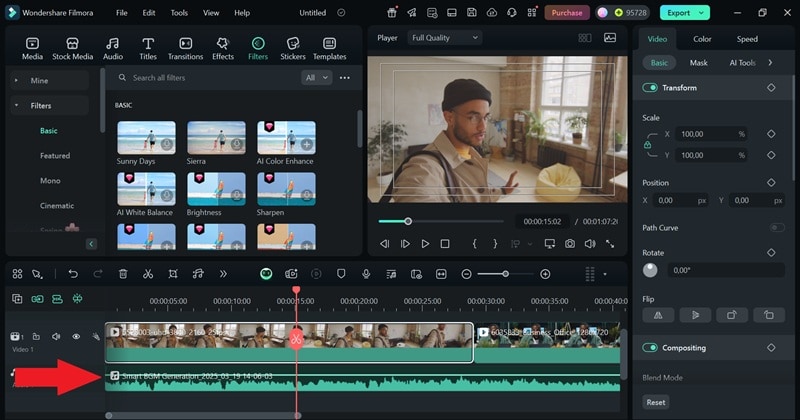
Nadat je Filmora hebt geopend en je clips hebt geüpload volgens bovenstaande stappen, zoek je naar het Smart BGM-generatiepictogram in de werkbalk.
02van 02Begin met BGM genereren
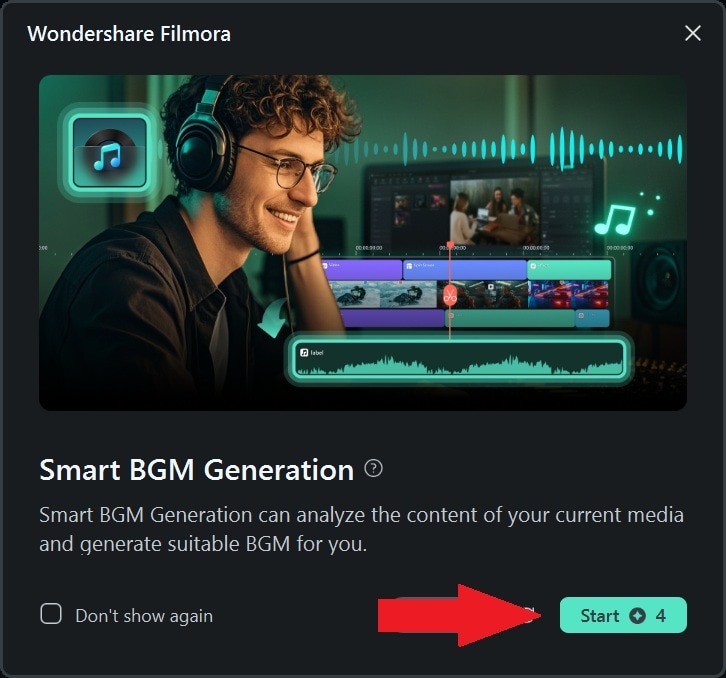
Zodra je deze hebt gevonden, klik op "Starten" om te beginnen. Het programma analyseert je video en selecteert automatisch een Smart BGM die bij de inhoud past.
Als de Smart BGM-generatie voltooid is, verschijnt de perfecte achtergrondmuziek op de tijdlijn. Zo eenvoudig is het! Je kunt vervolgens verder gaan door stickers, filters en effecten toe te voegen om je video te verbeteren voordat je deze op YouTube deelt.
Hoe aangepaste audiotracks maken in Filmora
01van 03Open Filmora en ga naar de AI-muziekgenerator
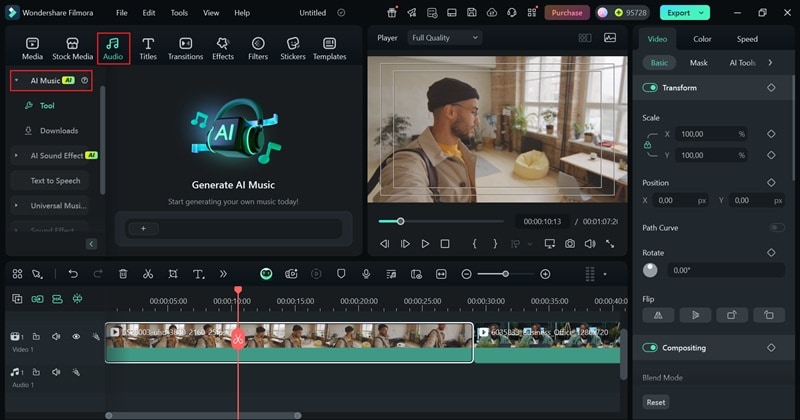
Open opnieuw Filmora en voeg je videoclips toe aan de tijdlijn. Navigeer dan naar het tabblad "Audio" en kies "AI Muziek" om te beginnen.
02van 03Genereer AI Muziek
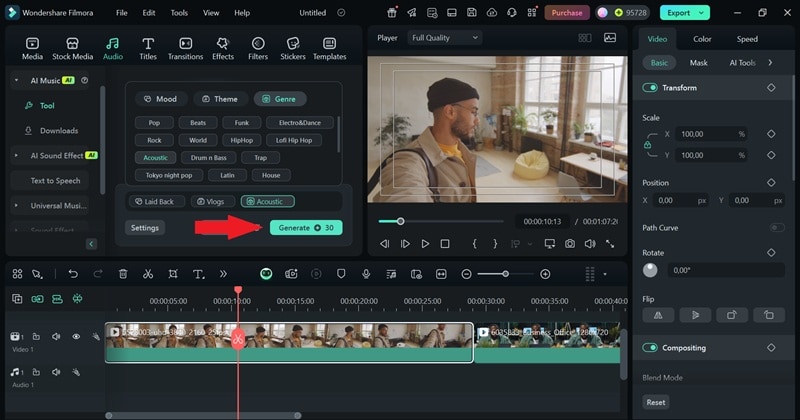
Klik op het plus-icoon in de promptbalk en kies de Mood, het Thema en het Genre voor je aangepaste nummer. Ga je naar Instellingen, dan kun je het Tempo en de Muziekduur aanpassen. Als alles gereed is, klik op "Genereren" en laat de AI je aangepaste muziek maken.
03van 03Download en pas AI Muziek toe
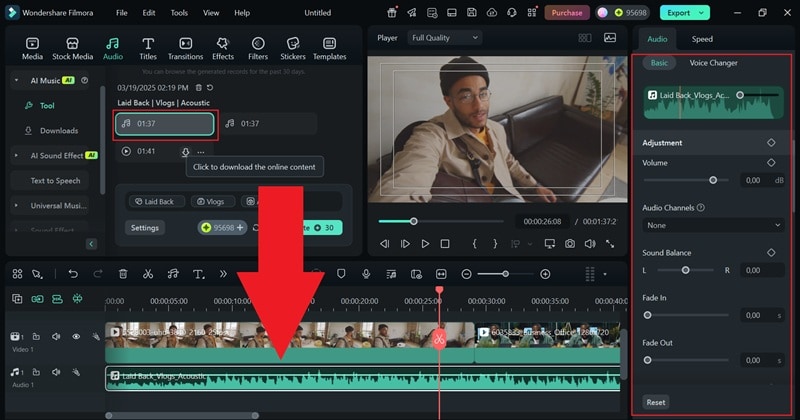
Nadat de AI je muziek heeft gemaakt, klik je op de downloadpijl om deze op te slaan voor commercieel gebruik. Sleep het nummer naar de tijdlijn en pas de audio-instellingen aan in het eigenschappenpaneel. Nu je aangepaste track geplaatst is, kun je je video verder verbeteren door stickers, filters en effecten toe te voegen voordat je deze op YouTube deelt.
Conclusie
De YouTube-audiobibliotheek is een gratis bron met rechtenvrije muziek voor makers, maar het beperkte aanbod en gebrek aan maatwerk kunnen beperkend zijn. Voor meer variatie kun je Wondershare Filmora proberen—dit biedt een enorme muziekbibliotheek, Smart BGM om muziek automatisch te synchroniseren met je video en een AI Muziekgenerator om aangepaste nummers te creëren. Ga verder dan de basis YouTube muziekbibliotheek voor makers en breng je content tot leven met Filmora.
 secure download