


Wielu miłośników filmów może się odnieść do czekania do końca filmu, aby zobaczyć listę obsady, napisy muzyczne dla piosenki, która przyciągnęła ich uwagę, wytwórnię filmową lub ludzi, którzy przyczynili się do stworzenia magii, którą właśnie widzieli. Te rolki tekstu przewijające się po ekranie nazywane są przewijanymi napisami końcowymi.

Znane są również jako rolling credits, rolling titles, closing credits lub end credits. Różnią się od napisów początkowych, które się nie przewijają, są wyświetlane na początku filmu i pokazują tylko główną obsadę oraz kilku członków ekipy produkcyjnej.
Aby stworzyć i dodać przewijane napisy końcowe do swoich filmów, potrzebujesz specjalistycznego oprogramowania do edycji wideo. Napisy końcowe Adobe Premiere Pro to jedno z najpopularniejszych narzędzi używanych do tego celu.
W tym przewodniku dowiesz się, jak tworzyć przewijane napisy końcowe w Premiere Pro, bardziej dostępne narzędzie do użycia oraz jak uzyskać szablony napisów końcowych Premiere Pro za darmo.
W tym artykule

Część 1. Sposoby tworzenia napisów końcowych w Adobe Premiere Pro
Przed dodaniem napisów końcowych Adobe Premiere Pro do swojego projektu wideo, najpierw zdecyduj, czy chcesz mieć tekst na tle wideo czy na pustym ekranie.
Jeśli chcesz dodać obraz lub wideo do tła przewijanych napisów, po prostu zaimportuj wybrane media do Premiere Pro, a następnie przeciągnij i upuść je po swoim filmie na osi czasu.
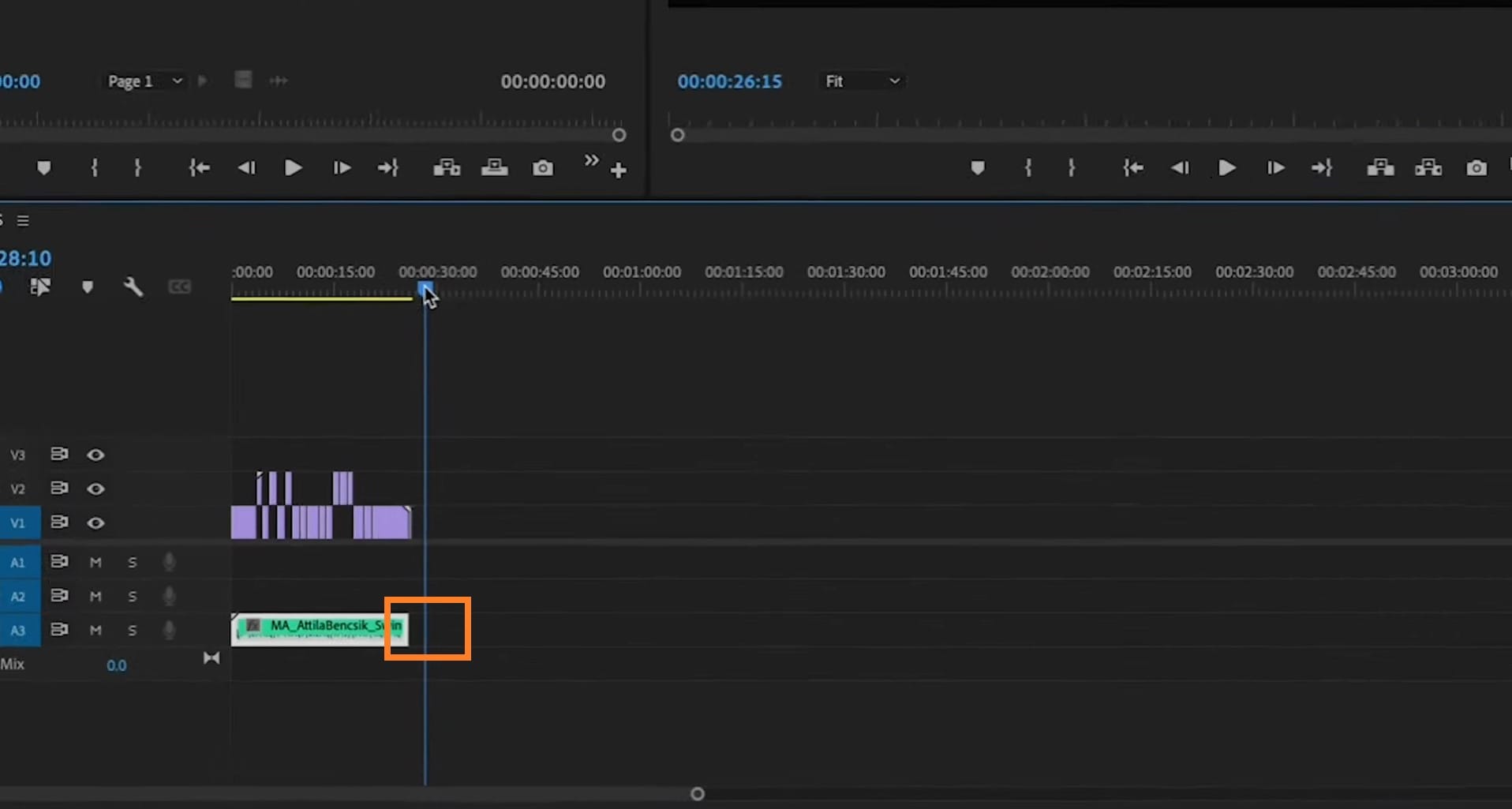
Jeśli chcesz, aby przewijany tekst wyświetlał się na czarnym tle, umieść wskaźnik odtwarzania w przestrzeni po filmie na osi czasu.
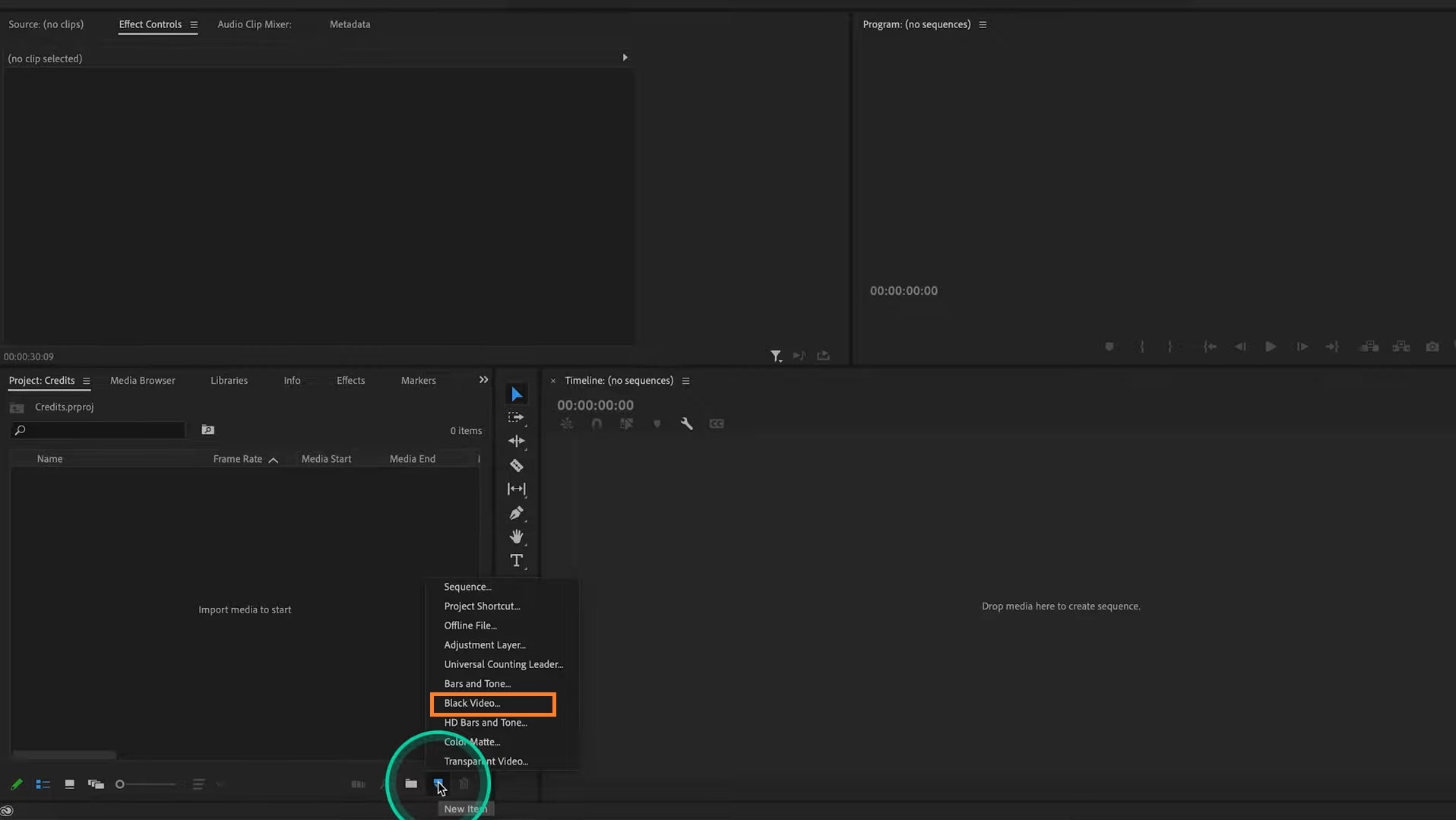
Alternatywnie kliknij ikonęNew Itemna panelu projektu. Jeśli nie możesz znaleźć ikony, po prostu rozwiń panel projektu (lub po prostu kliknij prawym przyciskiem myszy na swój projekt w panelu projektu). Kliknij naNew Item > Black Video. Następnie kliknijOk. Czarne wideo pojawi się w panelu projektu. Przeciągnij i upuść je po swoim filmie na osi czasu.
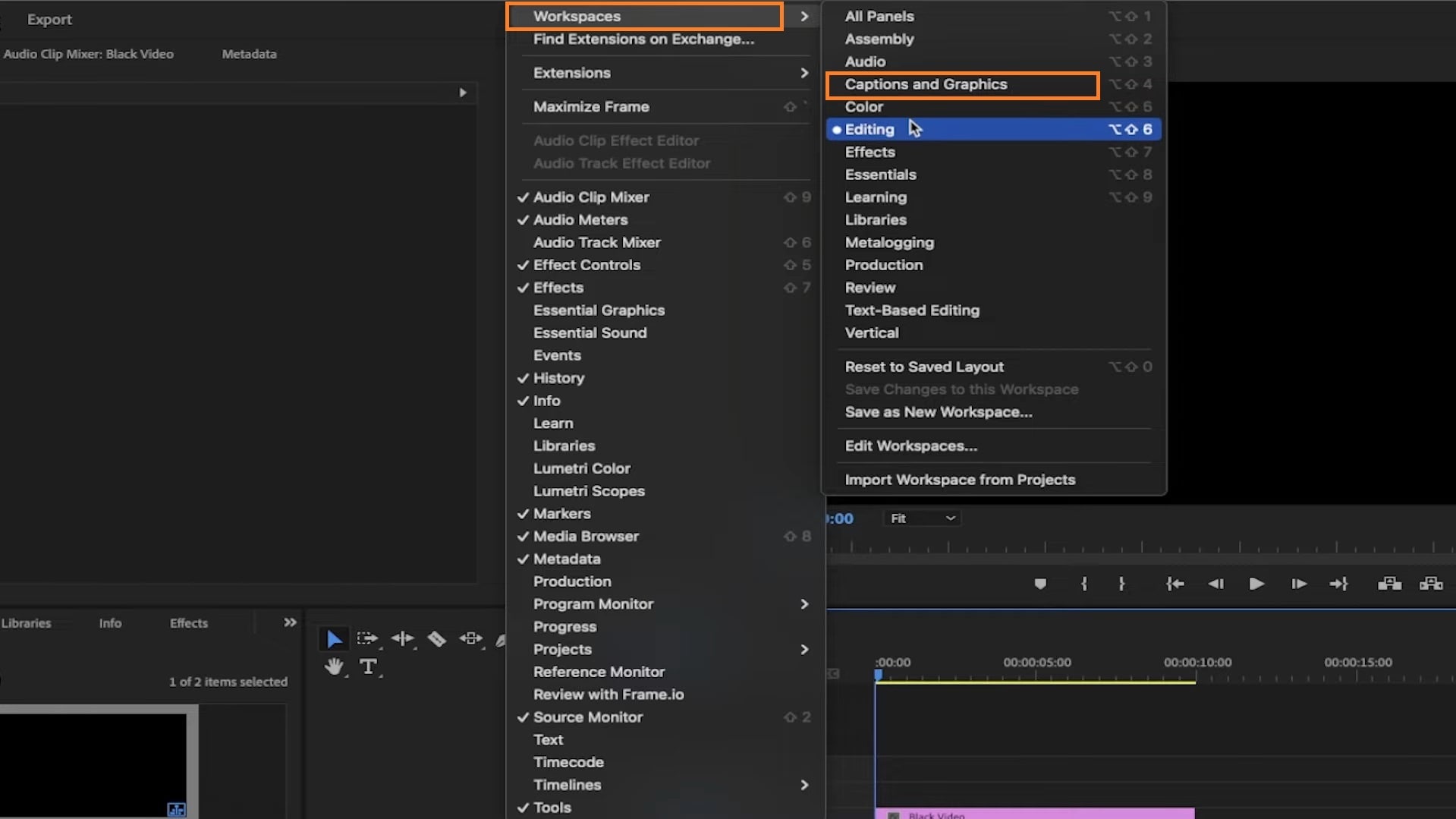
Po tym przejdź do paska narzędzi u góry ekranu. Kliknij naWindows > Workspace > Captions and Graphicsaby zmienić obszar roboczy z ustawień domyślnych. To umożliwi ci korzystanie z narzędzi graficznych w Premiere Pro.
Gdy to wszystko jest ustawione, przejdź dalej i utwórz przewijane napisy, używając dowolnej z tych metod.
Metoda 1: UżyjEssential Graphics
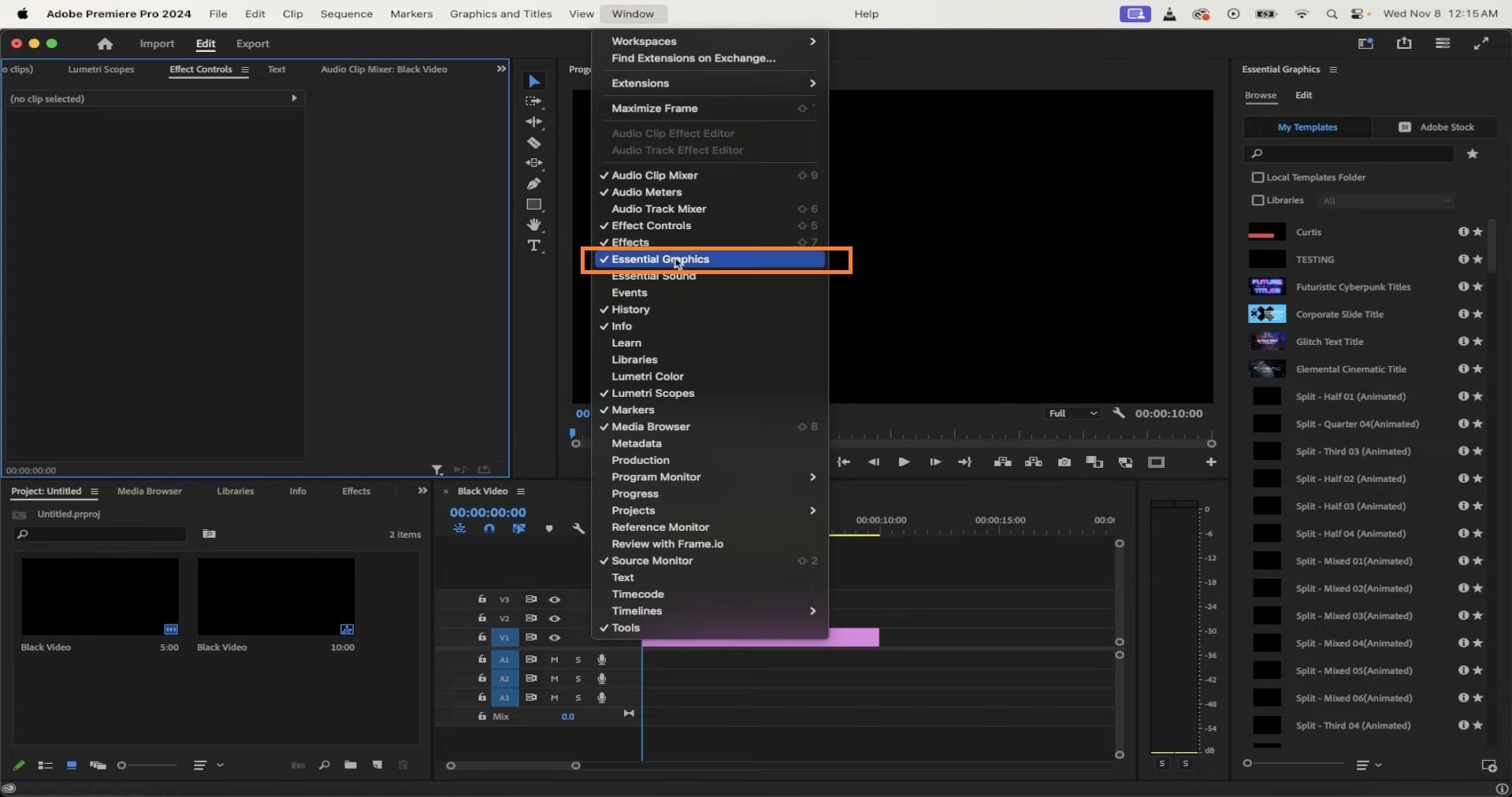
Po aktywowaniu Captions andGraphics, zauważysz panelEssentialGraphicspo prawej stronie ekranu. Jeśli nie, kliknij naWindowsna pasku narzędzi i upewnij się, że opcja Essential Graphics jest zaznaczona.
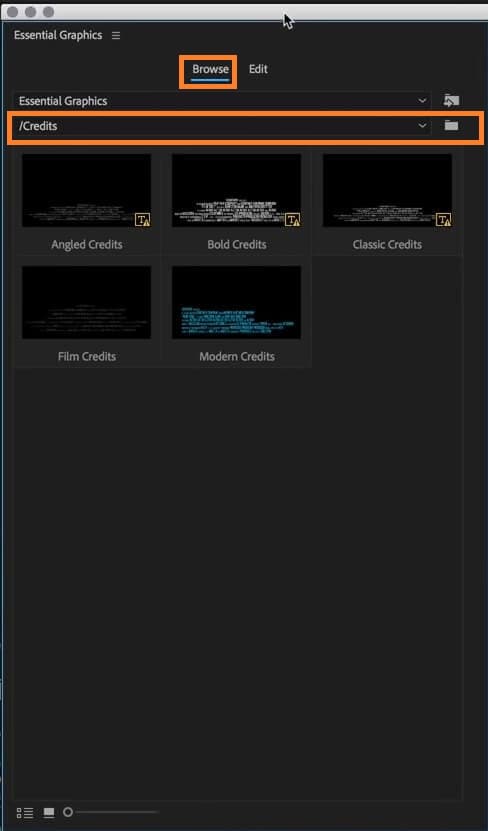
Krok 1:Przejdź do zakładkiBrowse na paneluEssential Graphicsi wybierzCredits folder z menu rozwijanego. Wybierz preferowany format napisów z opcji i przeciągnij i upuść go na osi czasu.
Krok 2:Aby edytować szablon napisów, przełącz się na zakładkęEditsna paneluEssential Graphicsi edytuj swój tekst według potrzeb.
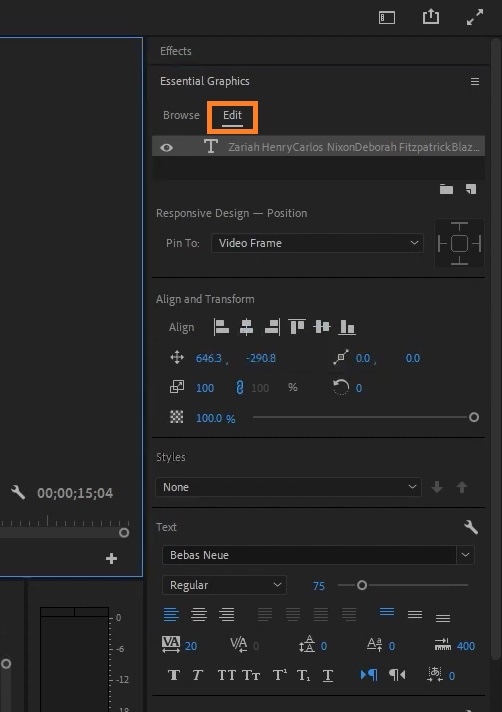
Krok 3:Gdy skończysz edycję tekstu, kliknij poleRollaby włączyć przewijane napisy. Poeksperymentuj z innymi opcjami edycji w sekcjiResponsive Designaby dostosować tekst według swoich preferencji.
Metoda 2: Użyj narzędzia tekstowego
Krok 1:WybierzText Toolna pulpicie (lub T na klawiaturze) i kliknij gdziekolwiek na ekranie podglądu, aby rozpocząć wpisywanie napisów.
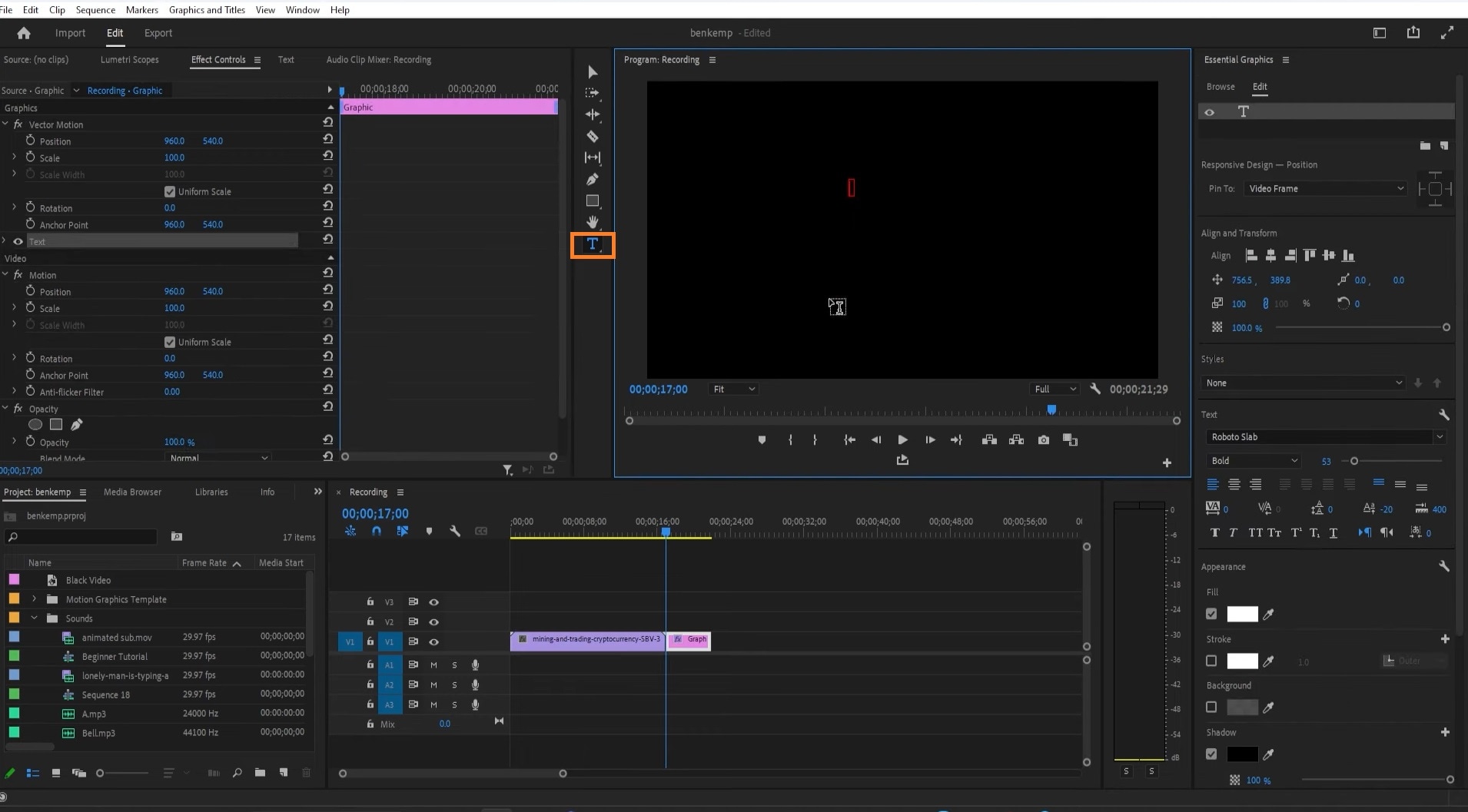
Krok 2:Następnie użyjSelection Tool aby zmienić położenie tekstu na ekranie. Dostosuj teksty, używając opcjiAlign and Transform na zakładceEdit w paneluEssential Graphics.
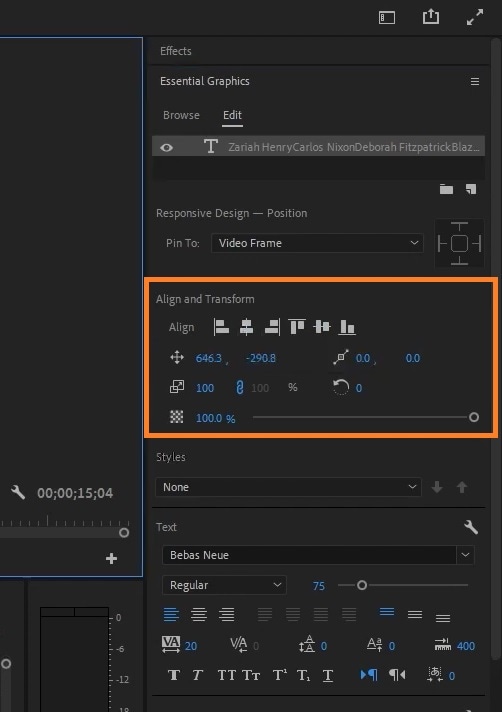
Możesz również zmienić czcionkę, typ, rozmiar i wyrównanie tekstu na tejEdit zakładce.
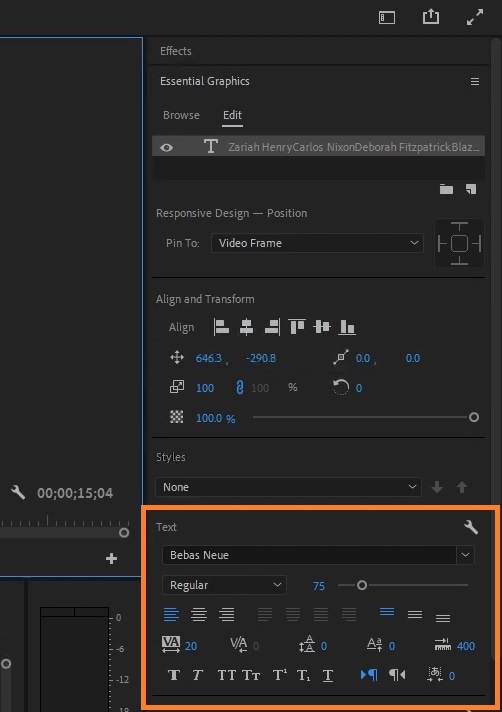
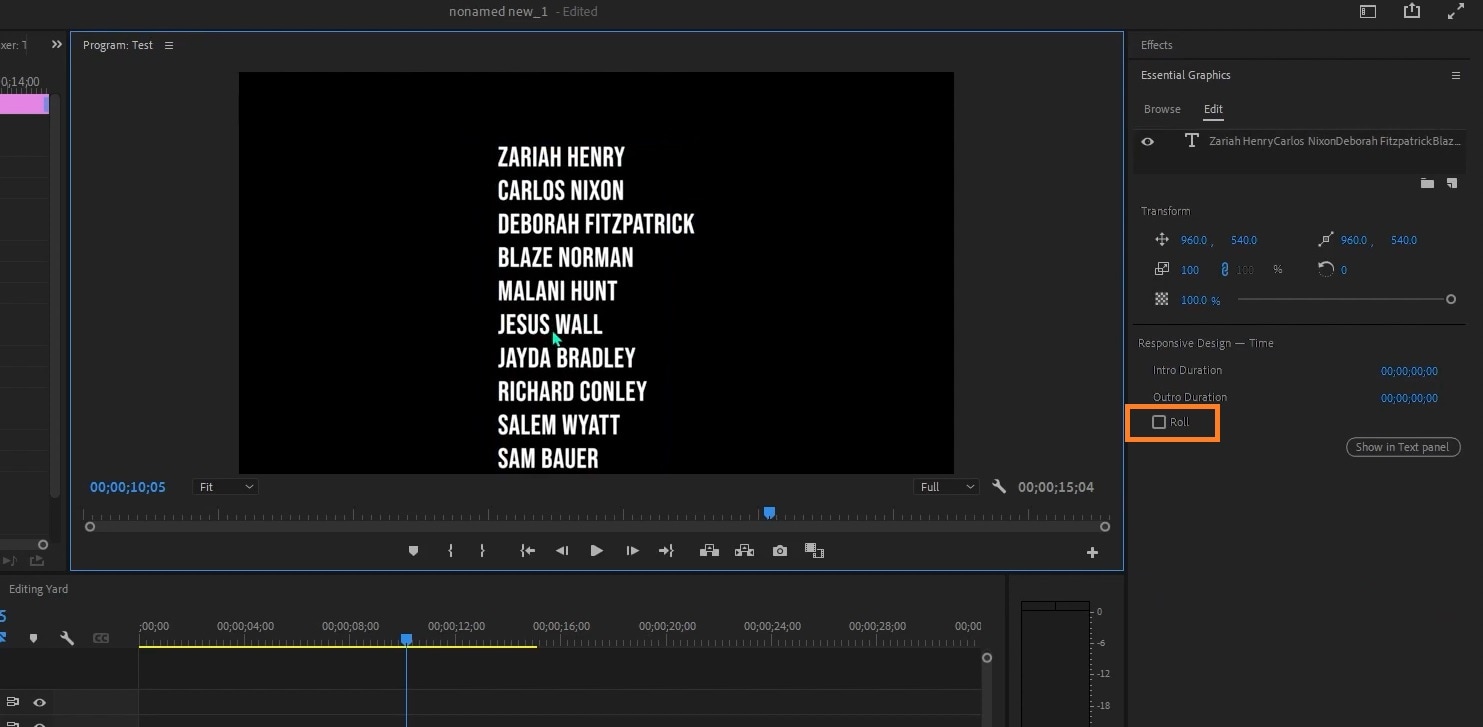
Krok 3:Wybierz poza polem tekstowym, aby odznaczyć tekst. Następnie kliknij naRollna zakładceEdit . To aktywuje efekt przewijania.
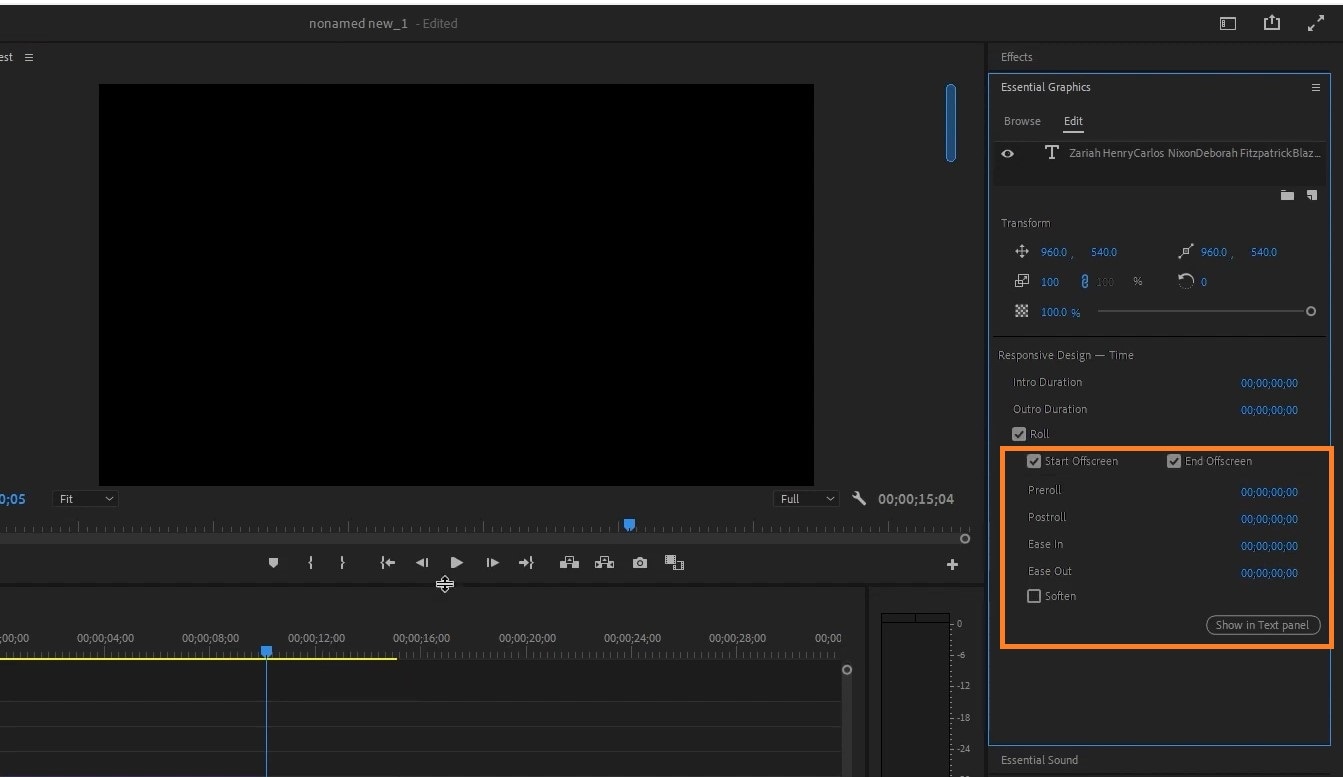
Dostosuj swój tekst, regulującEase in, Ease out, Preroll,iPostrollwedług swoich preferencji.
Metoda 3: Animuj obraz
Aby utworzyć przewijane napisy za pomocą tej metody, najpierw upewnij się, że obraz jest w formacie PNG.
Krok 1:Zaimportuj go do Premiere Pro, następnie przeciągnij i upuść na osi czasu.
Krok 2:Umieść wskaźnik odtwarzania na początku obrazu na osi czasu. Na ekranie podglądu przesuń obraz tak, aby góra obrazu znajdowała się na dole ekranu podglądu i ustawKeyframe.
Krok 3:Następnie przeciągnij obraz w górę tak, aby dół obrazu znajdował się u góry ekranu podglądu. Ustaw kolejnąKeyframe.
Krok 4:Umieść wskaźnik odtwarzania na początku nieruchomego obrazu i odtwórz wideo, aby upewnić się, że animacja została wykonana prawidłowo.
Wskazówka 1:aby zmienić prędkość przewijanego tekstu, po prostu zwiększ lub zmniejsz długość tekstu na osi czasu. Im dłuższy przewijany tekst, tym wolniej będzie się przewijał i odwrotnie.
Wskazówka 2:Aby przekształcić przewijane napisy w szablon, kliknij Ctrl lub prawym przyciskiem myszy na tekst na osi czasu, wybierzExport as Motion Graphics Template,i zapisz.
Część 2. Bardziej dostępny sposób dodawania i edycji napisów końcowych za pomocą Filmora
Wondershare Filmorato oprogramowanie do edycji wideo, które pozwala tworzyć profesjonalne montaże wideo na iOS, Android, Windows, i Mac. Posiada funkcje wykraczające poza podstawową i konwencjonalną edycję wideo — przykładem jest funkcja napisów końcowych. Podobnie jak napisy końcowe w Adobe Premiere Pro, napisy końcowe Filmora pozwalają dodawać do filmów i nagrań przewijane napisy w standardzie kinowym. Możesz wybrać, czy napisy końcowe mają się przewijać, czy pozostać statyczne, korzystając z dowolnego z dostępnych szablonów w Filmora.
- Szeroki wybór presetów napisów końcowych do szybkiego wyboru.
- Kontrola nad tym, jak szybko lub wolno pojawiają się napisy.
- Obsługa warstwowania z innymi klipami wideo lub obrazami
- Edycja tekstu w napisach, aby pasował do tematu wideo.
- Podgląd w czasie rzeczywistym, jak będą wyglądać napisy końcowe.



Filmora vs. Adobe Premiere Pro: Który jest najlepszy do tworzenia napisów końcowych
Filmora jest bardziej przyjazna użytkownikowi dla szybkich i łatwych napisów końcowych, podczas gdy Premiere Pro zapewnia rozbudowane opcje dla szczegółowych i dynamicznych sekwencji napisów. Wybór między nimi zależy od poziomu doświadczenia użytkownika i złożoności projektu.
| Funkcja/Aspekt | Wondershare Filmora | Adobe Premiere Pro |
| Łatwość użycia |  |
 |
| Dodawanie napisów | Szybki proces przy użyciu predefiniowanych tytułów; łatwy do wdrożenia. | Wymaga wielu kroków; wymaga wyboru spośród różnych szablonów tytułów. |
| Opcje dostosowywania | Podstawowe dostosowanie czcionek, kolorów i stylów; ograniczone opcje zaawansowane. | Rozbudowane opcje dostosowywania, w tym animacje, cienie i efekty. |
| Animacja | Ograniczona do predefiniowanych animacji; mniejsza elastyczność w tworzeniu niestandardowych animacji. | Obsługuje szczegółowe klatki kluczowe dla dynamicznych animacji i przewijanych napisów. |
| Szablony i zasoby | Zapewnia różnorodne szablony tekstowe specjalnie dla napisów; łatwe w użyciu. | Mniej wbudowanych szablonów; opiera się na treściach tworzonych przez użytkowników i Adobe Stock dla dodatkowych zasobów. |
| Podgląd napisów | Dostępny podgląd w czasie rzeczywistym; łatwo zobaczyć, jak będą wyglądać napisy. | Dostępny podgląd w czasie rzeczywistym, ale może wymagać renderowania dla złożonych animacji. |
| Integracja z innymi narzędziami | Rozbudowane efekty tekstowe z Creative Assets i narzędzi AI. | Integruje się z Adobe After Effects dla zaawansowanych animacji tytułów i efektów. |
| Jakość końcowego produktu | Wysoka jakość wyjściowa odpowiednia dla większości projektów; dobra do szybkich edycji. | Jakość wyjściowa zgodna ze standardami branżowymi, odpowiednia dla profesjonalnych projektów. |
| Grupa docelowa | Idealna dla początkujących i zwykłych użytkowników potrzebujących szybkich i łatwych napisów. | Najlepsza dla profesjonalnych edytorów i filmowców wymagających szczegółowej kontroli i elastyczności. |
Kroki w tworzeniu napisów końcowych w Filmora
Wykonaj następujące kroki, aby dodać przewijane napisy do swoich filmów za pomocą Filmora.
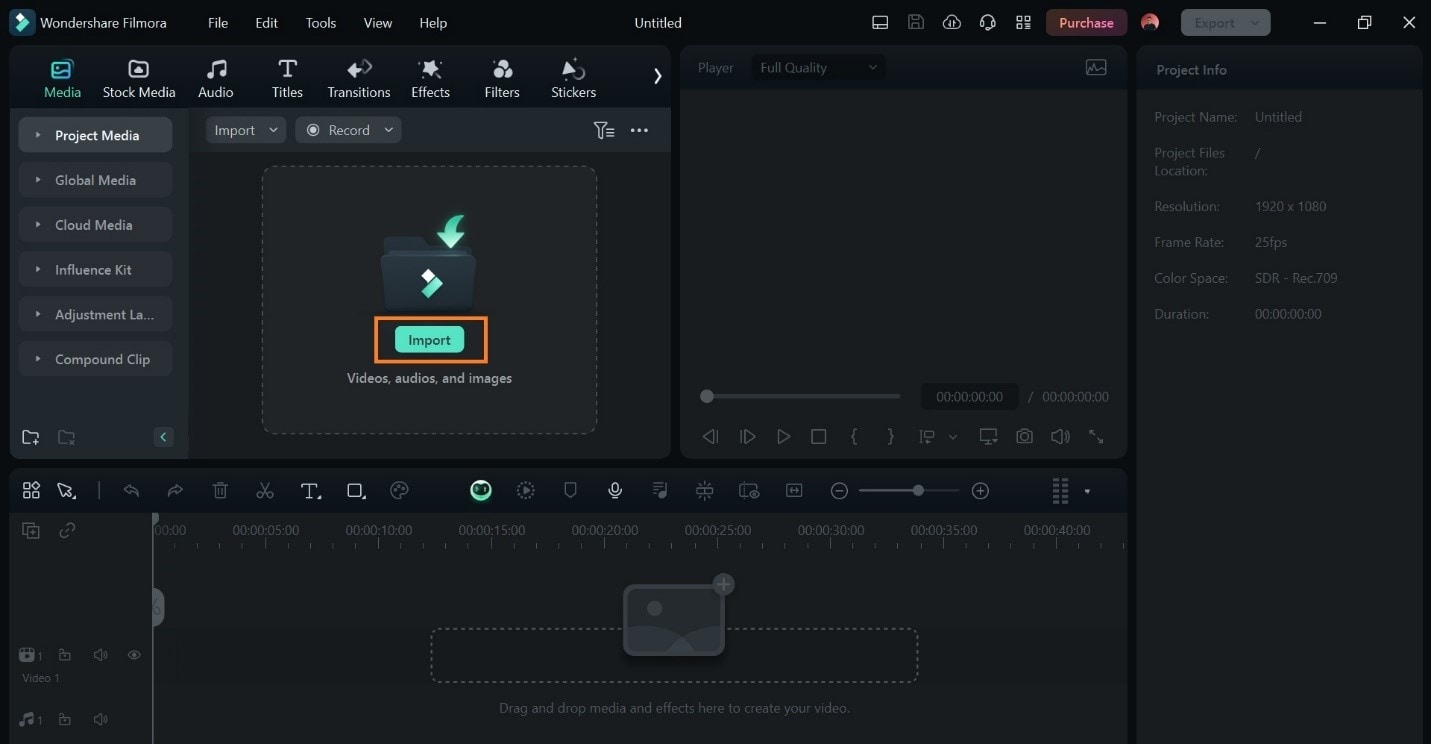
Krok 1: Zaimportuj swój klip wideo do Filmora.
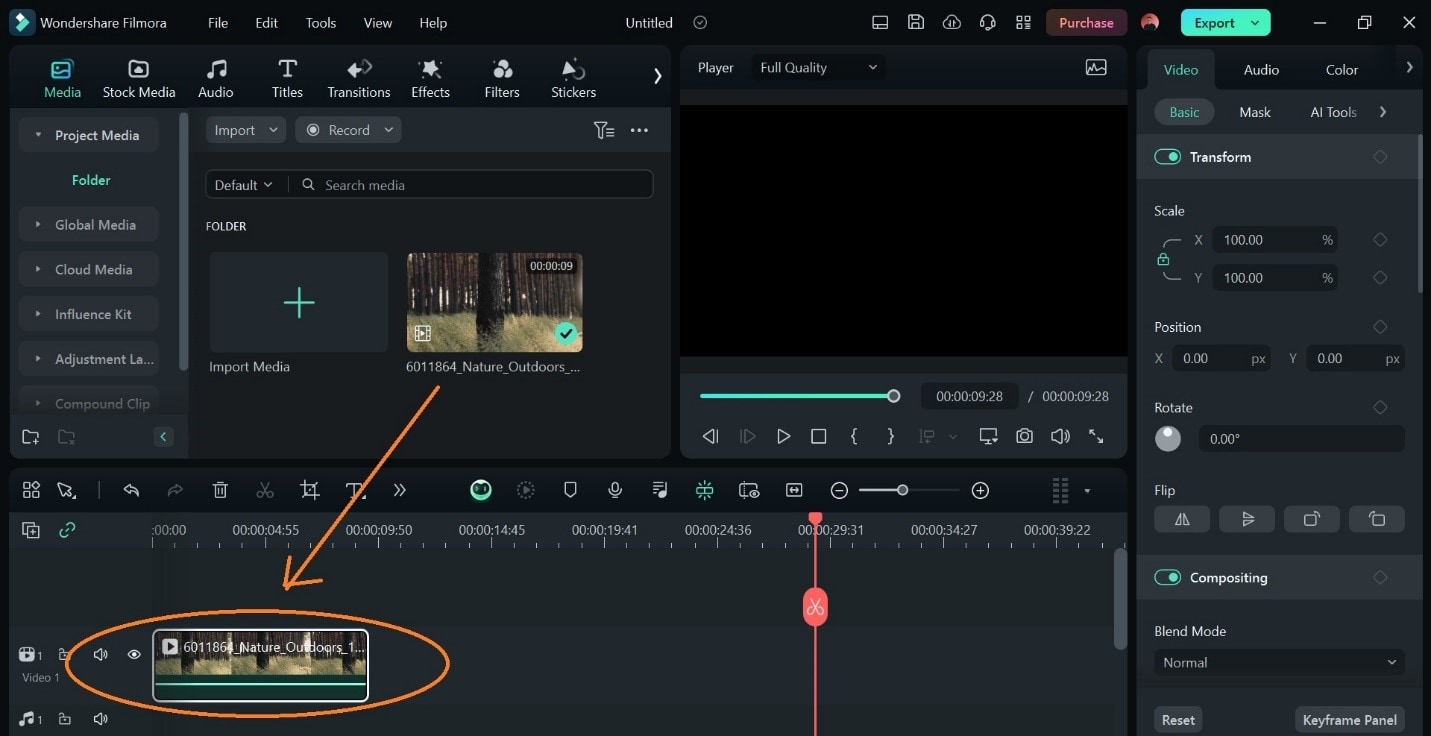
Krok 2: Przeciągnij swoje wideo na oś czasu.
Krok 3: Kliknij na Tytuły > Szablony tekstu > Napisy końcowe. Przewiń w dół listę szablonów i wybierz Napisy 1; spowoduje to aktywację efektu szablonu przewijanego.
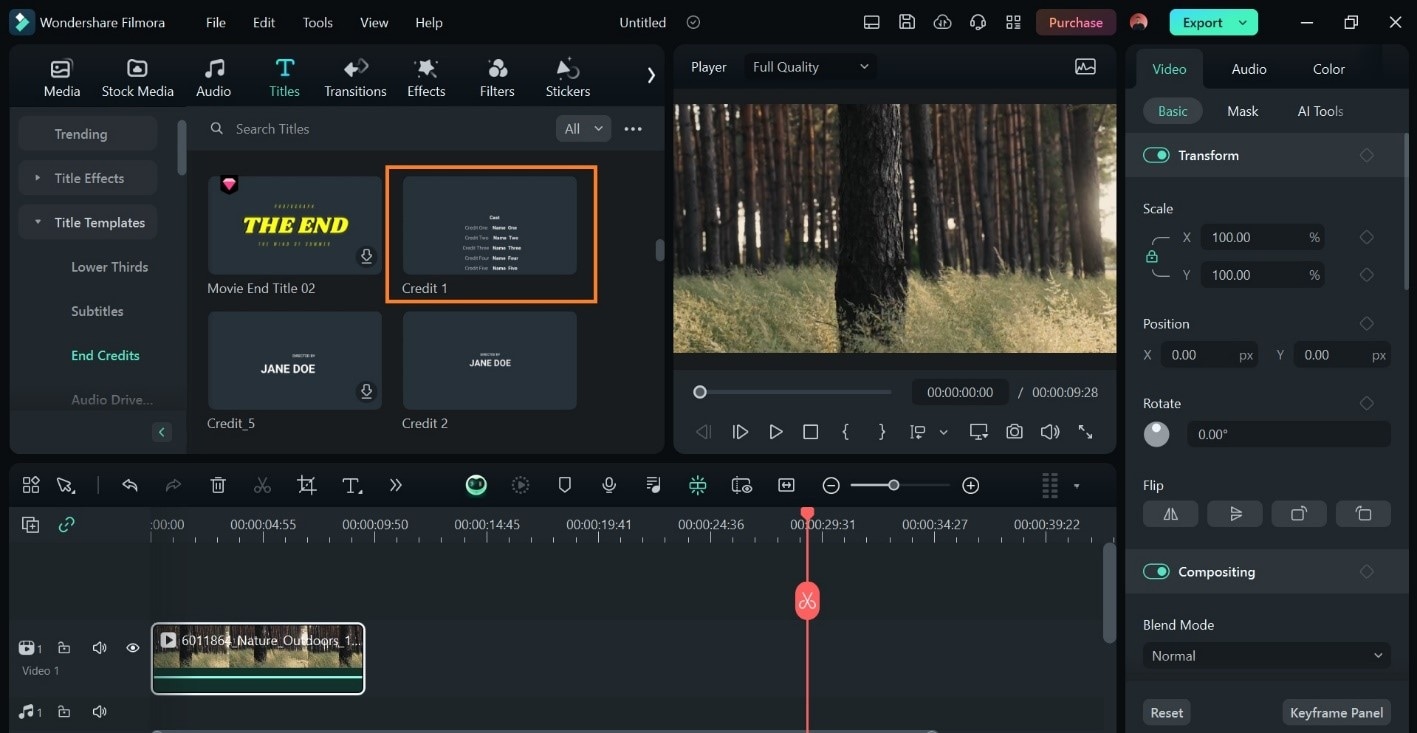
Wybierz z listy dostępnych szablonów, jeśli chcesz zastosować inne rodzaje napisów końcowych.
Krok 4: Przeciągnij wybrany szablon na oś czasu. Umieść go po swoim filmie, jeśli chcesz, aby przewijane napisy przewijały się na pustym tle. Upewnij się, że nie ma pustej przestrzeni między Twoim filmem a szablonem tekstowym.
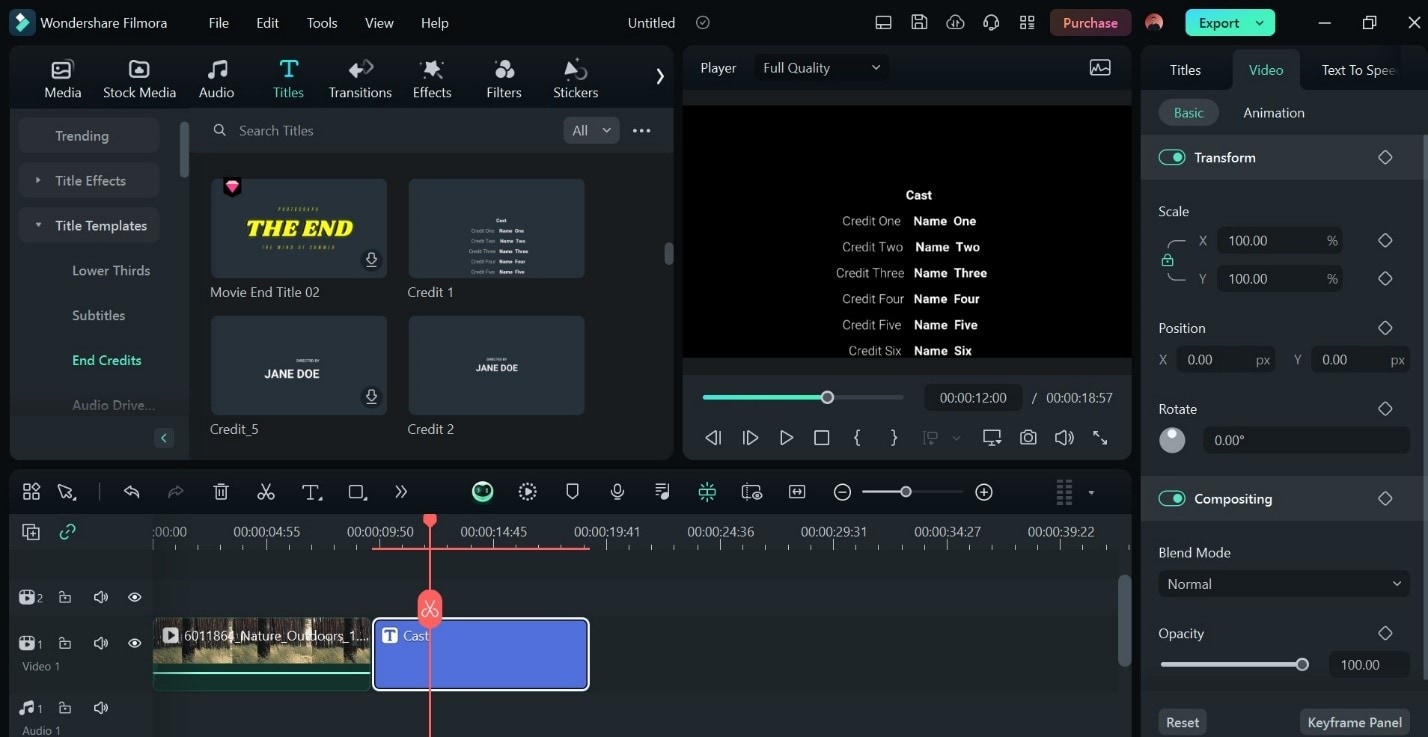
Jeśli chcesz mieć napisy końcowe na swoim filmie z filmem w tle, umieść szablon tekstowy tuż nad klipem wideo na osi czasu. Dostosuj jego pozycję, aby umieścić go na końcu filmu.
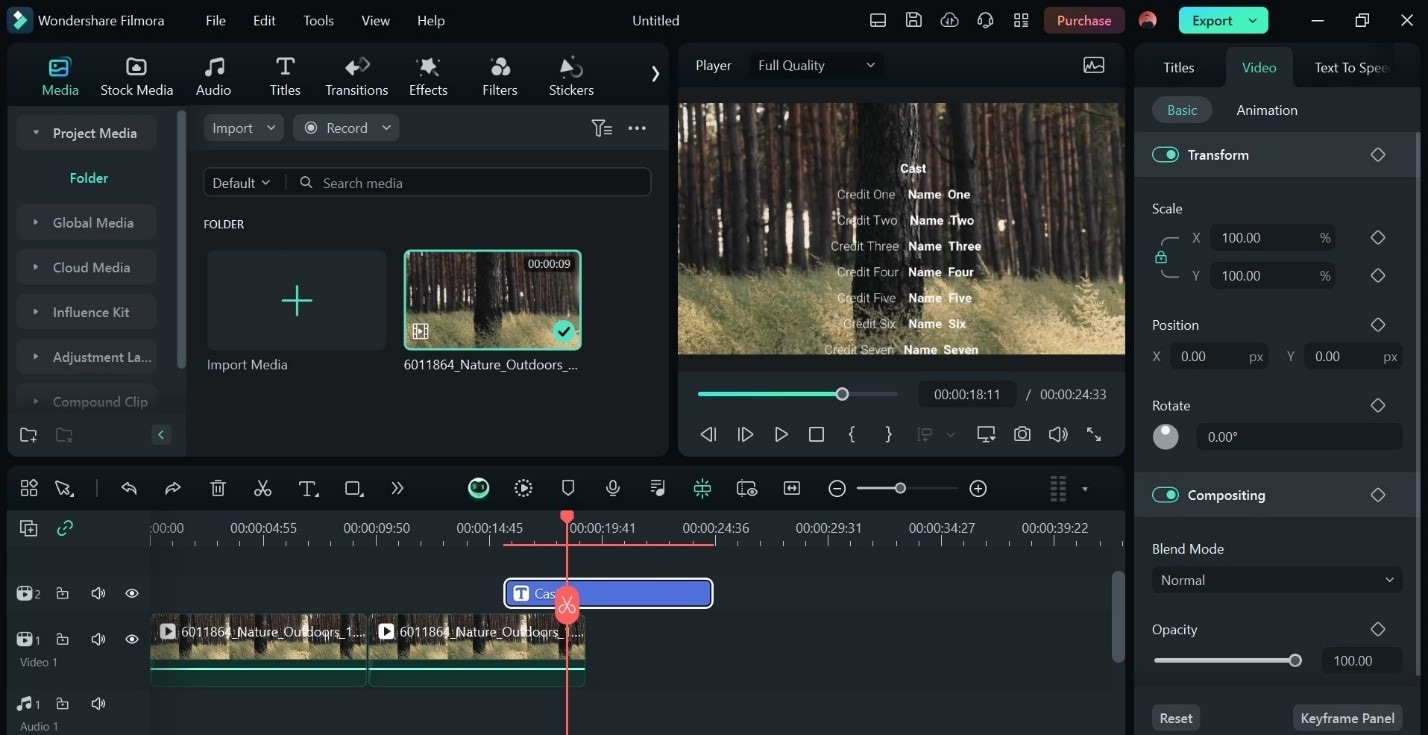
Zauważ, że im dłużej szablon tekstowy znajduje się na osi czasu, tym wolniejsza jest prędkość przewijania. Dlatego dostosuj długość swojego szablonu tekstowego, aby dostosować prędkość przewijanego tekstu w swoim filmie.
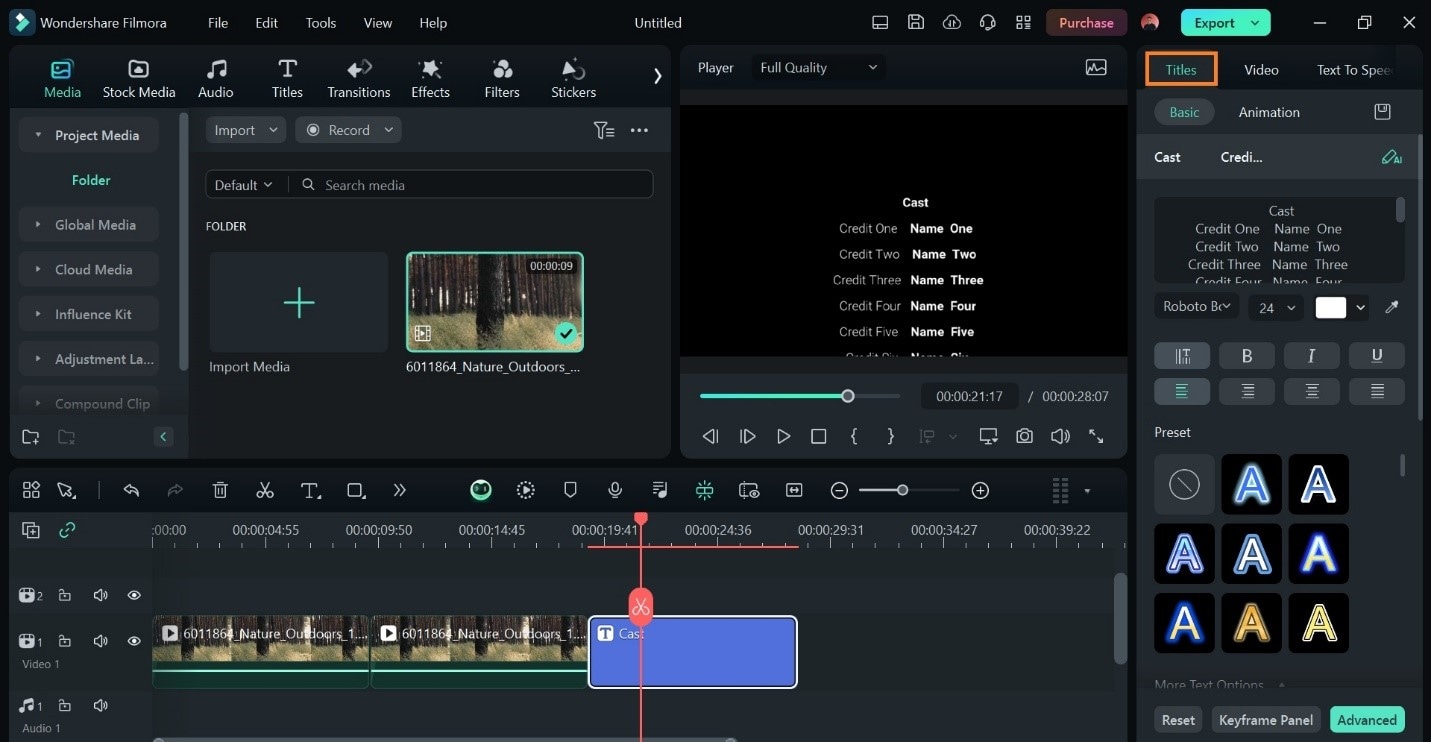
Krok 5: Kliknij na Tytuły > Podstawy w panelu edytora, aby edytować swoje napisy. Edytuj tekst i dostosuj typ czcionki, rozmiar lub kolor według swoich preferencji. Kliknij na Zaawansowane w lewym dolnym rogu, aby uzyskać bardziej zaawansowane ustawienia tekstu.
Część 3. Darmowe szablony przewijanych napisów
Szablony przewijanych napisów to zaprojektowane wcześniej przewijane teksty, które możesz łatwo dodać do swoich filmów w Premiere Pro. Zazwyczaj zawierają elementy zastępcze, które pozwalają edytować zawartość i dodawać swoje napisy. Możesz zmienić czcionkę tekstu, kolor i rozmiar szablonu według swoich preferencji.

Korzystanie z przewijanych napisów usprawnia proces edycji, ułatwiając tworzenie profesjonalnych stylów napisów, które nie wymagają zaawansowanych umiejętności projektowania. Potwierdzają one obsadę i ekipę produkcyjną projektu.
Korzyści z szablonów przewijanych napisów
- Oszczędza czas i zmniejsza potrzebę projektowania napisów końcowych od podstaw
- Zapewnia spójność we wszystkich Twoich projektach
- Poprawia Twoją kreatywność jako początkującego i wprowadza Cię w nowe techniki edycji
- Łatwy do dostosowania i nadaje profesjonalne wykończenie Twojemu wideo
- Większość szablonów jest dostępna online za darmo.
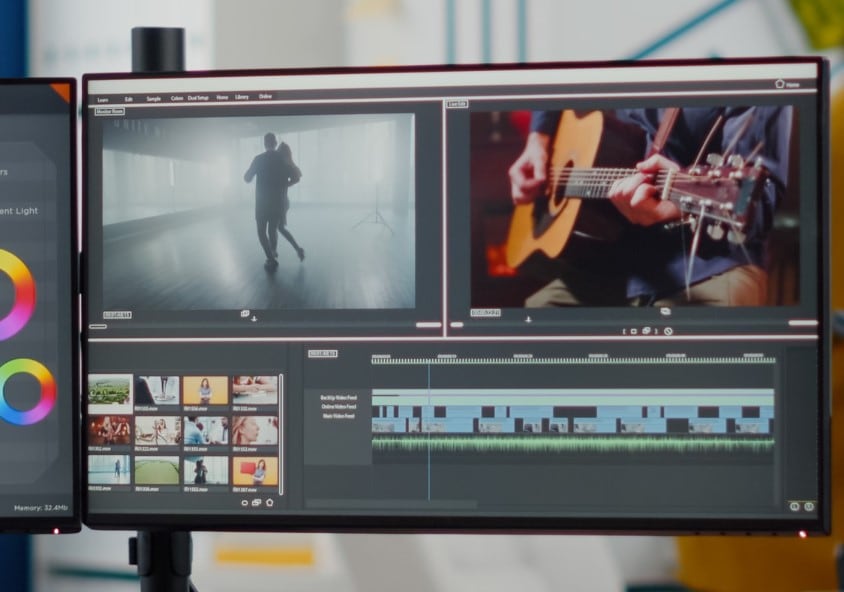
Aby użyć szablonów przewijanych, zaimportuj je do Premiere Pro (lub dowolnego oprogramowania do edycji), edytuj tekst i dostosuj rozmiar lub kolor czcionki do swojego projektu. Adobe, Mixit, i Envato to niektóre strony internetowe, na których możesz bezpłatnie uzyskać szablony napisów końcowych do Premiere Pro.
Podsumowanie
Napisy końcowe Adobe Premiere Pro to łatwy sposób na tworzenie przewijanych tekstów w Twoim projekcie filmowym. Kluczem jest opanowanie narzędzia i wiedza, jak sformatować tekst, aby pasował do tematu Twojego filmu. Postępuj zgodnie z krokami w tym artykule, aby opanować, jak łatwo tworzyć przewijane napisy w Premiere Pro.