


Jesteś tutaj, ponieważ_ być może masz trudności ze zrozumieniem filmu lub serialu w obcym języku. A może chcesz wyodrębnić te napisy do użytku osobistego lub stworzyć bardziej dostępne wideo z napisami dla szerszej publiczności. Jeśli tak, trafiłeś we właściwe miejsce.
Pliki MKV (Matroska Video) to popularny format wideo do przechowywania treści wideo i audio. Często zawierają osadzone napisy, które mogą poprawić Twoje wrażenia z oglądania.
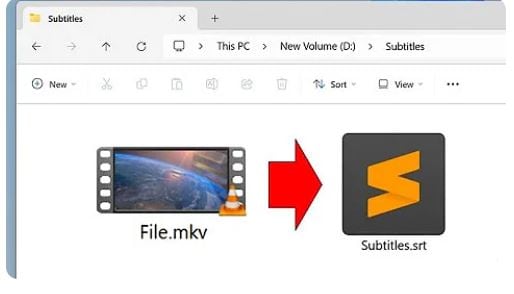
Zatem, wyodrębniając napisy z plików MKV, możesz dostosować swoje wrażenia z oglądania, tworzyć napisy do własnych filmów lub wykorzystywać je do nauki języków.
W tym przewodniku omówimy różne metody wyodrębniania napisów z plików MKV. Dostarczymy instrukcje krok po kroku i wskazówki, aby zapewnić płynny i wydajny proces. Więc czytaj dalej!
W tym artykule
Część 1. Sprawdź typ i format napisów
Przed przejściem do szczegółów eksportowania napisów z pliku MKV, ważne jest zrozumienie typów napisów, które możesz napotkać w plikach MKV.
| Napisy programowe (Softcoded) | Napisy wkodowane na stałe (Hardcoded) |
| Istnieją jako oddzielny plik (SRT, ASS, itp.) | Trwale osadzone w pliku wideo |
| Mogą być edytowane, wyodrębniane lub zastępowane | Nie mogą być wyodrębniane ani modyfikowane |
| Nie zwiększają znacząco rozmiaru pliku | Zwiększają rozmiar pliku |
| Mogą być włączane lub wyłączane, lub przełączane na różne języki | Stałe i nie mogą być zmieniane |
Po potwierdzeniu, że Twój plik MKV zawiera napisy programowe, musisz zidentyfikować ich format. Dwa popularne formaty napisów to:
- SRT (SubRip Text): To prosty format tekstowy, który używa kodów czasowych do wskazania, kiedy napisy powinny się pojawić i zniknąć.
- ASS (Advanced SubStation Alpha): Bardziej zaawansowany format obsługujący różne opcje stylizacji, takie jak czcionki, kolory i efekty.

Część 2. Metody wyodrębniania napisów z plików MKV
Wyodrębnianie napisów z plików MKV może być proste przy użyciu odpowiednich narzędzi. Oto kilka metod i ich instrukcje krok po kroku do wyodrębniania napisów.
[Metoda 1] Wyodrębnianie napisów na PC/Mac za pomocą VideoProc Converter
VideoProc Converter to wszechstronne narzędzie do przetwarzania wideo, które upraszcza wyodrębnianie napisów, oferując dodatkowe funkcje, takie jak edycja wideo, dostosowywanie dźwięku i kompresja plików. Z obsługą wielu formatów napisów i języków, jest doskonałym wyborem do wyodrębniania napisów z plików MKV.
Przewodnik krok po kroku:
Oto przewodnik krok po kroku, jak wyodrębniać napisy za pomocą VideoProc Converter:
Krok 1. Pobierz i zainstaluj VideoProc Converter
Odwiedź oficjalną stronę VideoProc Converter i pobierz program. Postępuj zgodnie z instrukcjami na ekranie, aby zainstalować oprogramowanie.
Krok 2. Importuj plik MKV
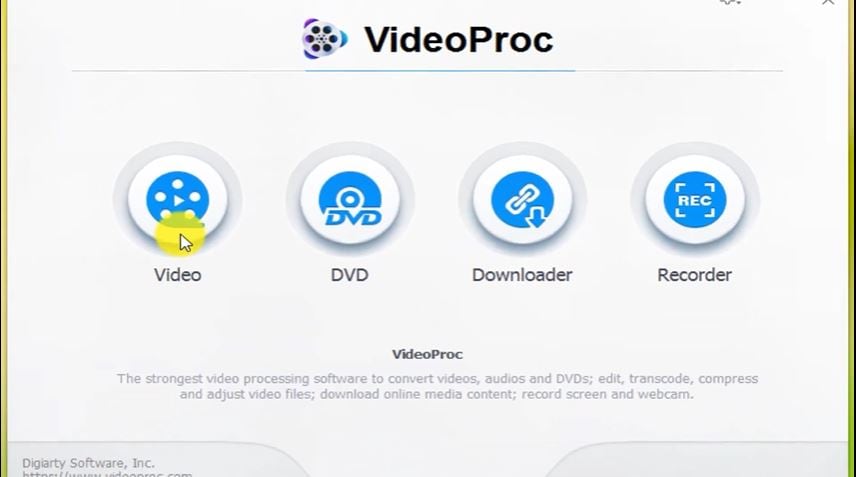
Otwórz VideoProc Converter i kliknij przycisk Video w lewym górnym rogu interfejsu. W oknie eksploratora plików znajdź i wybierz swój plik MKV, następnie kliknij Otwórz.
Alternatywnie przeciągnij i upuść plik MKV w centralnym obszarze okna VideoProc Converter w celu automatycznego importu.
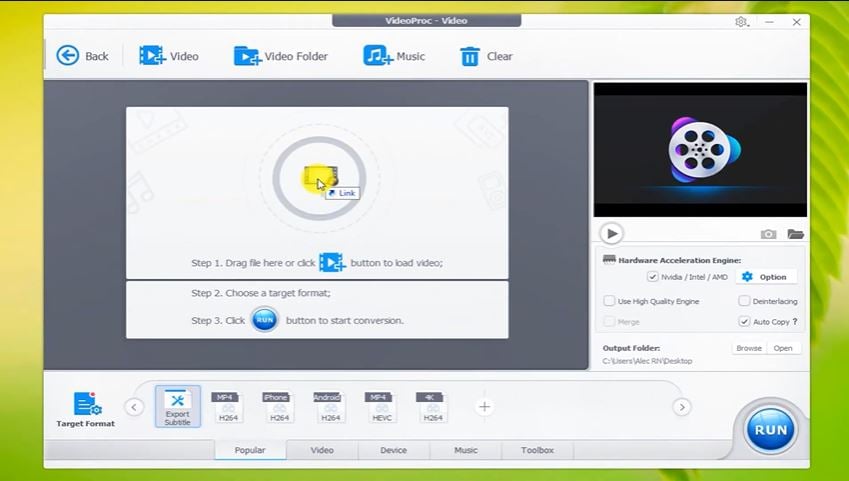
Krok 3. Analizuj plik MKV
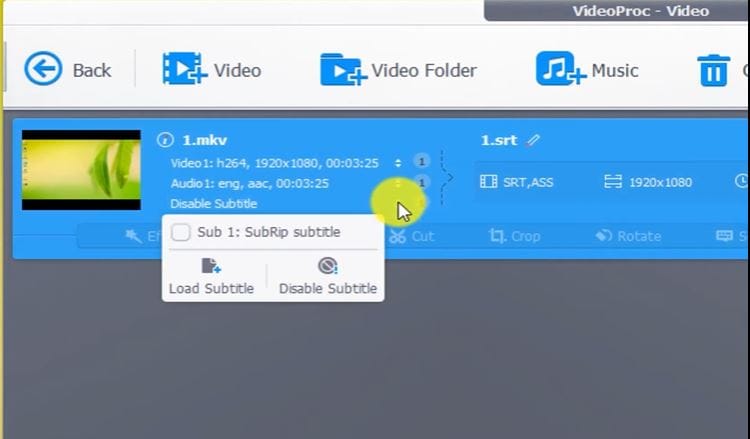
Po zaimportowaniu VideoProc Converter wyświetli szczegółowe informacje o ścieżkach wideo, audio i napisów. Kliknij na Disable Subtitle a następnie zaznacz Subrip subtitle aby włączyć dostępne napisy.
Krok 4. Uzyskaj dostęp do ustawień napisów
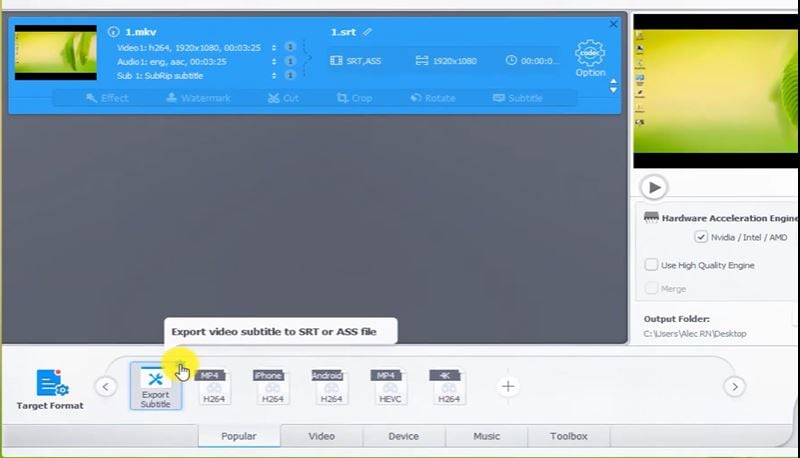
Otwórz sekcję Toolbox na dole interfejsu. Kliknij ikonę koła zębatego obok Export Subtitle.
Krok 5. Wybierz format napisów
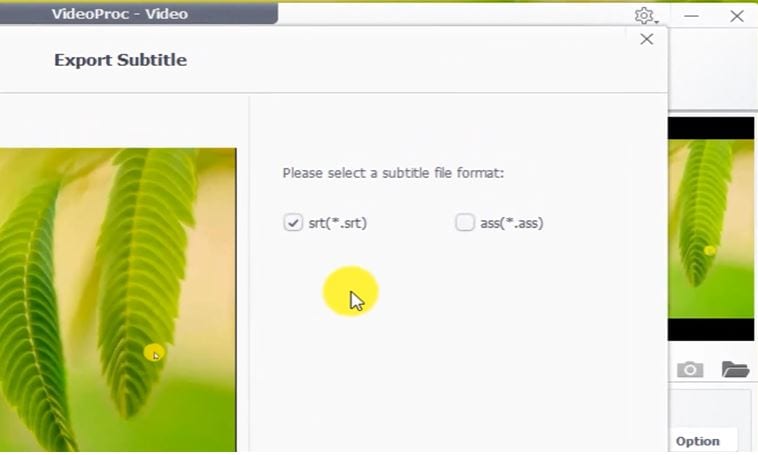
W menu ustawień wybierz format i kliknij Done. Możesz wyodrębnić ASS lub SRT, aby zgrać napisy z MKV.
Krok 6. Rozpocznij wyodrębnianie
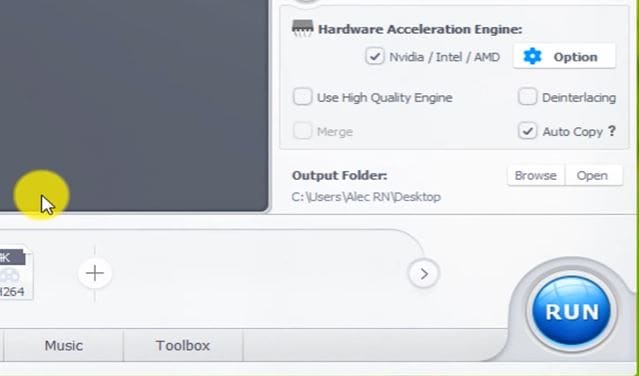
Po potwierdzeniu obecności napisów i wybraniu żądanego formatu, kliknij przycisk RUN w prawym dolnym rogu, aby rozpocząć proces wyodrębniania.
Krok 7. Zlokalizuj wyodrębniony plik napisów
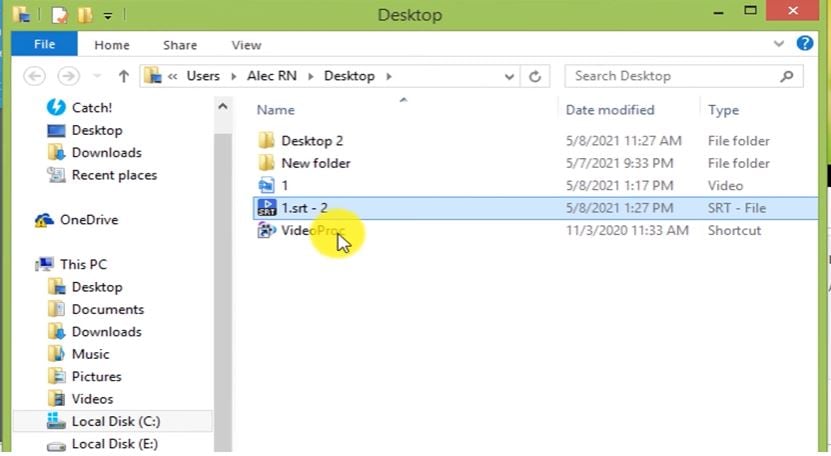
Plik napisów jest domyślnie zapisywany w tym samym folderze co oryginalny plik MKV. Nazwa obrazu będzie odpowiadać oryginalnej nazwie pliku MKV z rozszerzeniem (np. MKV_nazwa_pliku.srt).
[Metoda 2] Używanie Subtitle Edit (darmowe oprogramowanie)
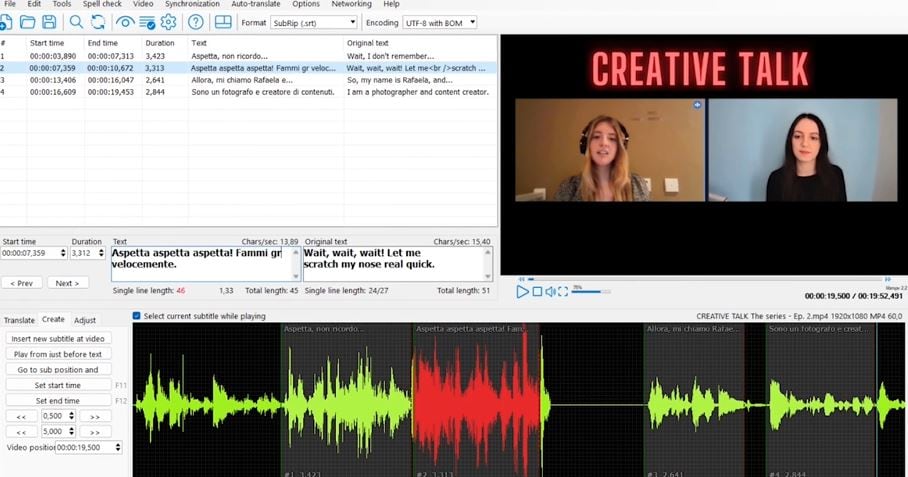
Subtitle Edit to kolejne darmowe narzędzie open-source zaprojektowane do zgrywania napisów z plików MKV. Pozwala edytować, synchronizować i wyodrębniać napisy z różnych formatów wideo, w tym MKV. Obsługuje szeroką gamę formatów napisów. Możesz wyodrębniać napisy z różnych formatów wideo, w tym MKV.
Przewodnik krok po kroku:
Wykonaj te kroki, aby wyodrębnić SRT lub inne formaty napisów:
Krok 1. Pobierz i zainstaluj
Pobierz najnowszą wersję Subtitle Edit i zainstaluj na swoim komputerze.
Krok 2. Otwórz swój plik MKV
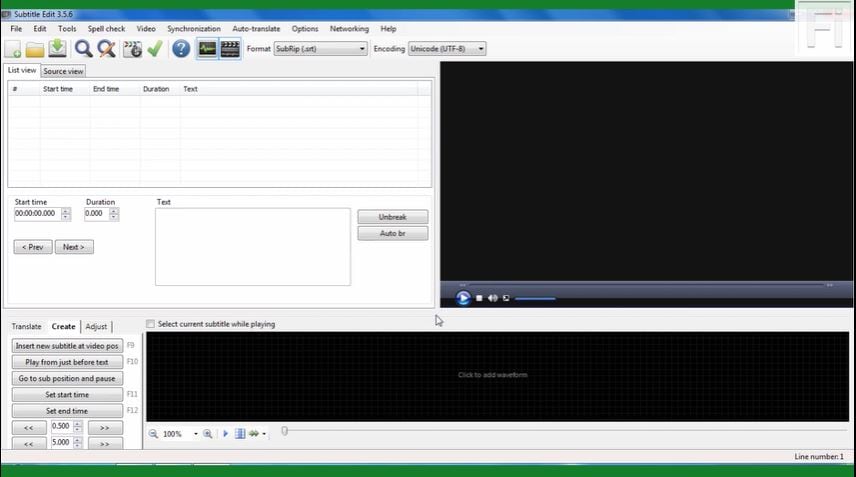
Po prostu przeciągnij i upuść swój plik MKV do Subtitle Edit okna. Lub przejdź do menu "File", wybierz "Import", a następnie wybierz "Subtitle from video file."
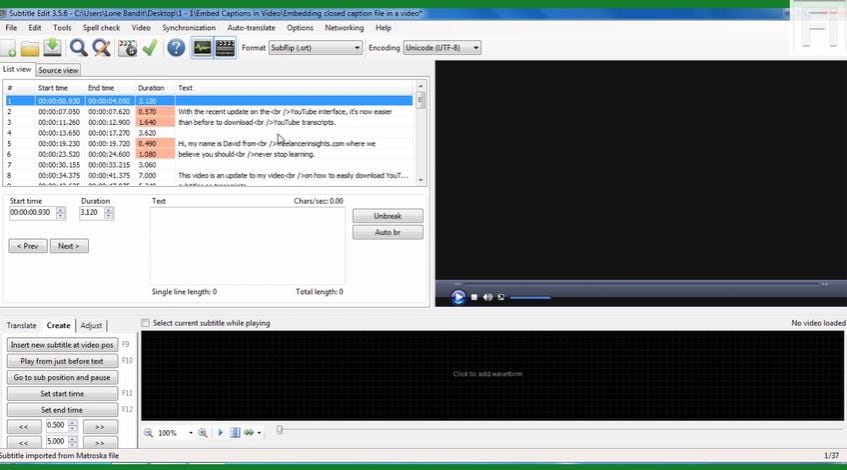
Krok 3. Wybierz ścieżkę napisów
Jeśli Twój plik MKV zawiera wiele ścieżek napisów, wybierz żądaną ścieżkę z listy.
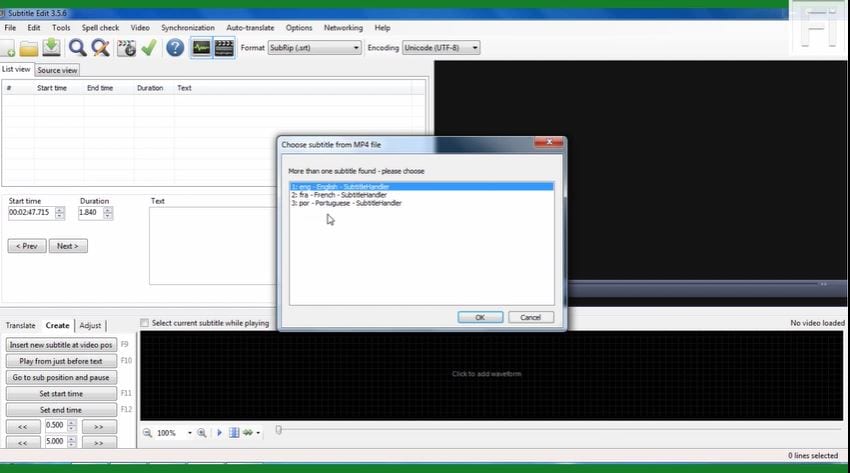
Krok 4. Eksportuj napisy
Przejdź do menu "File" i wybierz "Save". Wybierz żądany format wyjściowy (SRT, ASS, itp.) i zapisz wyodrębniony plik napisów w preferowanej lokalizacji.
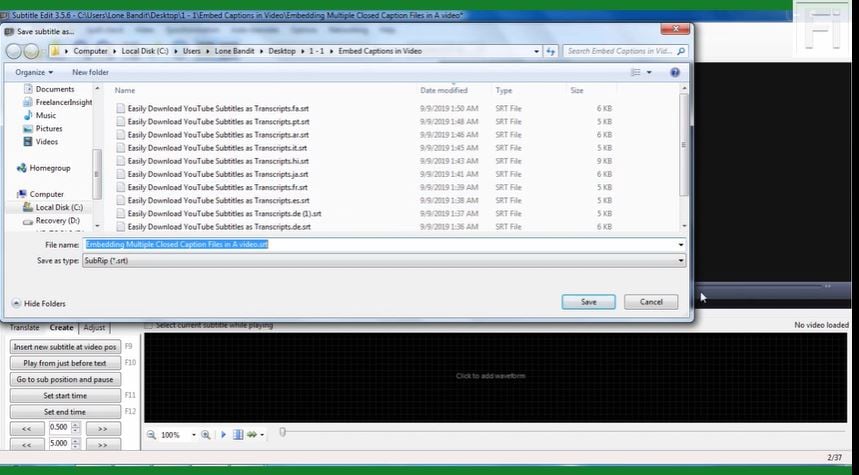
[Metoda 3] Używanie MKVExtractGUI-2 (darmowe oprogramowanie)
Jeśli szukasz prostego sposobu na wyodrębnianie napisów z MKV bez skomplikowanych narzędzi edycyjnych, MKVExtractGUI-2 oferuje przyjazną dla użytkownika opcję. To darmowe narzędzie wykorzystuje MKVToolNix do wydajnego wyodrębniania ścieżek napisów.
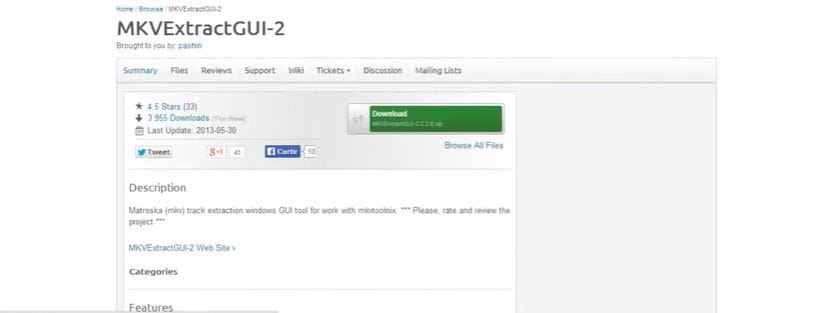
Wymagania
Przed rozpoczęciem upewnij się, że masz oba z poniższych:
- MKVToolNix: MKVExtractGUI-2 polega na MKVToolNix, więc musisz pobrać i zainstalować MKVToolNix z zaufanego źródła.
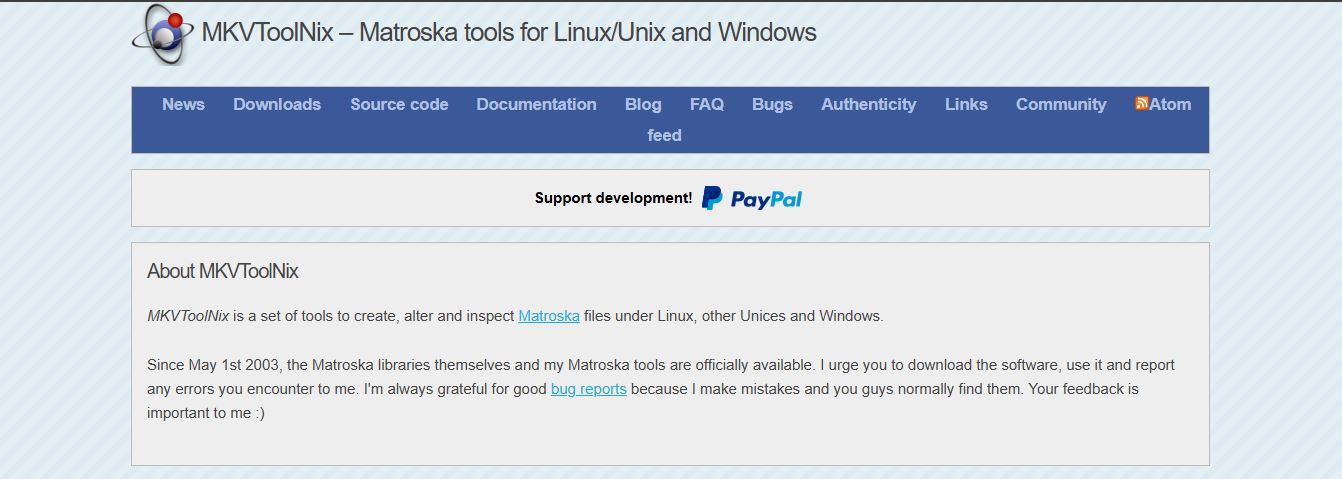
- MKVExtractGUI-2: Pobierz MKVExtractGUI-2 i wypakuj go za pomocą narzędzia dekompresującego, takiego jak WinRAR lub 7-Zip. Umieść go w folderze MKVToolNix i uruchom.
Przewodnik krok po kroku:
Wykonaj następujące kroki, aby rozpocząć:
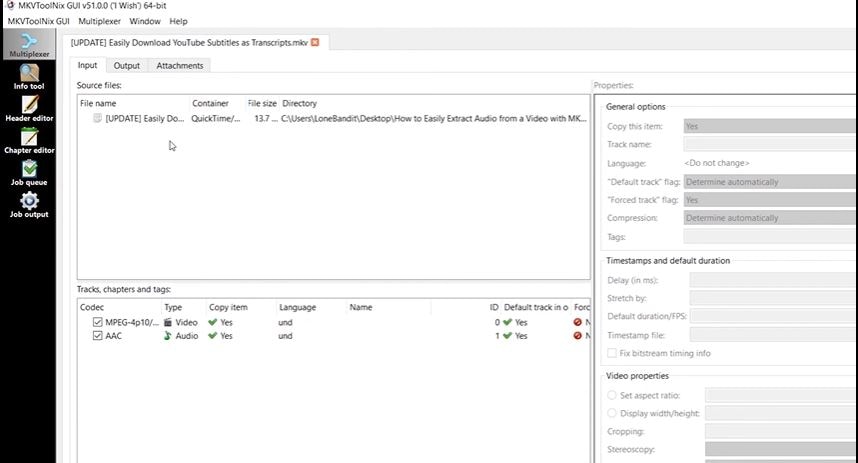
Krok 1. Załaduj swój plik MKV
Przeciągnij i upuść swój plik MKV do obszaru Pliki wejściowe w MKVExtractGUI-2.
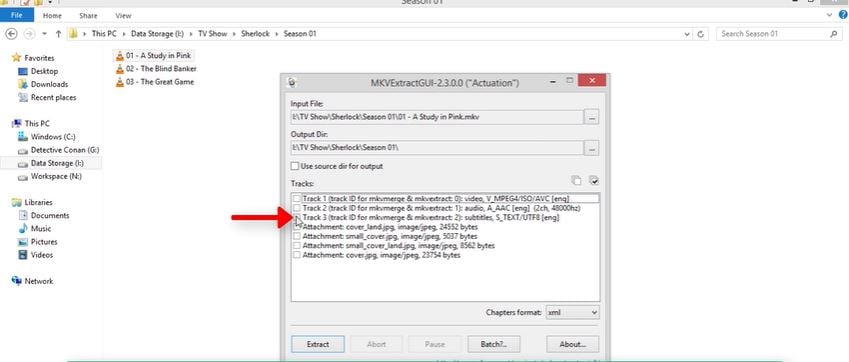
Krok 2. Wybierz ścieżki do wyodrębnienia
MKVExtractGUI-2 przeanalizuje plik MKV i wyświetli wszystkie osadzone ścieżki, w tym wideo, audio i napisy. Zlokalizuj ścieżki napisów i odznacz wszelkie niepotrzebne ścieżki, jeśli potrzebujesz tylko napisów.
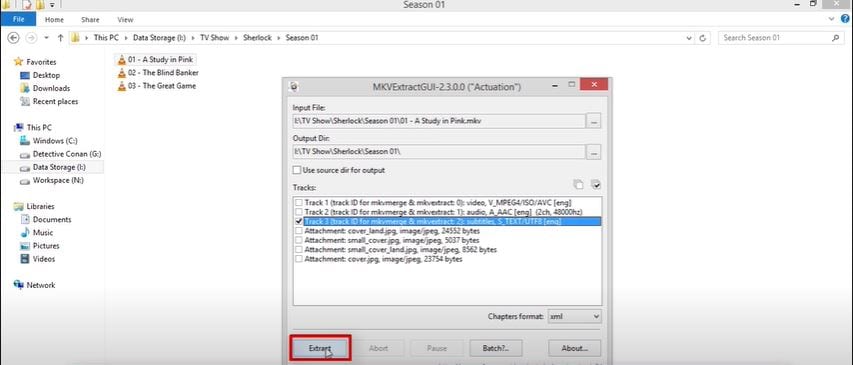
Krok 3. Rozpocznij wyodrębnianie
Po wybraniu ścieżek napisów i ustawieniu katalogu wyjściowego kliknij Wyodrębnij, aby wyciągnąć wybrane ścieżki napisów z pliku.
Krok 4. Zlokalizuj wyodrębnione napisy
Teraz otwórz określony katalog wyjściowy. Twoje wyodrębnione napisy pojawią się tam w formatach takich jak SRT, SSA lub ASS, w zależności od oryginalnego formatu napisów w pliku MKV.
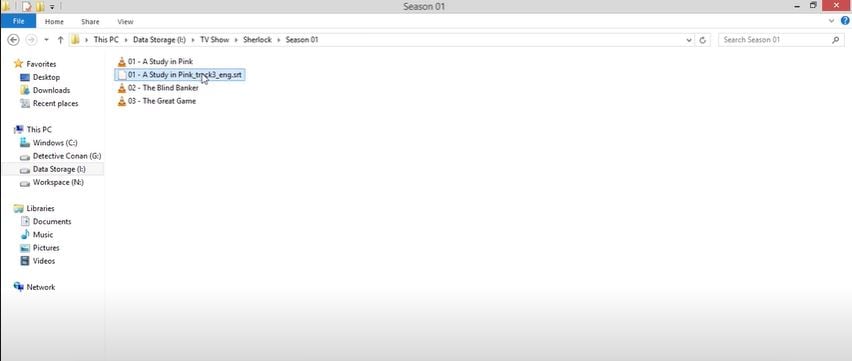
[Metoda 4]. Pobieranie napisów (jeśli dostępne) za pomocą VLC Media Player
Chociaż nie możesz bezpośrednio wyodrębnić napisów z MKV za pomocą VLC Media Player, może być on użytecznym narzędziem do pobierania napisów dostępnych online.
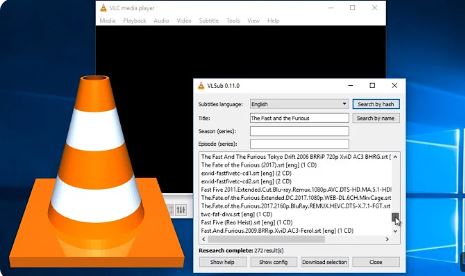
Oto jak możesz użyć VLC do pobrania napisów:
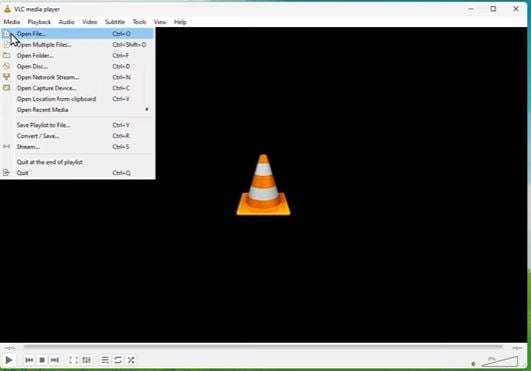
Krok 1. Otwórz plik MKV
Uruchom VLC Media Player i otwórz swój plik MKV.
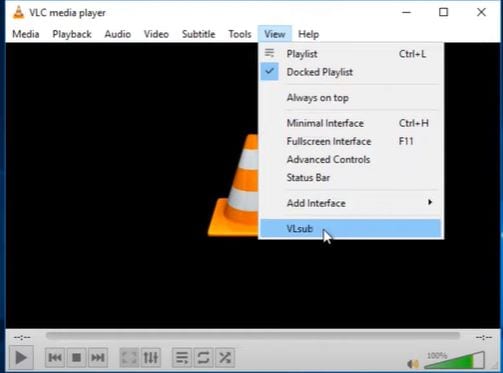
Krok 2. Uzyskaj dostęp do wyszukiwania napisów
Przejdź do menu "Widok". Następnie wybierz opcję "VLsub".
Krok 3. Wyszukaj napisy:
Najpierw wybierz język i tytuł napisów. Zobaczysz dwie opcje: "Szukaj według Hash" i "Szukaj według nazwy. Wprowadź nazwę swojego pliku MKV w pasku wyszukiwania i kliknij "Szukaj".
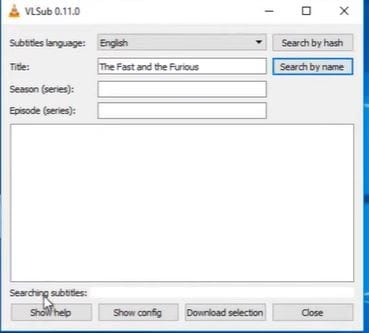
Krok 4. Pobierz napisy
VLC wyszuka dostępne napisy online. Jeśli je znajdzie, możesz wybrać żądany język napisów i kliknąć "Pobierz". Plik z napisami zostanie zapisany.
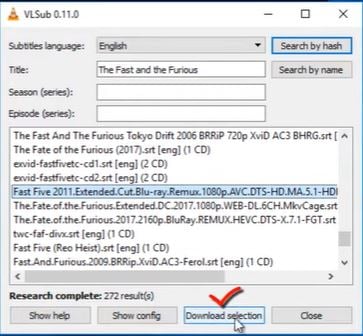

Część 3. Automatyczne wyodrębnianie napisów z plików MKV [Najlepszy sposób]
Chociaż powyższe metody wyodrębniania napisów z plików MKV są skuteczne, nie ma gwarancji, że zadziałają dla każdego wideo. Mogą być również czasochłonne i wymagać wiedzy technicznej. A co najważniejsze - napisy zakodowane na stałe nie mogą być wyodrębnione w porównaniu do napisów kodowanych miękko. Tak więc we wszystkich tych scenariuszach potrzebujesz zaawansowanego oprogramowania dla bardziej usprawnionego i wydajnego podejścia.
Wondershare Filmora jest idealnym rozwiązaniem dla Ciebie! To potężne oprogramowanie do edycji wideo, które może wyodrębniać i edytować napisy. Oferuje również szeroki zakres zaawansowanych funkcji, które mogą pomóc Ci usprawnić proces edycji wideo.

- Doskonała stabilizacja wideo z niskim zniekształceniem.
- Ogromna liczba efektów wideo/audio i kreatywnych zasobów.
- Potężna sztuczna inteligencja do bezproblemowego tworzenia treści.
- Intuicyjny, profesjonalny, a jednocześnie przyjazny dla początkujących.
- Działa na Mac, Windows, iOS i Android.



Dlaczego powinieneś wybrać Filmora?
- Automatycznie generuje napisy ze ścieżki dźwiękowej wideo, oszczędzając czas i wysiłek, szczególnie w przypadku dłuższych filmów.
- Dostosuj napisy za pomocą precyzyjnych korekt czasowych, dostosowywania czcionek i stylowych efektów.
- Popraw atrakcyjność wizualną napisów za pomocą różnych efektów i animacji, tła, konturów i cieni.
- Filmora obsługuje szeroki zakres języków dla zróżnicowanej publiczności.
- Funkcja automatycznej synchronizacji pomaga automatycznie wyrównać napisy ze ścieżką dźwiękową dla lepszego wrażenia oglądania.
- Eksportuj napisy z MKV w różnych formatach (SRT, ASS) dla zgodności z różnymi urządzeniami i oprogramowaniem.
Kroki do wyodrębniania napisów za pomocą Filmora
Krok 1. Zaimportuj swój film
Otwórz Filmora i zacznij od zaimportowania swojego pliku MKV na oś czasu Filmora.

Krok 2. Generuj napisy automatycznie
Kliknij prawym przyciskiem myszy na klip wideo i wybierz "Mowa na tekst". Wybierz żądany język i inne ustawienia. Filmora przetworzy dźwięk i automatycznie wygeneruje napisy.

Krok 3. Eksportuj napisy
Kliknij Eksportuj , aby zapisać cały film z osadzonymi napisami.

Część 4. Edytuj swoje napisy za pomocą Filmora
Po wygenerowaniu napisów Filmora oferuje świetne narzędzia do ich dostosowywania i ulepszania.
Oto przewodnik po edycji napisów w Filmora:
Krok 1. Kliknij dwukrotnie na klip z napisami na osi czasu, aby otworzyć edytor napisów.

Krok 2. Zmodyfikuj treść tekstu i dostosuj czasy rozpoczęcia i zakończenia, aby zapewnić dokładną synchronizację z wideo

Krok 3. Kliknij Preset , aby dostosować wygląd:
- Wybieraj spośród różnych czcionek i dostosuj rozmiar, kolor i styl czcionki.
- Wyrównaj tekst do lewej, środka lub prawej.
- Dodaj kolor tła lub kontur, aby poprawić czytelność.
- Zastosuj efekty takie jak fade-in, fade-out i slide-in, aby uczynić napisy bardziej atrakcyjnymi wizualnie.

Krok 4. Użyj okna podglądu, aby przejrzeć swoje edycje i wprowadzić wszelkie niezbędne poprawki.

Podsumowanie
Wyodrębnianie napisów z MKV to prosty proces z różnymi metodami do wyboru. Niezależnie od tego, czy wolisz darmowe narzędzia takie jak Subtitle Edit lub MKVExtractGUI-2, czy wszechstronne i zaawansowane oprogramowanie do edycji wideo, takie jak Filmora. Łączy ono edycję i wyodrębnianie napisów, możesz łatwo wyodrębnić i dostosować napisy według własnych upodobań.
Wybór między tymi metodami zależy od Twoich potrzeb - czy priorytetem jest łatwość, zaawansowane funkcje czy przystępność cenowa. Po wyodrębnieniu SRT z MKV ulepsz swoje filmy, dodając napisy za pomocą Filmora. Ten przyjazny dla użytkownika edytor wnosi kreatywność i dostępność do Twoich projektów. Napisy nie tylko poprawiają przejrzystość, ale także zwiększają zaangażowanie zróżnicowanej publiczności.