


Czy jesteś zmęczony radzeniem sobie z lukami i nieurządzonymi klipami, które zakłócają Twój przepływ pracy podczas edycji? Magnetyczna oś czasu to rozwiązanie—wszystko automatycznie przełącza się na swoje miejsce!
Podczas edycji wideo musisz przesuwać lub usuwać klipy z osi czasu. Tworzy to luki, które rozstrajają całą sekwencję, zmuszając Cię do ręcznego zmieniania pozycji klipów. Może to być frustrujące i stanowić barierę dla produktywności. Ale co, jeśli istniałoby automatyczne rozwiązanie umożliwiające płynne dostosowanie klipów? Dzięki magnetycznej osi czasu Filmory jest to teraz możliwe!
Funkcja magnetycznego przyciągania głównej ścieżki to nowa funkcja w Filmorze w wersji V14 i wyższej, zaprojektowana w celu uproszczenia operacji użytkownika. Dba ona o przyciąganie klipów na miejsce, dzięki czemu możesz skupić się na kreatywnej edycji.
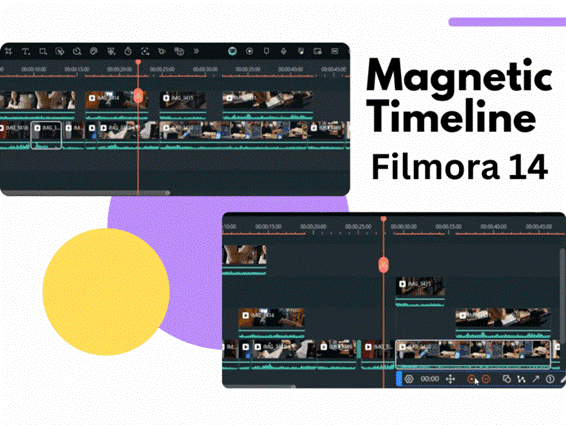
Ten artykuł omówi używanie magnetycznej osi czasu w Filmorze z instrukcjami krok po kroku. Niezależnie od tego, czy jesteś nowy w edycji wideo, czy profesjonalistą, ten przewodnik ułatwi utrzymanie porządku na osi czasu przy minimalnym wysiłku.
Gotowy? Zaczynajmy!
W tym artykule

Część 1. Czym jest magnetyczna oś czasu w Filmorze?
Wondershare Filmora to potężny pakiet do edycji wideo. Jest wyposażony w narzędzia klasy profesjonalnej, które sprawiają, że edycja jest przyjemna i ekscytująca. Niezależnie od tego, czy jesteś profesjonalnym edytorem wideo, czy dopiero zaczynasz, Filmora jest dla każdego.
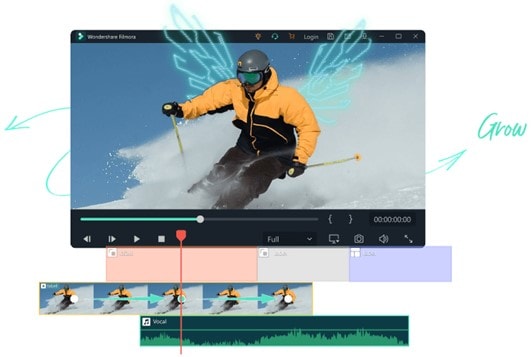
Magnetyczna oś czasu to nowy dodatek do rozbudowanych funkcji edycji wideo Filmory. Automatycznie łączy wszystkie klipy wideo i audio, usuwając wszelkie luki na osi czasu. Ponadto szybko wyrównuje nowe dodatki do innych klipów bez ręcznego umieszczania.
Funkcja magnetycznej osi czasu to nowa funkcja dodana po funkcji automatycznego fałdowania Filmory, ułatwiająca organizowanie ścieżek. Możesz usunąć kłopot z wielokrotnym pozycjonowaniem klipów podczas edycji.
Kluczowe funkcje nowej magnetycznej osi czasu w Filmorze
Czy jesteś podekscytowany usprawnieniem edycji dzięki magnetycznej osi czasu w Filmorze? Oto najważniejsze funkcje, które ze sobą niesie:
Magnes głównej ścieżki
Utrzymuj wszystkie klipy na głównej ścieżce uporządkowane w wyrazistej sekwencji! Magnes głównej ścieżki w Filmorze zapewnia, że klipy przyciągają się do krawędzi innych klipów podczas przesuwania, dodawania lub usuwania klipu z osi czasu. Utrzymuje to ścisłe wyrównanie, nie pozostawiając luk, o które trzeba się martwić!
Powiązanie klipów podścieżek
Po włączeniu funkcji magnetycznej włącza się również powiązanie klipów podścieżek. Ta funkcja przyłącza klipy w podścieżce do głównego klipu. Więc wszystko porusza się synchronicznie, gdy zmieniasz pozycję centralnego klipu.
Adsorpcja nagłówka
Czy kiedykolwiek byłeś sfrustrowany próbując dokładnie umieścić głowicę odtwarzania na początku lub końcu klipu? Funkcja adsorpcji nagłówka magnetycznej osi czasu Filmory usuwa ten problem! Automatycznie przyciąga się do początku lub końca filmu, umożliwiając precyzyjne pozycjonowanie.
Włączaj/wyłączaj według potrzeb
Filmora pozwala włączyć lub wyłączyć magnetyczną oś czasu jednym kliknięciem. Możesz również wyłączyć powiązanie podścieżek według potrzeb. Jeśli wolisz mieć trochę miejsca na ręczne dostosowania, Filmora to umożliwia.
Automatyczne przesuwanie klipów
Możesz dodać nowy klip między ciasną sekwencją bez indywidualnego pozycjonowania wszystkich klipów. Cała sekwencja przesuwa się automatycznie, zostawiając miejsce na nowy dodatek i oszczędzając Ci wysiłku!
- Zapewnij, że połączone klipy poruszają się harmonijnie podczas edycji.
- Doświadcz płynnych przejść z automatycznym wyrównaniem.
- Wyrównuj główne i podścieżki z łatwością i precyzją.



Część 2. Jak używać magnetycznej osi czasu w Filmorze?
Czy jesteś gotowy na produktywne doświadczenie edycji z magnetyczną osią czasu Filmory? Oto kroki, aby ją włączyć i używać dla płynnego przepływu pracy.
Krok 1Pobierz/Zaktualizuj Filmorę
Magnetyczna oś czasu jest dostępna w Filmorze w wersji 14 i wyższej. Pobierz i zainstaluj ją na swoim urządzeniu. Jeśli już używasz Filmory, zaktualizuj do wersji 14, przechodząc do "Pomoc > Sprawdź aktualizacje."
Krok 2Rozpocznij projekt w Filmorze
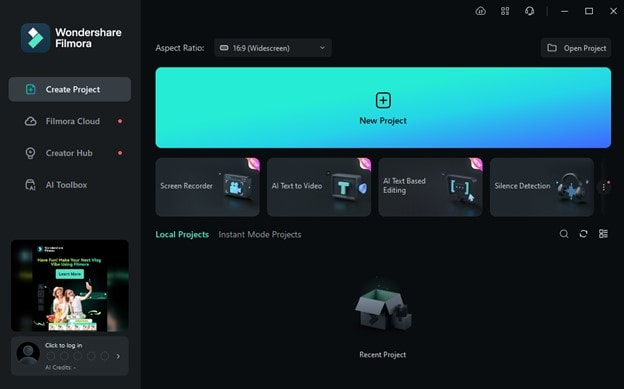
Uruchom Wondershare Filmora i kliknij "Nowy projekt" z głównego interfejsu, aby rozpocząć projekt edycji.
Krok 3Importuj swoje pliki
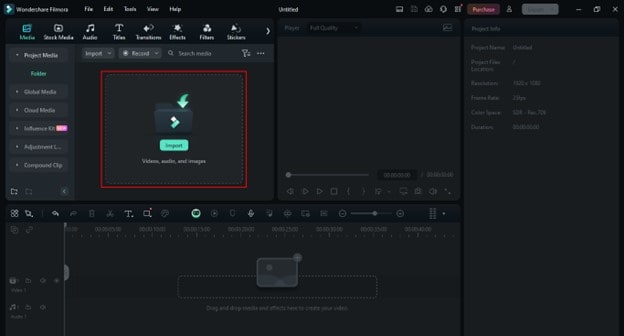
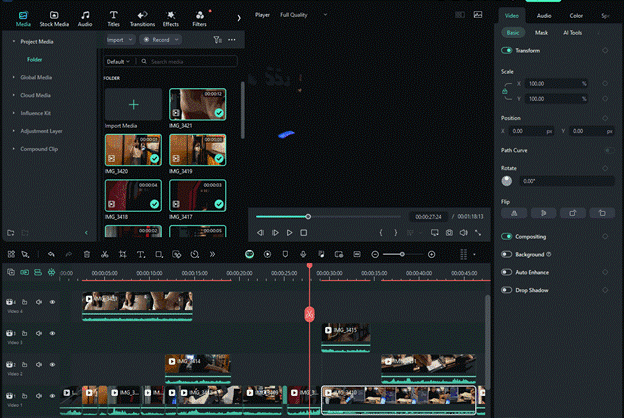
Przejdź do "Media" w lewym górnym rogu. Kliknij przycisk "Importuj", aby przesłać swoje filmy do Filmory.
Krok 4Włącz efekt magnetyczny osi czasu
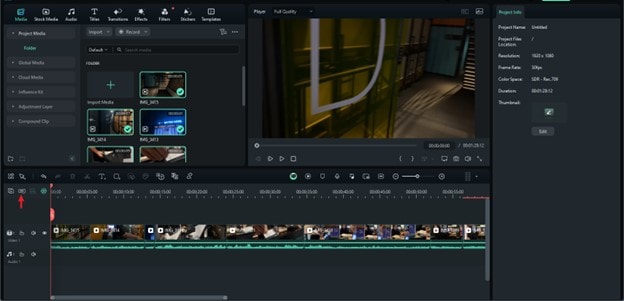
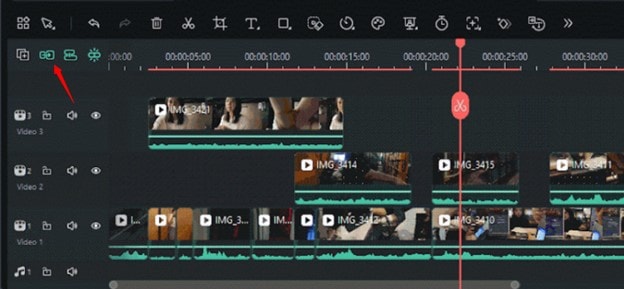
Przejdź do osi czasu na dole interfejsu Filmory. Znajdź przycisk "Magnetyczna oś czasu" w pobliżu lewego rogu paska narzędzi nad osią czasu.
- To drugi przycisk od lewego górnego rogu paska narzędzi i wygląda jak magnes przód-tył.
- Kliknij przycisk, aby go włączyć. Będzie podświetlony, gdy będzie aktywny.
Krok 5Dodaj lub przesuń swoje klipy
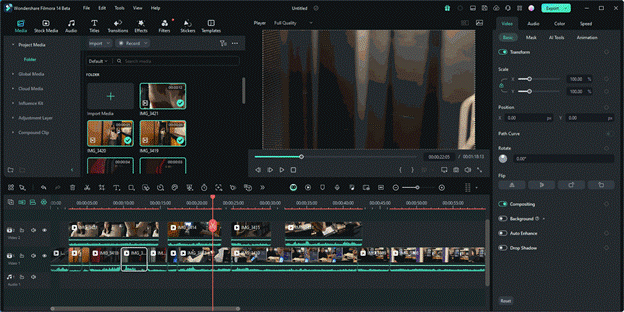
Przeciągnij klip wideo lub audio z mediów projektu. Upuść go na główną ścieżkę na osi czasu.
- Nowe klipy zostaną automatycznie przyciągnięte do krawędzi istniejących klipów, jak efekt magnetyczny.
- Możesz nawet wcisnąć klipy między ciasne sekwencje. Inne klipy dostosują się same.
Krok 6Zarządzaj powiązaniem klipów podścieżek
Po włączeniu magnesu głównej ścieżki opcja "Powiązanie podścieżek" włącza się automatycznie.
- Aby włączyć lub wyłączyć ją ręcznie, kliknij trzecią ikonę od lewego górnego rogu paska narzędzi nad osią czasu. Jest tuż obok przycisku Magnetycznej osi czasu.
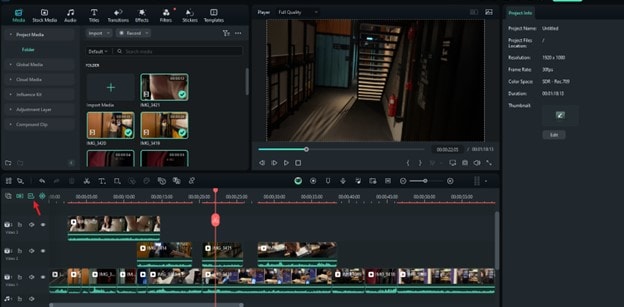
- Teraz przesuń wybrany klip z głównej ścieżki. Klipy na ścieżkach poniżej przesunął się z nim automatycznie.
Krok 7Zmień pozycję nagłówka
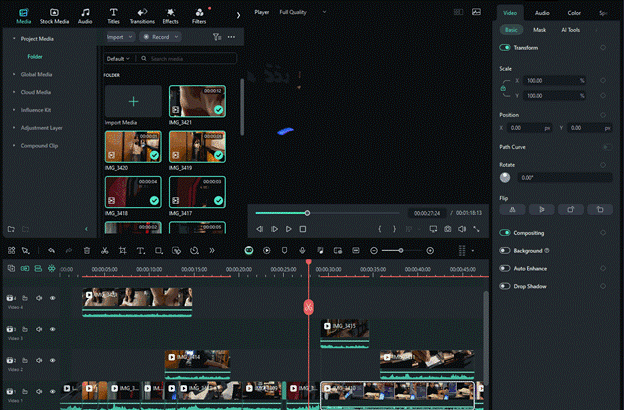
Jeśli chcesz dodać przejścia lub inne elementy między klipami wideo, przeciągnij nagłówek wzdłuż osi czasu. Automatycznie przyciągnie się do początku lub końca klipu, umożliwiając precyzyjne umieszczenie.
Krok 8Eksportuj wideo
Gdy będziesz zadowolony z edycji, kliknij przycisk "Eksportuj" w prawym górnym rogu ekranu. Następnie wybierz żądany format pliku, aby zapisać wideo na swoim urządzeniu.
To było przyjemne, prawda? Funkcja magnetyczna osi czasu ułatwia skupienie się na edycji zamiast ciągłego organizowania osi czasu!
Wskazówki i triki zwiększające komfort pracy z magnetyczną osią czasu Filmory
Możesz zrobić jeszcze więcej z Filmorą dla intuicyjnej edycji. Oto kilka pomocnych wskazówek zwiększających produktywność edycji z magnetyczną osią czasu.
1. Szybko zamieniaj klipy za pomocą skrótów
Przytrzymaj "command" i "option" na MAC lub naciśnij "ctrl," "alt," i "shift" w Windows. Następnie przeciągnij nowe wideo nad klip na osi czasu, aby szybko je zastąpić.
2. Edytuj z wieloma ścieżkami
Zorganizuj swój projekt, rozdzielając dźwięk, wideo i efekty na różne ścieżki. Pozwala to na czystszą edycję podczas korzystania z magnetycznej osi czasu.
3. Zablokuj niechciane ścieżki
Kliknij ikonę kłódki po lewej stronie osi czasu, aby naprawić ścieżki, których nie chcesz przesuwać i wyrównywać automatycznie.
4. Powiększ w celu precyzyjnych dostosowań
Znajdź suwak powiększenia w prawym górnym rogu osi czasu. Przeciągnij go w prawo, aby powiększyć widok osi czasu i dokonać dokładnych dostosowań.
5. Oznaczanie punktów do edycji
Jeśli chcesz zapamiętać punkt do późniejszej edycji, przeciągnij nagłówek do tego punktu i naciśnij klawisz "m". Spowoduje to oznaczenie punktu na niebiesko, który możesz kliknąć, aby go ponownie znaleźć.
6. Usuwanie pustych ścieżek jednym kliknięciem
Zbyt wiele pustych ścieżek na osi czasu, aby je usunąć ręcznie? Kliknij przycisk "+" w prawym górnym rogu nad osią czasu i wybierz "Usuń puste ścieżki", aby usunąć je wszystkie na raz.
Część 3. Magnetyczna oś czasu i przyciąganie osi czasu w Filmora: Jaka jest różnica?
Teraz, gdy znasz magnetyczny efekt osi czasu w Filmora, możesz się zastanawiać: "Czym funkcja magnetyczna różni się od przyciągania osi czasu w Filmora?" "Czy te funkcje nie mają tych samych kluczowych możliwości?"
Cóż, niekoniecznie. Chociaż Filmora oferuje zarówno funkcje magnetyczne, jak i przyciągania dla osi czasu, nie są one tym samym.
Magnetyczna oś czasu jest potężniejsza. Magnes głównej ścieżki wypełnia luki i wyrównuje klipy, znacznie redukując operacje ręczne. Dla porównania, przyciąganie jest prostsze i pozwala tylko na dołączanie do określonych punktów lub krawędzi klipów.
Oto bardziej szczegółowe porównanie obu funkcji, abyś mógł lepiej zrozumieć.
| Typ funkcji | Magnetyczna oś czasu | Przyciąganie osi czasu |
| Definicja | Automatycznie łączy klipy, usuwając luki. | Przyciąga klipy do pobliskich elementów z lukami, chyba że zostanie ręcznie dostosowane. |
| Interakcja użytkownika | Automatyczne wyrównywanie klipów. | Dostosowanie ręczne. |
| Efekt funkcji | Automatycznie organizuje klipy i połączone podścieżki. | Przyciągają się tylko wybrane klipy. Pozostałe pozostają na miejscu. |
| Scenariusze zastosowania | Idealna do szybszej edycji i utrzymania zwartych sekwencji. | Najlepsza do precyzyjnej kontroli i niestandardowych dostosowań. |
| Grupa docelowa | Początkujący lub szybcy edytorzy, którzy chcą automatyzacji. | Doświadczeni edytorzy preferujący kontrolę ręczną. |
| Precyzja | Dokładna, bez błędów ludzkich. | Ryzyko błędów i braku precyzji |
| Organizacja osi czasu | Bezproblemowa | Wymaga wysiłku użytkownika |
| Szybkość edycji | Szybsza, z automatycznym usuwaniem luk. | Wolniejsza, wymagająca ręcznych dostosowań. |
| Dostosowanie | Ograniczona elastyczność; należy wyłączyć dla większej kontroli. | Elastyczne dostosowanie |
| Krzywa uczenia się | Łatwa, ale może wymagać nauki przy złożonych edycjach. | Znajoma dla doświadczonych użytkowników, mniej intuicyjna dla początkujących. |
Ogólnie rzecz biorąc, zarówno magnetyczne, jak i przyciągające osie czasu mogą usprawnić edycję wideo. Jednak skierowane są do różnych odbiorców. Funkcja magnetyczna jest odpowiednia dla początkujących szukających bezproblemowej edycji. Przyciąganie osi czasu umożliwia precyzyjną i ręczną kontrolę przy złożonych edycjach.
Część 4. Jak wyłączyć magnetyczną oś czasu w Filmora
Teraz wiesz wszystko o magnetycznej osi czasu w Filmora, w tym jak ją włączyć i używać. Ale co zrobić, gdy nie chcesz, aby klipy wyrównywały się automatycznie? Nie martw się! Filmora pozwala wyłączyć tę funkcję i odzyskać kontrolę nad klipami!
Jak to działa? Aby wyłączyć efekt magnetyczny, kliknij przycisk magnesu przód-tył w lewym górnym rogu osi czasu. To ten sam przycisk, którego użyłeś do włączenia funkcji magnetycznej osi czasu. Po kliknięciu magnes podścieżki i głównej ścieżki wyłączy się i będziesz mógł ręcznie dostosować klipy.
Podsumowanie
Jeśli kiedykolwiek czułeś frustrację związaną z koniecznością organizowania osi czasu edycji, teraz nie musisz się o nic martwić. Dzięki nowej magnetycznej osi czasu w Filmora wyrównywanie klipów w uporządkowanej sekwencji jest łatwiejsze niż kiedykolwiek.
Możesz starannie dodawać, usuwać lub przenosić klipy swobodnie, nie martwiąc się o luki i utrzymując wszystkie ścieżki zsynchronizowane.
Dzięki tej nowej funkcji możesz zostawić zarządzanie osią czasu Filmorze, podczas gdy Ty skupisz się na stworzeniu idealnej edycji, którą sobie wyobraziłeś. Jeśli chcesz płynniejszego doświadczenia edycji, wypróbuj tę nową ekscytującą funkcję w Wondershare Filmora.