100% zweryfikowane bezpieczeństwo | Bez subskrypcji | Bez złośliwego oprogramowania

Wielu użytkowników chcezamienić swoje filmy w animowane tapety, aby ekran ich iPhone'a był bardziej dynamiczny i spersonalizowany. Jednak iPhone'y obsługują tylko Live Wallpapers, które animują się po dotknięciu, a komputery wymagają zwykle narzędzi firm trzecich, aby wyświetlać ciągłe, ruchome tła.
W tym przewodniku pokażemy Cijak zrobić z filmu animowaną tapetę na iPhone'ieza pomocą Filmora Mobile, potężnego i łatwego w użyciu narzędzia do edycji wideo. Poznasz również alternatywne zasoby oraz wskazówki dotyczącekonwertowania filmów na Live Photos, które mogą służyć jako animowane tapety dla Twoich urządzeń.
W tym artykule
Część 1. Jak zrobić z wideo animowaną tapetę na iPhone'ie
Wiele aplikacji może pomóc Ci zamienić film w animowaną tapetę na iPhone'ie, aleAplikacja Filmora Mobilewyróżnia się łatwością obsługi, pełnymi możliwościami edycji i wysoką jakością. Umożliwia konwersję filmów lub GIFów na Live Photos, przycinanie klipów, stosowanie filtrów i podgląd w czasie rzeczywistym. Przedstawiając najpierw Filmorę, podkreślamy najbardziej elastyczną i przyjazną użytkownikowi opcję zanim omówimy inne alternatywy.
Korzystanie z aplikacji Filmora Mobile (iOS)
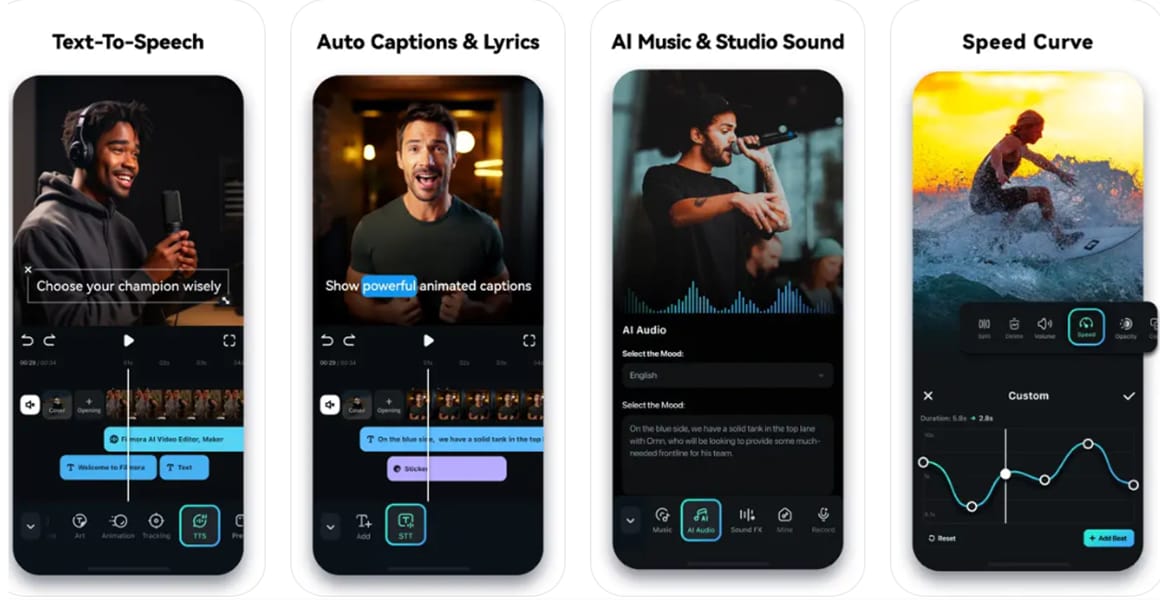
Filmora Mobilesprawia, że tworzenie animowanych tapet to nie tylko możliwość, ale także zabawa i duża personalizacja. Bez względu na to, czy chcesz ożywić ulubionego GIF-a, czy zamienić krótki film w dynamiczny ekran blokady, Filmora daje wszystkie potrzebne narzędzia – bez zbędnych komplikacji.
Dzięki intuicyjnemu interfejsowi i podglądowi w czasie rzeczywistym możesz od razu zobaczyć, jak będzie wyglądać Twoja tapeta przed eksportem, by idealnie oddać Twój styl na ekranie iPhone'a.
 Bezpieczne pobieranie
Najważniejsze funkcje
- Konwertuj filmy lub GIF-y na Live Photos gotowe na tapety iPhone'a.
- Przycinaj, kadruj i dostosowuj prędkość odtwarzania dla płynnych,zapętlonych animacji.
- Stosuj filtry, korekty kolorów oraznapisy, by spersonalizować swoją tapetę.
- Korzystaj z narzędzi wspomaganych AI, by generować nowe klipy ze zdjęć lub tekstu: Filmora Mobile pozwala tworzyć krótkie filmy ze zdjęć (obraz-na-wideo) lub z podpowiedzi tekstowych (tekst-na-wideo), dając Ci więcej kreatywnych możliwości zaprojektowania własnej animowanej tapety.
- Eksportuj bezpośrednio do aplikacji Zdjęcia, aby użyć na ekranie blokady lub głównym.
- Feeling Famous

- Akwarela

- Ty jako Emoji

Przewodnik krok po kroku
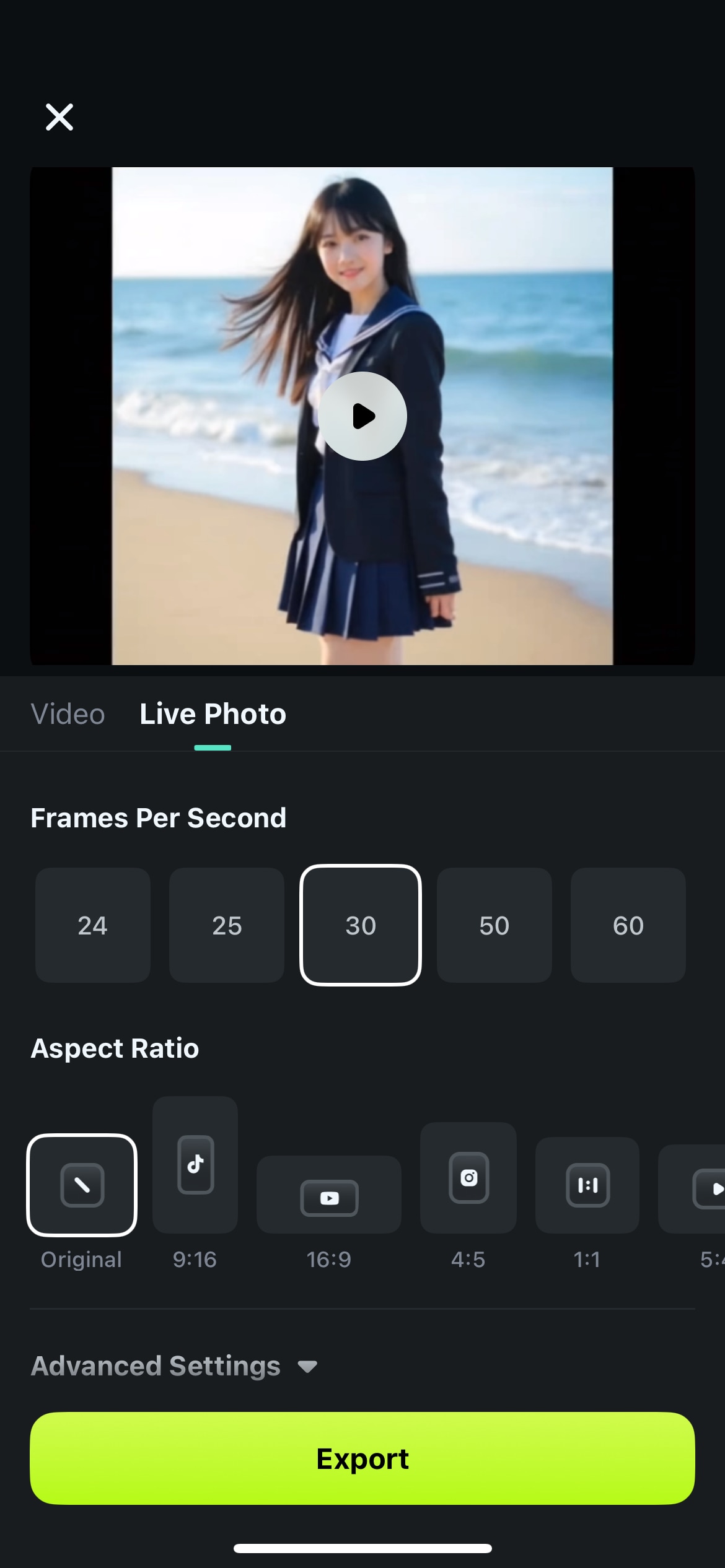
- Otwórz Filmora Mobile → stuknij Importuj → wybierz swoje wideo lub GIF.
- Przytnij klip do 3-5 sekund,dostosuj prędkośćlub dodaj filtry/napisy.
- Stuknij Eksportuj → Live Photo. Twoje Live Photo zostanie zapisane w aplikacji Zdjęcia.
Porada: Ustaw Live Photo jako tapetę na iPhone’ie
Po zapisaniu Live Photo w aplikacji Zdjęcia, otwórz ją, stuknij ikonę udostępniania i wybierz Ustaw jako tapetę. Upewnij się, że funkcja Live Photo jest włączona na dole ekranu podglądu, a następnie stuknij Ustaw, aby nałożyć ją na ekran blokady, główny lub oba. Teraz, gdy naciśniesz lub przytrzymasz ekran blokady, Twój film ożyje, nadając iPhone'owi dynamiczny i spersonalizowany wygląd.

2. Korzystanie z aplikacji IntoLive (iOS)
To wszechstronna aplikacja zaprojektowana, abykonwertować wideo na animowaną tapetę iPhone'a, którą użytkownicy mogą ustawić z łatwością. IntoLive obsługuje różne formaty wideo i oferuje szereg narzędzi edycyjnych do ulepszania tapet. Dzięki IntoLive możeszprzycinać wideo, stosować filtry, dostosowywać prędkość odtwarzania oraz tworzyć płynne pętle. Dodatkowo warto poznać następujące funkcje aplikacji IntoLive:
Najważniejsze funkcje
- Możesz łączyć Live Photos, GIF-y i filmy.
- Aplikacja oferuje ponad 100 utworów muzycznych z wolną licencją do wykorzystania w edycji.
- Dzięki ponad 35 różnymprzejściom wideoi ponad 50 efektom edycja tapet jest bardzo łatwa.
Instrukcja korzystania z IntoLive
Po zapoznaniu się z kluczowymi funkcjami aplikacji, wykonaj poniższe kroki i dowiedz sięjak zamienić wideo w animowaną tapetęw aplikacji IntoLive:
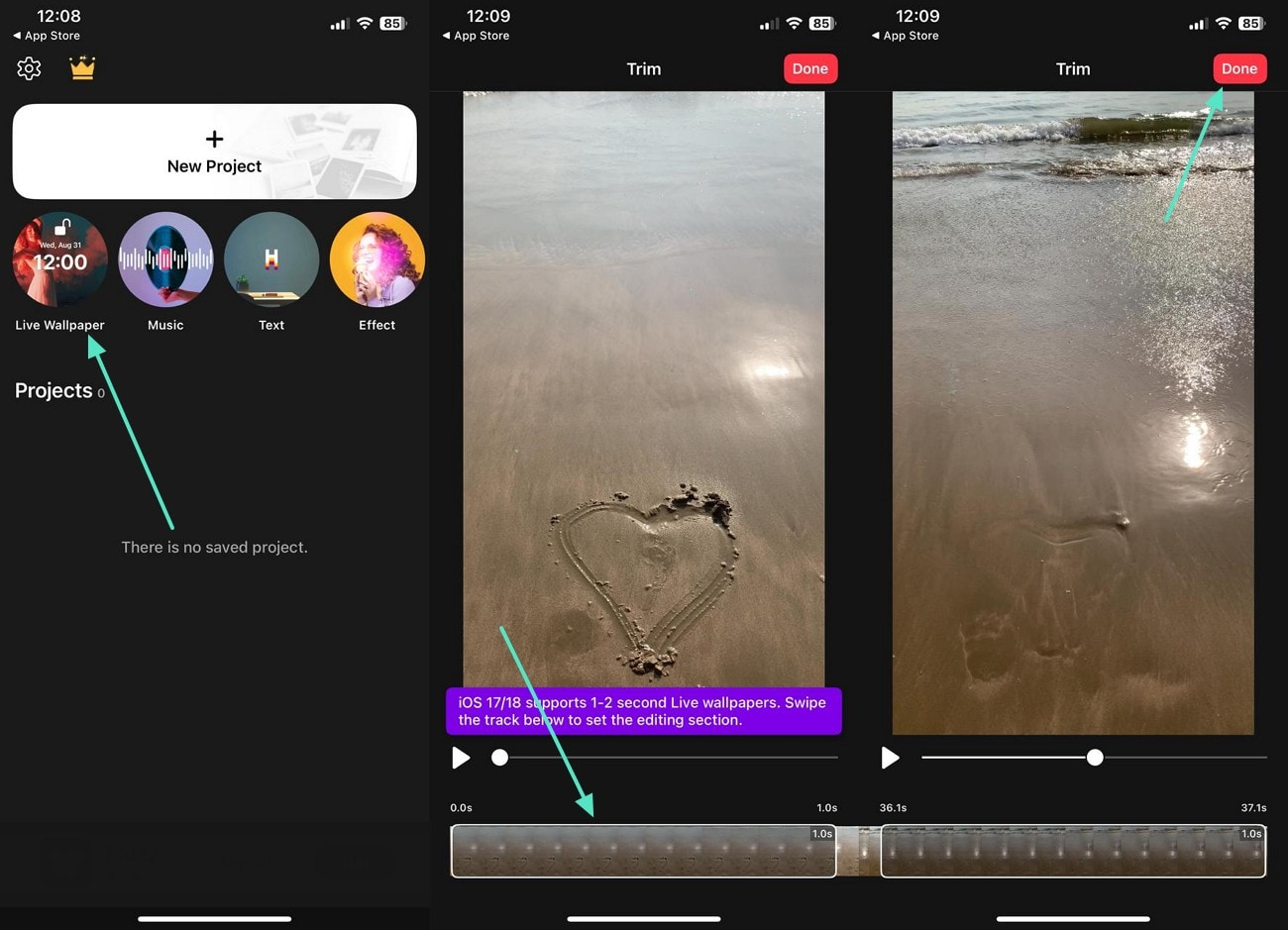
Instrukcja.Stuknij ikonę "Live Wallpaper" na stronie głównej po uruchomieniu aplikacji i zaimportuj wybrany film z iPhone'a.
Po zaimportowaniu filmu, użyj suwaka na dole, aby ustalić długość wycinka. Następnie stuknij "Gotowe" u góry, aby zapisać animowaną tapetę.
Ograniczenia
- Jakość wideo zostaje zmniejszona podczas procesu wycinania.
- Na Twoich filmach będzie znak wodny, jeśli nie wykupisz planu premium.
Możesz potrzebować:
- Jak usunąć znak wodny z filmów [6 sprawdzonych metod]
- TOP 10 najlepszych darmowych aplikacji do usuwania znaków wodnych na iPhone'a
3. Korzystanie z aplikacji VideoToLive (iOS)
VideoToLive to kolejna świetna aplikacja, która pomaga użytkownikomprzekształcić wideo w animowaną tapetęz łatwością. Pozwala przycinać, dodawać efekty oraz dostosowywać liczbę klatek, przez co jest bardzo dobrą opcją dla osób szukających indywidualizacji. Alternatywą czyni ją możliwość łączenia klipów z kilku filmów dla uzyskania idealnego Live Photo. Sprawdź też te funkcje, aby wiedzieć, dlaczego VideoToLive jest dobrym wyborem:
Najważniejsze funkcje
- Możliwość tworzenia kolaży ze zdjęć za pomocą tej aplikacji.
- Oprócz animowanych zdjęć możesz także tworzyć GIF-y z filmów.
- Możesz również utworzyć live photo z nieruchomych obrazów z galerii.
Instrukcja korzystania z aplikacji VideoToLive
Dowiesz się,jak zrobić z filmu animowaną tapetęza pomocą aplikacji VideoToLive dzięki tym wskazówkom:
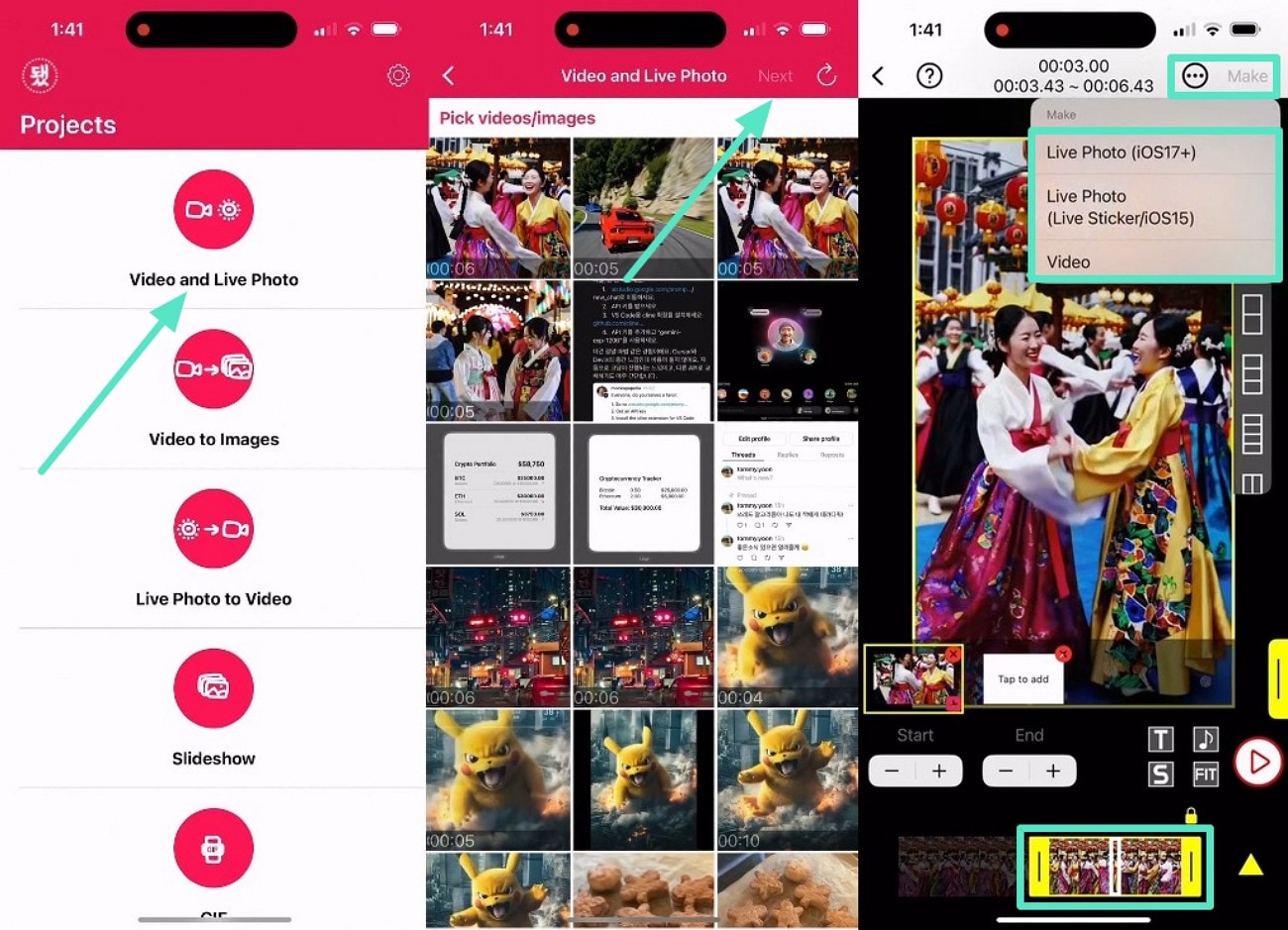
Instrukcja.Skorzystaj z funkcji "Wideo i Live Photo" na ekranie głównym aplikacji i wybierz żądany film na następnym ekranie.
Potem naciśnij "Dalej", aby przejść do ekranu edycji i użyj suwaków na dole, by dostosować długość filmu według potrzeb.
Po zakończeniu naciśnij przycisk "Trzy kropki" i wybierz żądaną opcję eksportu.
Ograniczenia
- Musisz mieć system iOS 15 lub wyższą wersję, aby korzystać z funkcji Live Photo.
- Długie filmy mogą spowolnić aplikację lub całkowicie ją zawiesić.
Część 2. Konwersja wideo na animowaną tapetę na Macu i Windowsie
Na komputerze stacjonarnym,VLC Media Player to darmowy i skuteczny sposób nazmianę wideo w animowaną tapetę. W przeciwieństwie do innych narzędzi, nie wymaga skomplikowanej konfiguracji i działa zarówno na Windowsie, jak i Macu. Ponadto obsługuje wszystkie formaty i nie nakłada żadnych ograniczeń czasowych na odtwarzanie filmów jako tapety. Wykonaj poniższe kroki i dowiedz się,jak ustawić film jako animowaną tapetę korzystając z VLC:
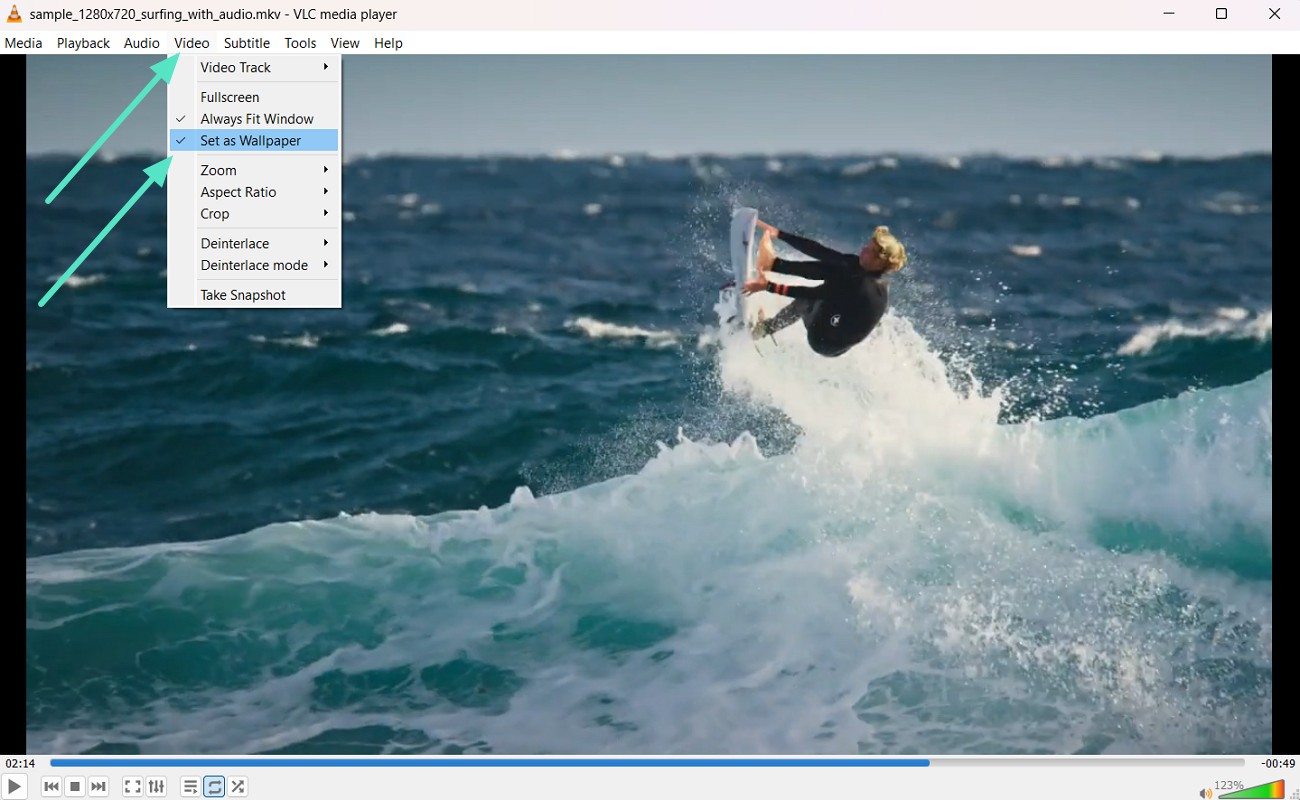
Instrukcja. Zacznij od odtworzenia wybranego filmu w odtwarzaczu multimedialnym i kliknij kartę "Wideo" w górnym menu.
Z rozwijanego menu wybierz opcję „Ustaw jako tapetę” i film zacznie być odtwarzany jako tło pulpitu.
Możesz uzyskać dostęp do swoich aplikacji, naciskając przycisk „Windows” i wyłączyć tryb, naciskając klawisz „Escape”.
Ograniczenia
- Odtwarzacz multimedialny musi działać w tle, aby wideo było dalej odtwarzane.
- Nie będziesz mieć bezpośredniego dostępu do programów ani zapisanych plików bezpośrednio z pulpitu.
Część 3. Animowana tapeta vs. tapeta wideo – jaka jest różnica?
Powyższa metoda polega na odtwarzaniu filmu jako tapety zamiast bezpośrednio korzystać z Live Photo. Teraz możesz chcieć wiedzieć, jaka jest różnica między tymi dwoma pojęciami. Dla uproszczenia i lepszego wyjaśnienia przygotowaliśmy poniższą tabelę:
| Funkcja | Animowana tapeta | Tapeta wideo |
| Aktywacja | Animacja po dotknięciu lub naciśnięciu | Odtwarza się automatycznie w pętli |
| iPhone | Działa z 3D/Haptic Touch na ekranie blokady | Wymaga aplikacji firm trzecich |
| Komputer | Nieobsługiwane | Obsługiwane przez oprogramowanie firm trzecich |
| Zużycie baterii | Niskie | Wyższe |
| Personalizacja | Możliwość edycji przed ustawieniem | Ograniczone do oryginalnego wideo |
| Dźwięk | No | Tak (może być wyciszony) |
Podsumowanie
Podsumowując, możesz nadać swojemu ekranowi indywidualny charakter, ucząc się,jak ustawić film jako animowaną tapetę. Choć iPhone'y natywnie obsługują Live Photo, użytkownicy komputerów muszą korzystać z narzędzi zewnętrznych, takich jak VLC lub specjalne aplikacje, aby używać ich jako tła. Dodatkowo aplikacje takie jak IntoLive i VideoToLive to świetne opcje, aby szybko konwertować filmy na animowane tapety na urządzeniach iOS.
Spośród wszystkich opcji Filmora wyróżnia się jako potężna platforma do edycji, na której użytkownicy mogą tworzyć animowane tapety i profesjonalnie je ulepszać. Dzięki zaawansowanym funkcjom edycji nawet początkujący mogą profesjonalnie modyfikować swoje tapety i udostępniać je na różnych urządzeniach.