


 100% zweryfikowane bezpieczeństwo | Bez subskrypcji | Bez złośliwego oprogramowania

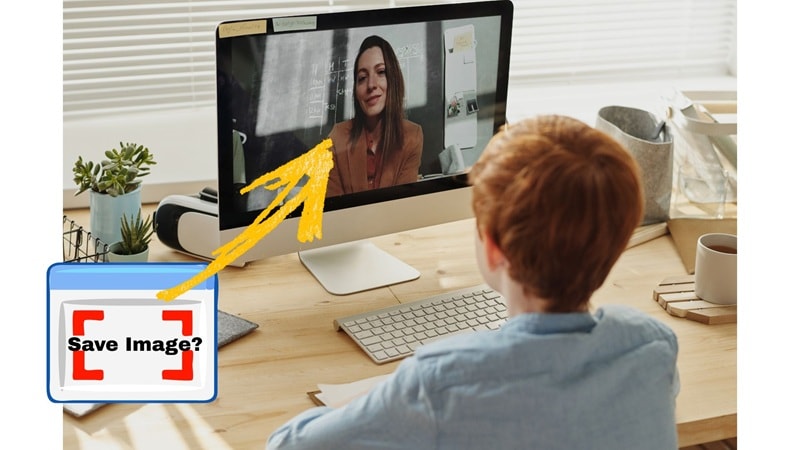
Zdecydowanie zdarzają się momenty, kiedy oglądasz wideo i chciałbyś zatrzymać je dokładnie na idealnej klatce. Może to być słodki uśmiech, śmieszna mina lub epicki skok, który chcesz zachować na zawsze. Wtedy wiedza, jak uzyskać nieruchomy obraz z wideo, naprawdę się przydaje.
Nie mówimy tutaj tylko o szybkich zrzutach ekranu, ale o faktycznej nauce jak zrobić nieruchome zdjęcie z wideo bez utraty jakości. Jeśli tego szukasz, jesteś we właściwym miejscu, ponieważ zaraz pokażemy ci dokładnie, jak to zrobić poprawnie. Przewijaj dalej, twój idealny kadr jest tylko kilka kroków dalej.
W tym artykule
Część 1. Dlaczego zrzuty ekranu nie zawsze mogą wyraźnie uchwycić nieruchomego obrazu z wideo
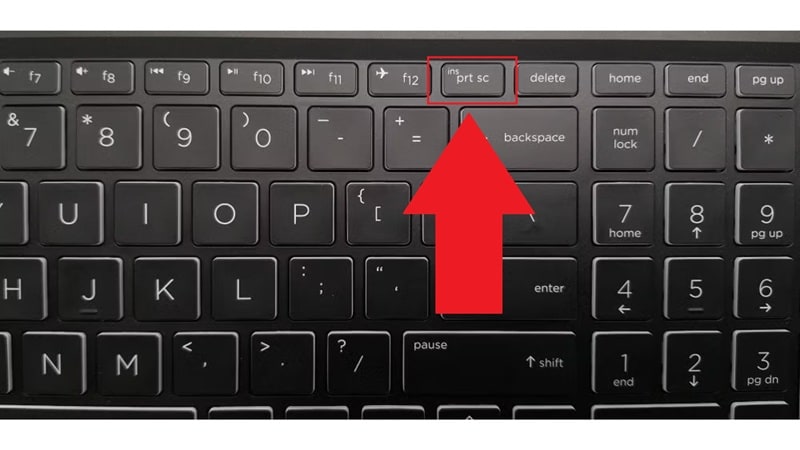
W porządku, przejdźmy od razu do rzeczy: Jak uzyskać nieruchome zdjęcie z wideo? Cóż, większość ludzi sięga po przycisk zrzutu ekranu, ponieważ jest to szybkie i łatwe. Wystarczy odtworzyć wideo, nacisnąć klawisz "Prt Sc" na klawiaturze (zwykle gdzieś po F12) i masz migawkę. Stamtąd możesz wyciąć część, którą chcesz, lub zapisać cały ekran.
Ale jest haczyk: to, co naprawdę otrzymujesz, to tylko przechwycenie ekranu, a nie prawdziwa klatka z pliku wideo. Ten skrót może być łatwy, ale wiąże się z kilkoma ukrytymi problemami:
- Wygląda rozmycie: Tracisz ostre szczegóły z oryginalnego wideo.
- Kolory nie wyglądają dobrze: Może wyglądać zbyt jasno, zbyt ciemno lub po prostu źle.
- To nie jest dokładna klatka: Może przegapić dokładną klatkę, którą chcesz, szczególnie jeśli wideo porusza się szybko.
Więc jeśli próbujesz uchwycić nieruchomy obraz z wideo bez utraty jakości, lepiej użyć narzędzia, które przechwytuje dokładną klatkę bezpośrednio z wideo. To mała zmiana, która robi dużą różnicę.
Część 2. Jak uchwycić nieruchome zdjęcie z wideo bez utraty jakości (krok po kroku)
Ponieważ zrzuty ekranu często chybiają celu przy uzyskiwaniu nieruchomych obrazów z wideo, będziesz potrzebować czegoś, co może trafić w klatkę idealnie bez utraty jakości. W takim przypadku możesz polegać na edytorze typu wszystko w jednym, Wondershare Filmora.
Dzięki wbudowanej funkcji migawki możesz zatrzymać wideo w dokładnej sekundzie, którą chcesz, i zapisać nieruchomy obraz, który wygląda tak samo ostro jak oryginał. Bez rozmytego bałaganu, bez dziwnego oświetlenia, tylko czyste i wyraźne rezultaty.
Aby pokazać ci, jak to łatwe, po prostu wykonaj poniższe proste kroki:
Krok 1Otwórz Filmora i rozpocznij nowy projekt
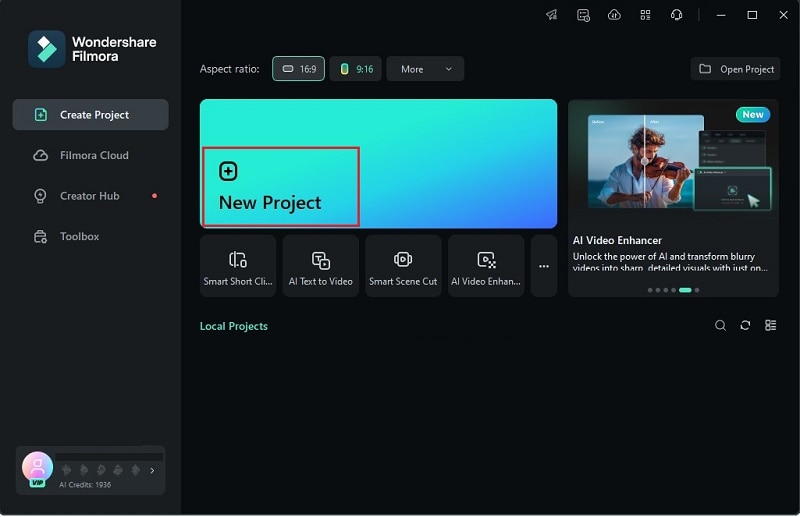
Przede wszystkim upewnij się, że pobrałeś i zainstalowałeś najnowszą wersję Filmora na swoim urządzeniu. Gdy będzie gotowa, uruchom aplikację i kliknij "Nowy Projekt", aby rozpocząć.


Krok 2Prześlij klip wideo
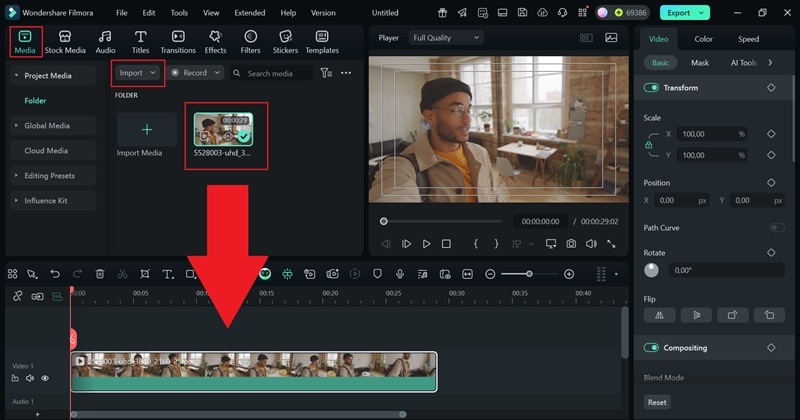
Gdy jesteś w głównej osi czasu edycji, przejdź do zakładki "Media" i kliknij "Importuj", aby przesłać wideo, z którego chcesz uzyskać nieruchomy obraz. Następnie po prostu przeciągnij wideo na oś czasu, aby rozpocząć.
Krok 3Zrób migawkę
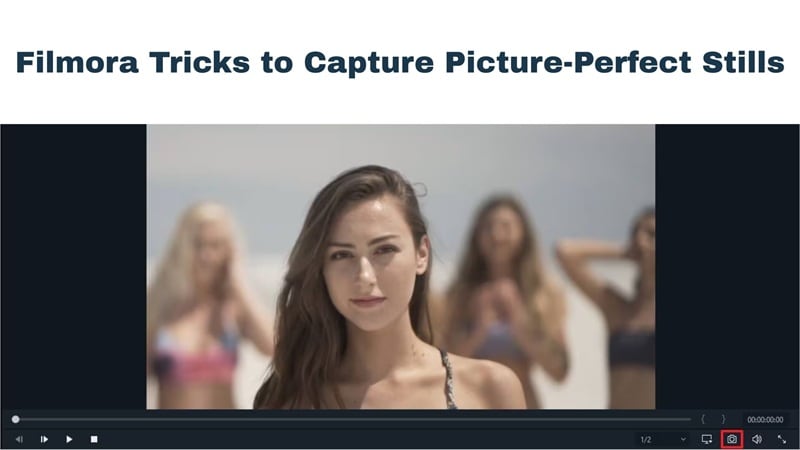
Naciśnij przycisk odtwarzania w oknie podglądu i zatrzymaj, gdy dotrzesz do dokładnej klatki, którą chcesz zapisać. Możesz również przeciągnąć czerwony wskaźnik na osi czasu, aby szybko przeskoczyć do momentu, który chcesz uchwycić. Następnie stuknij ikonę aparatu poniżej ekranu podglądu, aby uchwycić go jako nieruchomy obraz.
W przeciwieństwie do zwykłych przechwytywań ekranu, ta funkcja migawki chwyta dokładną klatkę wideo w pełnej rozdzielczości.
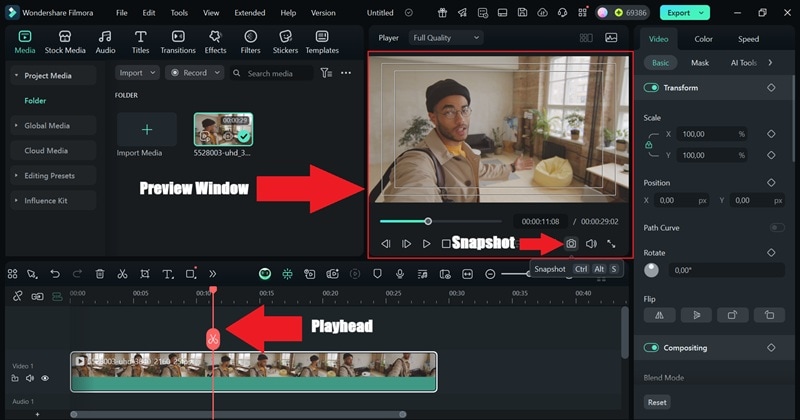
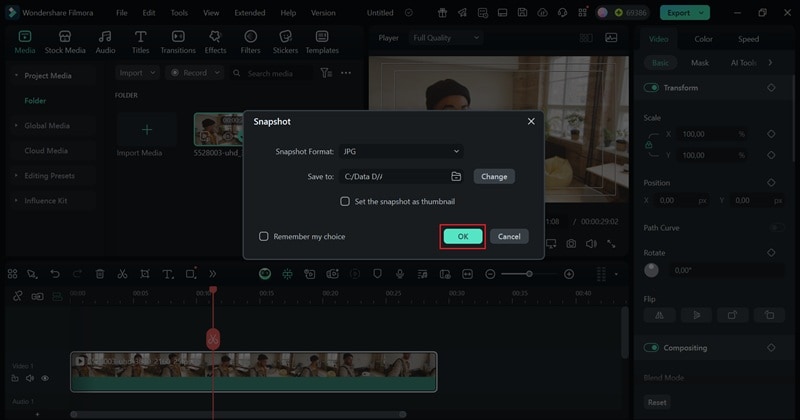
Następnie pojawi się okno, w którym możesz wybrać format obrazu, taki jak "JPG" lub "PNG", i wybrać miejsce, w którym chcesz go zapisać. Ustaw wszystko tak, jak chcesz, a następnie kliknij "OK".
Krok 4Zobacz zdjęcie
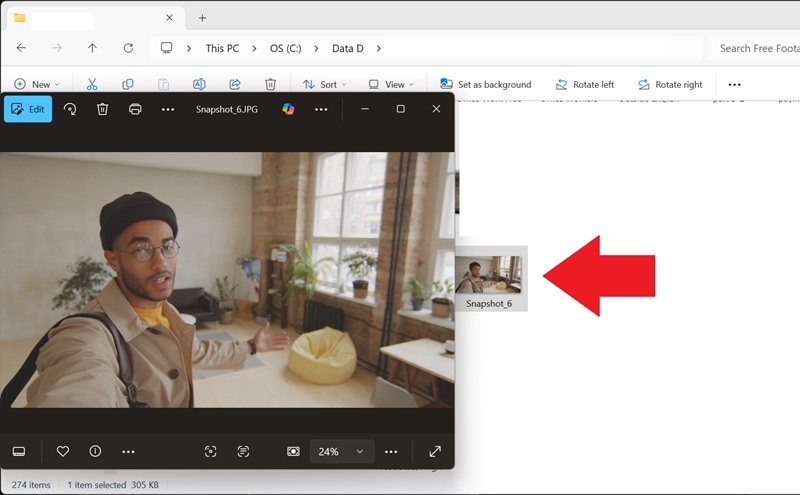
Następnie przejdź do folderu, w którym zapisałeś plik i sprawdź wynik. I to wszystko, nauczyłeś się, jak zrobić nieruchome zdjęcie z wideo we właściwy sposób. Jak zobaczysz, użycie tej metody zachowuje jakość obrazu tak ostrą jak oryginalne nagranie, bez utraty szczegółów.
Dlaczego wybrać Filmora?
Po wypróbowaniu tego samodzielnie zobaczysz, że nauka jak uzyskać nieruchome zdjęcie z wideo za pomocą Filmora nie jest tylko łatwa do zrozumienia, ale faktycznie trochę zabawna. Może przekształcić twoje ulubione klipy w wysokiej jakości migawki za pomocą zaledwie kilku kliknięć. Nie wspominając, że jest szybka, płynna i daje ci pełną kontrolę nad dokładną klatką, którą chcesz zachować.
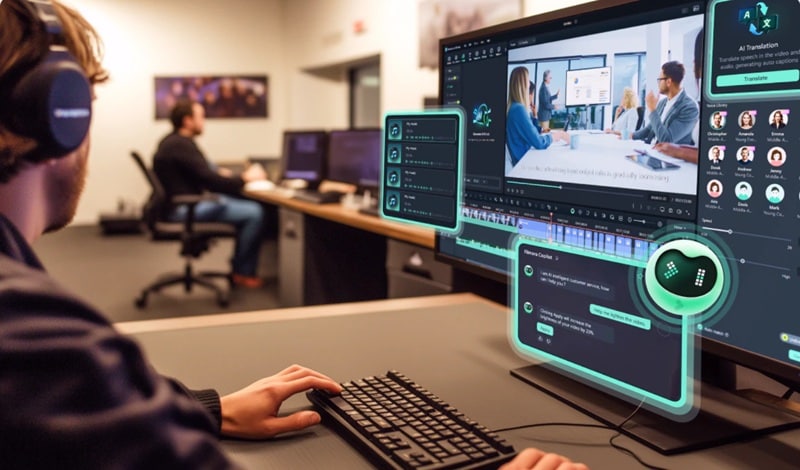
Oto dlaczego Filmora jest najlepszym rozwiązaniem dla każdego, kto chce uzyskać nieruchome obrazy z wideo:
- Wyraźne i czyste za każdym razem: Nieruchome obrazy, które otrzymujesz z Filmora, zachowują tę samą wysoką jakość co oryginalne wideo. Bez rozmycia, bez dziwnej kompresji—tylko ostre, klatka po klatce przechwytywanie.
- Wzmocnij to AI przed nawet zrobieniem zdjęcia: Wzmacniacz wideo AI Filmora może oczyścić twoje nagranie, zanim zrobisz ujęcie. Jeśli twoje wideo było lekko roztrząsione, zaszumione lub przy słabym świetle, AI może pomóc je wygładzić, wyostrzyć krawędzie i wzbogacić kolor.
Czystsze nagranie = lepiej wyglądające nieruchome obrazy. To takie proste.
- Idealne klatki, nieograniczone migawki: Nie ma limitu, ile razy możesz zrobić nieruchome zdjęcie z wideo. Po prostu zatrzymaj wskaźnik dokładnie tam, gdzie chcesz, i kliknij ikonę aparatu—gotowe.
- Przytnij, zmień rozmiar, obróć za pomocą wbudowanych narzędzi: Po przechwyceniu nieruchomego obrazu możesz go przyciąć, aby pasował do twojego układu, obrócić dla lepszego kąta lub zmienić rozmiar dla różnych platform—wszystko wewnątrz Filmora.
- Dostosuj przed przechwyceniem: Filmora pozwala nawet edytować klatkę przed naciśnięciem "migawka". Chcesz dodać vintage filtr, pogrubiony tekst lub jakieś zabawne naklejki? Możesz spersonalizować swój nieruchomy obraz dokładnie tak, jak ci się podoba.
To więcej niż przechwytywanie—to tworzenie.
Przekształć nieruchome klatki w coś większego
Twoje migawki nie są zamknięte jako pojedyncze obrazy. Z Filmora możesz przekształcić je w pełnoprawną treść wideo na kreatywne sposoby:
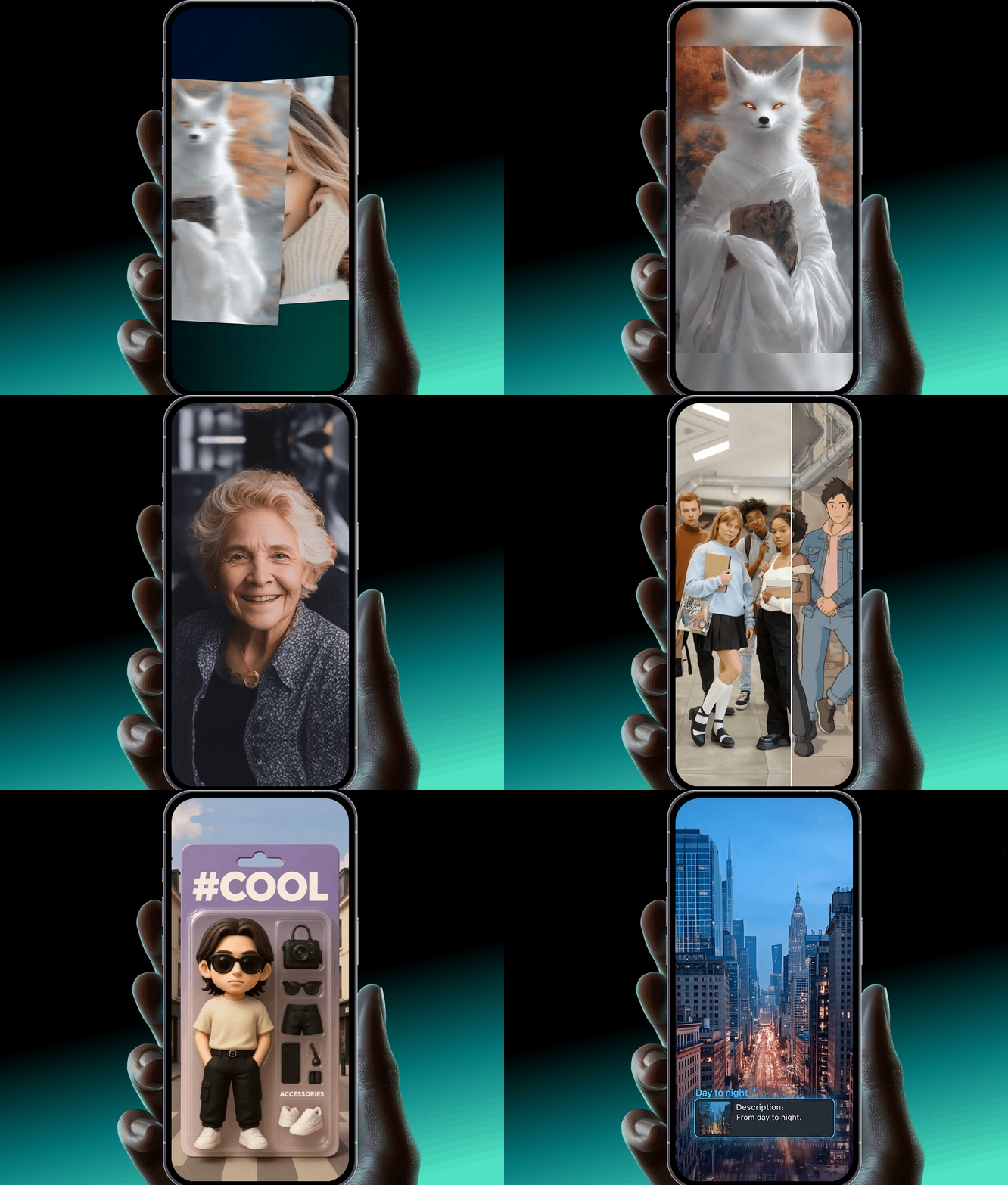
- 🎨 AI Stylizator obrazów - Przekształć swoje nieruchome obrazy w dzieła sztuki, szkice lub klatki w stylu kreskówkowym jednym kliknięciem.
- 📽️ AI Obraz do wideo - Animuj pojedynczy obraz w dynamiczną treść wideo—świetne do intro, rolek i krótkich filmów.
- 🧩 Wbudowane szablony - Połącz swoje ulubione nieruchome obrazy w pokazy slajdów, kolaże wideo, a nawet sekwencje narracyjne, bezpośrednio w edytorze.
Z Filmora twój nieruchomy obraz staje się punktem wyjścia—nie końcem.
 bezpieczne pobieranie
 Część 3. Jak uzyskać nieruchomy obraz z wideo na iPhone lub Android
Teraz, gdy wiesz, jak potężna jest Filmora do przechwytywania wysokiej jakości nieruchomych obrazów na komputerze, możesz się zastanawiać, jak to działa na urządzeniach mobilnych. Niestety, chociaż Filmora jest dostępna zarówno na iPhone, jak i Android, funkcja migawki nie jest jeszcze częścią mobilnej aplikacji Filmora.
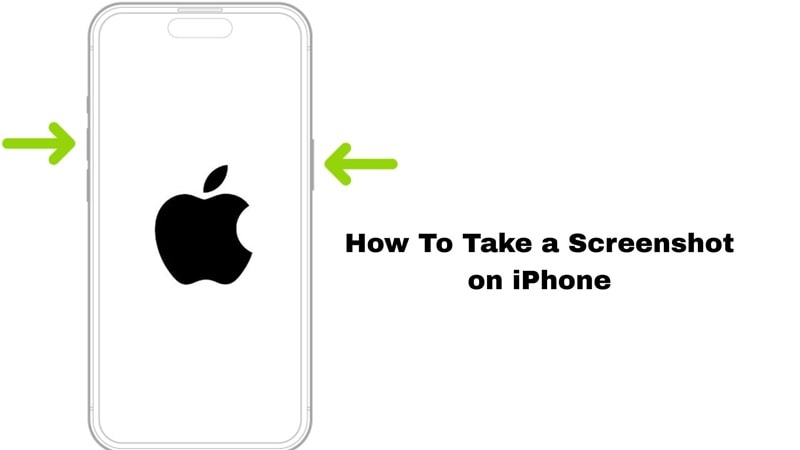
Więc na razie twoim najlepszym zakładem, aby nauczyć się jak zrobić nieruchome zdjęcie z wideo, jest użycie wbudowanej opcji zrzutu ekranu twojego telefonu. Po prostu wykonaj poniższe kroki, aby zrobić to dobrze.
Krok 1. Odtwórz wideo i zrób zrzut ekranu
Zacznij od odtworzenia wideo, z którego chcesz przechwycić klatkę. Gdy dotrzesz do klatki, którą lubisz, zrób zrzut ekranu. Jeśli używasz iPhone'a, po prostu naciśnij i szybko zwolnij boczny przycisk oraz przycisk zwiększania głośności w tym samym czasie.
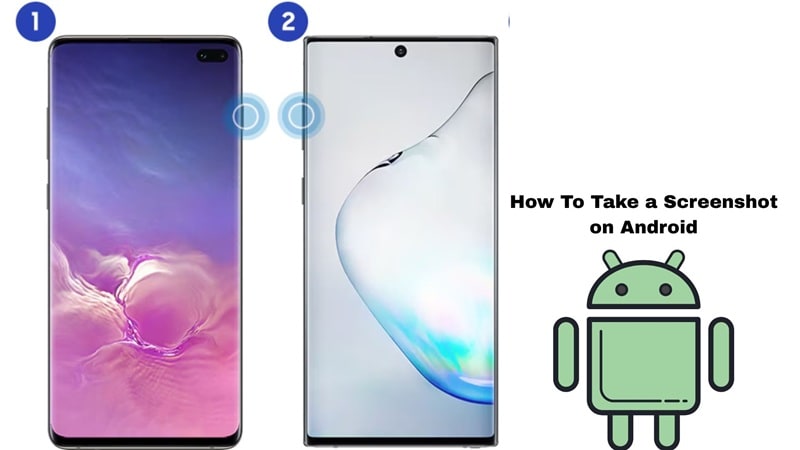
Jeśli używasz Androida, może się to nieznacznie różnić w zależności od modelu telefonu, ale większość urządzeń stosuje tę samą metodę. Po prostu naciśnij przycisk zasilania i przycisk zmniejszania głośności w tym samym czasie, aby zrobić zrzut ekranu.
Krok 2. Otwórz zdjęcie i przytnij je
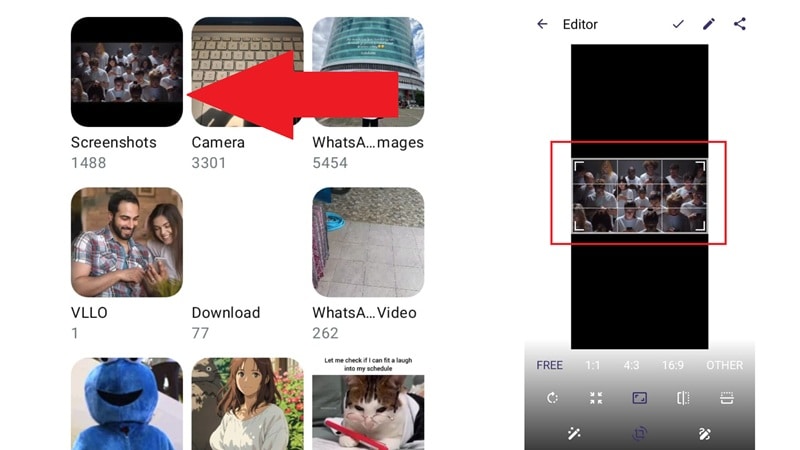
Twoje zrzuty ekranu są automatycznie zapisywane w bibliotece zdjęć w aplikacji Zdjęcia. Aby łatwo je znaleźć, otwórz galerię, dotknij albumu Zrzuty ekranu i wybierz ten, który chcesz wyświetlić.
Następnie użyj wbudowanego edytora telefonu, aby przyciąć zdjęcie tak, aby pasowało do dokładnej klatki, którą chciałeś uzyskać. Gdy będziesz z niego zadowolony, naciśnij zapisz i gotowe.
Ale jak możesz zauważyć, przechwytywanie nieruchomego obrazu z wideo w ten sposób nie zawsze jest idealne. Rozłóżmy zalety i wady, abyś wiedział, czego się spodziewać.
Spraw, aby Twoje zdjęcia się poruszały — na urządzeniu mobilnym
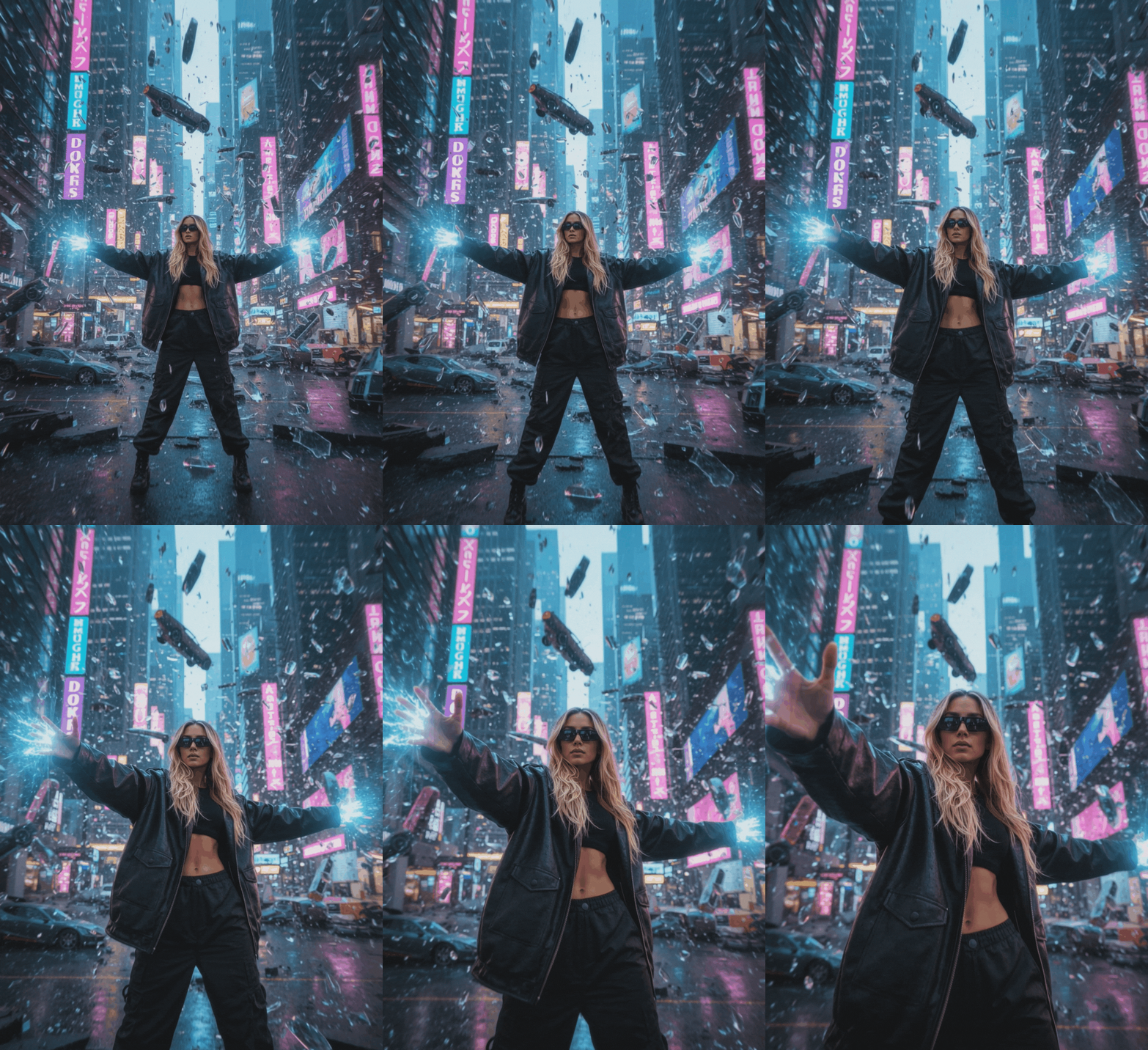
Jeśli przechwytujesz nieruchome obrazy z wideo na iPhone lub Androidzie za pomocą zrzutów ekranu, to działa — ale jest ograniczone. A jeśli chcesz przekształcić ten pojedynczy nieruchomy obraz w wideo w stylu viralowym, możesz to zrobić szybko za pomocą Filmora Mobile's Szablon Nano Banana Pro.
🍌 Nano Banana Pro — jedno dotknięcie, aby przekształcić zdjęcie w kinowe wideo
Po prostu otwórz Filmora Mobile → Szablony Nano Banana Pro → Prześlij swój obraz → Generuj. AI dodaje naturalny ruch, poprawę oświetlenia i modne efekty idealne dla Reels, TikTok i Shorts.
🎬 Zobacz, jak to wygląda, gdy pojedyncza klatka ożywa:
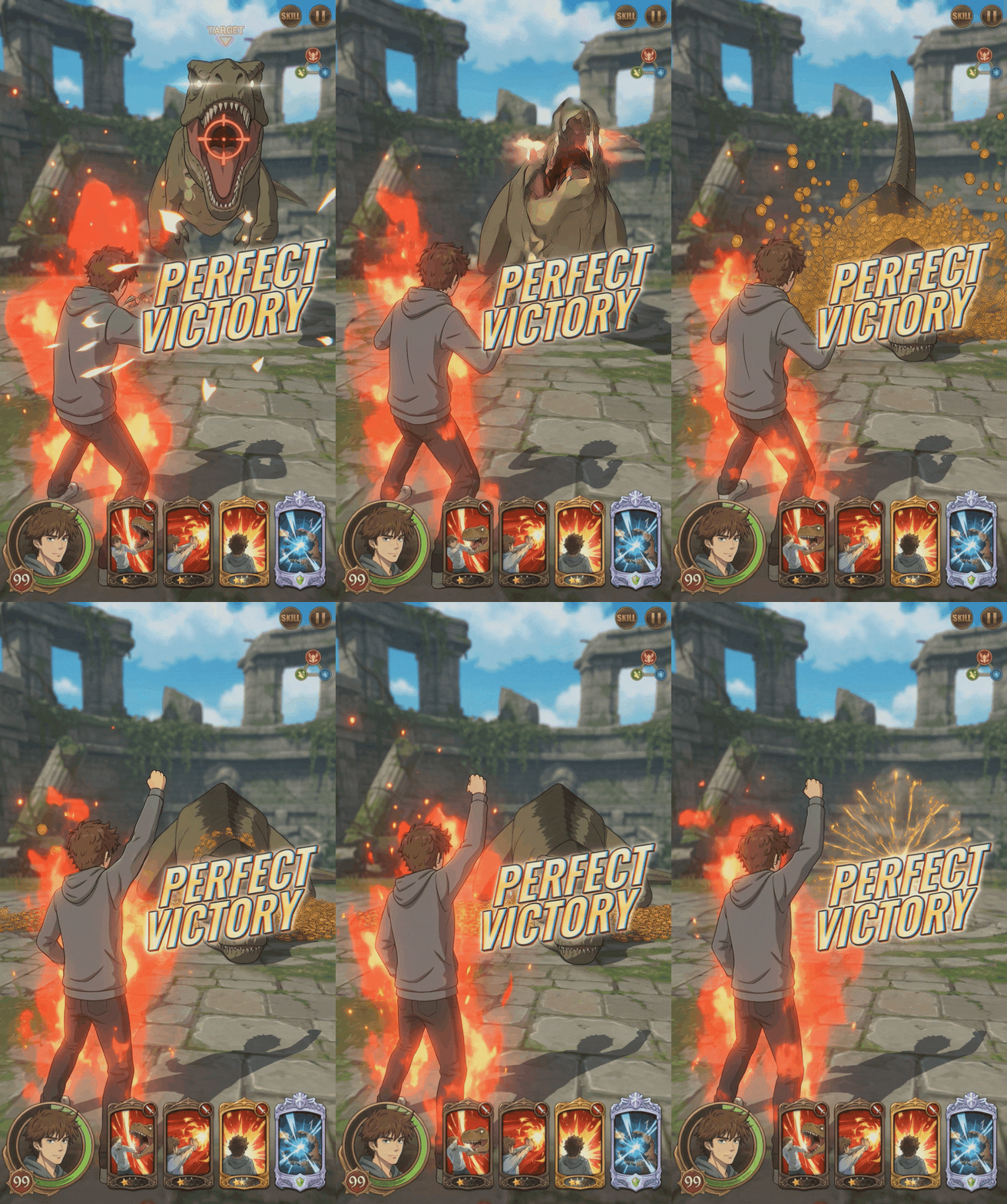
- Walka z bossem
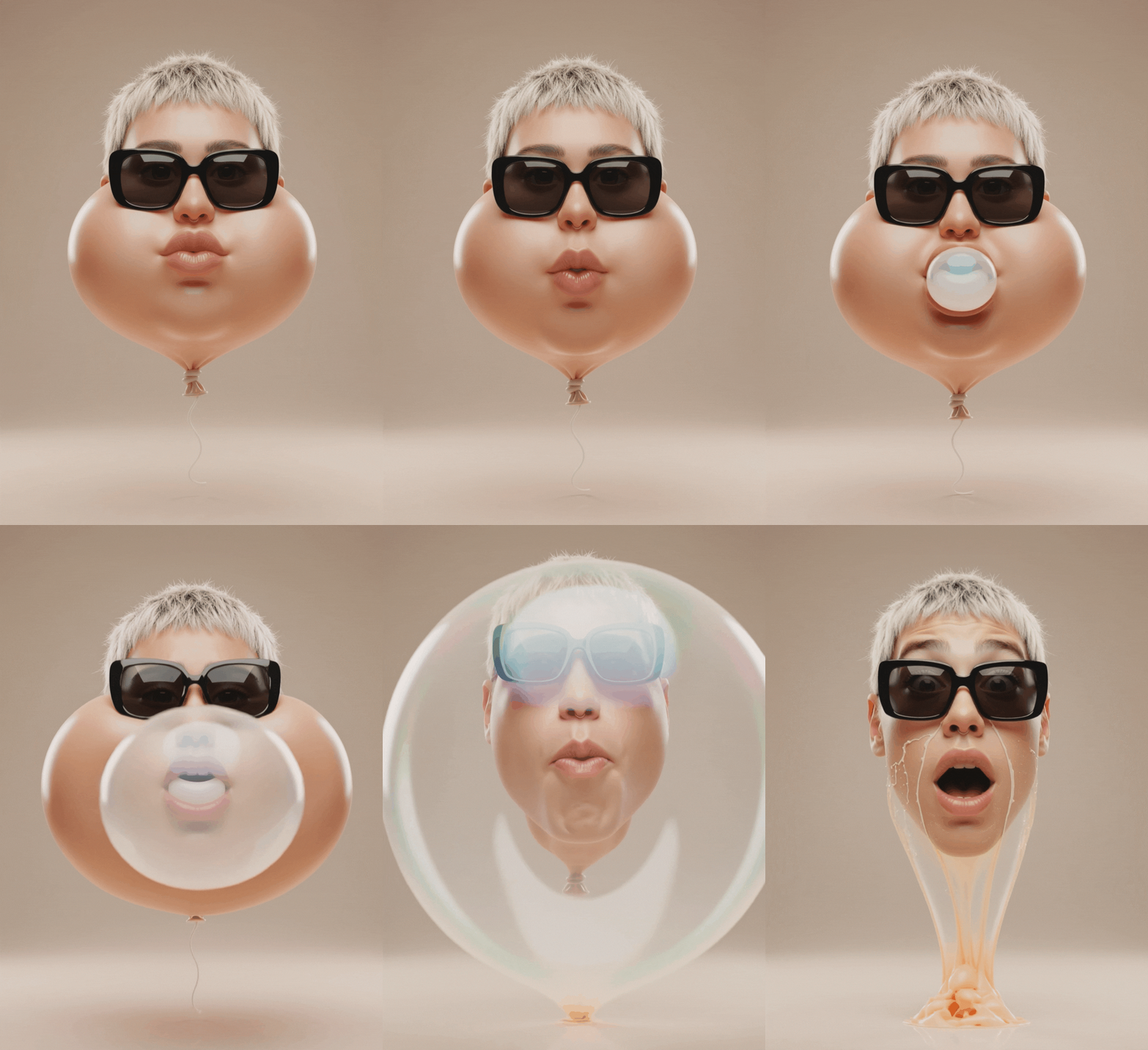
- Głowa balonu
- Zatrzymanie czasu
Część 4. Profesjonalne wskazówki dotyczące przechwytywania najlepszych nieruchomych obrazów za pomocą Filmory
Używanie telefonu do robienia nieruchomego obrazu z wideo może zadziałać w razie potrzeby, ale wady często sprawiają, że jest to więcej kłopotów niż warte. Między rozmazanymi wynikami a niezgrabnym przycinaniem, to po prostu nie jest najlepszy sposób.
Dlatego korzystanie z Filmory robi dużą różnicę. Otrzymujesz czystsze, ostrzejsze obrazy i znacznie większą kontrolę. A aby pomóc Ci w pełni to wykorzystać, oto kilka profesjonalnych wskazówek, jak przechwytywać nieruchome zdjęcia z wideo jak prawdziwy profesjonalista.
- Używaj źródła o najwyższej rozdzielczości: Zawsze pracuj z oryginalnym plikiem wideo w najlepszej jakości, jaką masz. Źródło o wysokiej rozdzielczości oznacza, że Twój nieruchomy obraz z wideo będzie wyglądał czysto i ostro.
- Unikaj rozmycia ruchu: Zatrzymaj się podczas czystych, stabilnych klatek, aby uniknąć przechwytywania jakiegokolwiek rozmycia. Szybkie ruchy wyglądają fajnie w ruchu, ale niekoniecznie na nieruchomych zdjęciach.
- Pobaw się filtrami przed wykonaniem zdjęcia: Filmora ma mnóstwo filtrów, które możesz zastosować, aby sprawić, że Twoje nieruchome zdjęcie z wideo się wyróżni. Wypróbuj kinowe tony, style vintage lub odważne kolory przed zapisaniem.
- Pamiętaj o proporcjach: Jeśli planujesz opublikować swój nieruchomy obraz gdzieś, jak Instagram czy pokaz slajdów, przytnij go do odpowiednich proporcji wewnątrz Filmory przed eksportem.
- Eksportuj w PNG: Pomiń JPG, jeśli chcesz najwyższej jakości. Format PNG utrzymuje Twój nieruchomy obraz z wideo wyglądającym ostro bez dodatkowej kompresji.
Podsumowanie
Wiedza o tym, jak uzyskać klatki z wideo może naprawdę pomóc, gdy chcesz zamrozić moment i zatrzymać go na zawsze. Dlatego pokazaliśmy Ci, jak zrobić nieruchome zdjęcie z wideo bez utraty jakości.
Zrzuty ekranu mogą działać, ale często nie trafiają w cel z rozmazanymi wynikami i złym timingiem. Filmora daje Ci znacznie lepszy sposób. Jej funkcja migawki pozwala przechwytywać czyste, wysokiej jakości klatki bezpośrednio z wideo.
Ponadto Filmora to kompleksowy edytor, w którym możesz ulepszyć swój projekt przed wykonaniem zdjęcia. Z Filmorą nauka, jak przechwytywać nieruchomy obraz z wideo, wydaje się płynna, kreatywna i faktycznie przyjemna do wykonania.
 bezpieczne pobieranie