


 100% zweryfikowane bezpieczeństwo | Bez subskrypcji | Bez złośliwego oprogramowania

Qwen to rodzina dużych modeli językowych i multimodalnych stworzonych przez Alibaba Cloud. Jedno z jego narzędzi, Qwen AI Video Generator (szczególnie wersja 2.5 Max), pomaga tworzyć krótkie filmy AI z promptów tekstowych online. Narzędzie do generowania filmów AI jest bezpłatne (na razie) i daje szybkie rezultaty.
Jednak, jak większość narzędzi AI, wynik wciąż nie jest idealny. Ruchy mogą wyglądać nienaturalnie, a jakość nie zawsze jest spójna. Aby uzyskać lepsze rezultaty, pomocna jest edycja. Edytor wideo taki jak Filmora może wygładzić efekty i dodać czystsze wykończenie. W tym artykule dowiesz się, jak przekształcić surowy film Qwen AI w coś bardziej dopracowanego. Czytaj dalej, aby poznać kompletny przewodnik.
W tym artykule
Przepływ pracy krok po kroku: od generowania AI do ostatecznej edycji
Tutaj zobaczysz pełny przepływ pracy—zaczynając od surowego filmu Qwen AI do lepszej, bardziej dopracowanej wersji przy użyciu Wondershare Filmora.
Krok1Wygeneruj początkową treść za pomocą Qwen AI
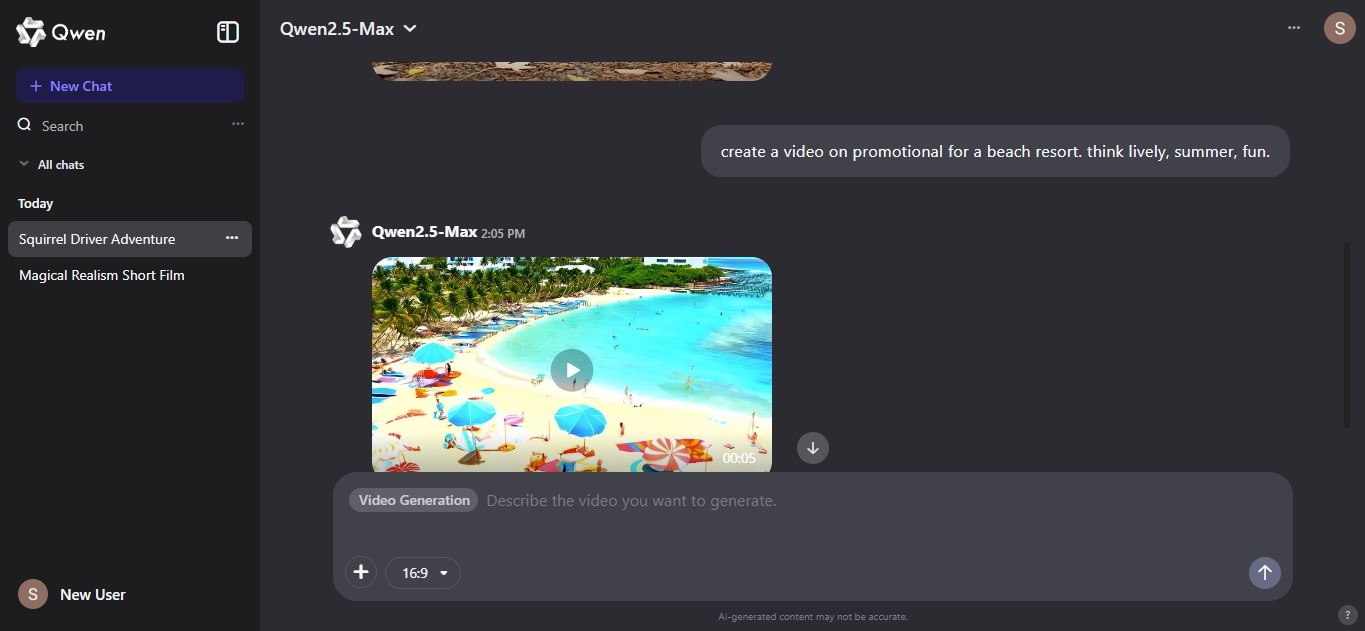
Generator wideo Qwen AI pozwala tworzyć krótkie filmy poprzez wprowadzenie promptu tekstowego. Narzędzie jest najlepsze do szkiców pomysłów, natychmiastowych podglądów treści lub krótkich klipów w stylu objaśniającym.
- Zaloguj się na swoje konto na platformie Qwen.
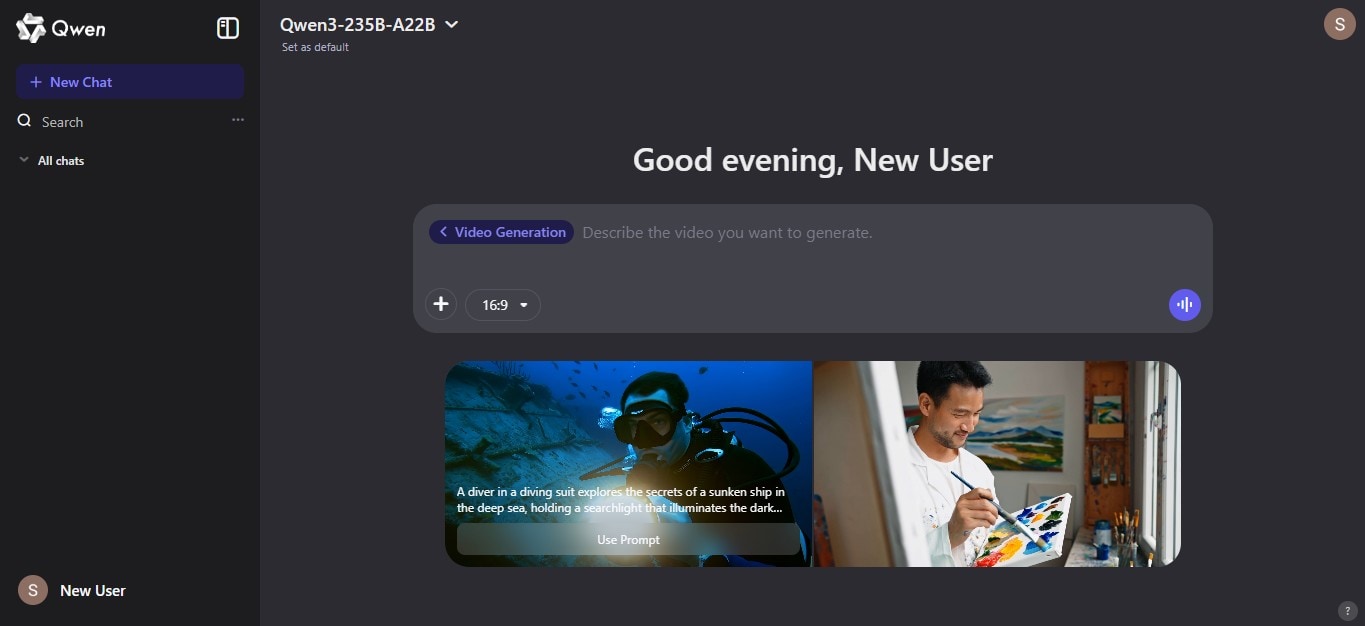
- Poniżej pola tekstowego kliknij Więcej > Generowanie wideo.
- Wybierz rozdzielczość z listy rozwijanej. Możesz wybrać 16:9, 1:1, 3:4 lub inne.
- wersje Lorem Ipsum
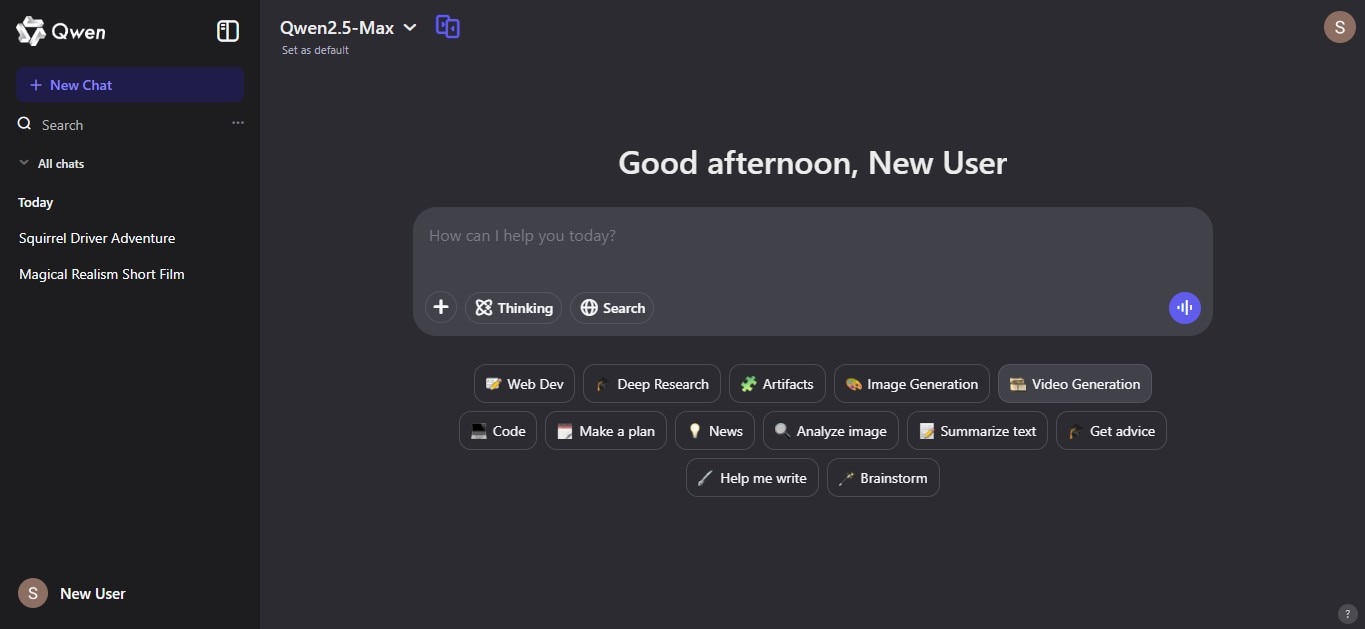
- Wprowadź swój prompt tekstowy i bądź konkretny. Możesz również przesłać plik referencyjny, taki jak zdjęcie, dokument, audio lub wideo, aby pomóc w kierowaniu wynikiem.
- W prawym górnym rogu wybierz model wideo AI, którego chcesz użyć.
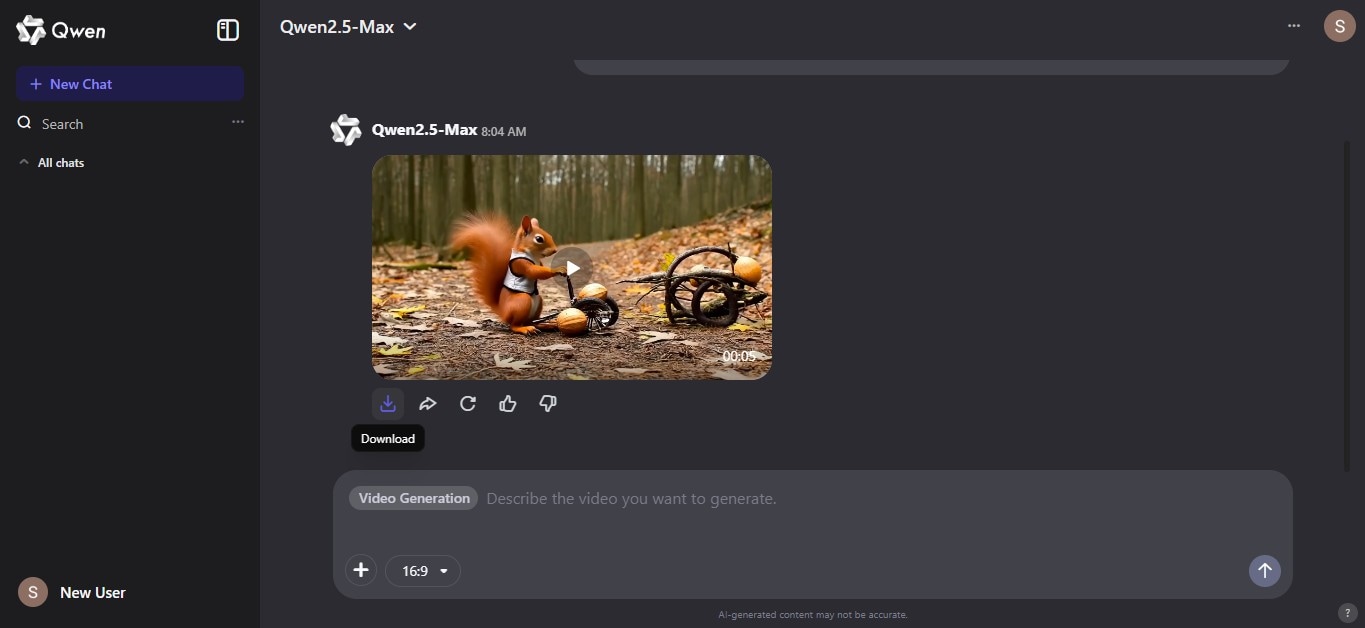
- Poczekaj, aż wideo zakończy generowanie. Zwykle zajmuje to kilka sekund.
- Po zakończeniu podejrzyj wideo i pobierz kopię.
Aby osiągnąć lepsze rezultaty z wideo Qwen AI, spróbuj podawać jasne i szczegółowe prompty. Opisz styl, który chcesz (realistyczny, animowany, kinowy) i przedstaw wskazówki dotyczące przejść między scenami oraz tempa. Im więcej wskazówek podasz, tym bliższy Twojej wizji będzie wynik.
Krok2Importuj i ulepsz w Filmora
Po uzyskaniu filmu Qwen AI nadszedł czas, aby go oczyścić. Pobierz i zainstaluj Filmora. Otwórz aplikację, zaloguj się i rozpocznij nowy projekt. Następnie zaimportuj plik wideo. Możesz upuścić go bezpośrednio na osi czasu lub najpierw przesłać do sekcji mediów.
 bezpieczne pobieranie

Dla początkujących: Szybkie ulepszenia
Oto kilka narzędzi, których możesz łatwo użyć do ulepszenia wideo wygenerowanego przez Qwen AI.
Stabilizacja jednym kliknięciem
Trzęsące się sceny są powszechne w klipach generowanych przez AI. Stabilizacja jednym kliknięciem pomaga to naprawić. Dostosowuje ruch i wygładza go bez potrzeby ręcznych poprawek.

- Przeciągnij swoje wideo na oś czasu, a następnie kliknij klip wideo.
- Na prawym panelu przejdź do Wideo > Podstawowe zakładka.
- Przewiń w dół i włącz przycisk przełączania Stabilizacja. Filmora automatycznie rozpocznie analizowanie i naprawianie klipu.
Automatyczna korekta kolorów
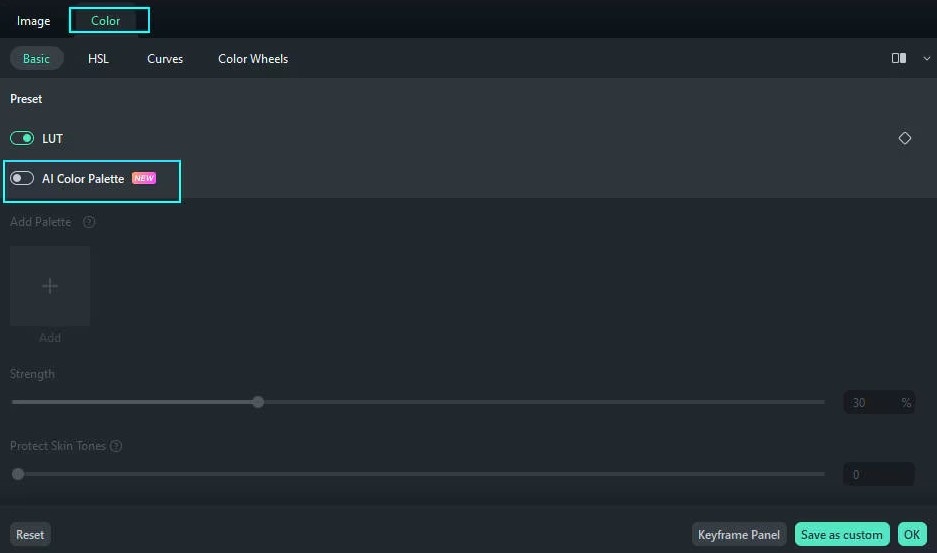
Filmy Qwen AI czasami mają dziwne oświetlenie lub kolory, które nie pasują między scenami. Paleta kolorów AI w Filmora naprawia to, dopasowując tony w klipach przy użyciu zdjęć lub filmów referencyjnych.
- Zaimportuj materiał, który chcesz dostosować z komputera, a następnie dodaj go na oś czasu.
- Kliknij dwukrotnie klip, który chcesz naprawić.
- Na panelu edycji przejdź do zakładki Kolor > Podstawowe, a następnie włącz Paleta kolorów AI przycisk.
- Kliknij Dodaj i wybierz zdjęcie lub klip referencyjny z Osi czasu or Pliku lokalnego, a następnie kliknij Generuj.
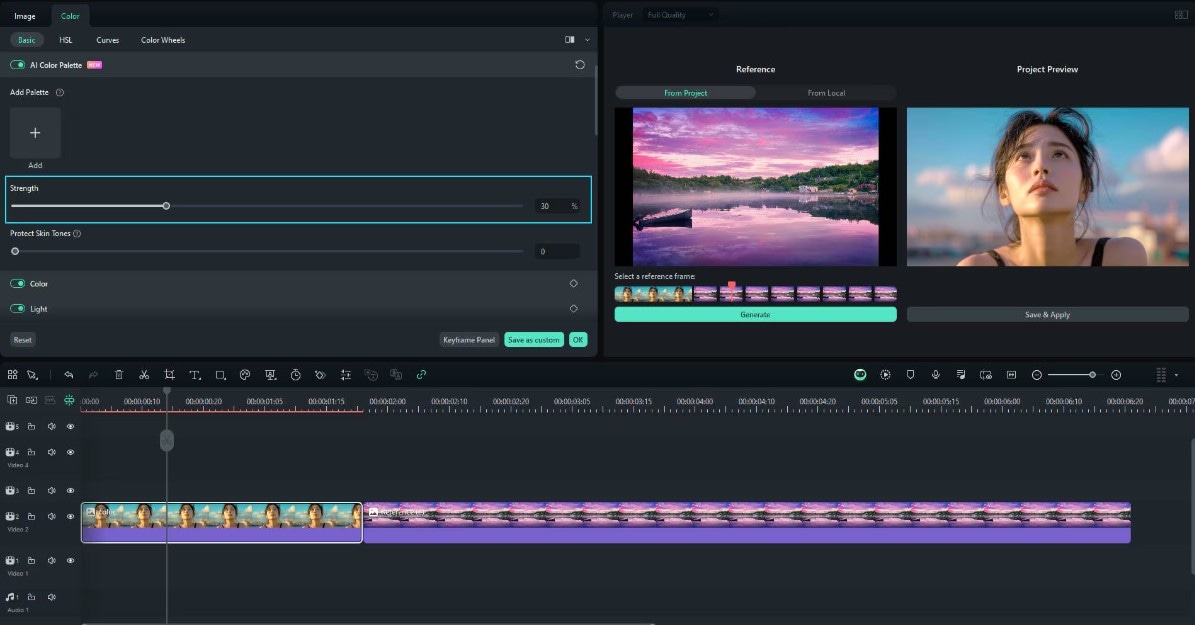
- Dostosuj siłę za pomocą suwaka. Gdy będziesz zadowolony, kliknij Zapisz i zastosuj.
Szablony Tprzeciągnij i upuść
Te szablony pomagają szybko sformatować wideo Qwen AI. Zawierają intro, naklejki i ścieżki dźwiękowe. Możesz zastąpić domyślne wideo własnym.
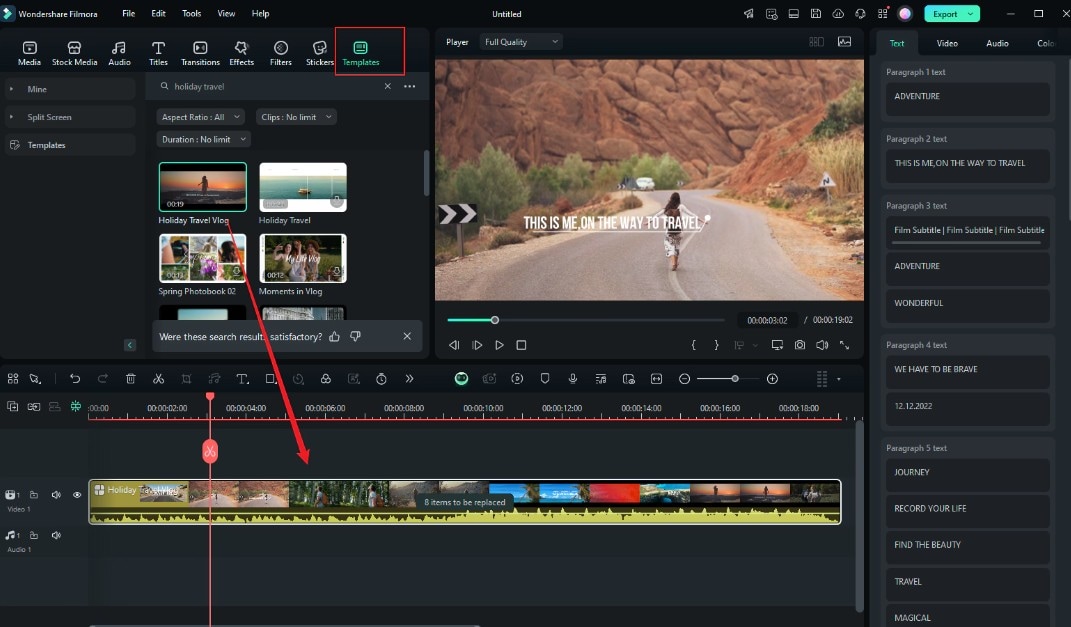
- Przejdź do zakładki Szablony u góry i kliknij Szablony menu rozwijane. Przeciągnij i upuść je na oś czasu.
- Zastąp każdy segment swoimi plikami mediów.
Dla zaawansowanych użytkowników: Profesjonalne akcenty
Wypróbuj te narzędzia, aby uzyskać bardziej profesjonalny wynik wideo.
Precyzyjne klatki kluczowe
Klatki kluczowe dają szczegółową kontrolę nad animacją i efektami ruchu.
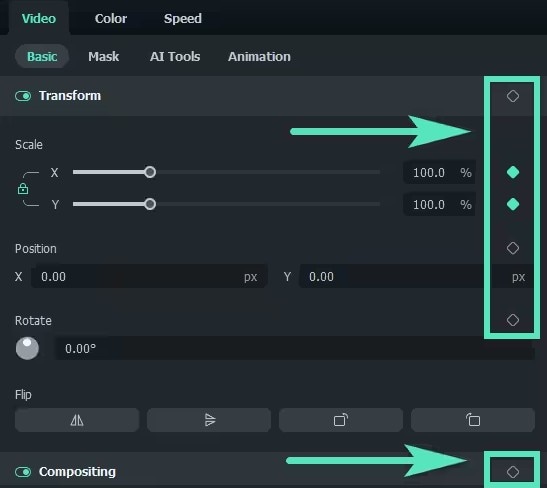
- Kliknij klip na osi czasu, a następnie przejdź do zakładki Wideo > Podstawowe na prawym panelu.
- Kliknij ikonę diamentu, aby ustawić klatkę kluczową.
- Przesuń głowicę odtwarzania i dodaj kolejną klatkę kluczową.
- Dostosuj wartości dla Pozycji, Skali i rotacji między tymi punktami.
Komponowanie chroma key
Wideo Qwen AI może mieć podstawowe tło, które chcesz zmienić. Możesz je zastąpić za pomocą chroma key (usuwanie zielonego ekranu).
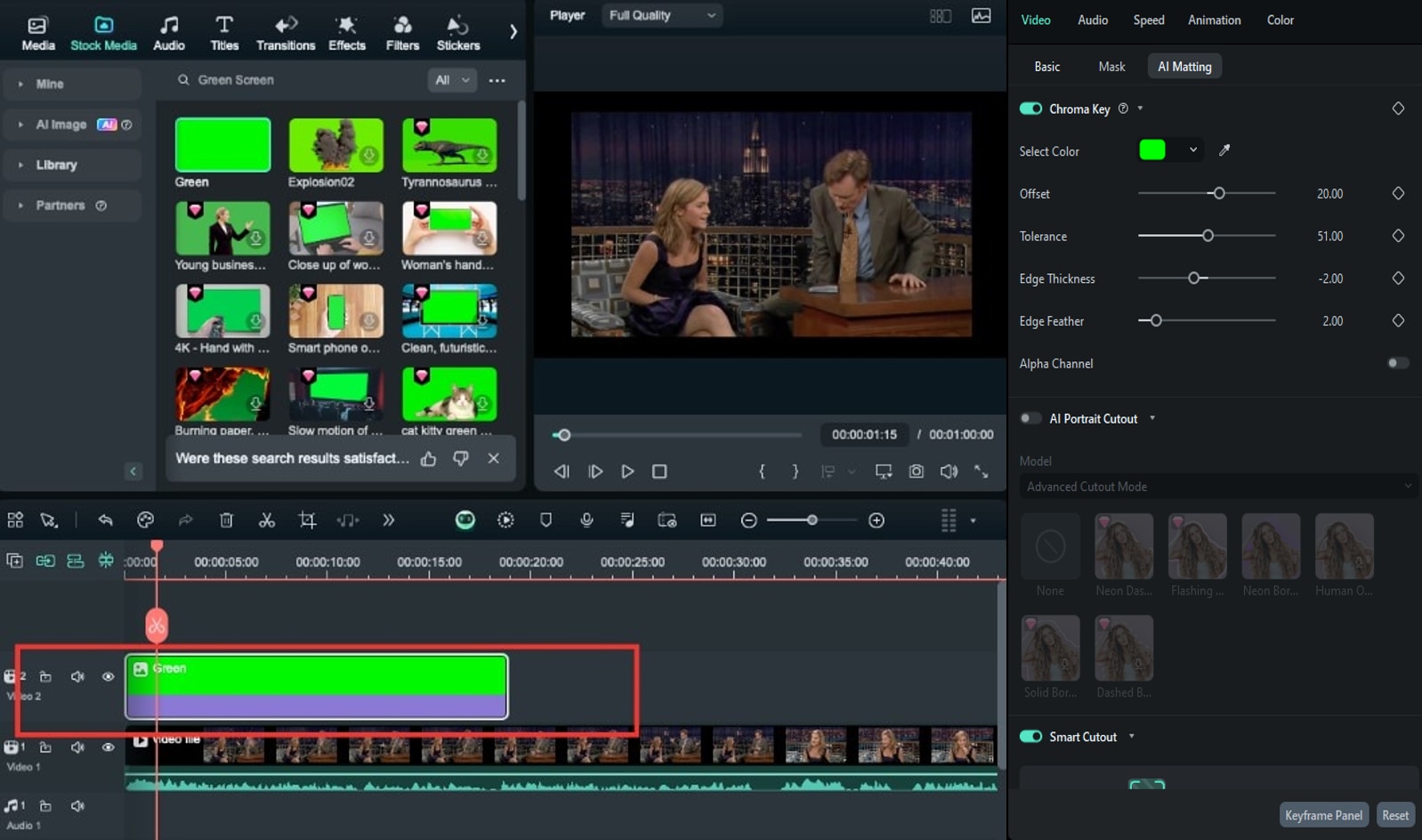
- Dodaj swoje wideo z zielonym ekranem na oś czasu.
- Dodaj klip lub obraz tła na niższej ścieżce.
- Kliknij dwukrotnie wideo z zielonym ekranem.
- Na prawym panelu przejdź do zakładki Wideo > Matowanie AI i włącz Chroma Key.
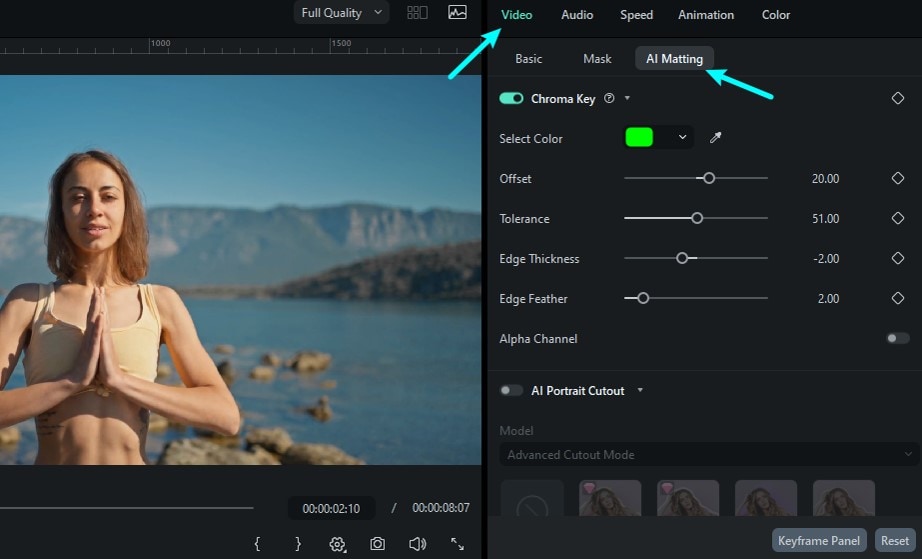
Użyj kroplomierza, aby wybrać zielony kolor.
Dostosuj ustawienia (Przesunięcie, Tolerancja, Grubość krawędzi, i Krawędź Rozmycie) dla czystszego wycięcia.
- Dodaj swoje wideo z zielonym ekranem na oś czasu.
- Dodaj klip lub obraz tła na niższej ścieżce.
Wielościeżkowa oś czasu
Aby połączyć swoje wideo Qwen AI z nagraniem na żywo lub innymi klipami, użyj wielościeżkowej osi czasu. Filmora obsługuje teraz edycję wielu klipów, dzięki czemu możesz nakładać kilka filmów i edytować je jednocześnie.
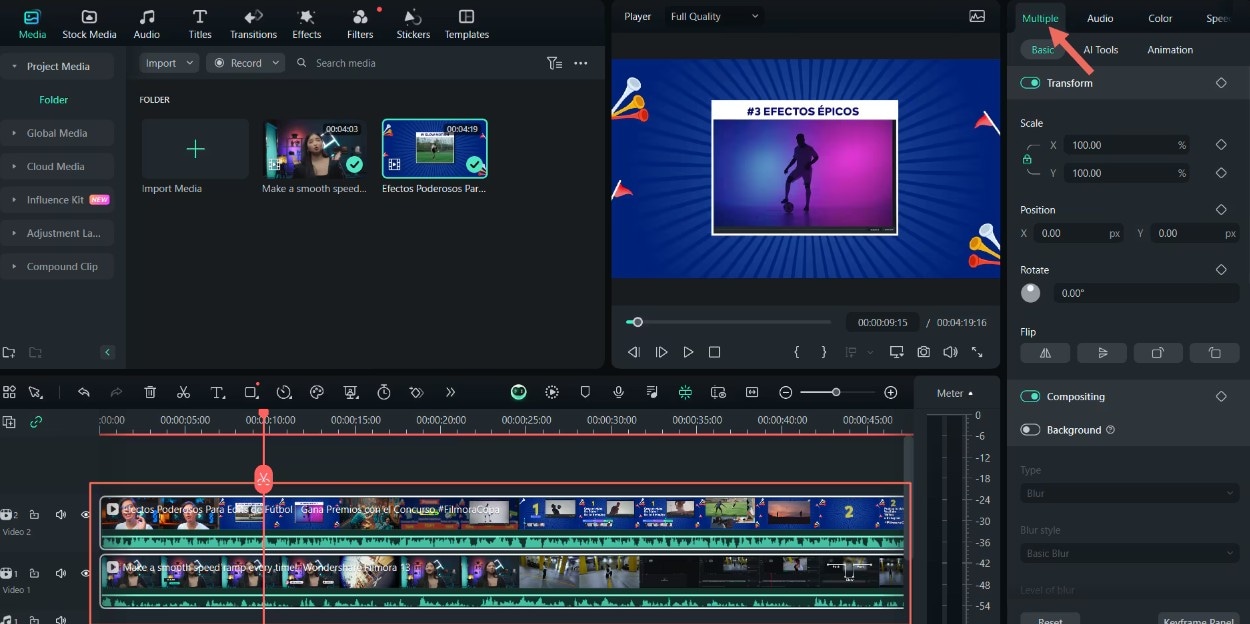
- Zaimportuj wszystkie swoje klipy do sekcji Multimedia projektu.
- Przeciągnij je na oś czasu na różne ścieżki.
- Zaznacz wszystkie klipy, aby aktywować zakładkę Wiele w prawym panelu. To daje ci większą kontrolę nad edycją.
Krok 3Finalizacja i eksport
Teraz, gdy twoje wideo Qwen AI wygląda lepiej, czas zakończyć pracę.
Skalowanie AI
Niektóre filmy stworzone przez generator wideo Qwen AI mogą wyglądać na nieostre. Ulepszacz wideo AI Filmory poprawia jakość bez sprawiania, że wideo wygląda nienaturalnie. Wyostrza obraz i obsługuje nawet rozdzielczość 4K.
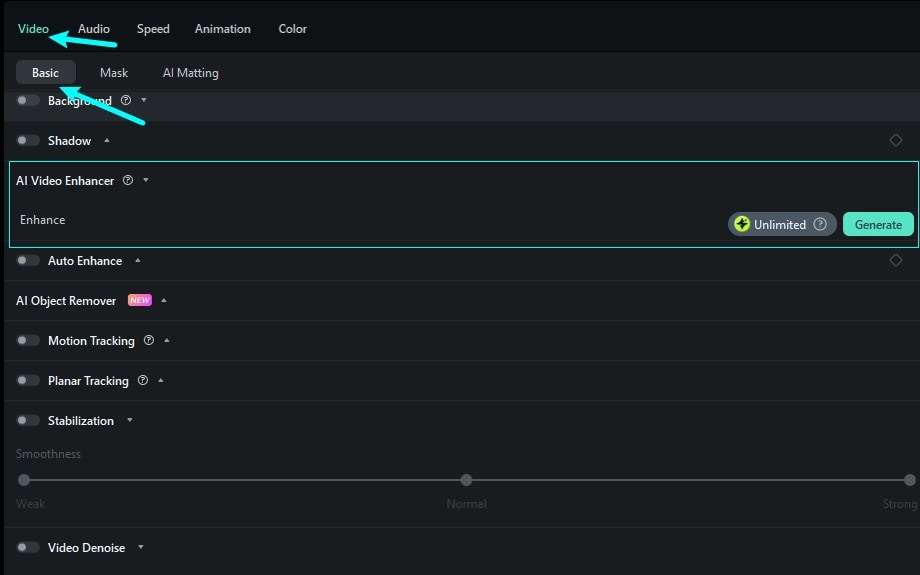
- Kliknij dwukrotnie klip wideo na osi czasu, następnie przejdź do Wideo > Narzędzia AI na prawym panelu.
- Przewiń w dół do Ulepszacz wideo AI, a następnie kliknij Generuj.
Inteligentne renderowanie
Możesz eksportować w różnych formatach w zależności od platformy, na której planujesz opublikować.
- Kliknij Eksportuj w prawym górnym rogu, następnie przejdź do zakładki Urządzenie w oknie pop-up.
- Wybierz format i rozdzielczość na podstawie tego, gdzie przesłesz wideo (YouTube, Instagram, TikTok, itp.).
- Dostosuj ustawienia jakości według potrzeb.
I to jest pełny proces pracy—od generowania wideo za pomocą generatora wideo Qwen AI po jego ulepszanie w Fimorze. Proces jest prosty, gdy spróbujesz kilka razy. Nie musisz być ekspertem, aby tworzyć profesjonalnie wyglądające i nadające się do udostępniania filmy. Zacznij od dobrego polecenia w Qwen i pozwól Fimorze pomóc ci dopracować ostateczną wersję.
Kluczowe funkcje Filmora, które doskonalą filmy Qwen AI
Generator wideo Qwen AI zapewnia ci dobry punkt wyjścia. Jednak aby wideo wydawało się bardziej kompletne, warto poprawić kilka rzeczy, takich jak ruch, czas i dźwięk. Poniżej znajdują się funkcje, które świetnie sprawdzają się przy dopracowywaniu filmów Qwen AI, nawet jeśli jesteś początkującym.
bezpieczne pobieranie Śledzenie ruchu
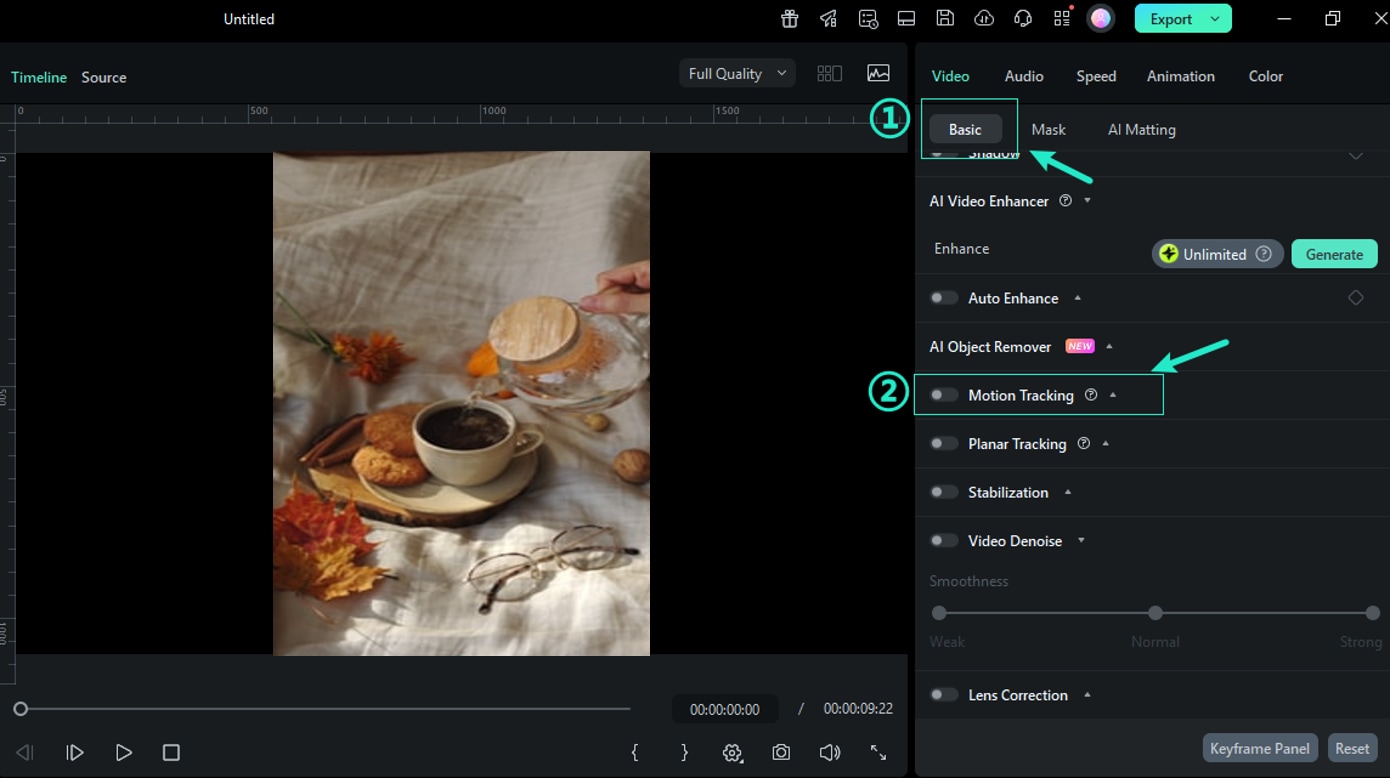
Niektóre klipy Qwen mają ruchome obiekty, które wydają się odłączone od sceny. Dzięki śledzeniu ruchu w Fimorze możesz śledzić te obiekty i dodawać tekst, obrazy lub efekty rozmycia, które poruszają się wraz z nimi. To sprawia, że wszystko wygląda bardziej naturalnie. Wybierz obiekt, dostosuj pole śledzenia i pozwól AI obsłużyć ruch.
Wyciszanie dźwięku
Możesz chcieć dodać głos lektora do wideo Qwen AI. Wyciszanie dźwięku Filmory obniża dźwięki w tle, gdy ktoś mówi. Włącz tę funkcję, a dialog lub głos lektora będzie wyraźny i łatwy do usłyszenia.
Rampa prędkości
Czasami sceny wygenerowane przez Qwen poruszają się zbyt wolno lub zbyt szybko. Dzięki rampie prędkości możesz dostosować tempo. Zwolnij moment dla dramatyzmu lub przyspiesz go, aby wyciąć zbędne części. To nadaje twojemu wideo Qwen AI bardziej naturalny przepływ i sprawia, że sceny wydają się zrównoważone.
Praktyczne zastosowania dla różnych użytkowników
Generator wideo Qwen AI działa nie tylko w przypadku zwykłych klipów. W połączeniu z Fimorą może realizować różne cele. Bez względu na to, czy chodzi o instrukcję, prezentację produktu czy lekcję, Qwen i Filmora pomogą ci to z łatwością zrealizować. Oto jak różni ludzie mogą z tego korzystać.
Twórcy treści
Możesz wziąć pomysły i przekształcić je w krótkie filmy za pomocą Qwen. Dodaj muzykę, naklejki i szybkie cięcia w Fimorze, aby je ożywić. Następnie opublikuj je jako relacje, treści TikTok lub YouTube Shorts. Wideo Qwen AI daje ci podstawę, a Filmora pomaga z ostatecznym wyglądem. To szybki sposób na testowanie pomysłów lub wiralowe krótkie treści.
Marketerzy
Użyj generatora wideo Qwen AI do tworzenia prostych demonstracji produktów lub klipów promocyjnych. Następnie przenieś je do Filmory, aby dodać swój branding. Możesz wstawić swoje logo, zastosować efekty i naprawić niezręczne sceny. Qwen daje ci wersję roboczą, a Filmora pomaga przekształcić ją w coś gotowego dla klienta.
Edukatorzy
Użyj Qwen do tworzenia krótkich klipów do dodania do objaśnień wideo lub wizualnych lekcji. Dodaj notatki, strzałki i napisy w Fimorze, aby prowadzić widzów. To łatwy sposób na podział lekcji i utrzymanie zaangażowania. Wideo Qwen AI są świetne dla osób uczących się wzrokowo, a Filmora pozwala kontrolować przepływ.
Przyszłość produkcji wideo wspomaganej przez AI
Generator wideo Qwen AI daje ci szybki sposób na przekształcanie pomysłów w filmy. Filmora pomaga to oczyścić i sprawić, że wygląda bardziej dopracowane. Nie potrzebujesz dużej konfiguracji ani umiejętności edycji. Potrzebujesz tylko solidnego polecenia i kilku poprawek. Ta konfiguracja działa na treści, pracę lub szkołę.
A ponieważ narzędzia AI stają się coraz lepsze, proces będzie tylko szybszy i łatwiejszy. Wypróbuj je oba dzisiaj za darmo i zobacz, ile czasu zaoszczędzisz—i jak dużo lepiej mogą wyglądać twoje filmy.
 bezpieczne pobieranie