


Codziennie kontaktujesz się z wieloma filmami podczas przeglądania internetu i czasami chciałbyś stworzyć jeden dobry film własny. Czy próbowałeś edytować filmy na swoim Androidzie urządzeniu, ale okazało się to ogromną katastrofą? Czy jesteś zmęczony ciągłym konsumowaniem treści wideo i chcesz podjąć krok, aby zacząć tworzyć swoje filmy? Jeśli twoja odpowiedź brzmi tak, ten post jest właśnie dla ciebie!
Ten post poprowadzi cię przez szczegółowy proces krok po kroku edycji filmów na twoim urządzeniu z Androidem. Twórz wysokiej jakości, profesjonalnie wyglądające filmy bezpośrednio z telefonu za pomocą Filmory. Gdy wykonasz wszystkie kroki z tego przewodnika, twój następny projekt wideo będzie sukcesem. Bez zbędnych ceregieli, zanurzmy się w proces edycji wideo.
W tym artykule

Część 1: Wybierz najlepszą aplikację do edycji wideo na Androida
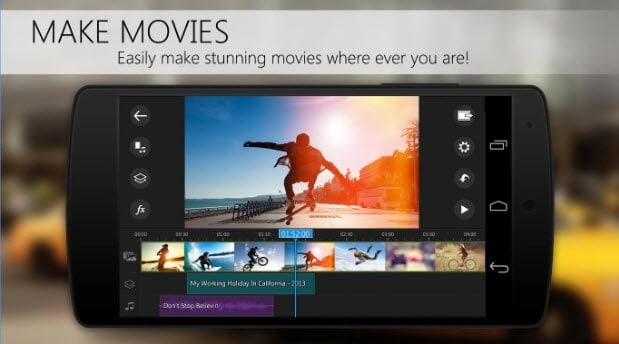
Pierwszym i najważniejszym krokiem do rozpoczęcia edycji filmów na urządzeniu mobilnym jest wybór aplikacji do edycji wideo. Dostępnych jest wiele programów do edycji wideo. W tym przewodniku skupimy się na oprogramowaniu idealnym dla początkujących, aby rozpocząć swoją podróż z edycją wideo.
Wondershare Filmora to aplikacja do edycji wideo wyposażona w potężne funkcje, które są łatwe w użyciu. Dzięki temu nadaje się zarówno dla początkujących, jak i doświadczonych edytorów. Możesz z łatwością przycinać, wycinać, dodawać przejścia i nakładać efekty. Filmora pozwala odkrywać swoją kreatywną stronę dzięki szerokiej bibliotece efektów, filtrów, naklejek, muzyki i szablonów.
Rób więcej z AI w aplikacji Filmora dzięki edycji opartej na AI. Utwórz klon głosu AI, który brzmi dokładnie jak ty, dzięki funkcji klonowania głosu AI. Konwertuj teksty na wideo, twórz filmy TikTok, rolki na Instagramie i krótkie filmy na YouTube za pomocą narzędzia AI Reels maker. Aplikacja mobilna Filmora jest obsługiwana na systemie Android OS.
Kluczowe funkcje Filmory
Filmora to wielofunkcyjne oprogramowanie do edycji z licznymi funkcjami, takimi jak
- Efekty i filtry wideo: Filmora oferuje szeroki wybór efektów wideo, przejść, filtrów i nakładek, aby uczynić twoje filmy bardziej przyciągającymi wzrok dla widzów.
- Tekst i tytuły: Dostępnych jest kilka szablonów tekstu i tytułów. Szablony tekstu i tytułów można dostosowywać, ponieważ możesz zmieniać styl, czcionkę, grafikę i animację.
- Klatki kluczowe i śledzenie ruchu: Spraw, aby twoje filmy były bardziej interaktywne, dodając animacje i śledząc obiekty lub osoby w twoim filmie.
- Zielony ekran: Łatwo zmień tło wideo za pomocą zielonego ekranu lub Chroma Key.
- Stabilizacja i korekcja kolorów: Filmora zapewnia stabilizację dla drżących filmów. Możesz również ulepszyć wygląd swojego filmu za pomocą gradacji kolorów i korekcji.
- Funkcje oparte na AI: Filmora używa AI do automatycznego generowania napisów, usuwania obiektów z filmów i tworzenia rolek, skracając czas edycji.
- Opcje eksportu: Filmora obsługuje różne opcje formatów, takie jak 1:1 dla Instagrama, 16:9 dla YouTube i 9:16 dla TikToka. Możesz łatwo zmienić rozmiar swoich filmów w zależności od wymagań platformy mediów społecznościowych.
Część 2: Jak zacząć z Filmorą
Teraz, gdy dowiedziałeś się o Filmorze i zapoznałeś się z niektórymi jego funkcjami, nadszedł czas, aby odkryć, jak edytować filmy na swoim Androidzie za pomocą tej aplikacji. Aby rozpocząć ten proces, pobierz i zainstaluj Wondershare Filmora na swoim urządzeniu z Androidem.
Procesy opisane poniżej to podstawowe kroki, które należy wykonać podczas edycji dowolnego projektu.
Podstawowe kroki edycji z Filmorą
Krok1Zaimportuj swój film
Otwórz aplikację Filmora na swoim urządzeniu z Androidem. Kliknij Nowy projekt. Wybierz klipy, które chcesz edytować, ze swojej galerii.

Krok2Przytnij i wytnij
Przewiń przez oś czasu i usuń wszelkie niepotrzebne części z filmu. Aby to zrobić, kliknij ikonę Przytnij aby przyciąć lub wyciąć. Dotknij klipów, które chcesz odrzucić i wybierz ikonę Kosz aby usunąć.

Krok3Przestaw klipy
Jeśli klipy nie są ułożone w kolejności, możesz je przestawić. Długo naciśnij i przeciągnij klip, aby umieścić go we właściwej kolejności.

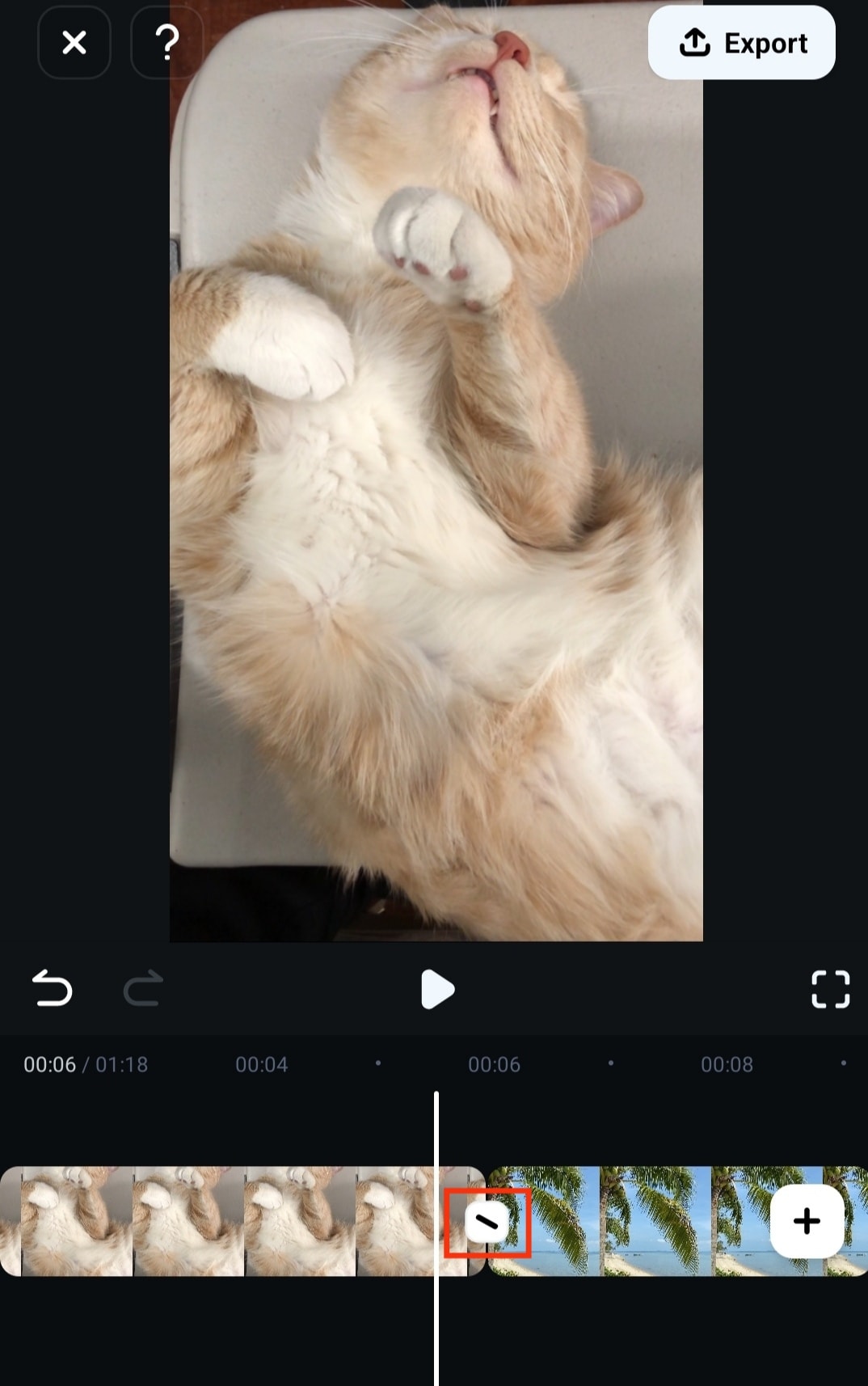
Krok4Dodaj przejścia między klipami
Stwórz płynny przepływ między klipami, dodając przejścia. Kliknij przycisk Przejście między klipami, aby dodać przejście do filmu.
Krok5Dostosuj prędkość klipu
Przyspiesz lub zwolnij części swojego filmu tam, gdzie to konieczne. Przytnij film, jeśli chcesz dostosować prędkość tylko części długiego klipu. Kliknij klip, który chcesz dostosować i dotknij ikony Prędkość. Dostępne są dwie opcje do wyboru: Normalna i Krzywa.

Krok 6Krok6
Dodaj audioPodnieś poziom swojego filmu, dodając muzykę lub narrację. Kliknij Audio

i wybierz dowolną opcję. Dodaj muzykę ze swojego urządzenia lub biblioteki Filmory, efekty dźwiękowe, nagraj narrację, wyodrębnij audio z filmu lub użyj audio AI.Krok7
Wstaw tekst i naklejkiKliknij Tekst aby dodać tekst, napisy i podpisy do swojego filmu. Przeciągnij tekst nad klipy, na których ma się pojawić. Kliknij Naklejki

aby dodać zabawny akcent do swoich filmów, dołączając emotikony i naklejki. Dostosuj rozmiar i pozycję naklejek. Przeciągnij naklejki nad klipy, na których mają się pojawić.Krok8
Dodaj filtry i efektyPodnieś wygląd i styl swoich filmów, dodając filtry i efekty. Możesz użyć więcej niż jednego filtra lub efektu naraz. Wybierz Filtry i/lub Efekty

aby dodać filtry i efekty. Dostosuj filtr lub efekt i przeciągnij, aby dopasować do klipów na osi czasu.
Przeglądaj edycje i wprowadzaj poprawki
Regularnie przeglądaj swój film podczas edycji. Po dokonaniu edycji odtwórz go, aby zobaczyć, jak wygląda i wprowadź poprawki tam, gdzie to konieczne. Filmora automatycznie zapisuje twój projekt podczas edycji.
Eksportuj filmGdy jesteś zadowolony ze swojej pracy, wyeksportuj swój film. Kliknij przycisk Eksportuj

w prawym górnym rogu ekranu. Wybierz rozdzielczość i liczbę klatek na sekundę (opcjonalnie) i wybierz Eksportuj.
Pomyślnie wyedytowałeś film na swoim telefonie z Androidem.
Część 3: Jak używać zaawansowanych funkcji Filmory, aby urozmaicić swoje filmy
Przenieś swoją edycję na wyższy poziom, dobrze wykorzystując zaawansowane funkcje Filmory. Niezależnie od tego, czy edytujesz filmy dla mediów społecznościowych, czy do użytku osobistego, te zaawansowane funkcje sprawią, że twoje filmy będą się wyróżniać. Oto jak używać tych funkcji, aby nadać twojemu następnemu projektowi wideo wyjątkowy charakter.
Jak używać funkcji VEO3 w Filmorze
Wykonaj następujące kroki, aby utworzyć niestandardowy film w Filmora przy użyciu opcji Veo 3.
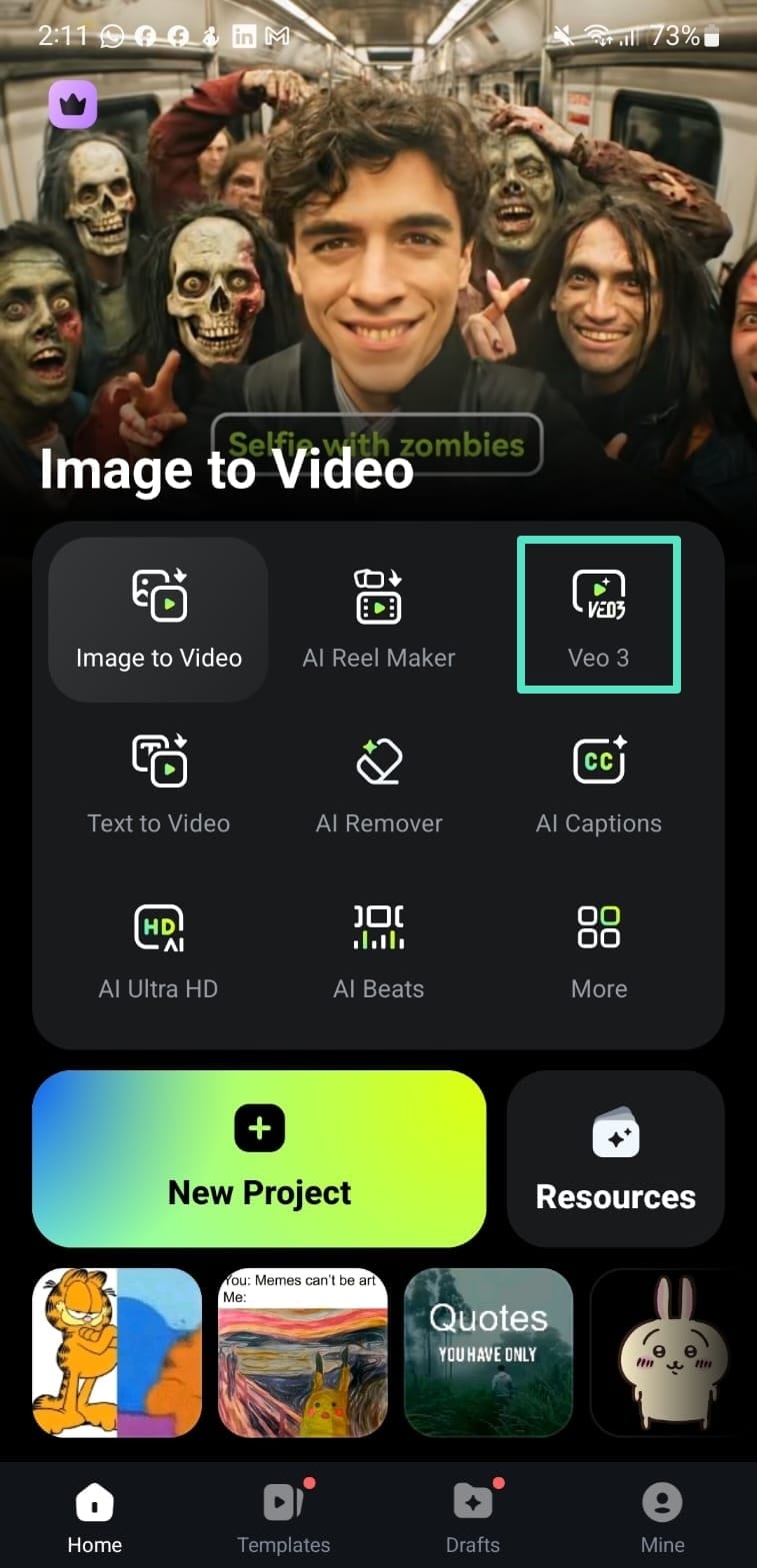
Krok 1: Otwórz aplikację mobilną Filmora i dotknij przycisku Veo 3 na ekranie głównym.
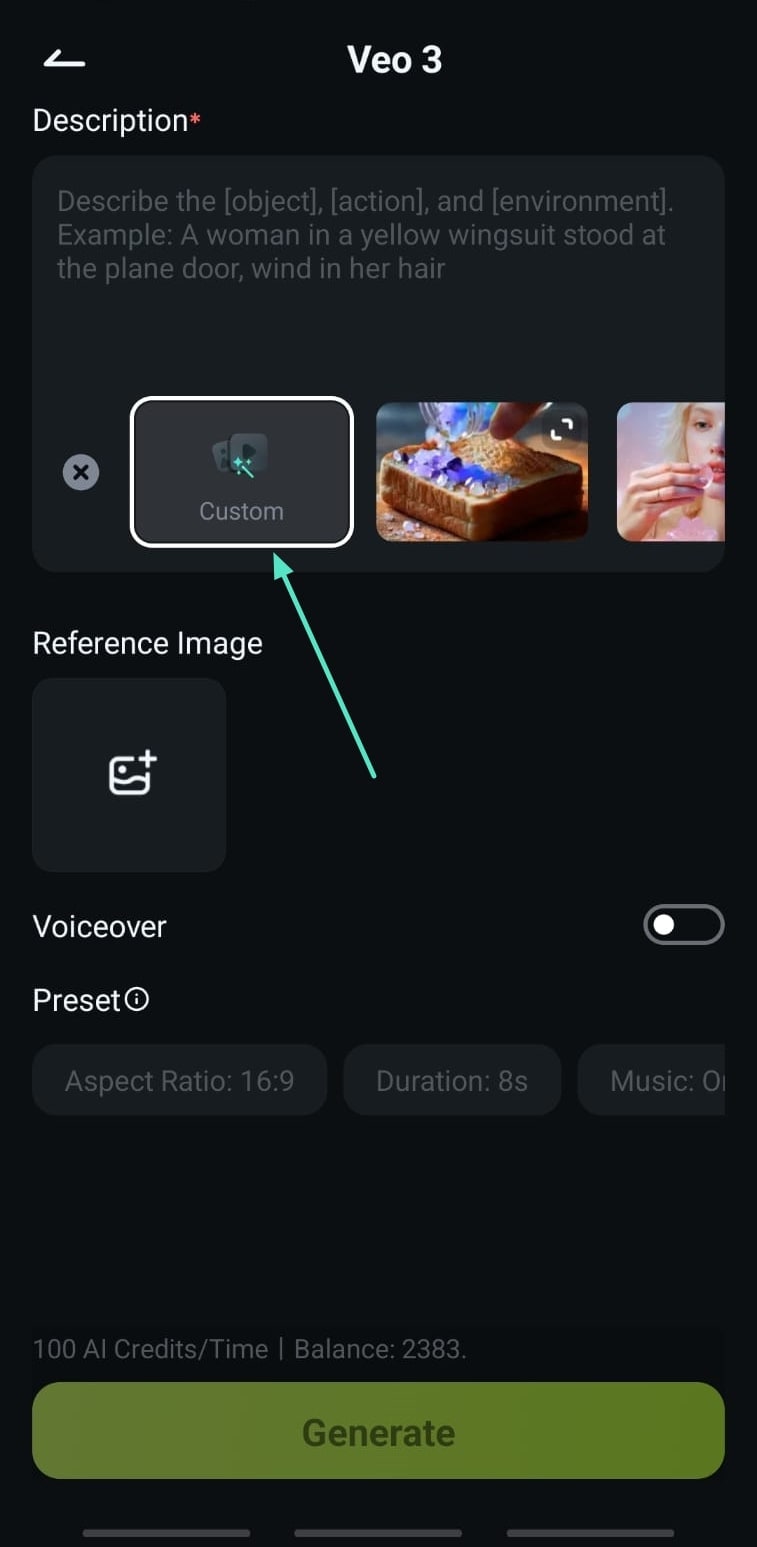
Krok 2: Wybierz tryb Niestandardowy i prześlij Obraz referencyjny z galerii urządzenia.
Krok 3: Wprowadź swój monit tekstowy i włącz opcję Postać. Podaj szczegóły postaci, dodaj dialog, jeśli chcesz, i możesz uwzględnić więcej niż jedną postać.
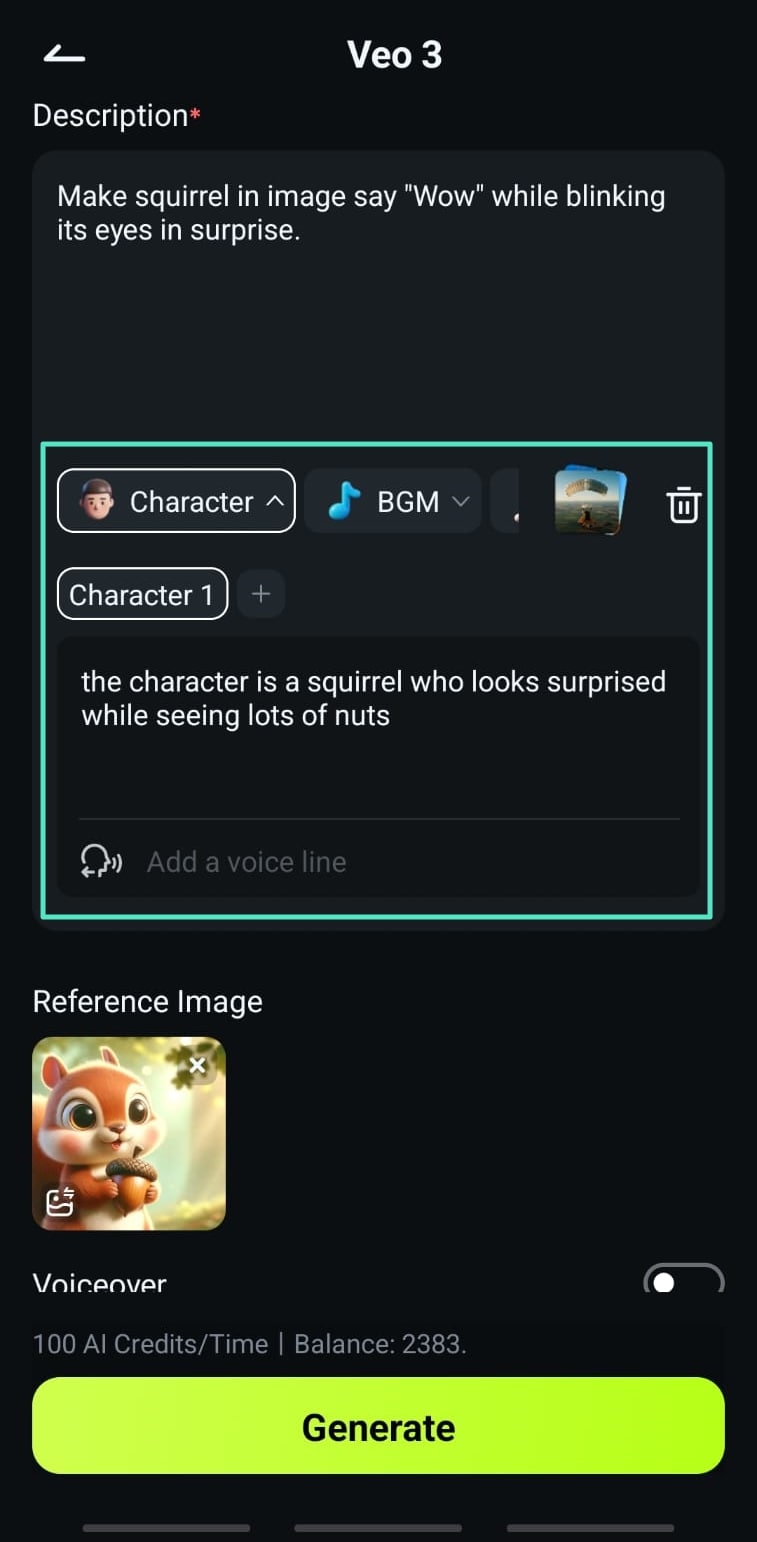
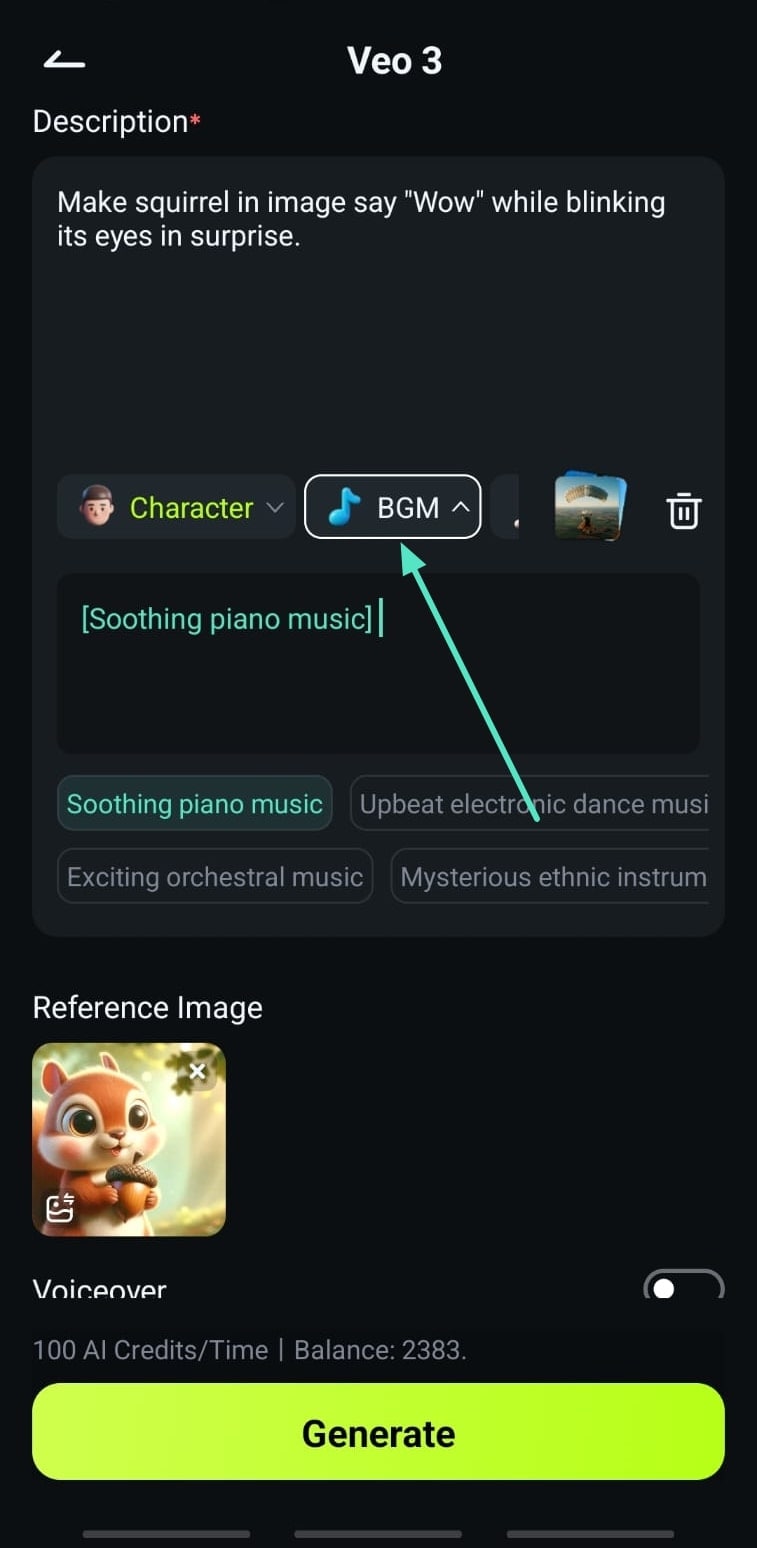
Krok 4: Włącz opcję BGM, aby wstawić muzykę w tle. Wpisz styl muzyki, który chcesz, lub wybierz z wbudowanych ustawień.
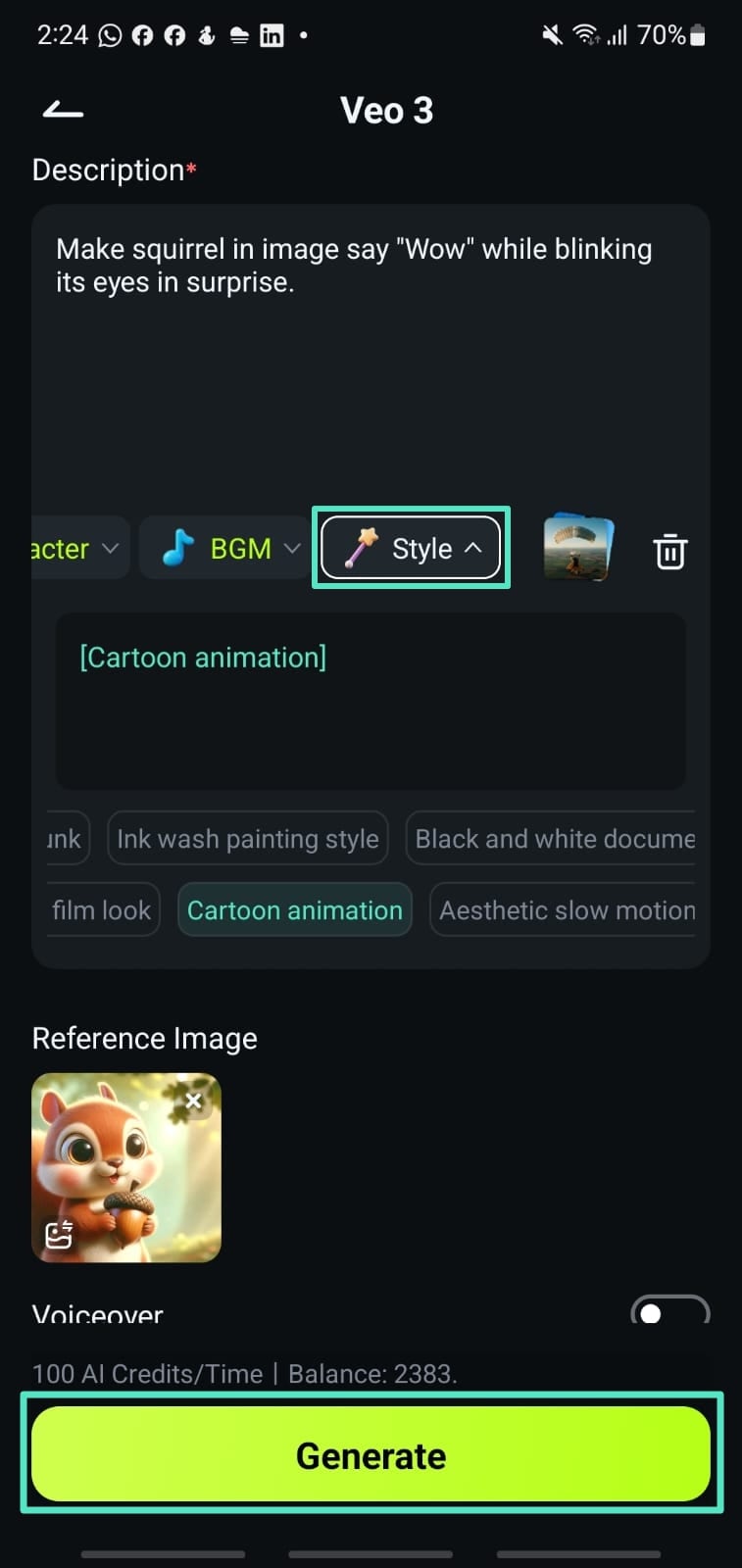
Krok 5: Wybierz preferowany Styl filmu i dotknij Generuj, aby rozpocząć proces.
Krok 6: Gdy film jest gotowy, naciśnij Odtwórz, aby wyświetlić podgląd. Dotknij Zapisz, aby zapisać końcową wersję na urządzeniu.
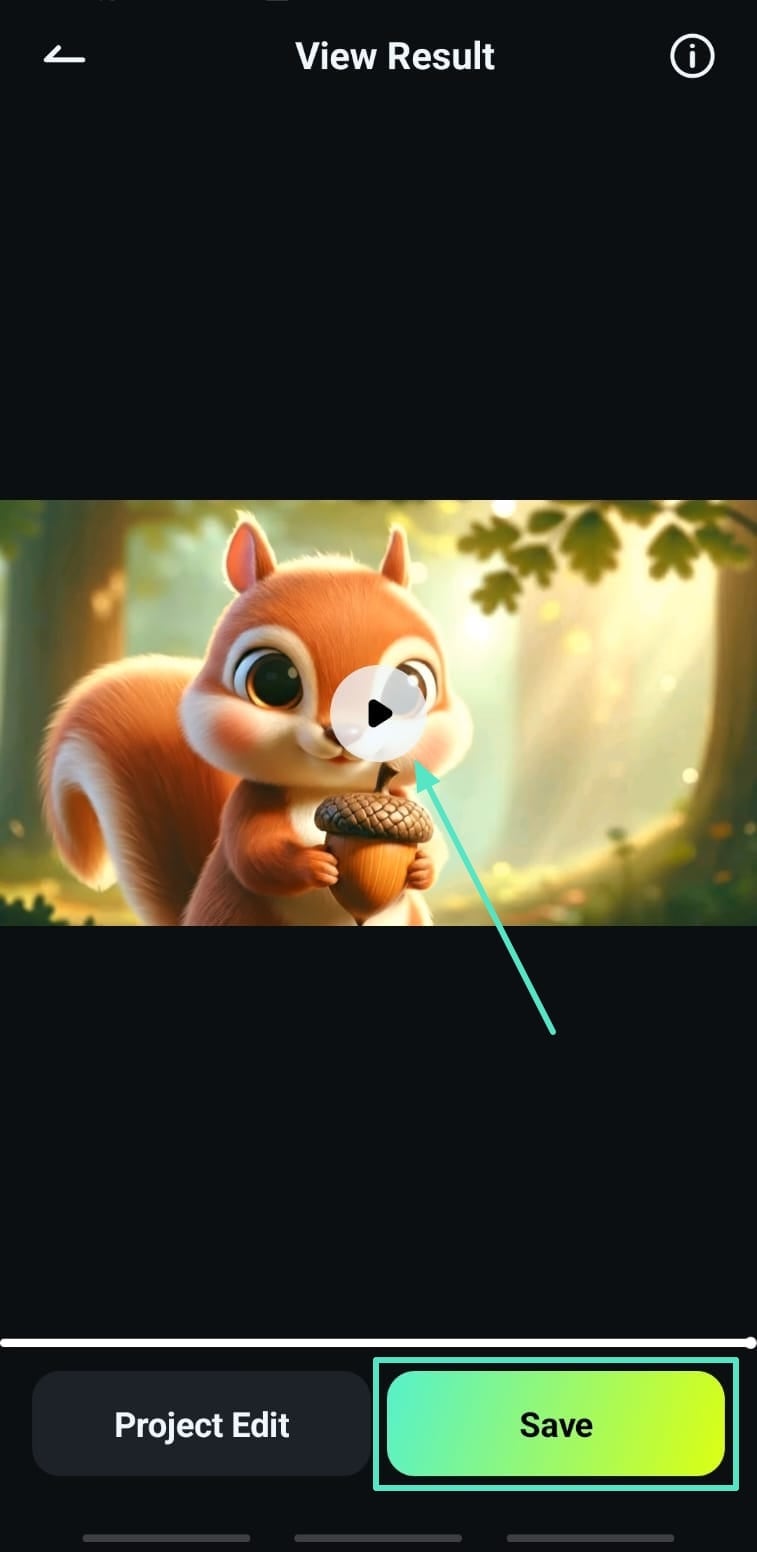
Oto przykład wygenerowanego filmu:

 Bezpieczne pobieranie

Metoda 2. Korzystanie z szablonów VEO 3
Alternatywnie możesz szybko utworzyć film, pracując z gotowymi szablonami.
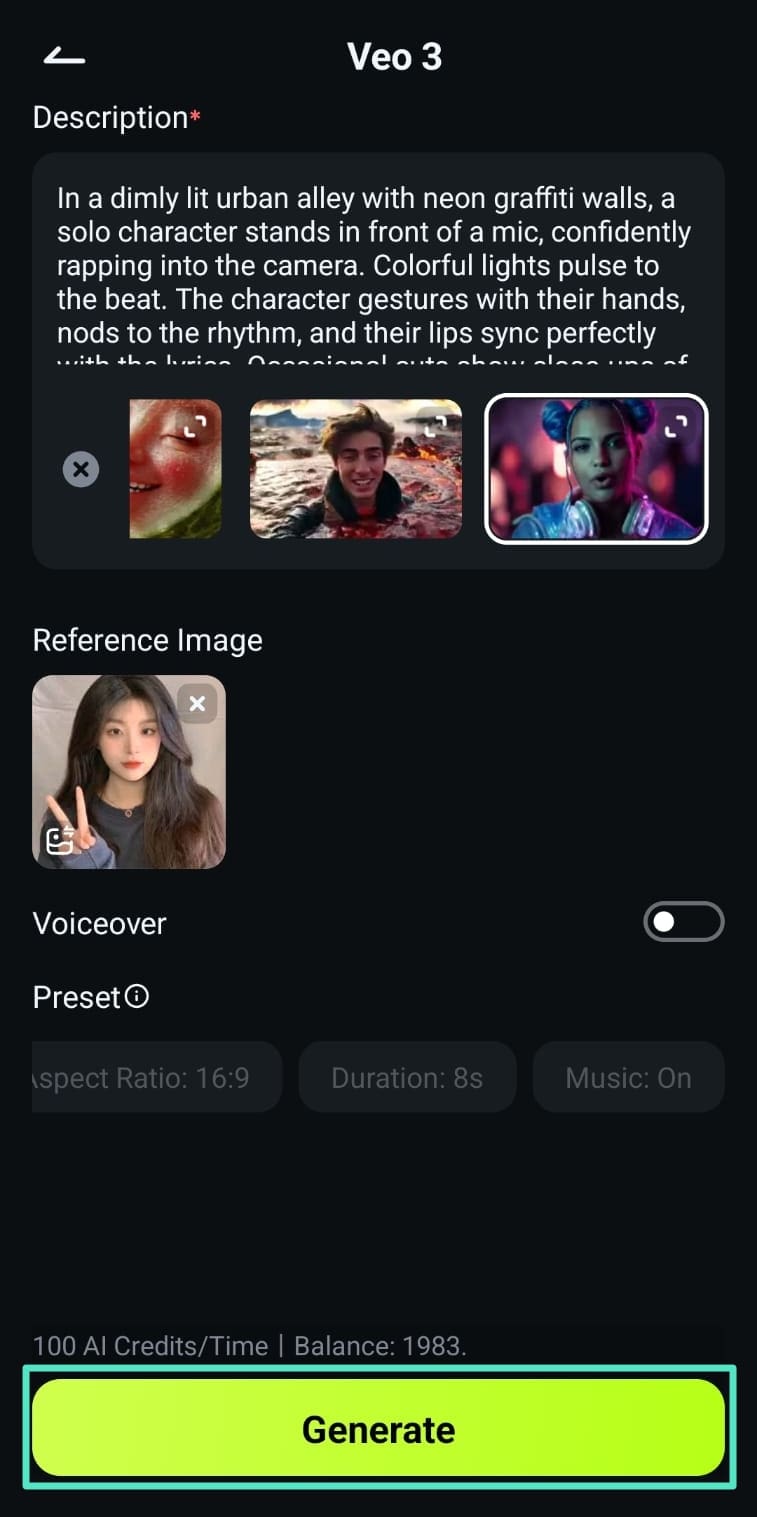
Krok 1: Z funkcji Veo 3 przeglądaj dostępne szablony. Wybierz ten, który Ci się podoba, dostosuj automatycznie wygenerowany monit tekstowy w razie potrzeby i prześlij swój Obraz referencyjny. Ustaw parametry wideo, takie jak Proporcje obrazu, Długość i Muzyka, a następnie naciśnij Generuj.
Krok 2: Gdy film zostanie utworzony, wyświetl jego podgląd w oknie. Dotknij Zapisz w prawym dolnym rogu, aby pobrać go na urządzenie.
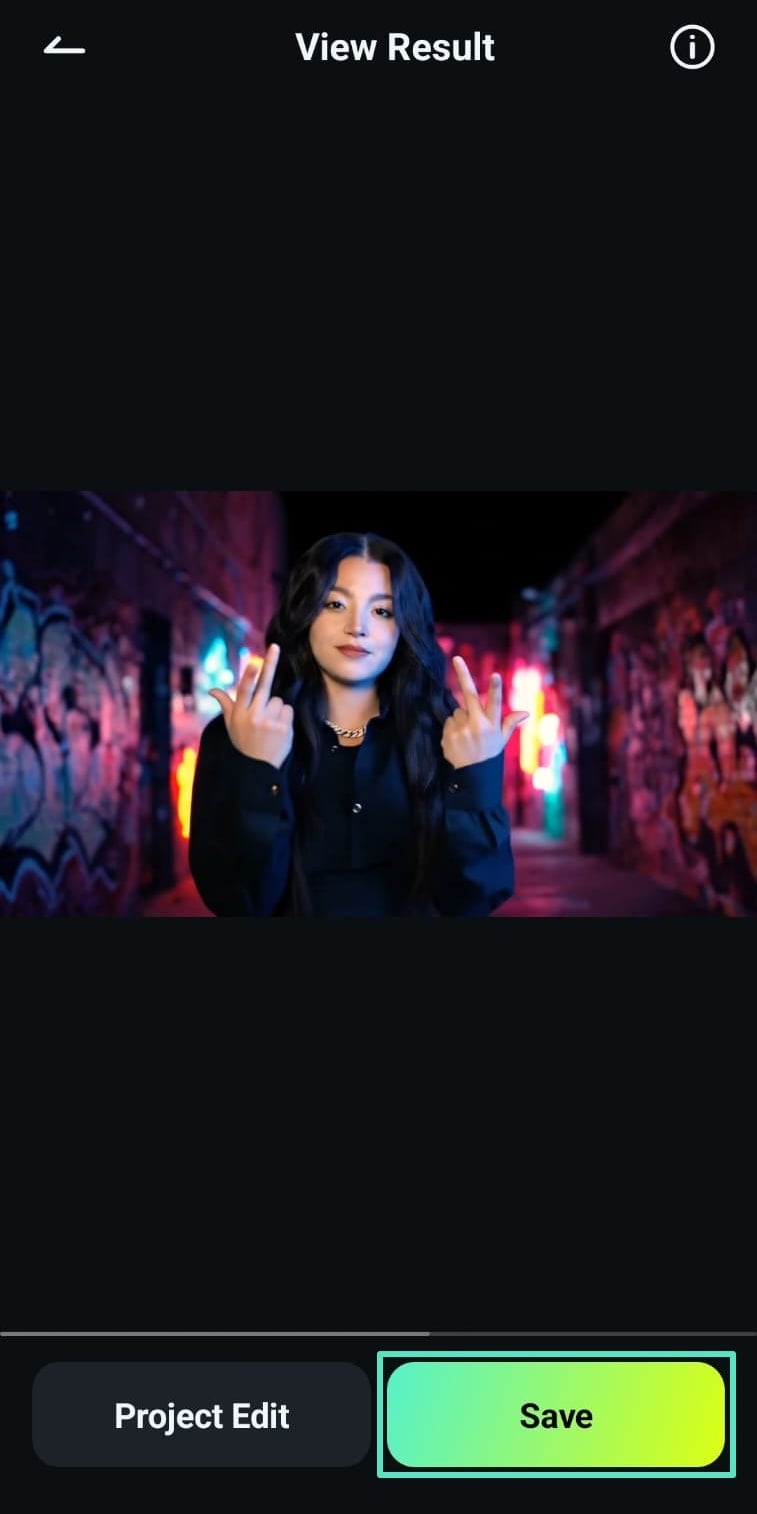
Poniżej przedstawiono przykładowy wynik przy użyciu metody szablonu:
Bezpieczne pobieranie
Jak dodawać klatki kluczowe do filmów za pomocą Filmora
Klatki kluczowe to zaawansowana funkcja animacji, która pozwala dodawać ruch do elementów w filmach. Te elementy mogą obejmować tekst, obrazy i efekty lub sam film. Możesz dodać kilka klatek kluczowych, aby nadać filmowi lepszą jakość animacji. Oto jak dodać klatki kluczowe do filmu w Filmora.
Krok 1: Dotknij filmu lub elementu, który chcesz animować.
Krok 2: Przesuń klip do miejsca, w którym chcesz rozpocząć klatkę kluczową. Dotknij ikony Klatka kluczowa , aby dodać klatkę kluczową.

Krok 3: Przesuń klip wzdłuż osi czasu i zmień położenie elementu lub filmu. Możesz dodawać więcej klatek kluczowych podczas tego procesu.
Jak używać Chroma key (Zielony ekran) w Filmora
Funkcja Chroma key lub zielony ekran pozwala zastąpić tło obrazem lub filmem. Oto jak używać chroma key w Filmora.
Krok 1: Kliknij Nowy projekt, aby zaimportować film do osi czasu. Możesz wybrać filmy z urządzenia lub filmy stockowe Filmora.
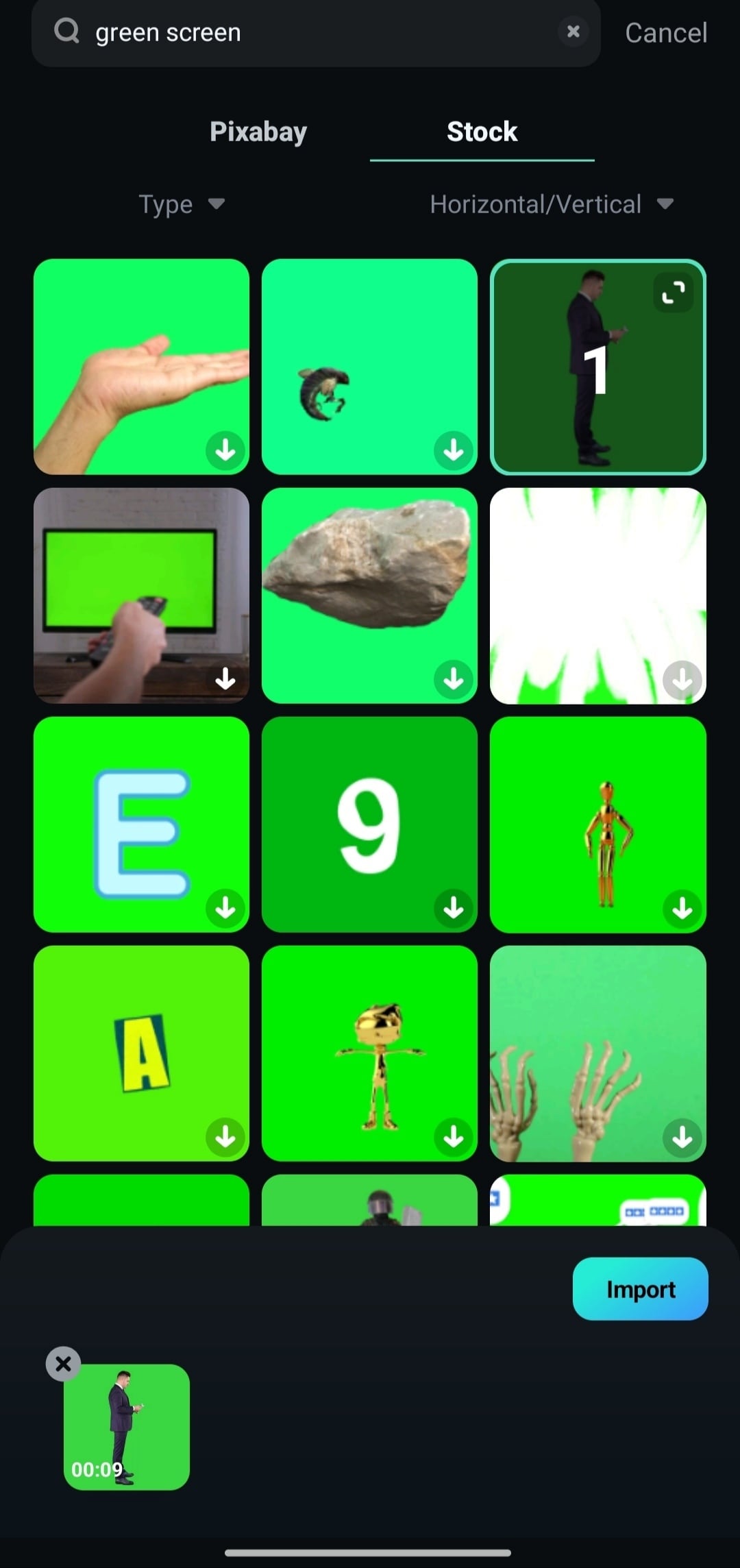
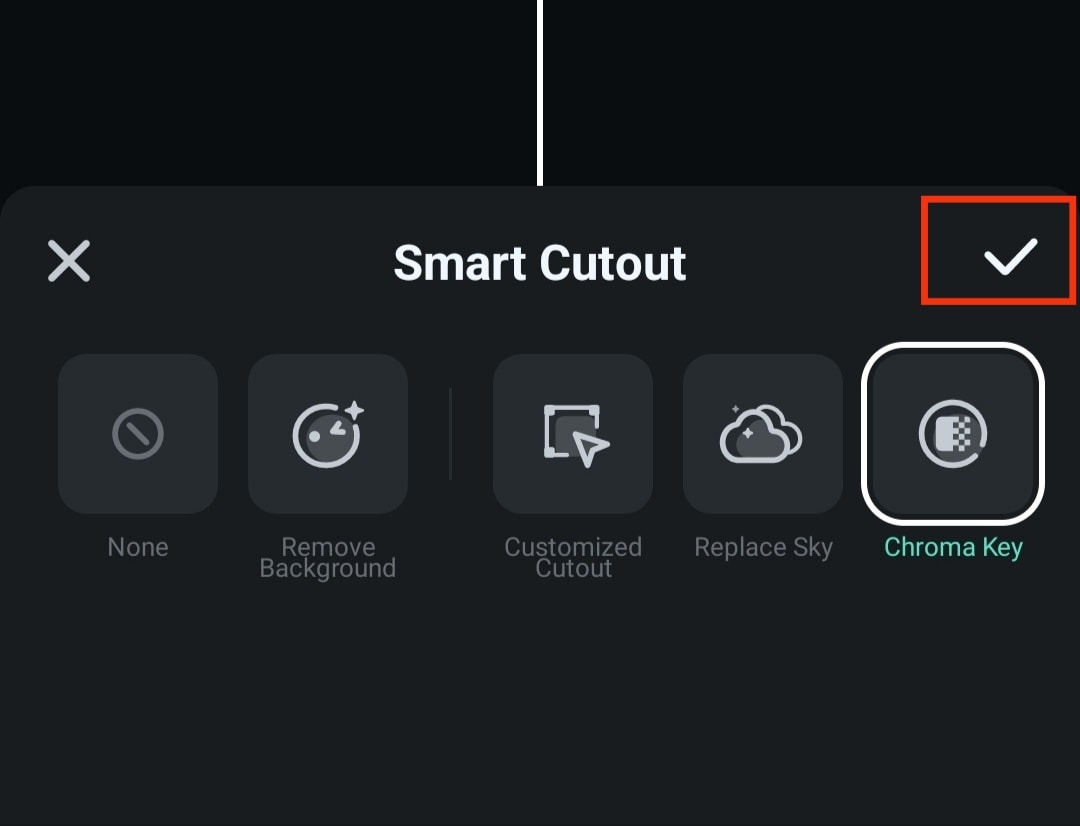
Krok 2: Dotknij filmu i wybierz Inteligentne wycięcie.

Krok 3: Dotknij Chroma Key. Przesuń narzędzie pipety do tła, aby usunąć kolor.

Krok 4: Dostosuj Siłę i Cień.
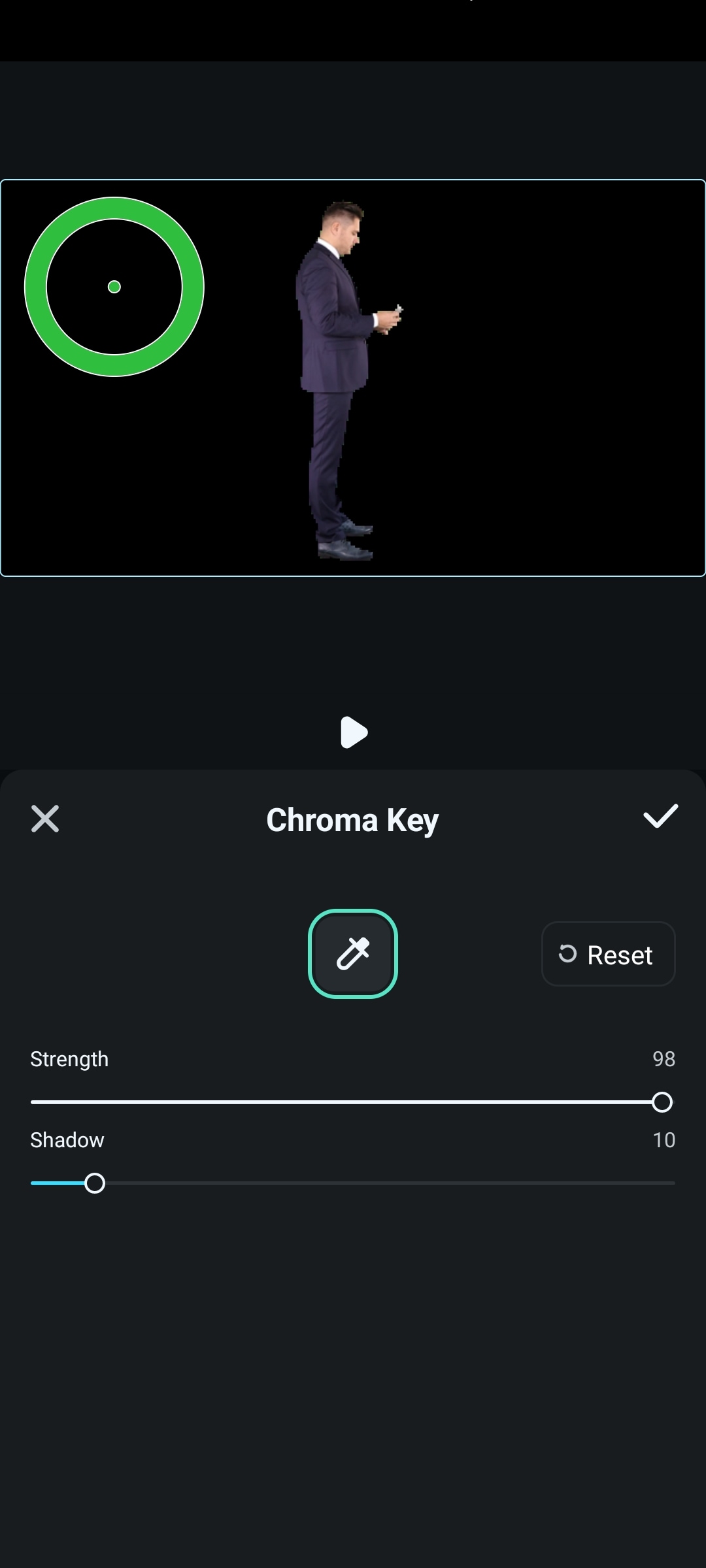
Krok 5: Dotknij ikony Znacznik wyboru, aby kontynuować. Dotknij ikony znacznika wyboru ponownie.
Jak używać funkcji AI Remover w Filmora
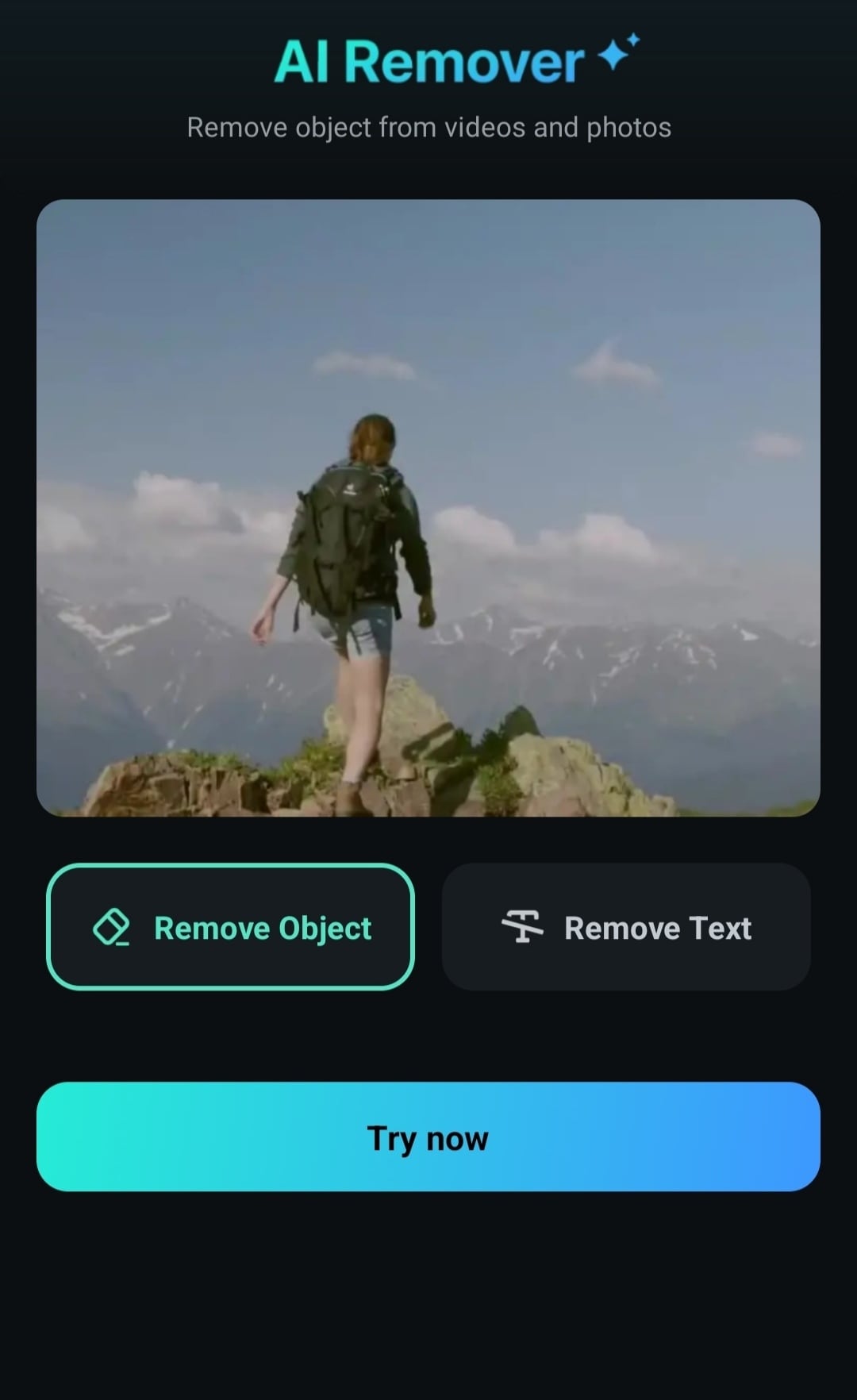
Funkcja AI remover w Filmora usuwa niechciane obiekty z filmów. Oto jak używać funkcji AI remover w aplikacji Filmora.
Krok 1: Wybierz narzędzie AI remover z panelu narzędzi na stronie głównej. Dotknij Wypróbuj teraz.
Krok 2: Wybierz film, z którego chcesz usunąć obiekty. Dotknij Importuj.
Krok 3: Dostosuj rozmiar pędzla i narysuj na obiekcie, który chcesz usunąć.
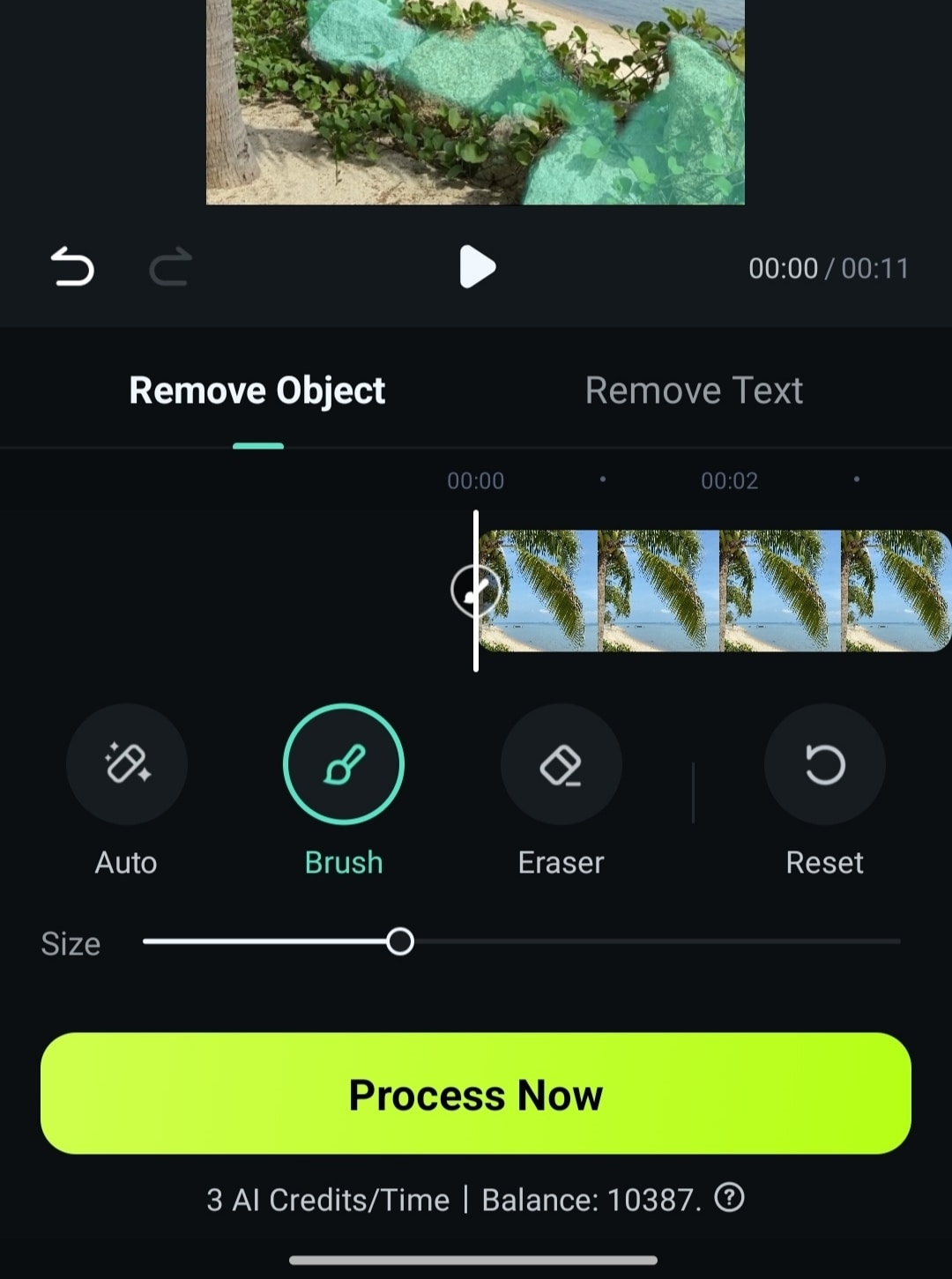
Krok 4: Dotknij Przetwórz teraz, aby rozpocząć proces usuwania.
Jak używać funkcji AI Auto Cut w Filmora
Twórz rolki na Instagram za pomocą zaledwie kilku kliknięć, używając AI Auto Cut. Możesz również użyć tej funkcji do tworzenia filmów na YouTube Shorts i TikTok. Wykonaj następujące kroki, aby użyć funkcji AI Auto Cut.
Krok 1: Wybierz narzędzie AI Auto Cut z panelu narzędzi na stronie głównej.

Krok 2: Wybierz klipy, które chcesz w swoim rolce i dotknij Importuj.
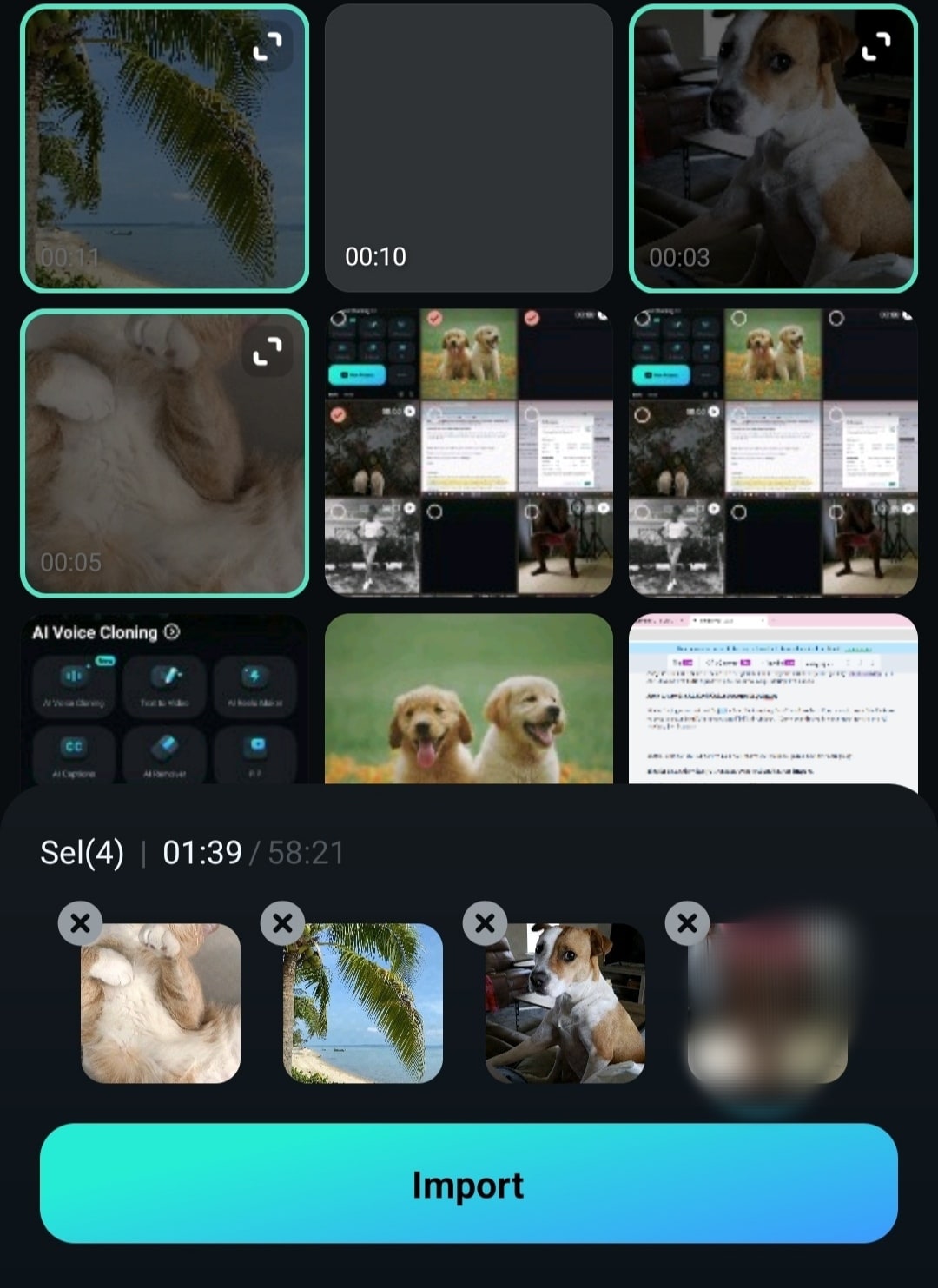
Krok 3: Wybierz motyw wideo i dotknij Generuj.

Podsumowanie
Wondershare Filmora pozostaje najlepszym narzędziem do edycji wideo na Androida. Po przeczytaniu tego wpisu musisz awansować z całkowitego początkującego do edycji filmów na telefonie z Androidem jak profesjonalista. Ten przewodnik koncentruje się na wszystkim, czego potrzebujesz, aby pomyślnie rozpocząć edycję filmów na urządzeniu mobilnym za pomocą aplikacji Filmora. Zaawansowane funkcje oprogramowania również nie zostały pominięte. Rozwiń skrzydła i odkrywaj edycję wideo z Filmora.